
Hướng dẫn cấu hình Mailgun
Back to ezymail
Updated at
1775526677000
Giới thiệu
Trong bất kỳ website nào, đặc biệt là website bán hàng, email không chỉ là công cụ thông báo mà còn là một phần quan trọng trong trải nghiệm khách hàng. Từ việc xác nhận đơn hàng, khôi phục mật khẩu đến các thông báo chăm sóc sau mua, tất cả đều cần một hệ thống gửi email ổn định và đáng tin cậy.
Tuy nhiên, nếu sử dụng các dịch vụ email thông thường như Gmail, bạn sẽ dễ gặp phải các vấn đề như giới hạn số lượng gửi, tỷ lệ vào spam cao hoặc thiếu khả năng mở rộng khi hệ thống phát triển.
Chính vì vậy, các doanh nghiệp thường lựa chọn những dịch vụ chuyên dụng như Mailgun để đảm bảo email được gửi nhanh, ổn định và có khả năng kiểm soát tốt hơn. Trong bài viết này, bạn sẽ được hướng dẫn chi tiết từng bước để cấu hình Mailgun và tích hợp vào website một cách hiệu quả.
Mailgun là gì?
Mailgun là dịch vụ gửi email (SMTP/API) chuyên dùng cho:
- Gửi email giao dịch (OTP, reset password)
- Gửi email marketing
- Tự động hóa email từ hệ thống
Tạo tài khoản Mailgun
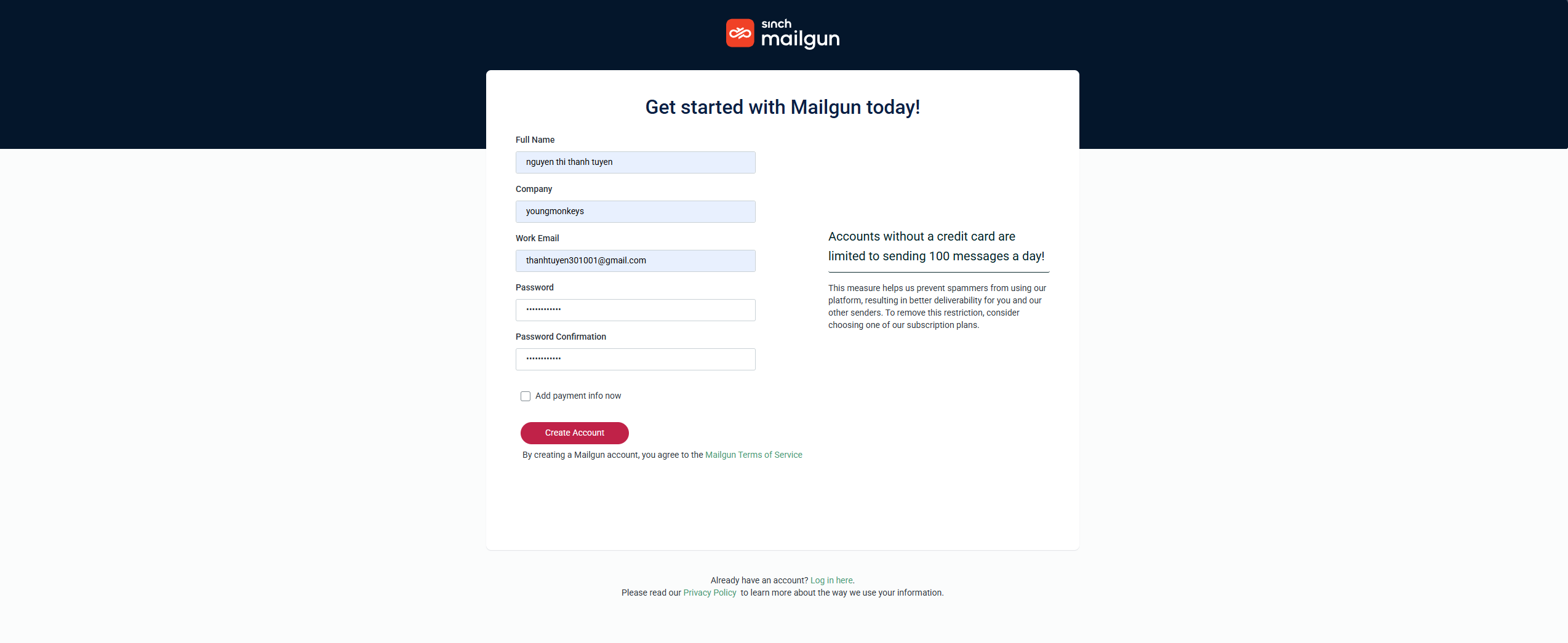

- Truy cập vào đường link Mailgun
- Đăng ký tài khoản
- Xác minh email + thông tin cơ bản
👉 Sau khi đăng nhập, bạn sẽ vào Dashboard
Thêm Domain gửi email
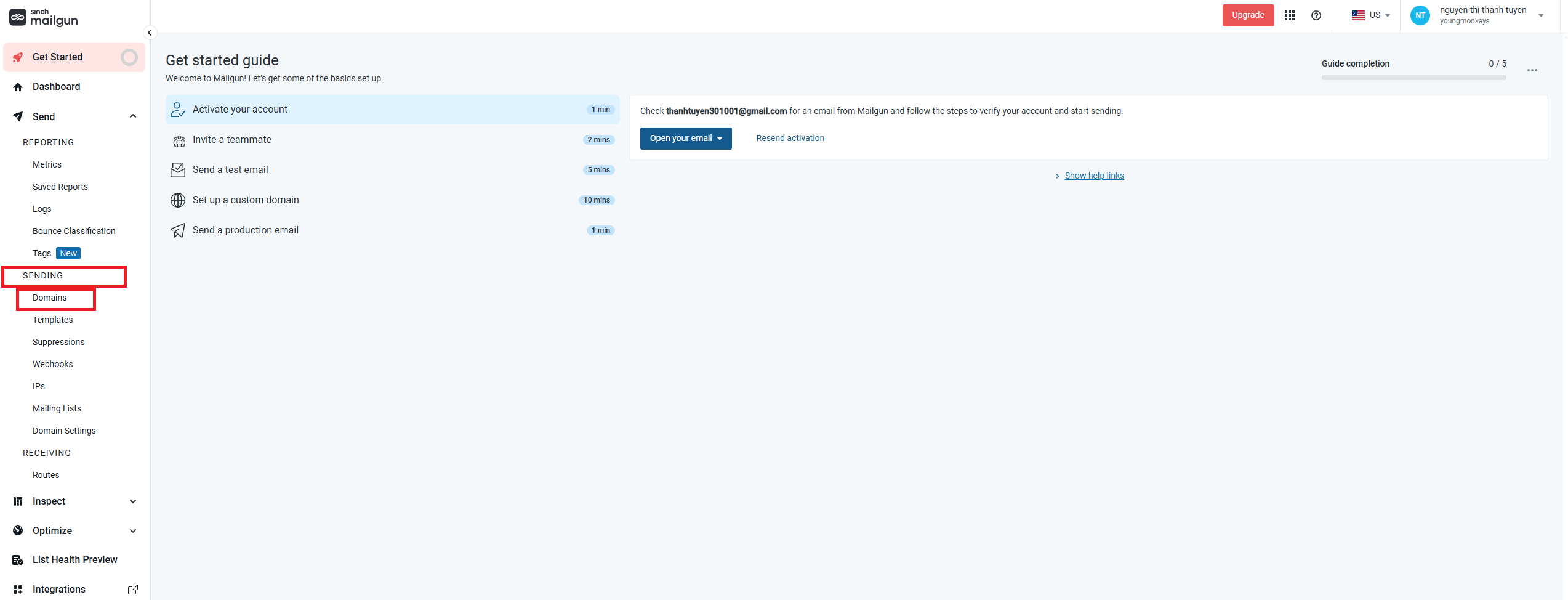
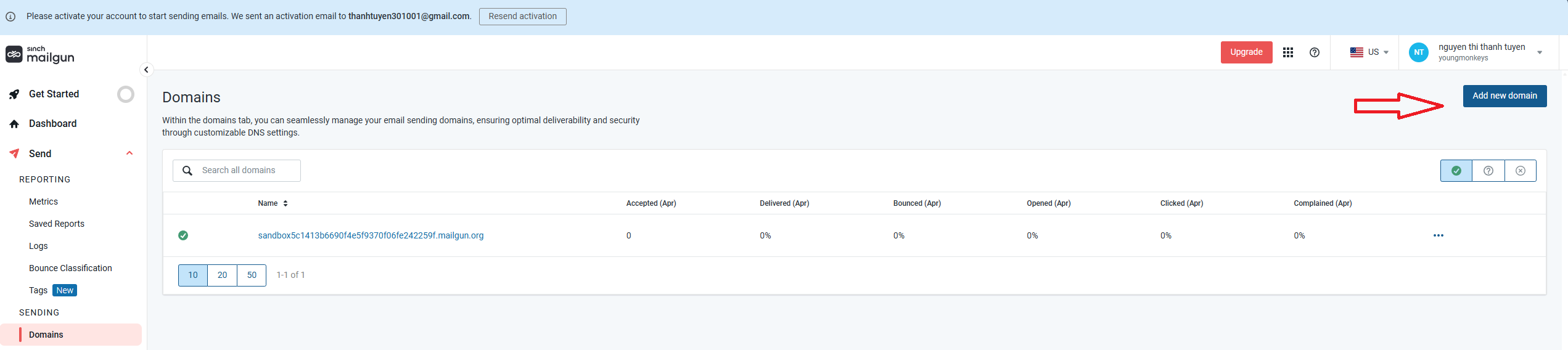
Truy cập:
Sending → Domains → Add New Domain
Khuyến nghị:
👉 Nên dùng subdomain riêng:
mail.yourdomain.com
Ví dụ:
mail.fashion.ezyplatform.com
Cấu hình DNS (BẮT BUỘC)
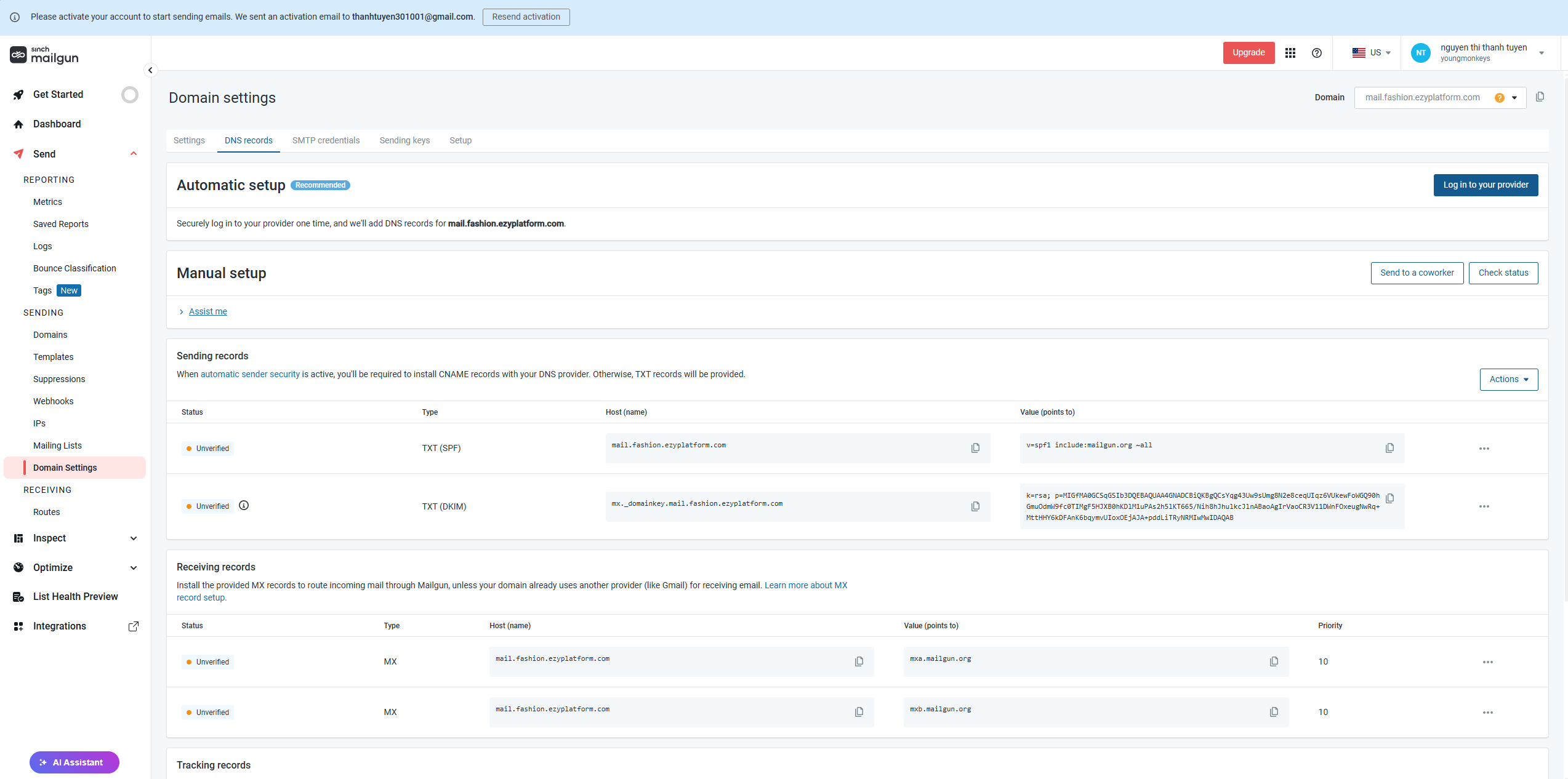
Sau khi tạo domain, Mailgun sẽ cung cấp các bản ghi DNS.
Bạn cần thêm các record sau:
🔹 1. TXT (SPF)
- Name: mail.yourdomain.com
- Value: v=spf1 include:mailgun.org ~all
👉 Giúp xác thực server gửi email
🔹 2. TXT (DKIM)
- Name: mx._domainkey.mail.yourdomain.com
- Value: (chuỗi dài Mailgun cung cấp)
👉 Giúp email không bị spam
🔹 3. MX Records
- Name: mail.yourdomain.com
- Value: mxa.mailgun.org (priority 10)
- Value: mxb.mailgun.org (priority 10)
👉 Dùng cho nhận email (optional)
🔹 4. CNAME (Tracking)
- Name: email.mail.yourdomain.com
- Value: mailgun.org
👉 Dùng tracking open/click
📌 Lưu ý quan trọng
- Thêm DNS tại nơi quản lý domain (Cloudflare, GoDaddy, VPS…)
- Nếu dùng Cloudflare → để DNS Only (màu xám)
- Không bật Proxy (màu cam)
⏳ Sau khi thêm DNS
- Chờ 5–30 phút (có thể lâu hơn)
- Quay lại Mailgun → bấm:
- Check status
👉 Khi thành công: Verified ✅
Lấy thông tin API keys
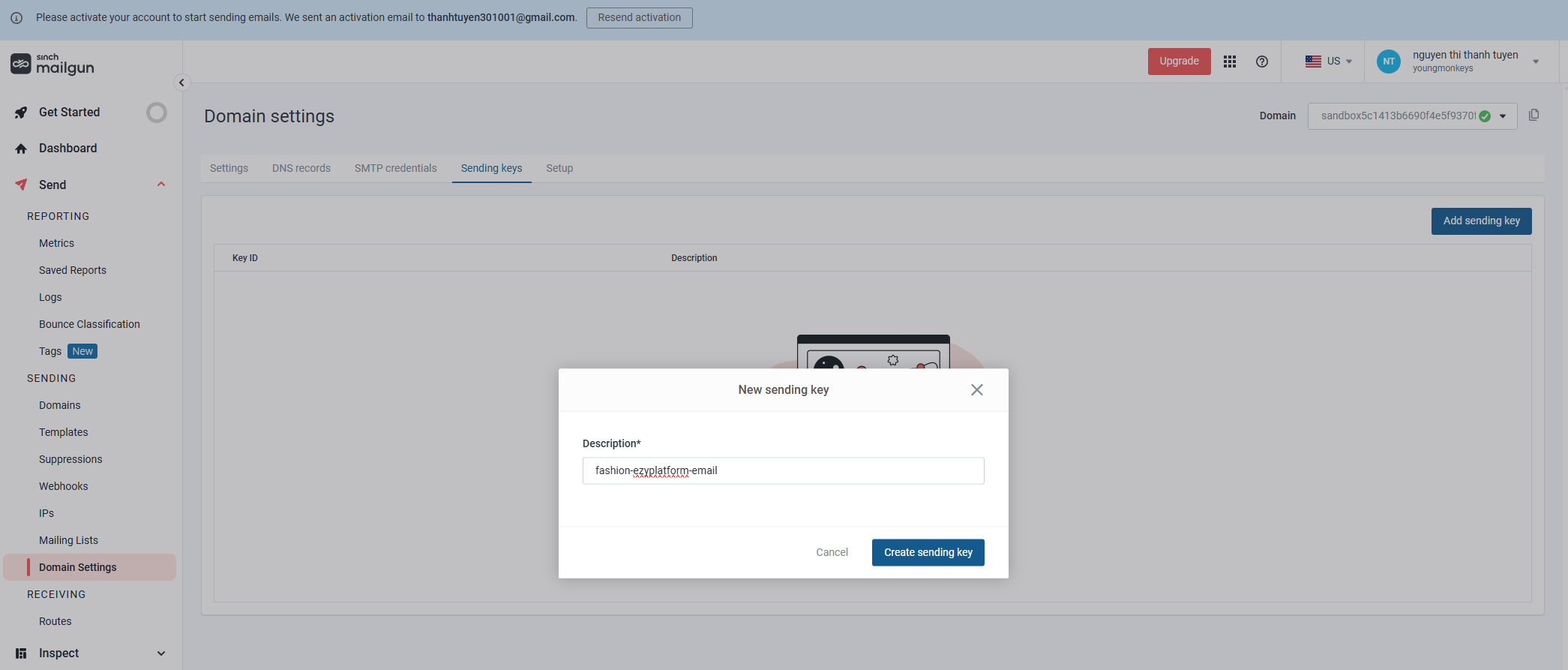
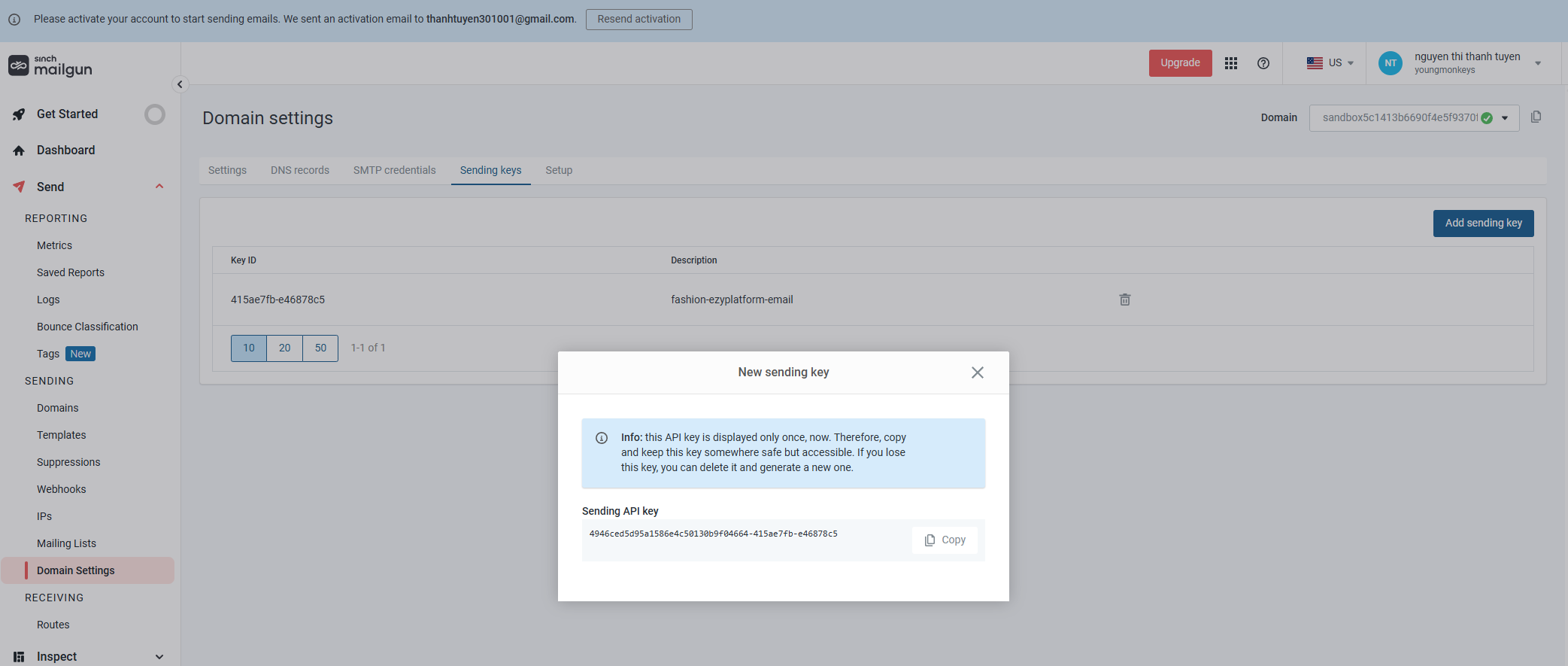
Send → Domain → Domain setting → Sending keys
Copy key dạng: "key-xxxxxxxxxxxxxxxxxxxx"
📌 Nếu bạn KHÔNG thấy key
👉 Có 2 trường hợp:
❌ Đang ở sandbox domain
(ảnh của bạn đang là sandbox)
👉 Vẫn dùng được nhưng:
- Bị giới hạn
- Chỉ gửi được email whitelist
❌ Chưa tạo key
👉 Bấm: Create API Key
Cấu hình Mailgun vào website
📍 Với EzyPlatform
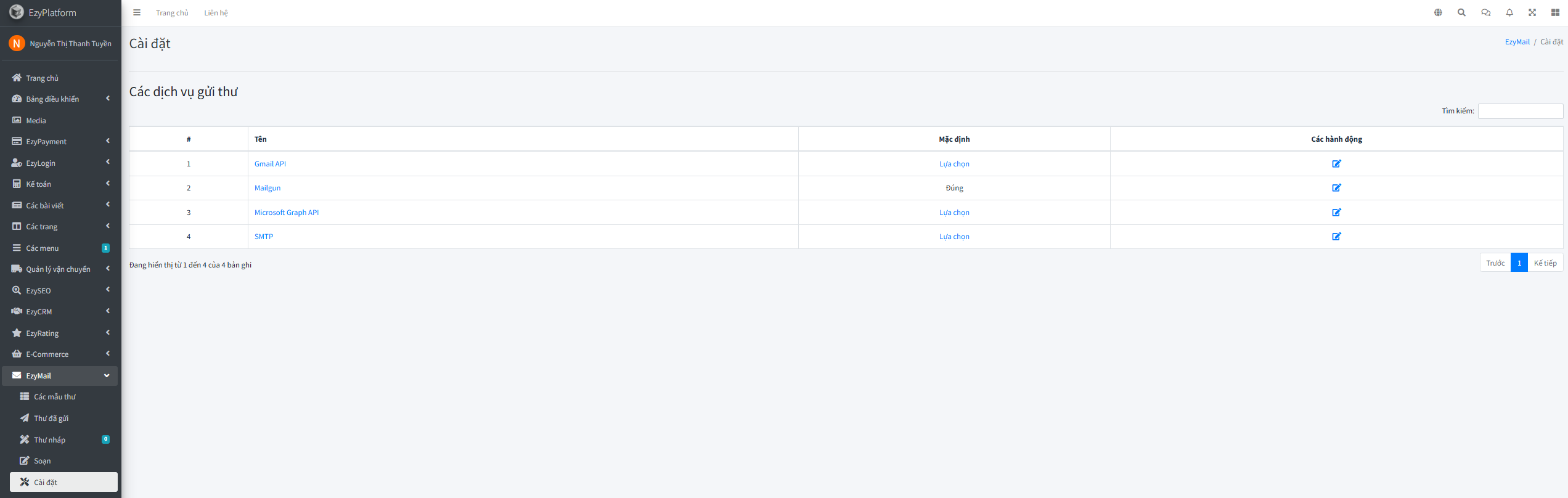
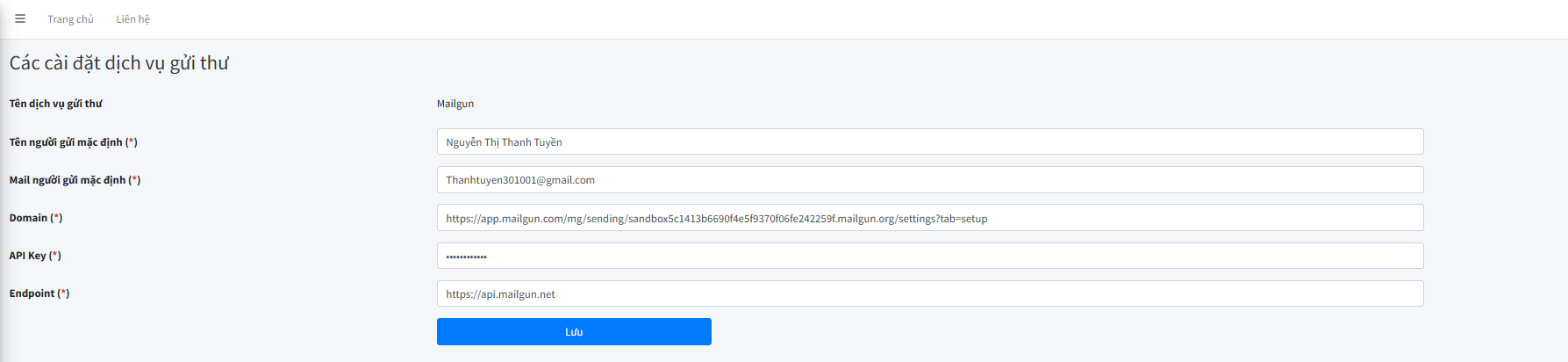
Truy cập:
Admin → EzyMail → Cài đặt → Mailgun
🔧 Nhập cấu hình:
- Tên domain mẫu được tạo sẵn của Mailgun
- Mã API key
Test gửi email
Sau khi cấu hình:
👉 Test các chức năng:
- Đăng ký tài khoản
- Quên mật khẩu
- Đặt hàng