
Mô tả chi tiết tính năng soạn thư
Back to ezymail
Updated at
1788104264000
Mô tả chi tiết tính năng soạn thư
Tính năng Soạn Thư trong EzyMail cung cấp một giao diện trực quan, giúp người dùng dễ dàng tạo, gửi và quản lý email một cách hiệu quả. Hệ thống hỗ trợ nhập đầy đủ thông tin cần thiết. EzyMail còn hỗ trợ lưu email dưới dạng bản nháp để chỉnh sửa sau hoặc gửi ngay khi hoàn thành. Tính năng này giúp tối ưu hóa quy trình giao tiếp và đảm bảo hiệu quả trong việc gửi email hàng loạt.
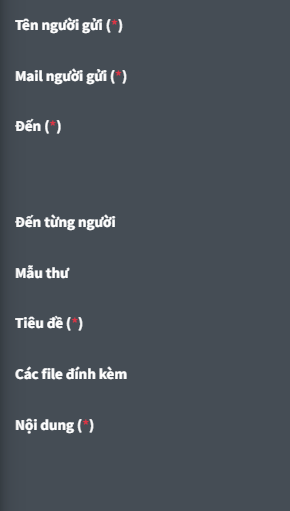
Các trường thông tin chính
- Tên người gửi : Tên hiển thị của người gửi.
- Mail người gửi : Địa chỉ email gửi đi.
- Đến : Email người nhận.
- Đến từng người: Checkbox để gửi email cá nhân hóa đến từng người trong danh sách.
- Mẫu thư: Nhập tên mẫu thư hoặc ID, sau đó nhấn Tải để nạp nội dung.
- Tiêu đề : Tiêu đề email cần soạn.
- Các file đính kèm: Nút Lựa chọn để tải lên tệp đính kèm.
- Nội dung : Khung soạn thảo nội dung email.
Các nút chức năng trong giao diện trang Soạn thư
- Tải: Dùng để tải một mẫu thư dựa trên tên mẫu hoặc ID đã nhập.
- Lựa chọn: Cho phép chọn tệp đính kèm vào email.
- Xem trước: Hiển thị bản xem trước nội dung email trước khi gửi.
- Gửi: Gửi email đến người nhận đã nhập.
- Lưu: Lưu lại email vào hệ thống để chỉnh sửa hoặc gửi sau.
Ngoài ra, còn có một tùy chọn "Gửi đến tất cả người dùng" để gửi email hàng loạt.
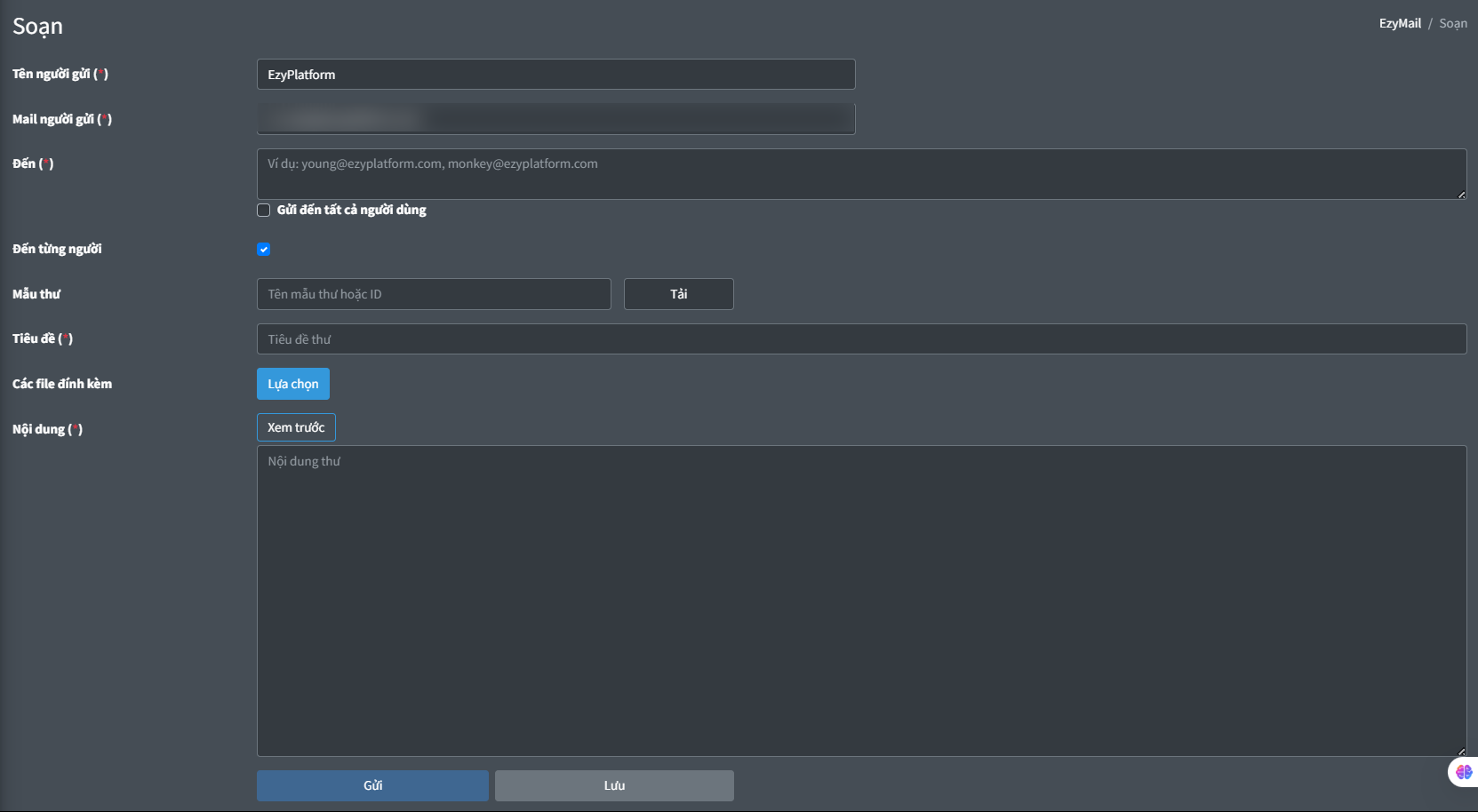
Hướng dẫn sử dụng
Nhập thông tin email
(1) Thông tin người gửi
- Tên người gửi: Nhập tên hiển thị của bạn hoặc hệ thống.
- Mail người gửi: Chọn địa chỉ email sẽ gửi thư đi.
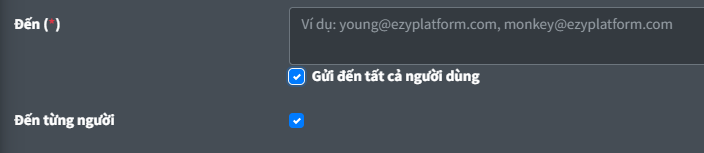
(2) Nhập địa chỉ người nhận
- Trường "Đến": Nhập email của người nhận. Nếu gửi nhiều người, nhập các email và phân tách bằng dấu phẩy (, ).
- Gửi đến tất cả người dùng (Tùy chọn): Nếu bạn muốn gửi email đến tất cả người dùng trong hệ thống, hãy chọn checkbox này.
- Đến từng người: Nếu muốn gửi email cá nhân hóa đến từng người, hãy chọn tùy chọn này.
Chọn hoặc nhập nội dung email
(1) Sử dụng mẫu email có sẵn
- Nhập Tên mẫu thư hoặc ID vào ô Mẫu thư.
- Nhấn nút Tải để nạp nội dung mẫu vào email.
(2) Nhập nội dung thủ công
- Tiêu đề: Nhập tiêu đề của email.
- Nội dung: Nhập nội dung email vào khung soạn thảo.
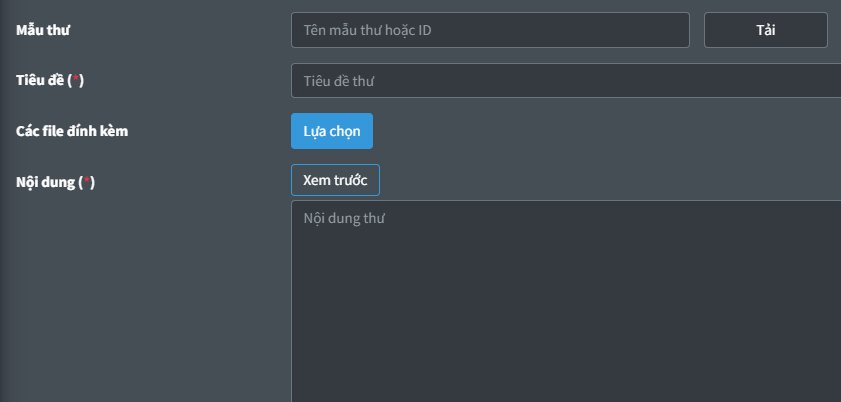
Đính kèm tệp (nếu cần)
- Nhấn nút Lựa chọn để tải lên các tệp đính kèm.
Xem trước email
- Nhấn nút Xem trước để kiểm tra nội dung email trước khi gửi.
Gửi hoặc lưu email
- Nhấn "Gửi" : Email sẽ được gửi ngay đến người nhận.
- Nhấn "Lưu" : Lưu email vào thư nháp