
Hướng dẫn tích hợp Mailchimp API
Back to ezymail
Updated at
1779759613000
Giới thiệu
Mailchimp là một nền tảng Email Marketing và Transactional Email phổ biến, hỗ trợ doanh nghiệp gửi email marketing, email tự động và email hệ thống như xác nhận đơn hàng, quên mật khẩu hoặc thông báo tài khoản. Đối với website bán hàng, việc tích hợp Mailchimp Transactional API (Mandrill) giúp hệ thống gửi email nhanh chóng, ổn định và tăng tỷ lệ vào Inbox.Trong bài viết này, bạn sẽ được hướng dẫn chi tiết cách tạo tài khoản và tích hợp Mailchimp API theo đúng quy trình.
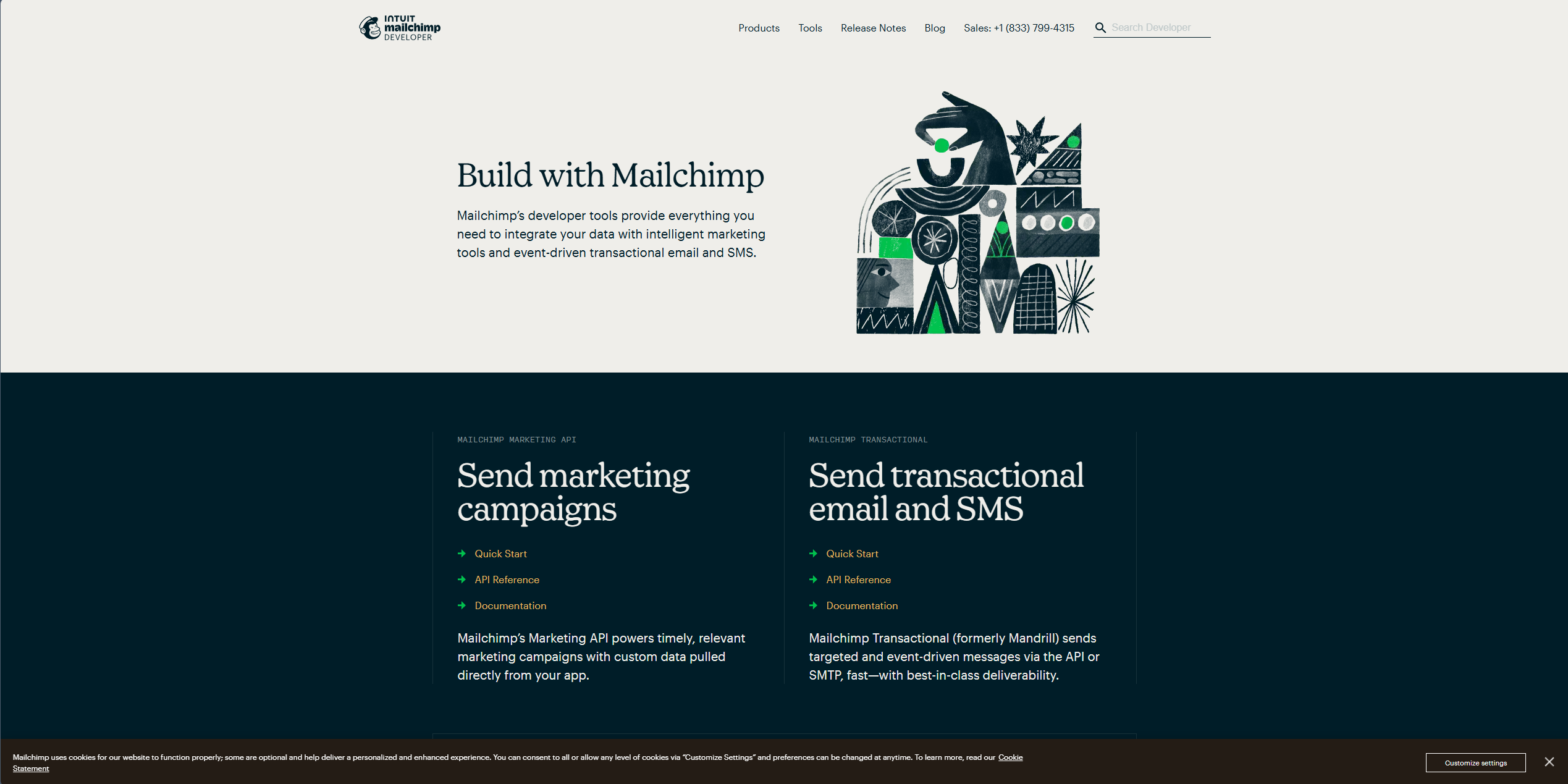
Bước 1: Truy cập Mailchimp Developer
Đầu tiên bạn truy cập trang Mailchimp Developer để bắt đầu thiết lập dịch vụ gửi mail.Tại giao diện Mailchimp Developer sẽ xuất hiện nhiều dịch vụ khác nhau như giao diện dưới đây.
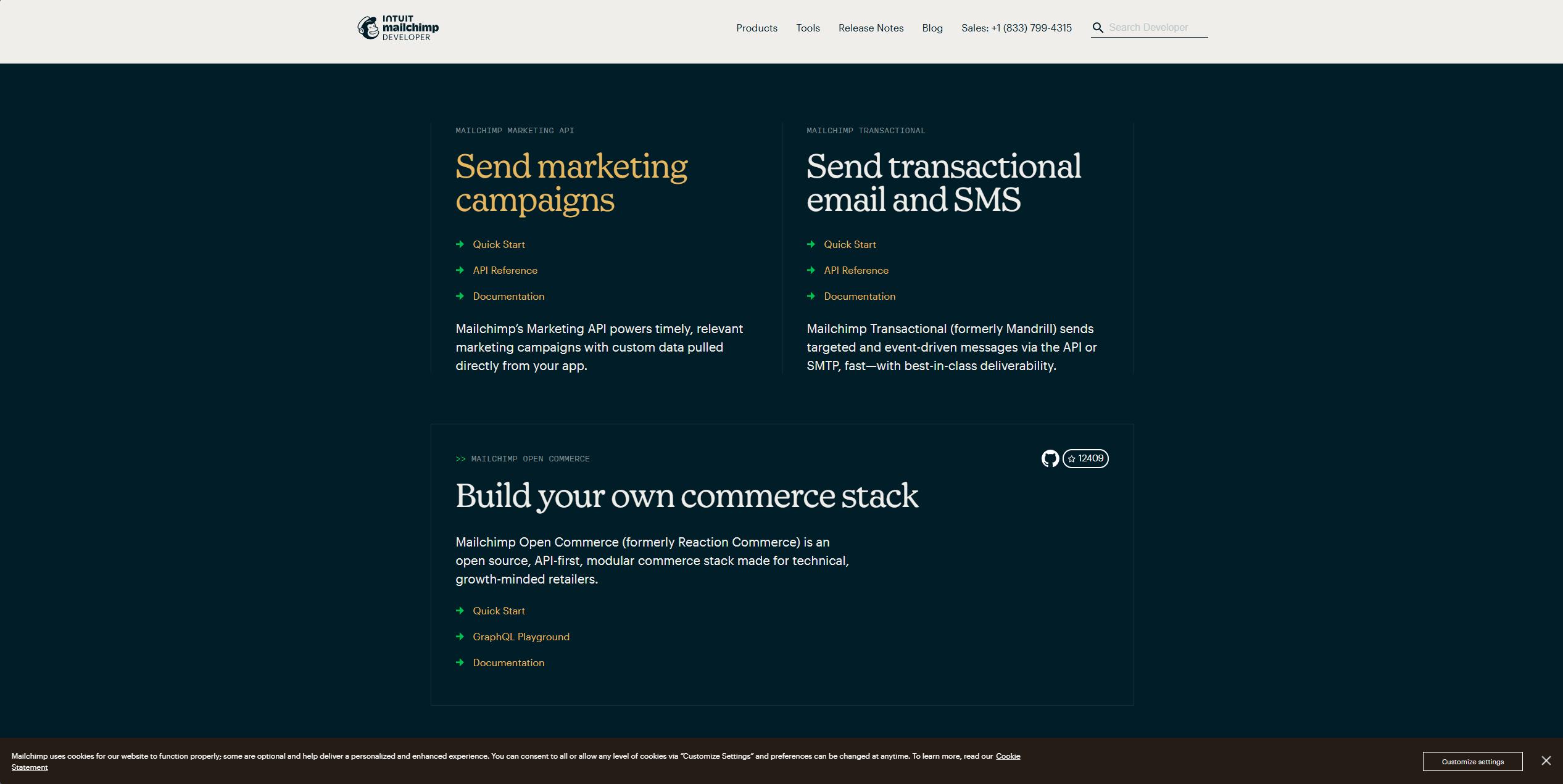
Trong trường hợp cần cấu hình email hệ thống cho website, bạn chọn: Send transactional email and SMS. Đây là khu vực chuyên dùng để cấu hình Email Transactional thông qua API hoặc SMTP. Sau khi nhấn chọn, hệ thống sẽ chuyển sang trang hướng dẫn cấu hình Transactional Email.
Bước 2: Mở Quick Start của Transactional API
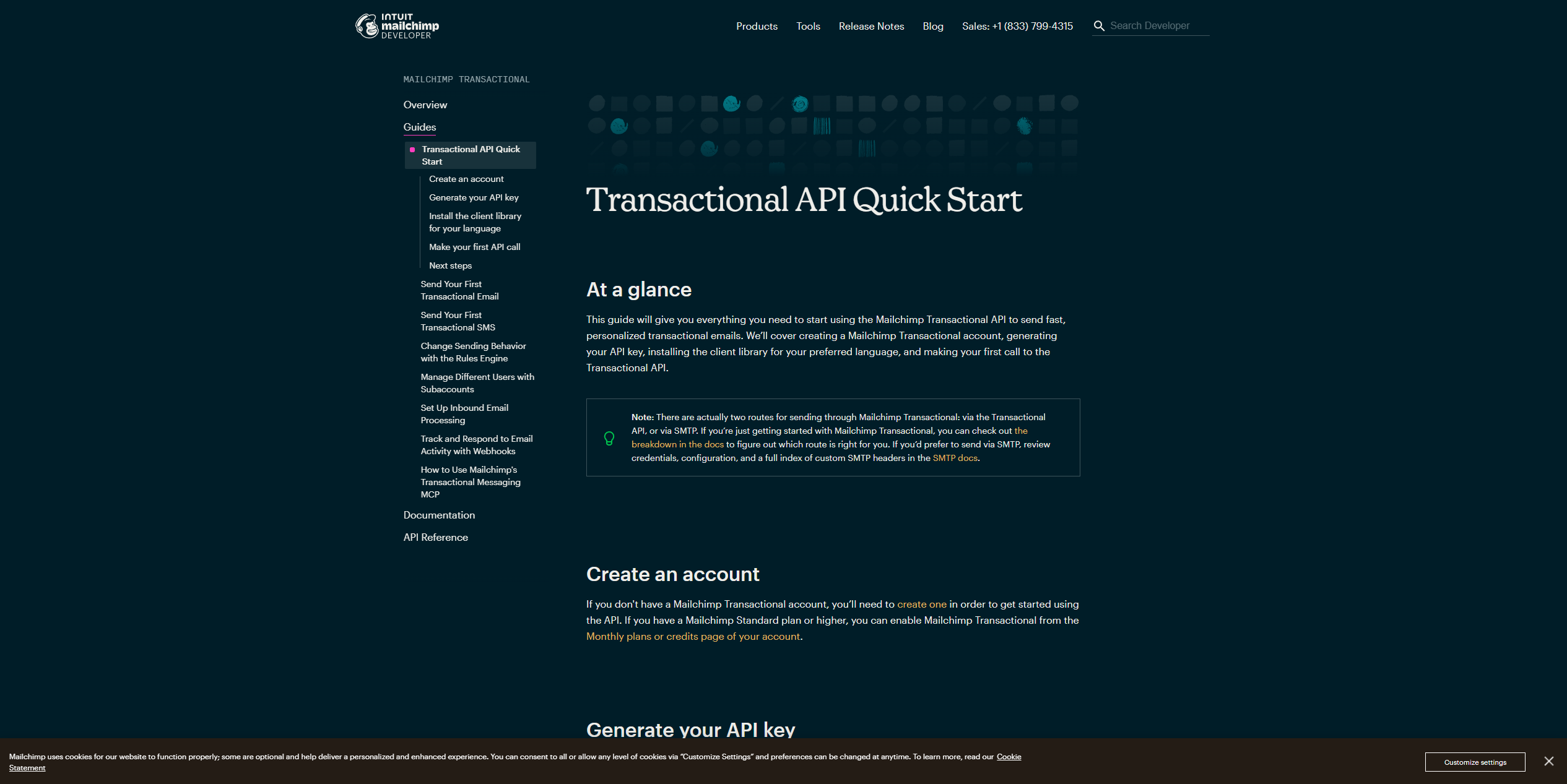
Sau khi truy cập Mailchimp Transactional, hệ thống sẽ hiển thị giao diện Transactional API Quick Start.Tại đây Mailchimp sẽ giới thiệu quy trình thiết lập như giao diện dưới đây.
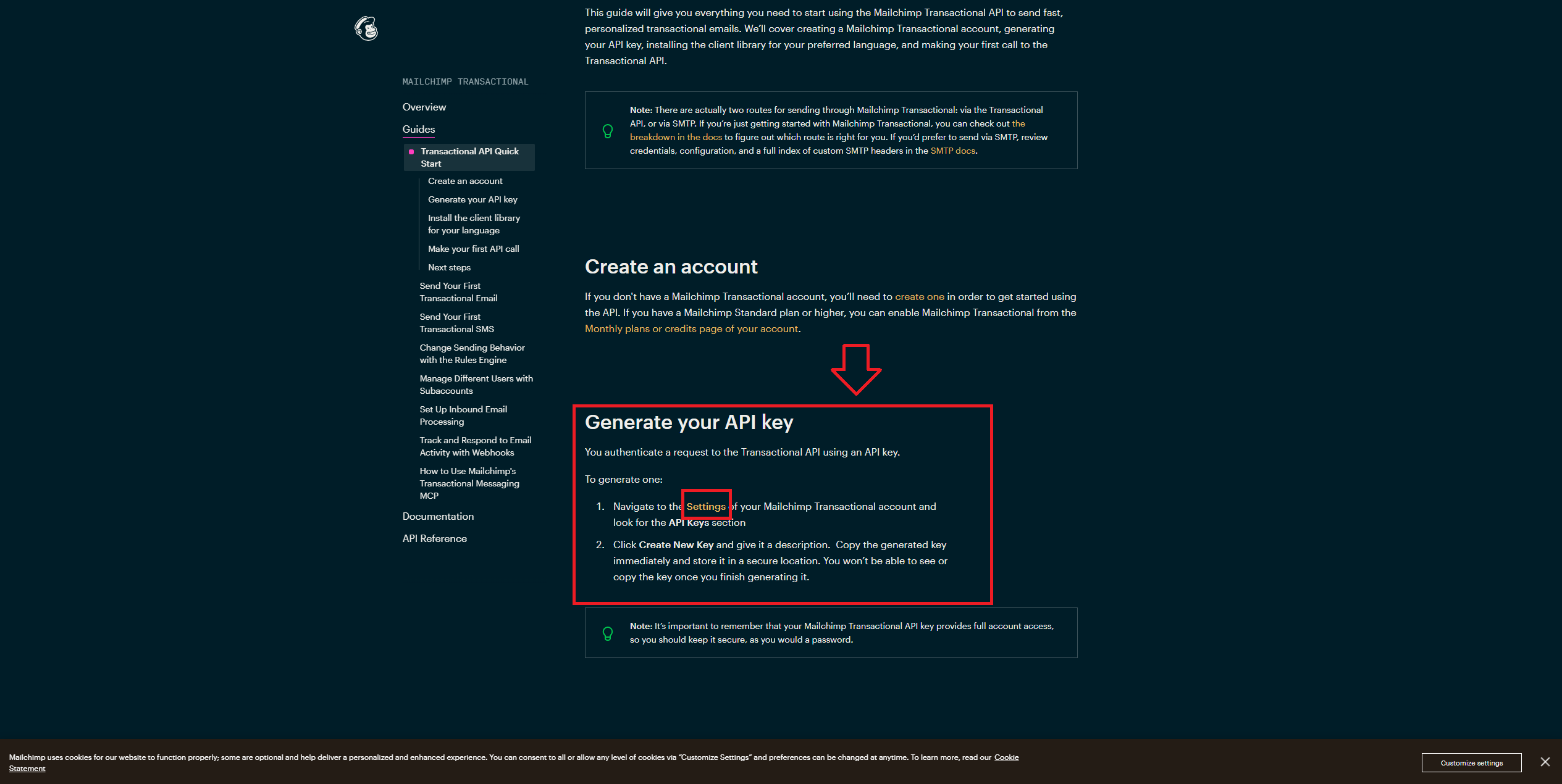
Ở mục Generate your API key, Mailchimp sẽ hướng dẫn vào Settings. Tuy nhiên trước khi tạo API Key, bạn cần hoàn thành việc đăng ký và kích hoạt tài khoản Mailchimp.
Bước 3: Đăng nhập Mandrill
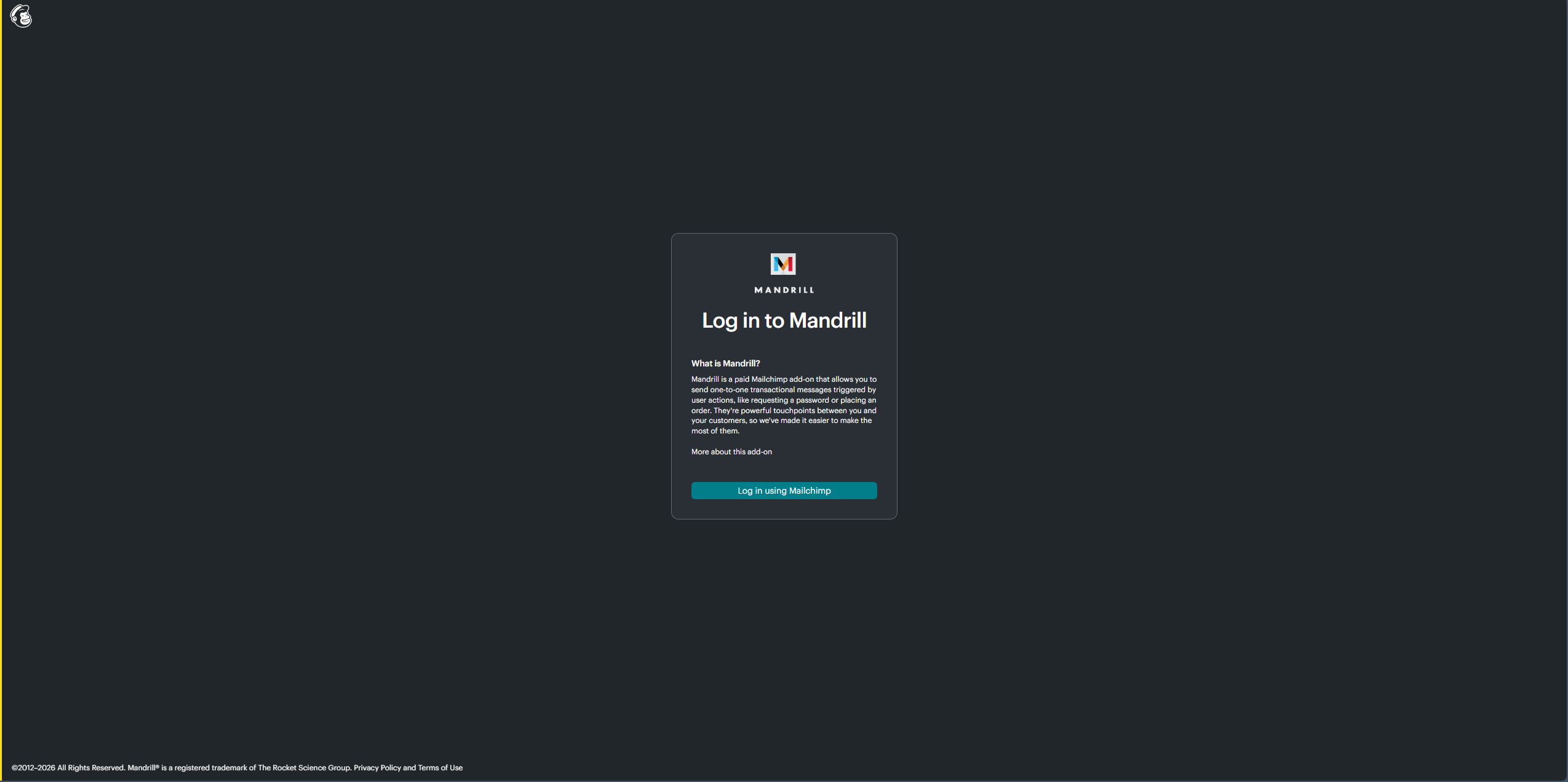
Tại giao diện Mandrill chọn: Log in using Mailchimp.Hệ thống sẽ tự động chuyển đến trang đăng nhập Mailchimp.
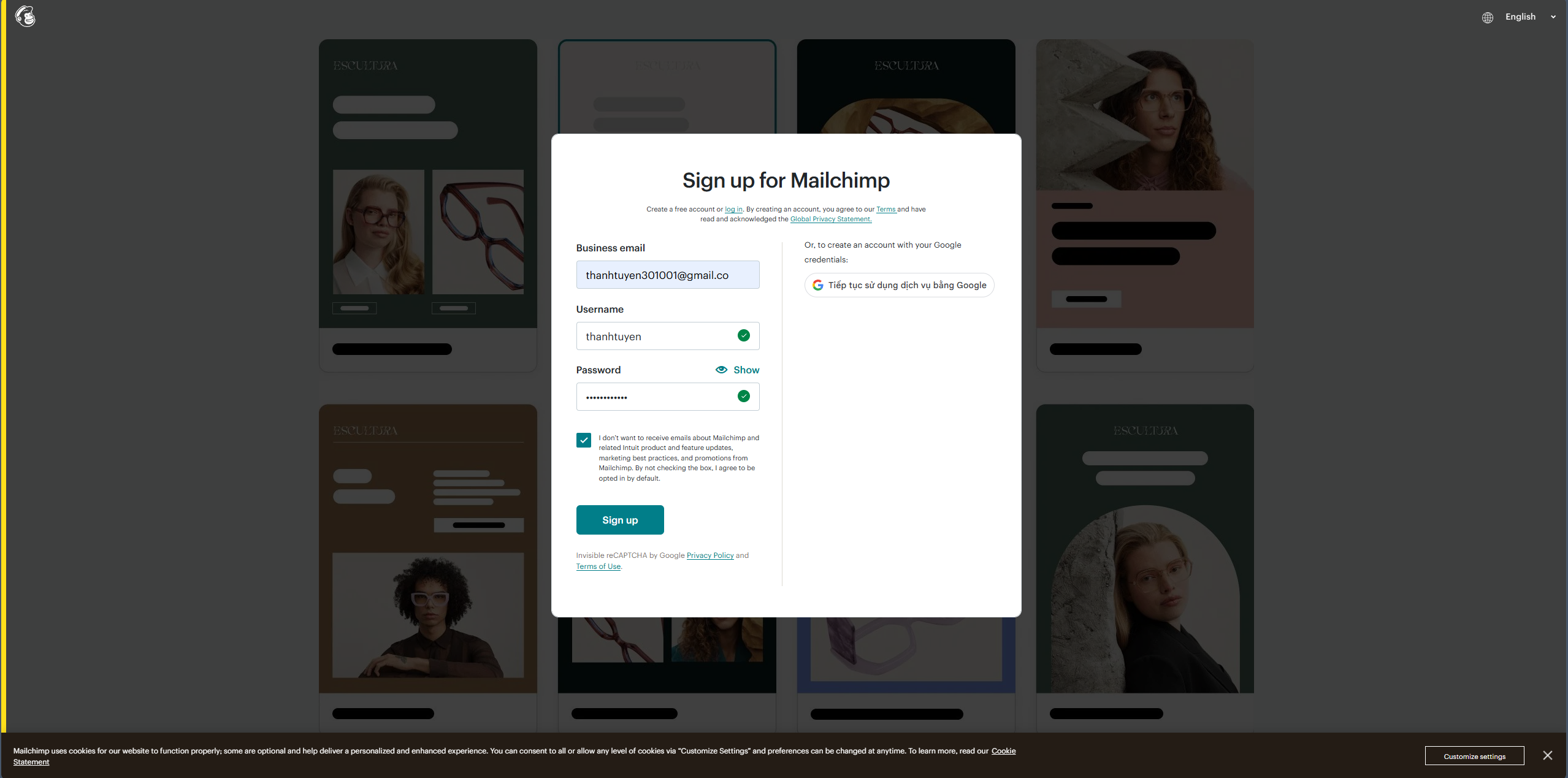
Lúc này bạn có thể nhập các thông tin cần thiết.
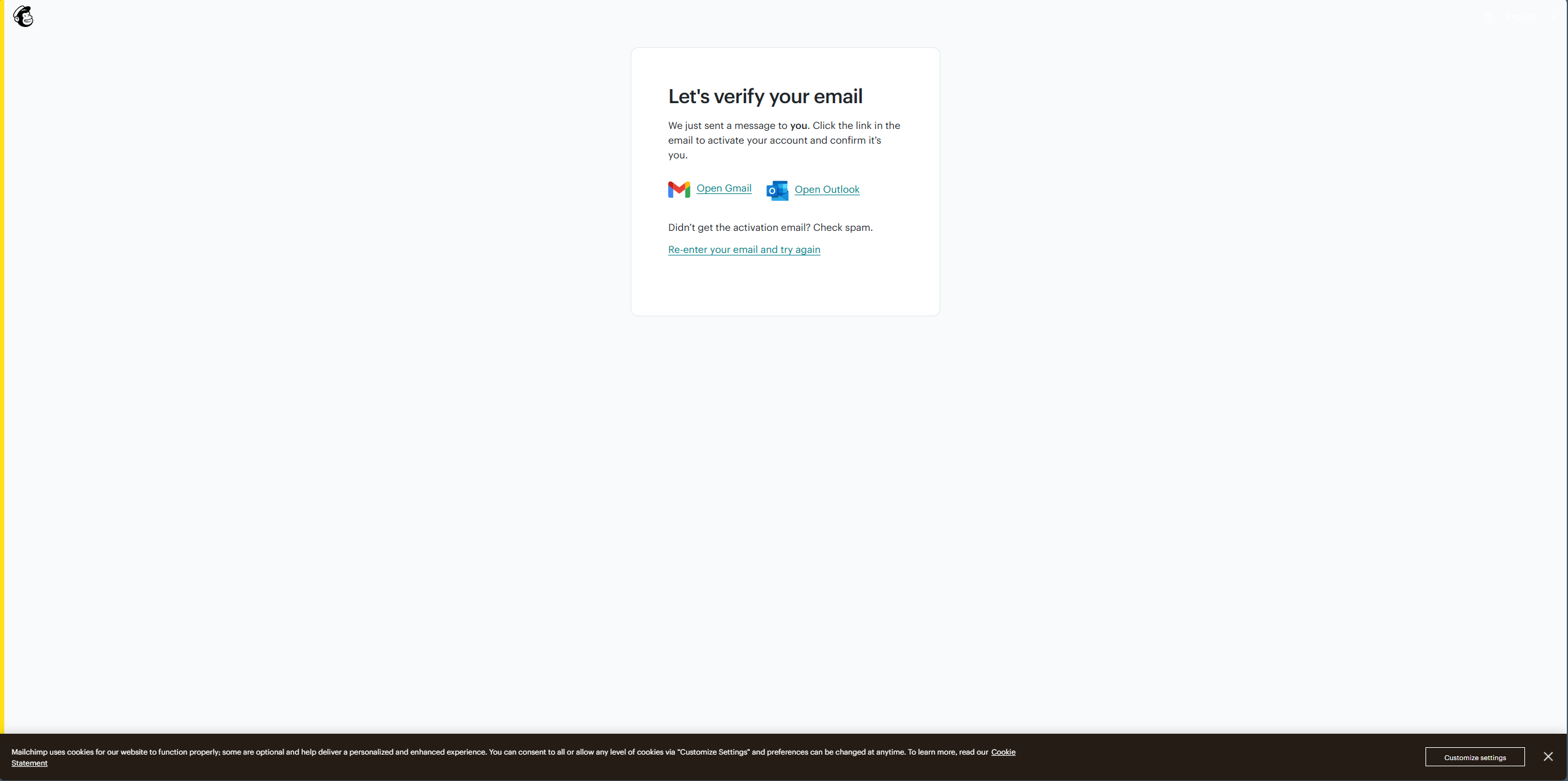
Sau khi đăng nhập thành công, hệ thống sẽ gửi mã xác nhận qua email mà bạn đã đăng kí và bạn chỉ việc vào lấy mã xác nhận để dán vào popup xác nhận của Mailchimp.
Bước 4 : Thiết lập thông tin doanh nghiệp ban đầu trong Mailchimp
Sau khi tạo tài khoản Mailchimp thành công và truy cập lần đầu vào hệ thống, Mailchimp sẽ yêu cầu bạn hoàn thành một số thông tin cơ bản về doanh nghiệp.Đây là bước khởi tạo hồ sơ giúp hệ thống hiểu lĩnh vực hoạt động, đề xuất tính năng phù hợp và hỗ trợ thiết lập các chiến dịch Email Marketing hoặc Transactional Email hiệu quả hơn.
Điền thông tin cá nhân và thông tin doanh nghiệp
Khi truy cập lần đầu, Mailchimp sẽ hiển thị Welcome! Tell us a bit about you và bạn nhập các thông tin cần thiết như ảnh bên dưới.
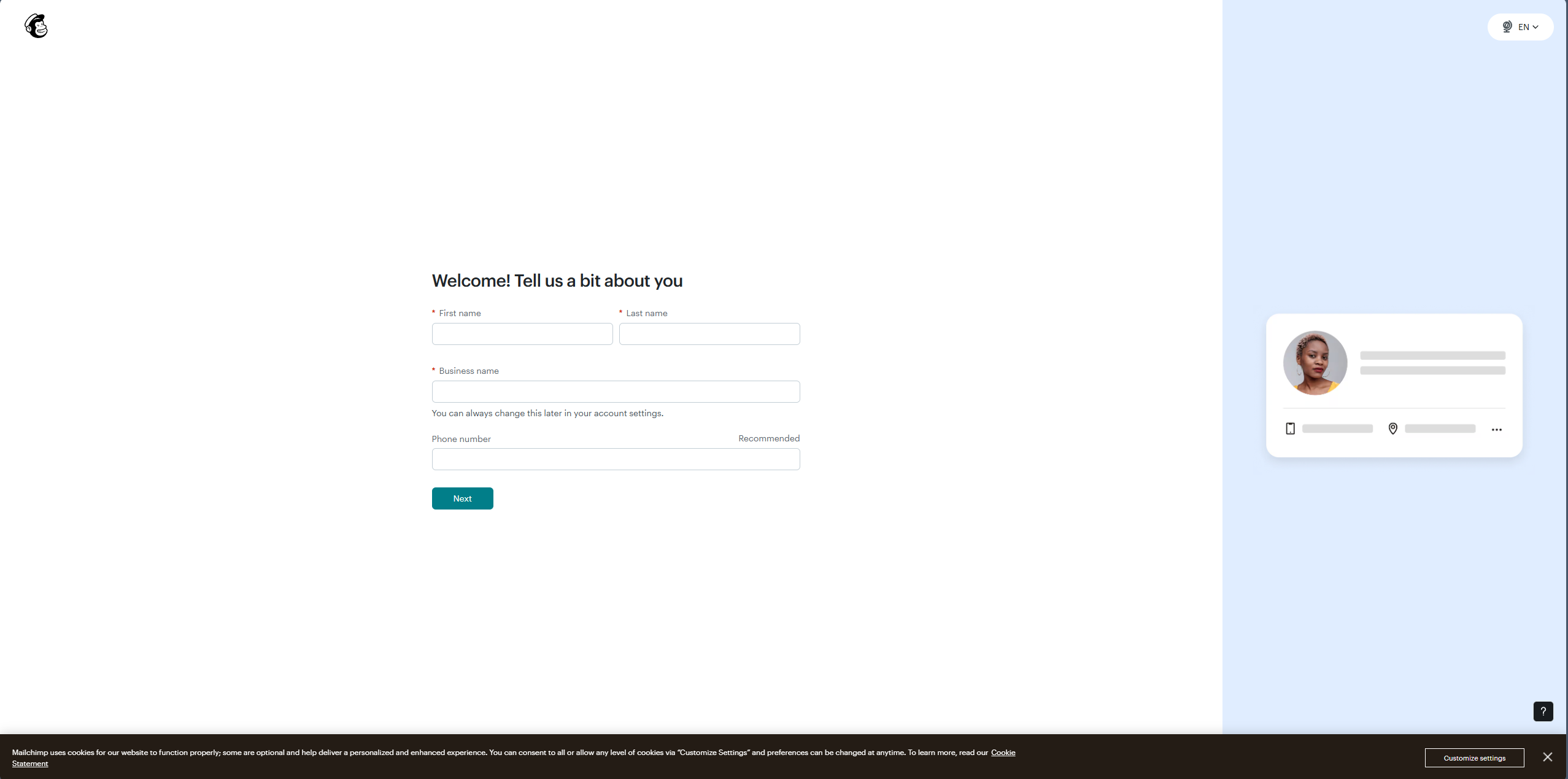
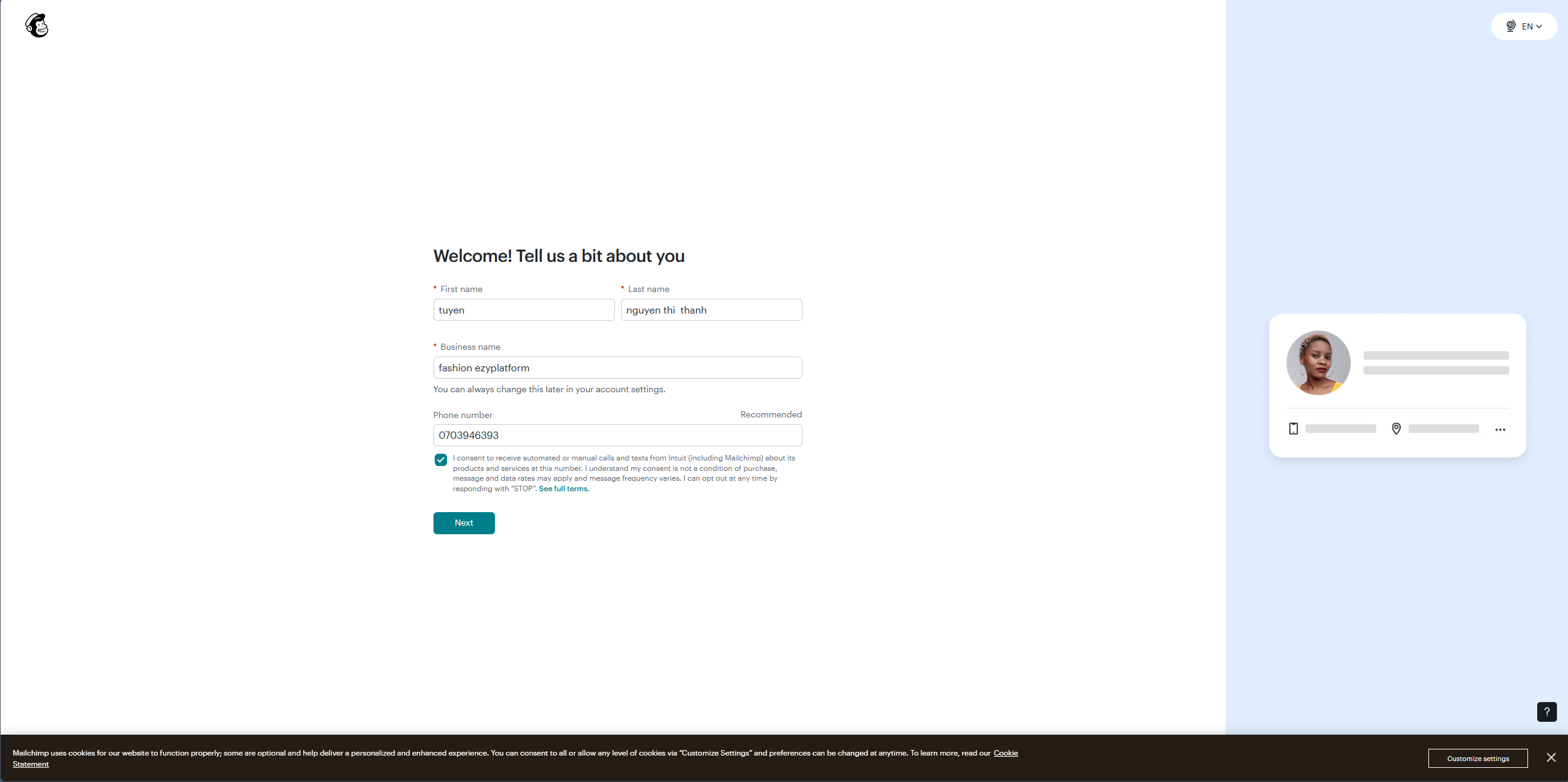
Nếu không có nhu cầu nhận thông báo quảng cáo hoặc cuộc gọi hỗ trợ từ Mailchimp, bạn có thể bỏ chọn mục này.
Cấu hình địa chỉ doanh nghiệp
Sau khi nhập thông tin doanh nghiệp,Mailchimp yêu cầu địa chỉ doanh nghiệp vì theo chính sách chống spam (Anti-Spam Laws), địa chỉ này có thể xuất hiện ở cuối Email Marketing được gửi từ hệ thống và bạn tiến hành nhập các thông tin như ảnh bên dưới.
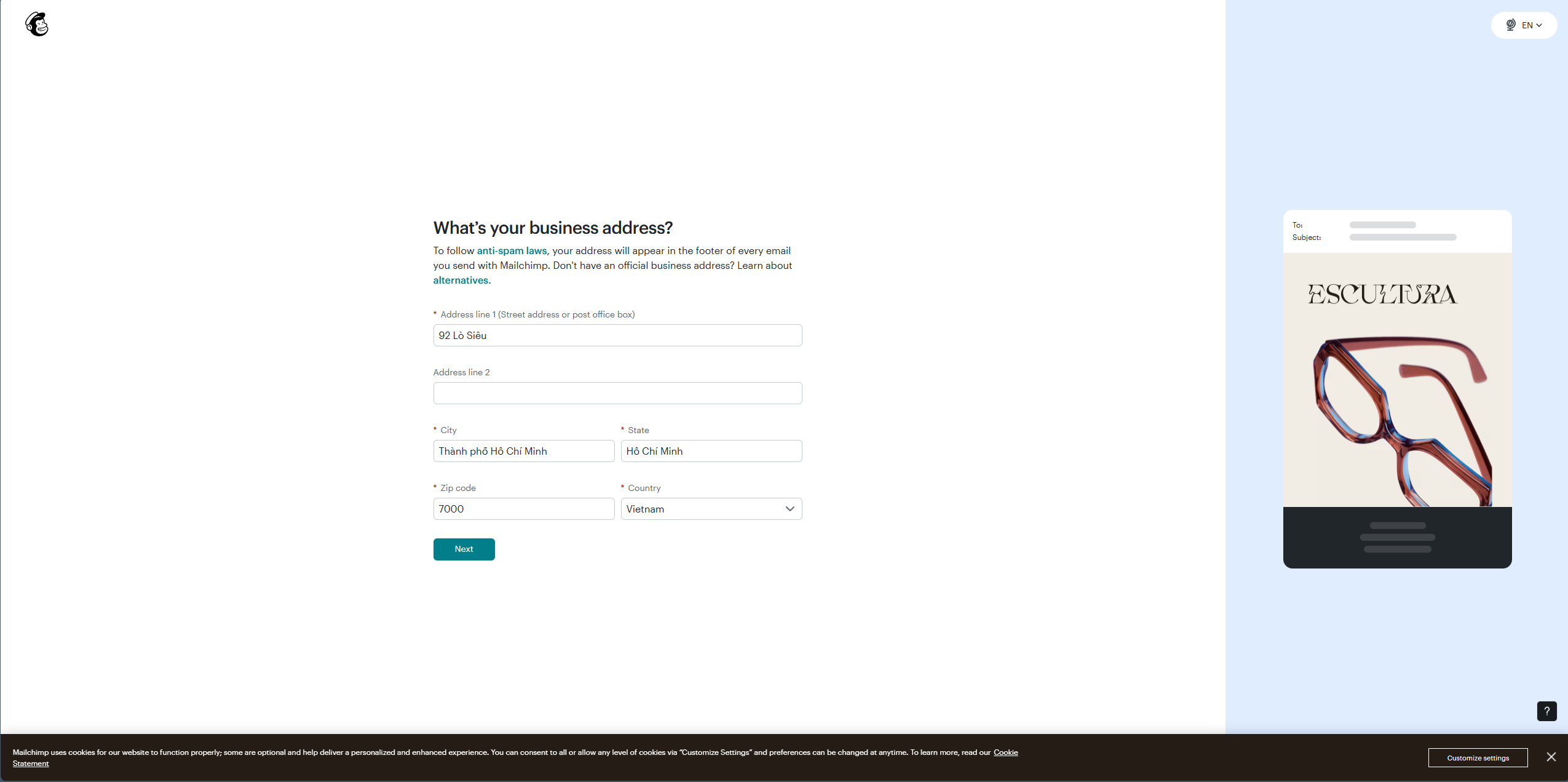
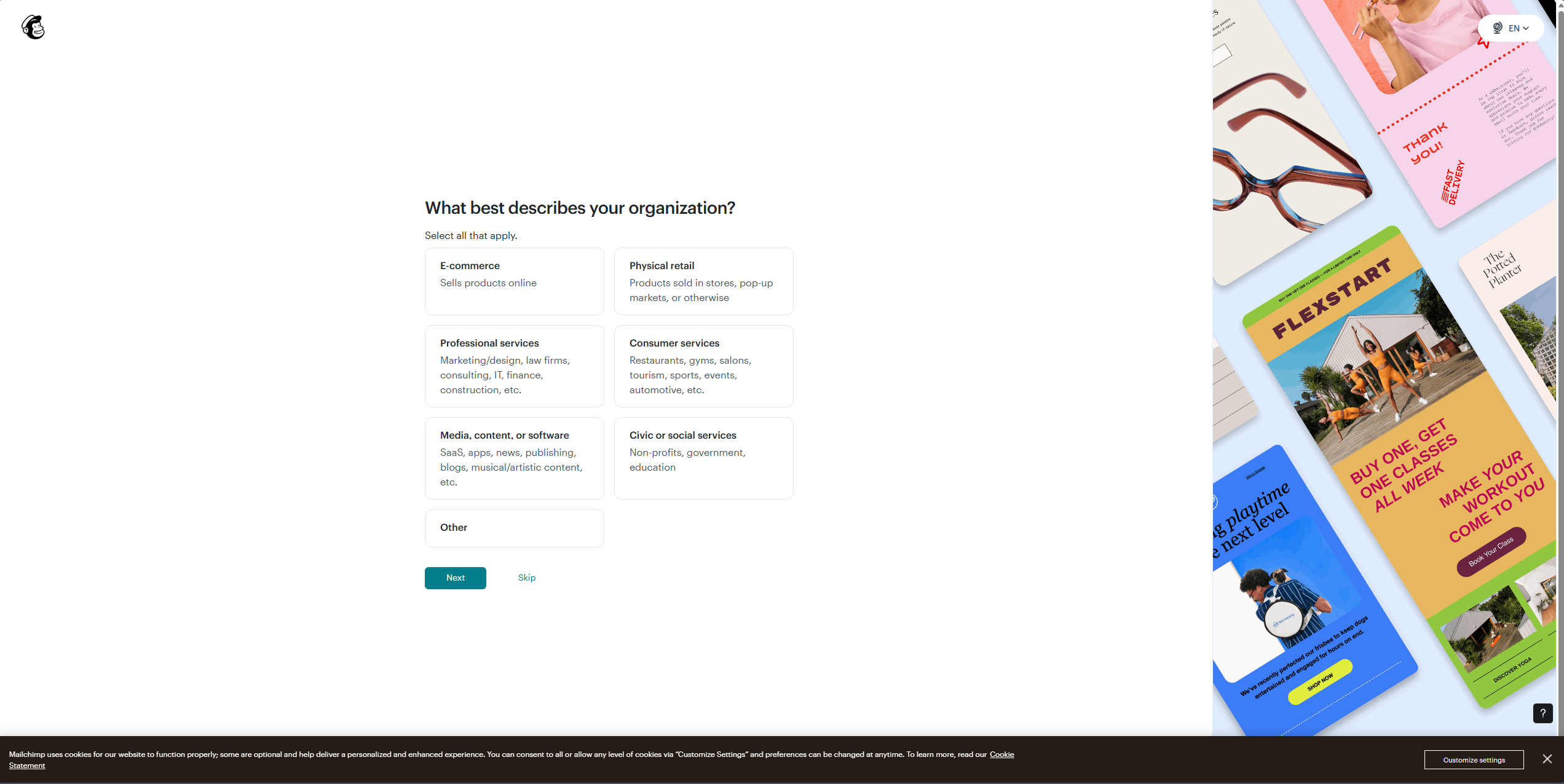
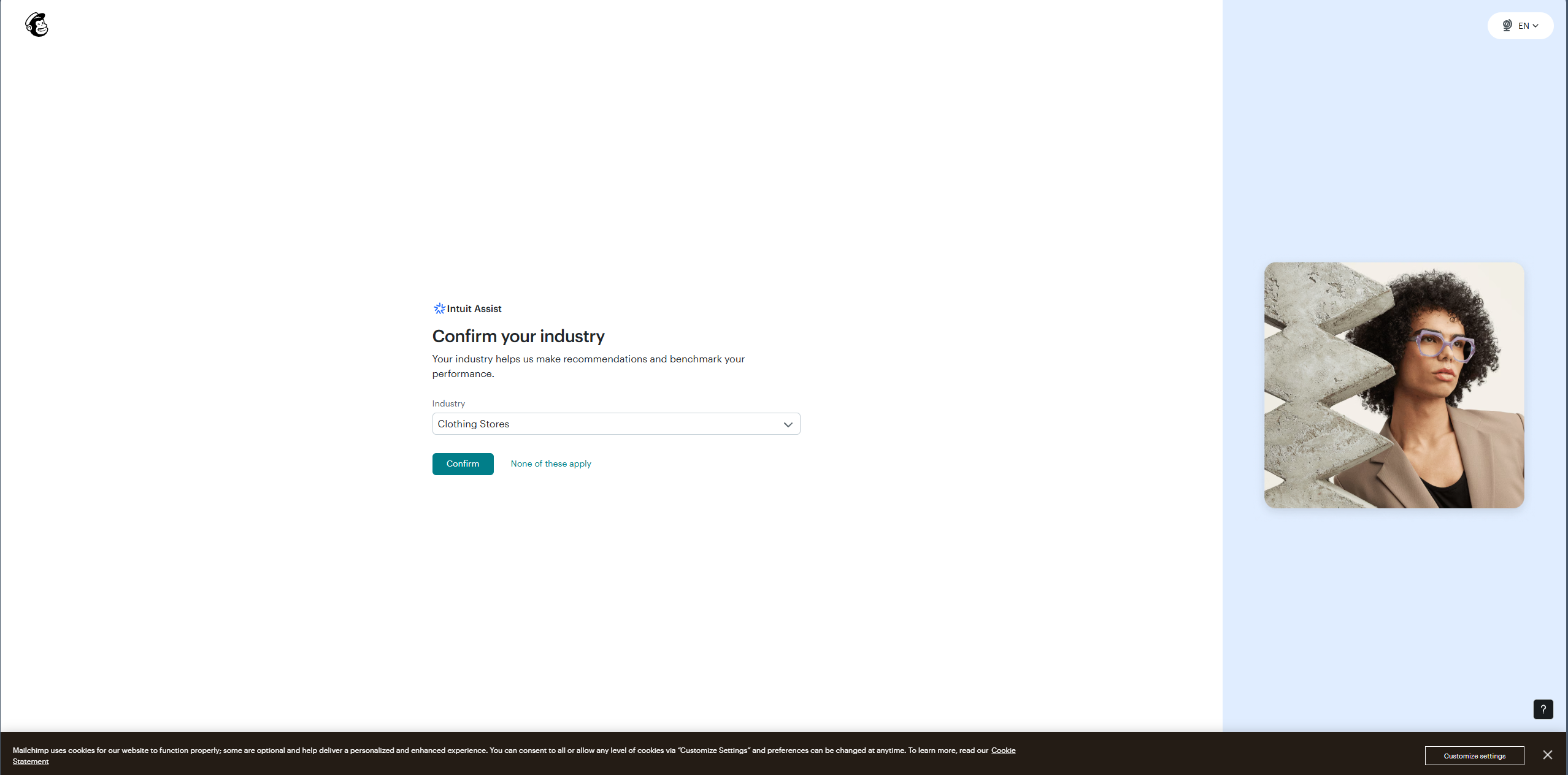
Chọn lĩnh vực hoạt động của doanh nghiệp
Tại đây hệ thống yêu cầu chọn lĩnh vực hoạt động, bạn có thể bỏ chọn mục này.
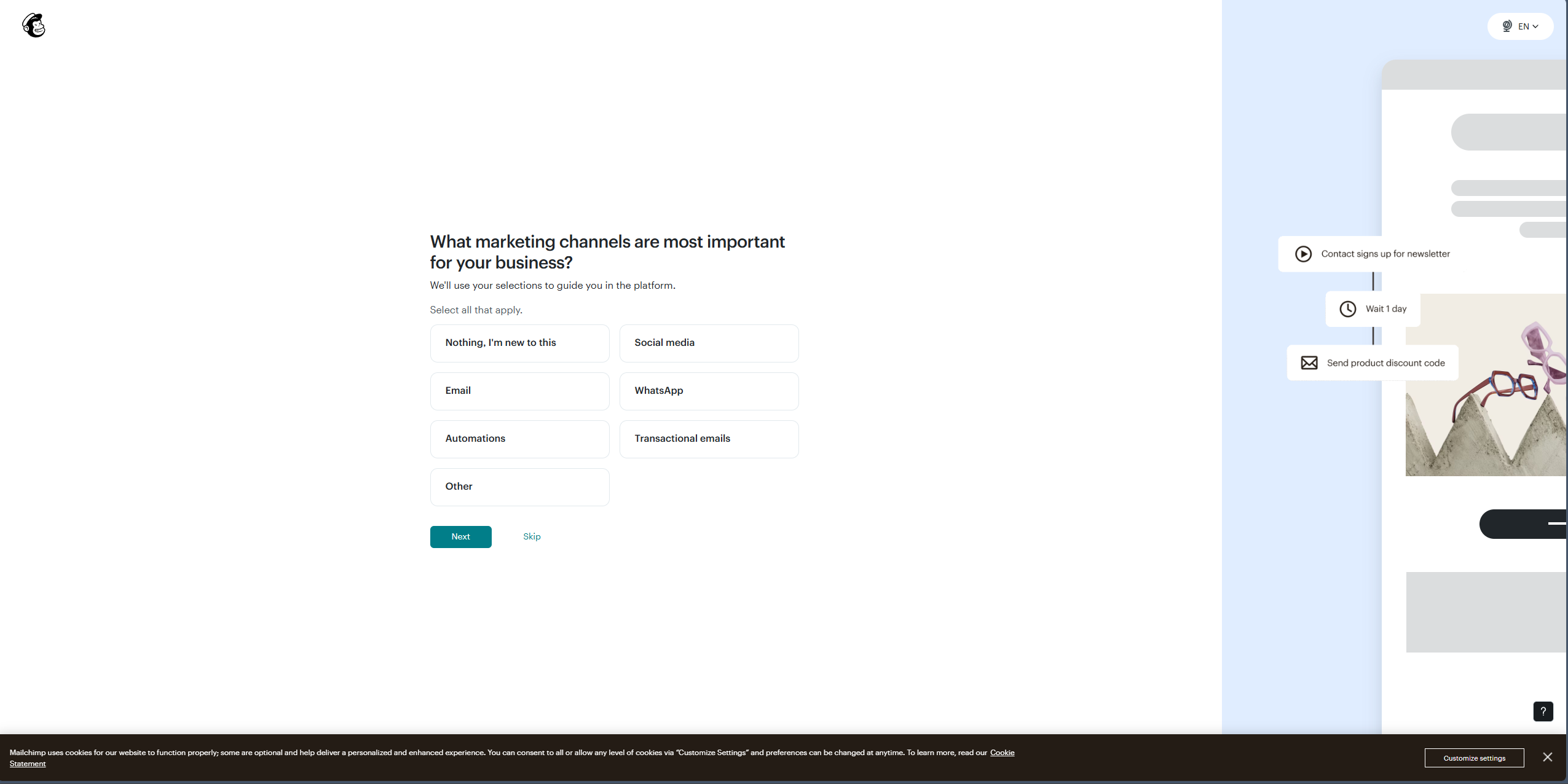
Chọn các kênh Marketing đang sử dụng
Tại đây chọn các kênh Marketing đang hoặc sẽ sử dụng hoặc bạn có thể bỏ chọn mục này.
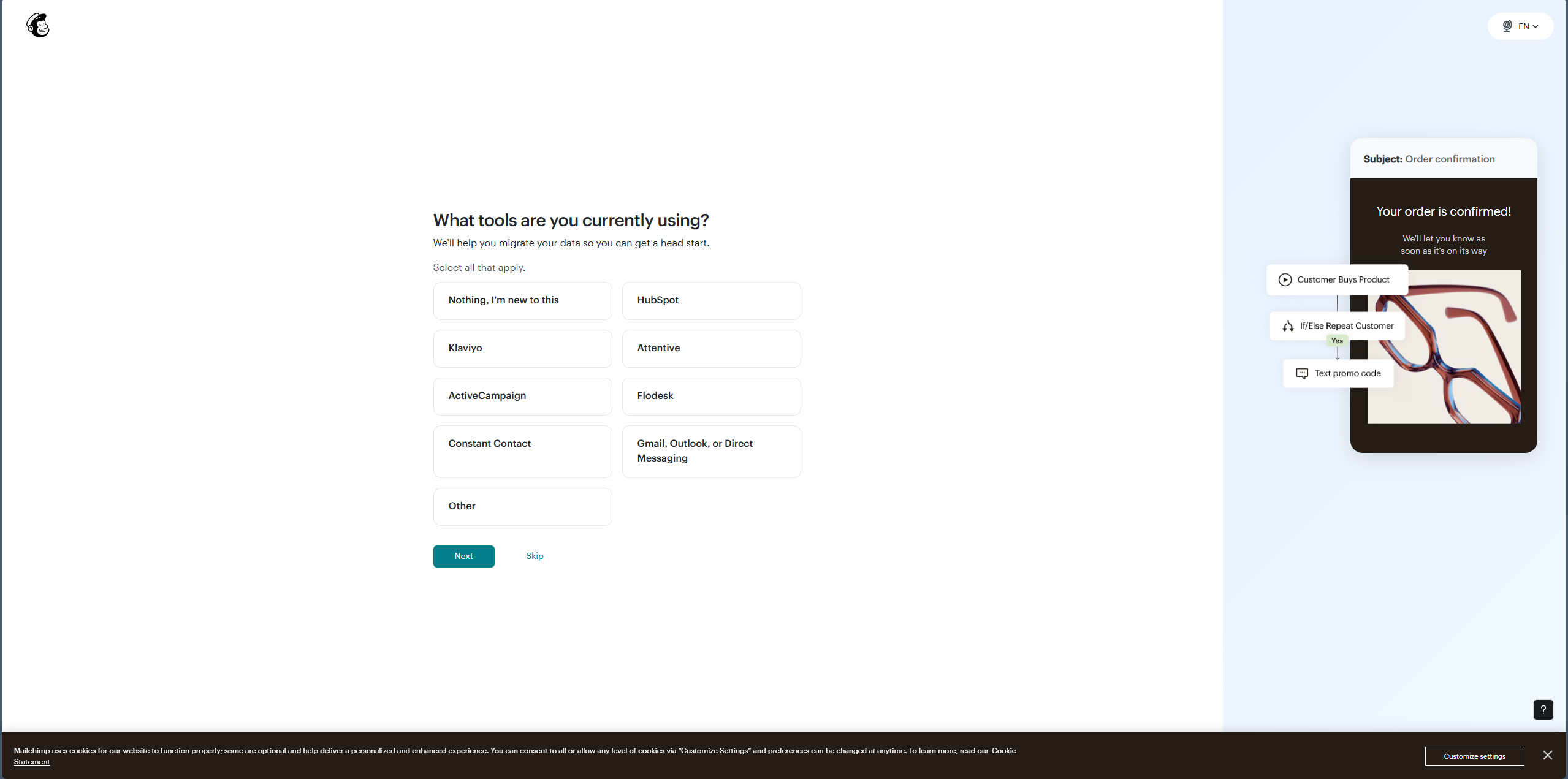
Chọn công cụ đang sử dụng
Mục này giúp Mailchimp hỗ trợ chuyển dữ liệu từ nền tảng cũ sang, bạn có thể bỏ chọn mục này.
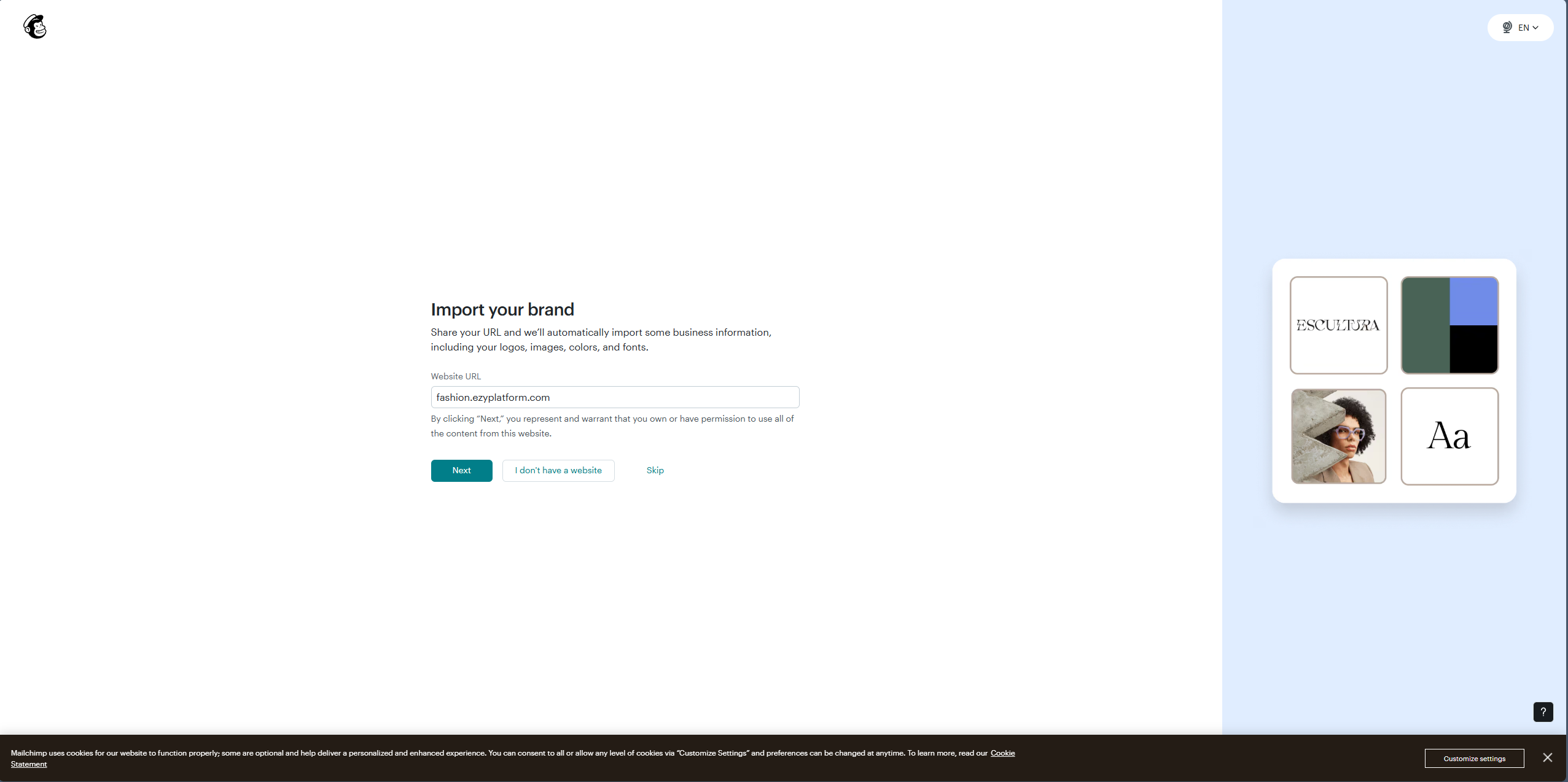
Nhập Website để Mailchimp nhận diện thương hiệu
Bước cuối cùng của phần thiết lập ban đầu và bạn nhập các thông tin cần thiết như ảnh bên dưới.
Bước 5: Lựa chọn gói sử dụng Mailchimp Transactional
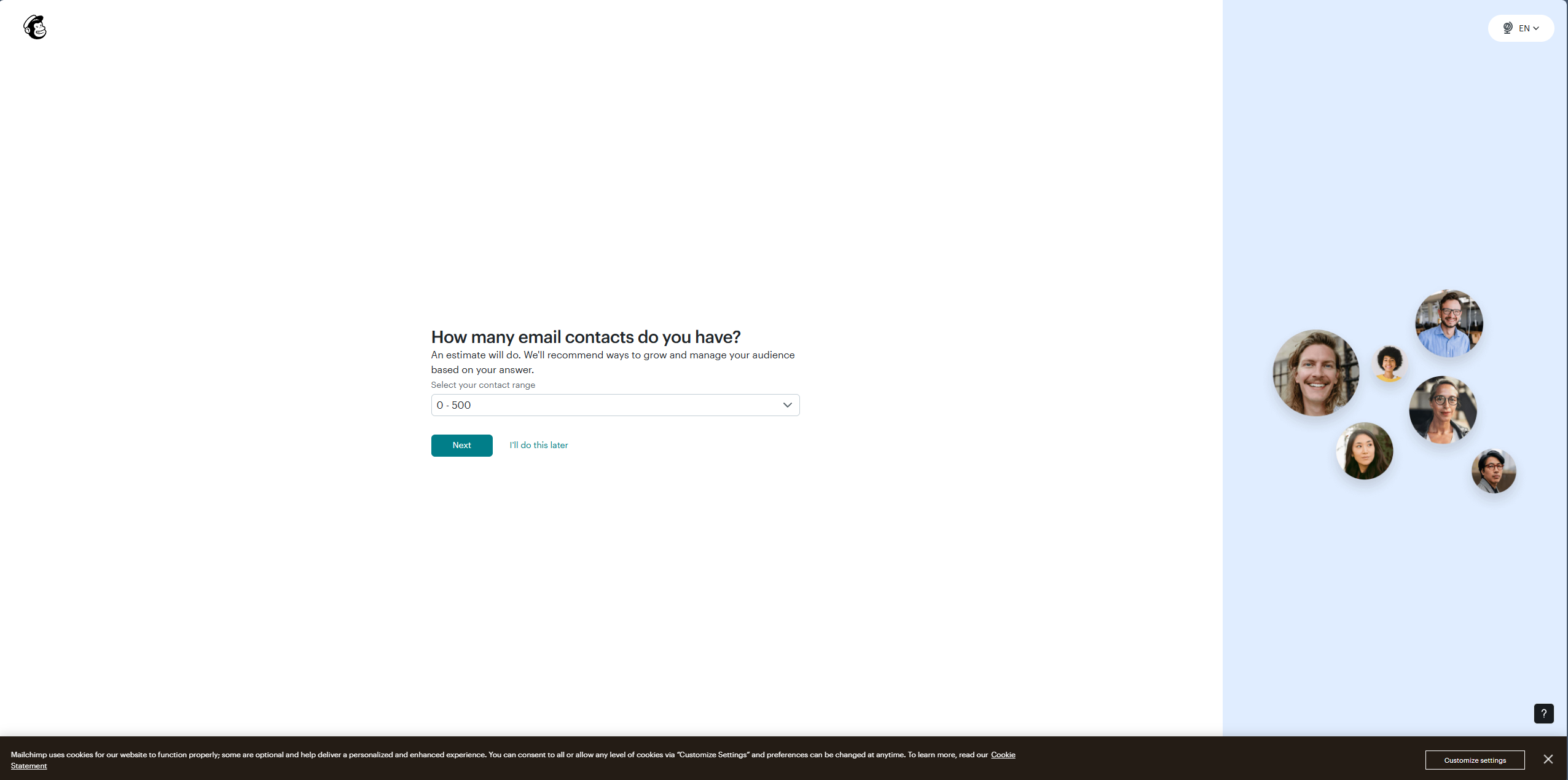
Nếu mới bắt đầu hoặc đang thử nghiệm, bạn có thể chọn: 0–500 Contacts.Sau đó nhấn: Next.
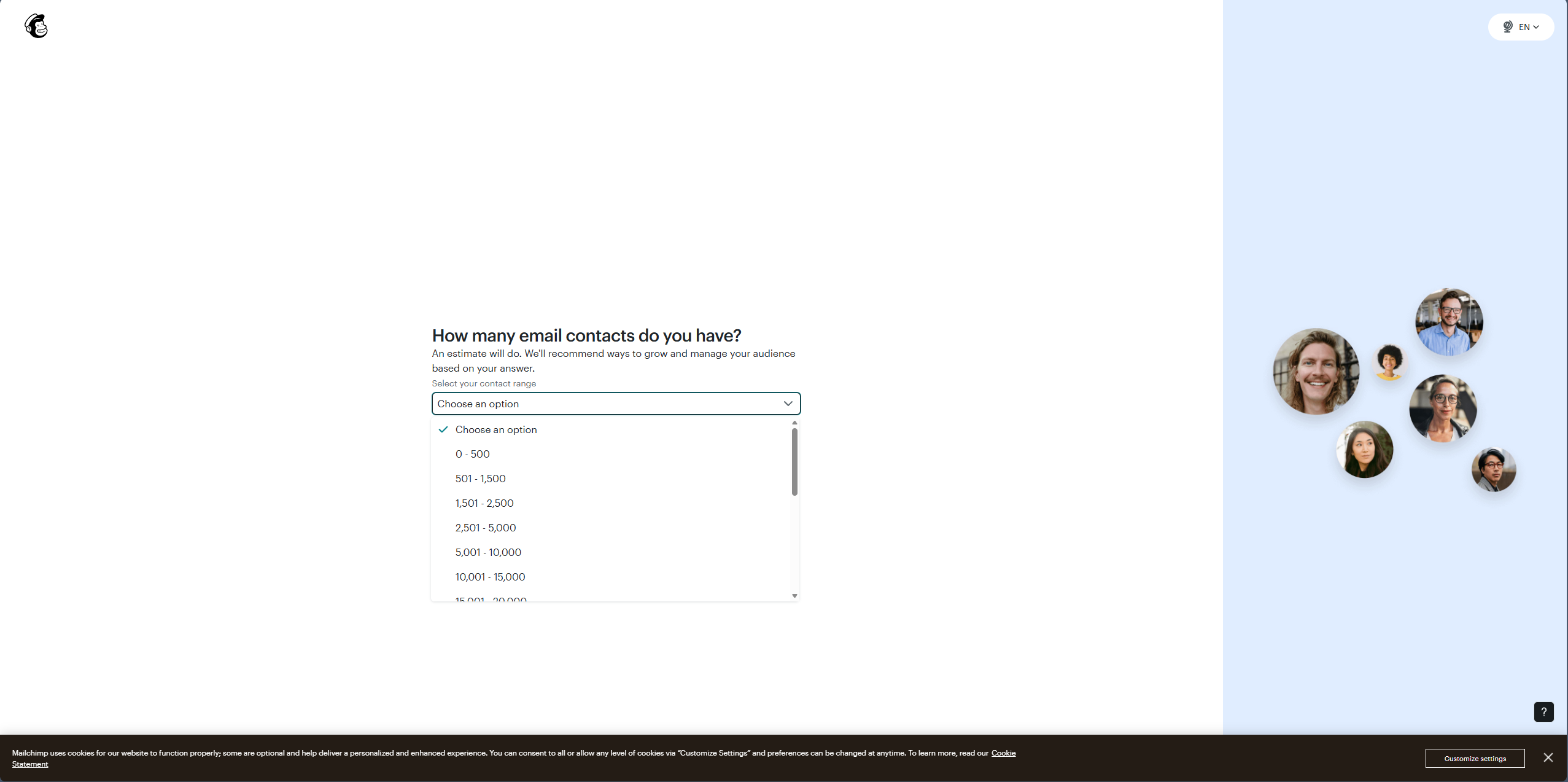
Hệ thống sẽ hiển thị danh sách các gói.Nếu đang thiết lập thử nghiệm hoặc cấu hình cho website mới, bạn có thể chọn như giao diện bên dưới.
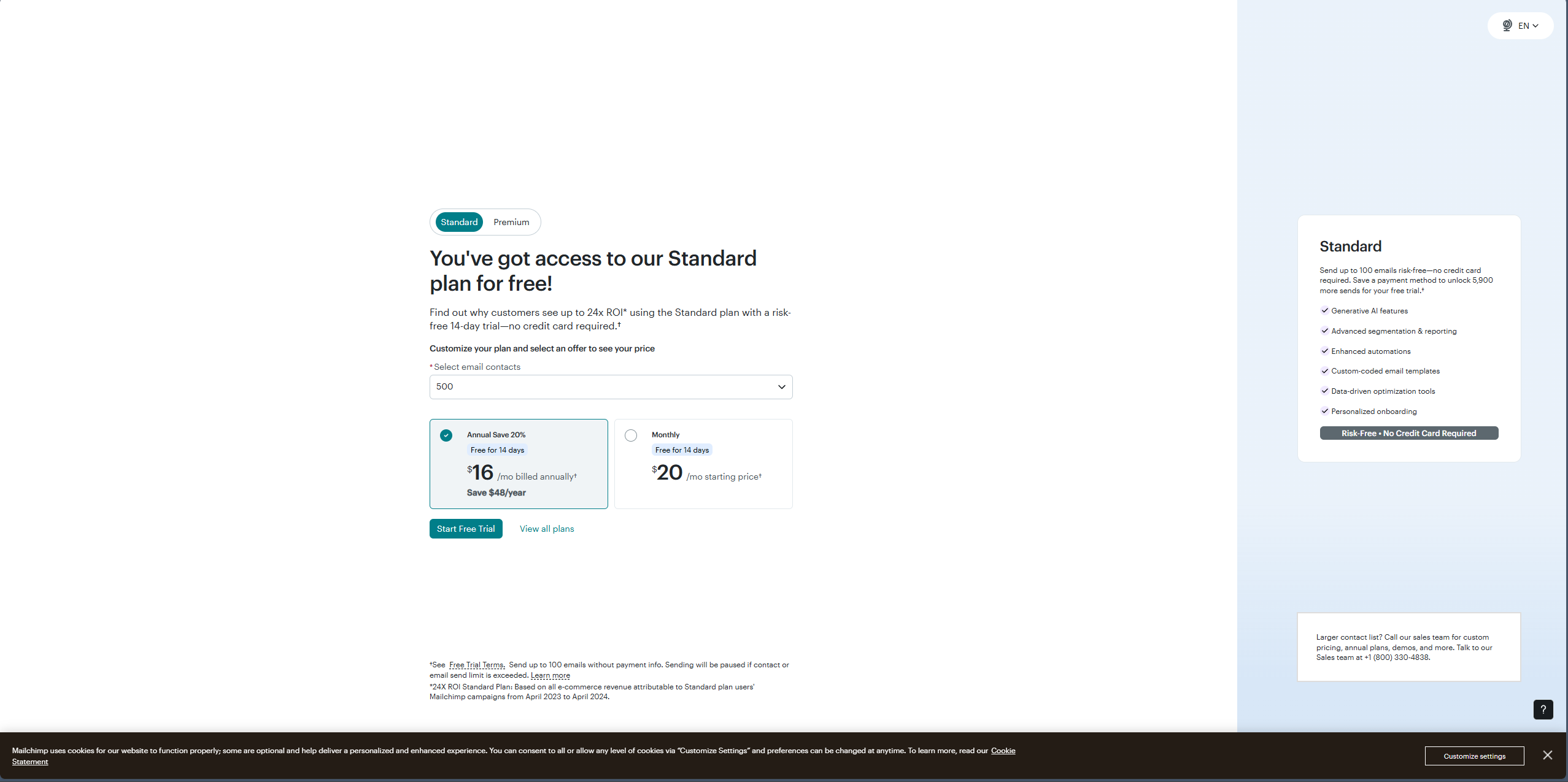
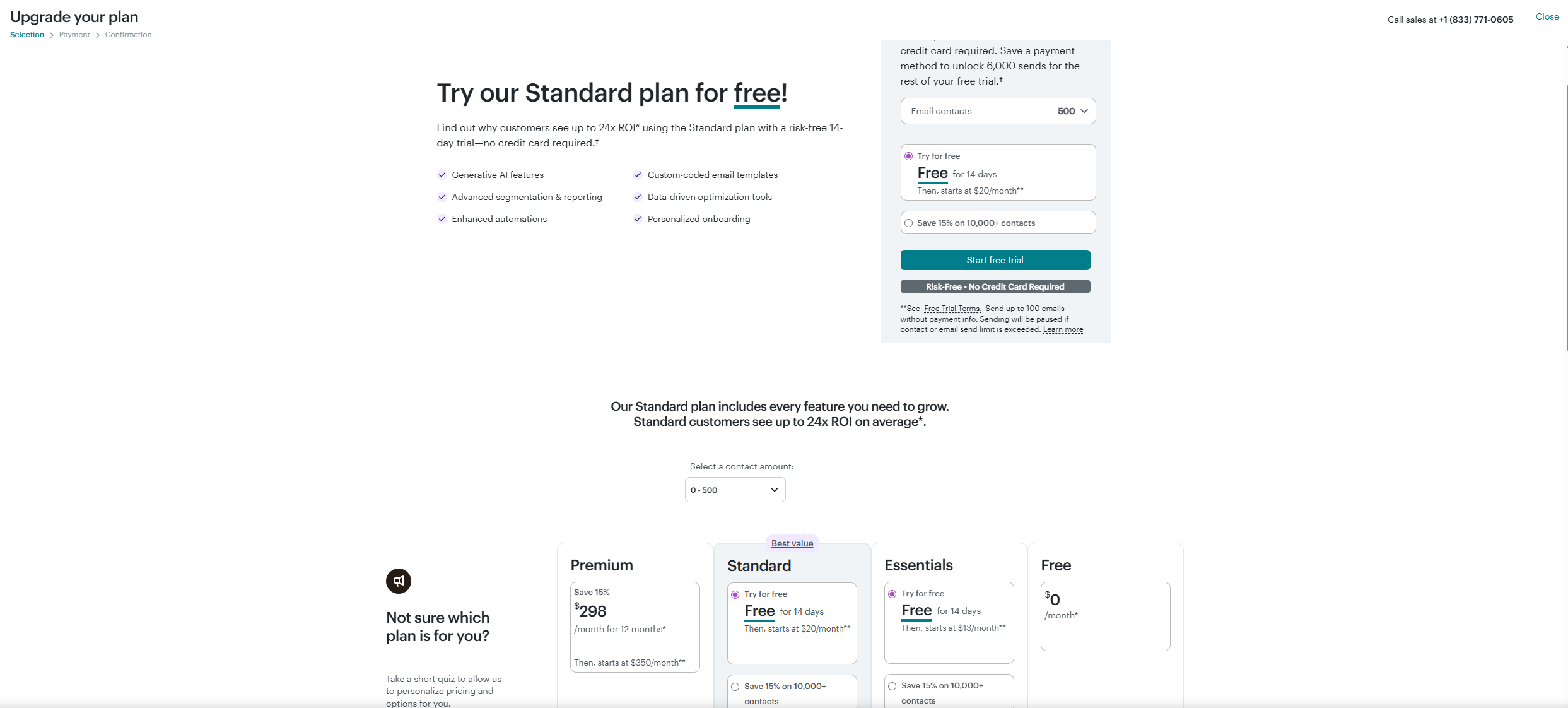
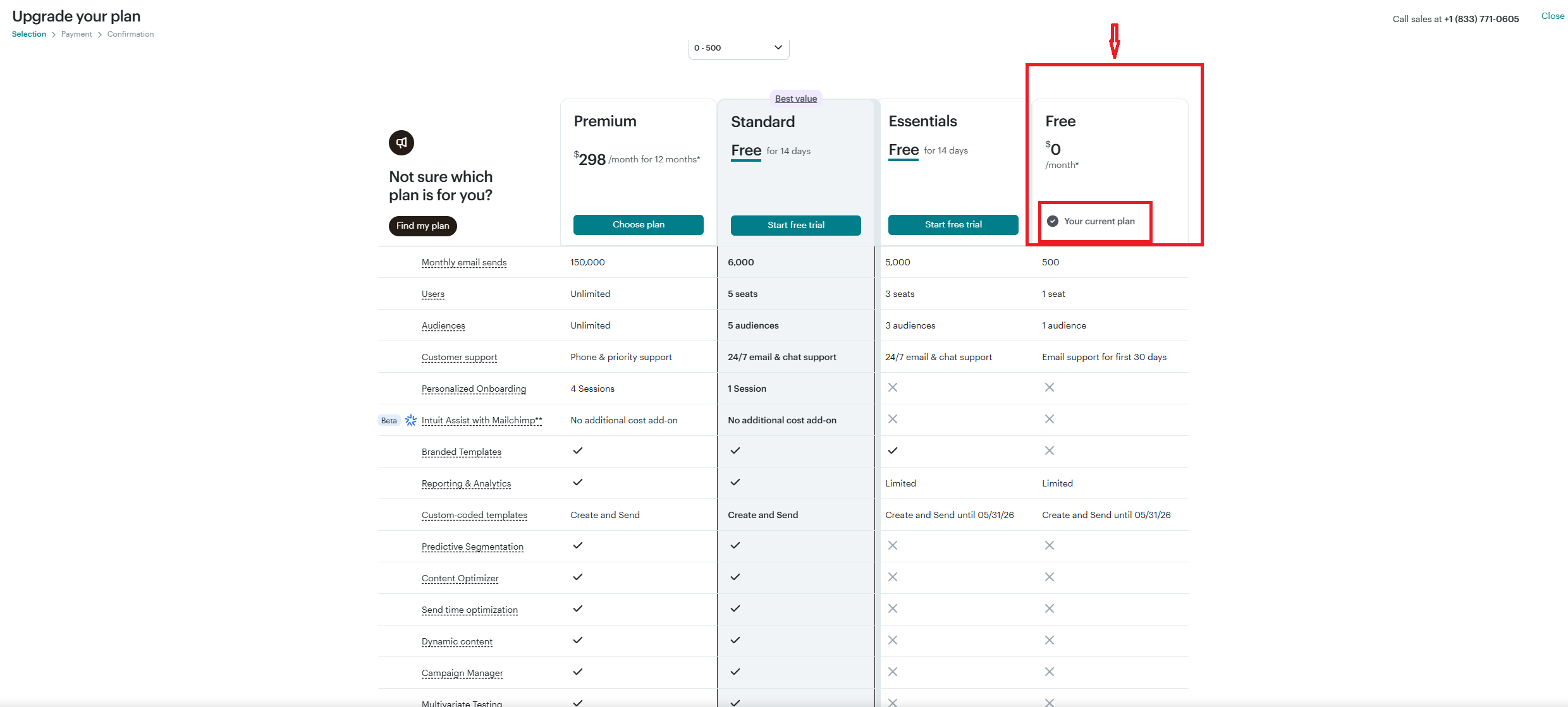
Bước 6: Truy cập Transactional Email (Mandrill)
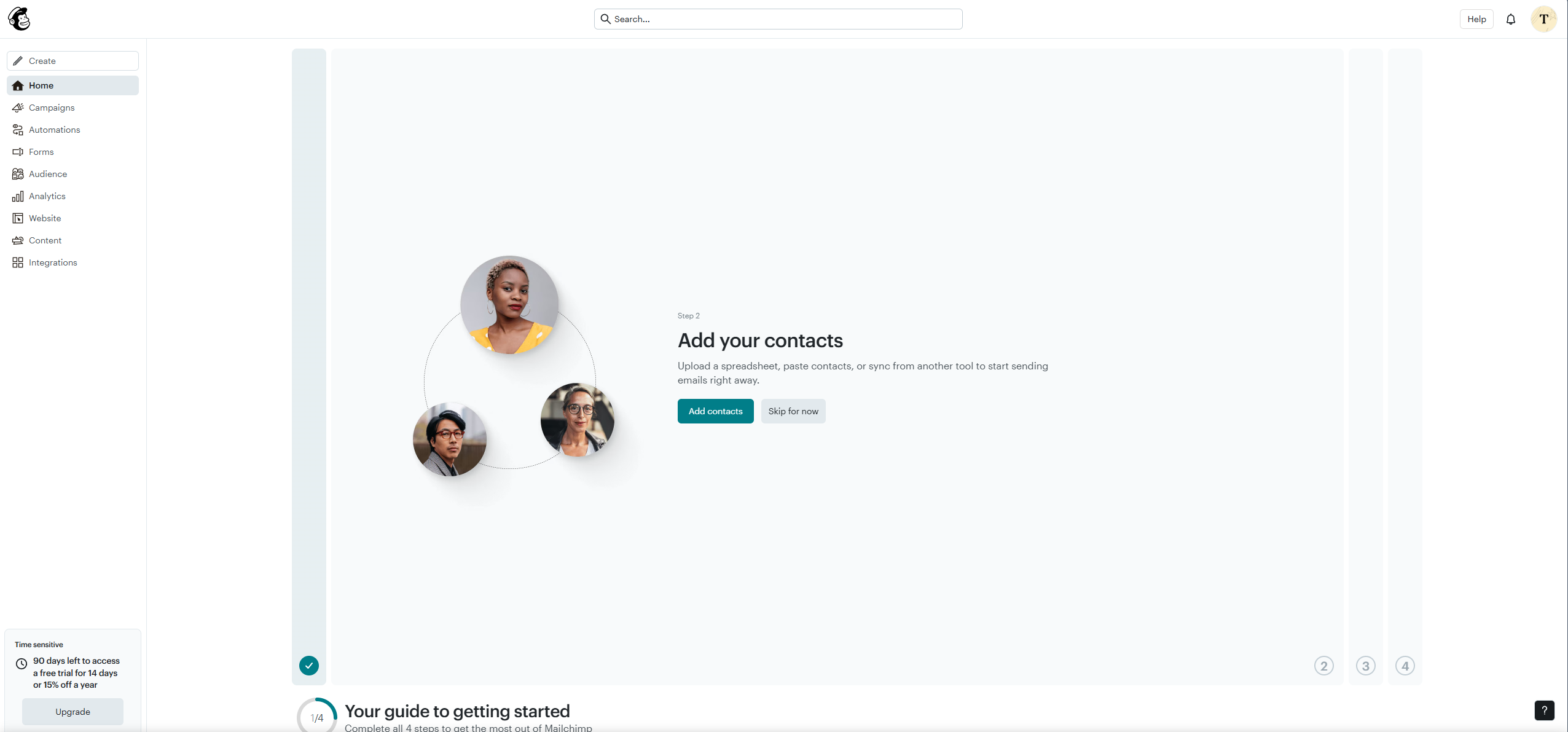
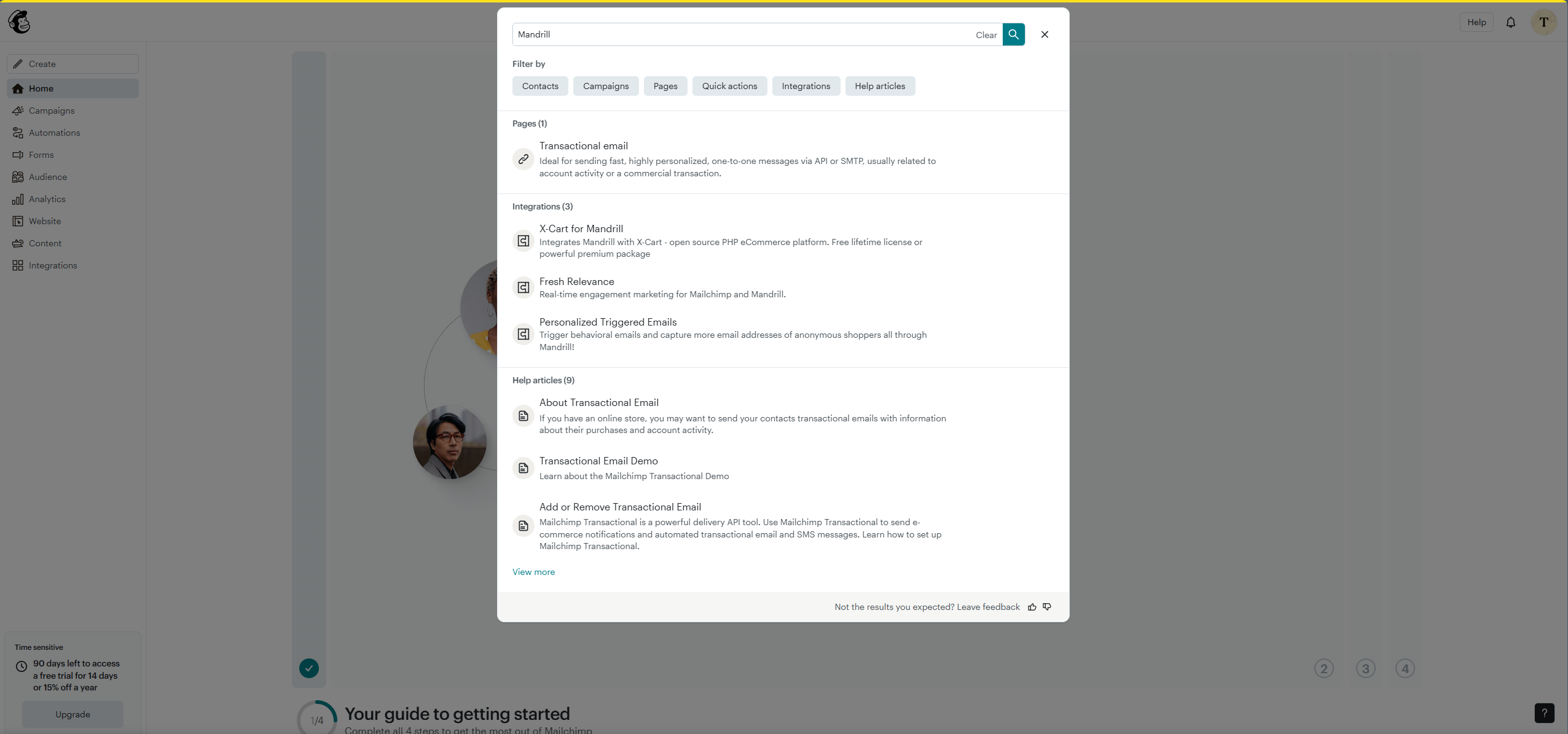
Tại giao diện Dashboard của Mailchimp, hệ thống thường hiển thị nhiều chức năng liên quan đến Email Marketing.Thông thường Mandrill không hiển thị trực tiếp trong menu.Bạn tìm tại ô Search nhập: Mandrill hoặc Transactional.
Hệ thống sẽ hiển thị: Transactional Email, bạn nhấn chọn để tiếp tục.
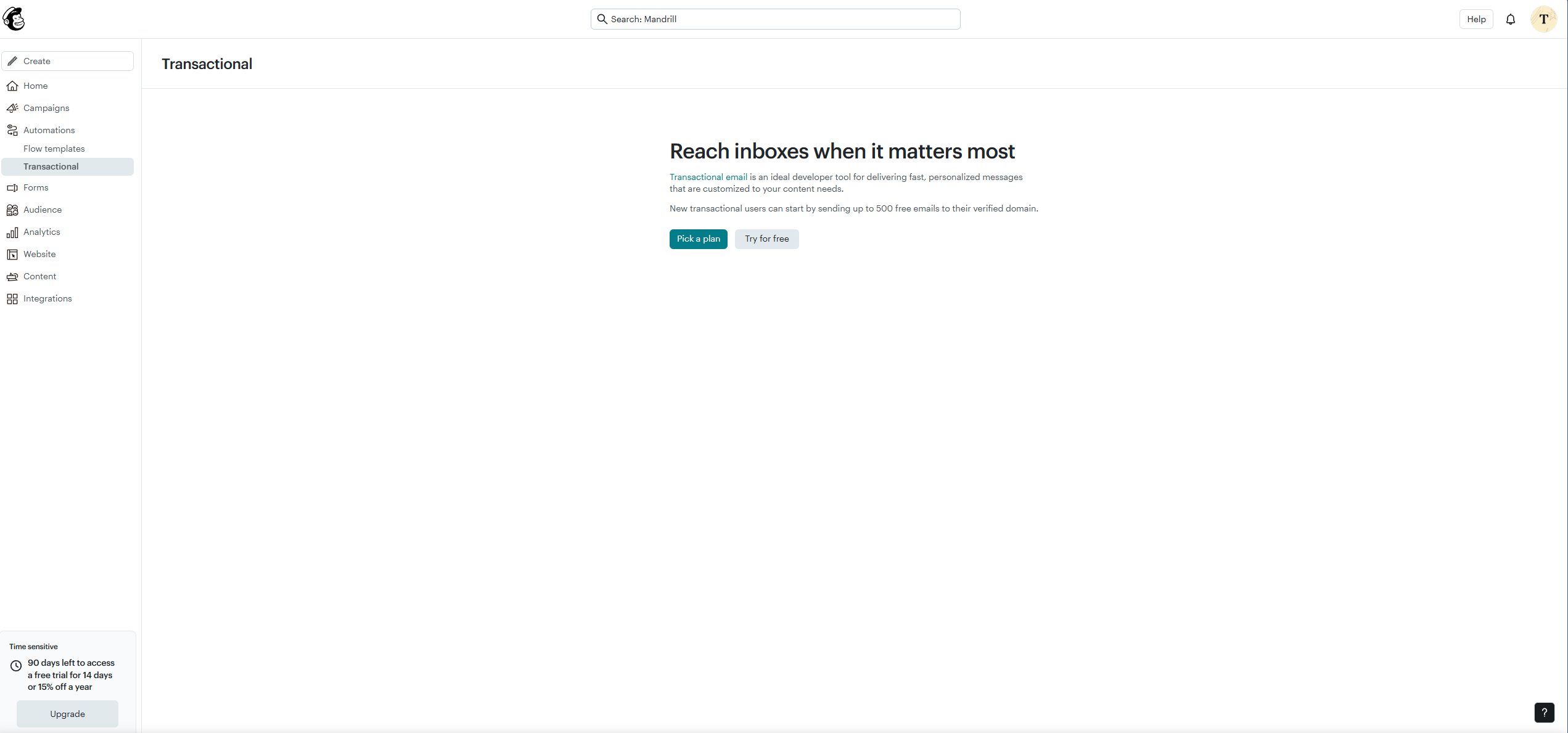
Bước 7: Kích hoạt Mailchimp Transactional
Khi truy cập lần đầu vào Transactional Email, Mailchimp sẽ hiển thị màn hình giới thiệu và bạn nhấn vào Try for free.Hệ thống sẽ kích hoạt môi trường thử nghiệm.
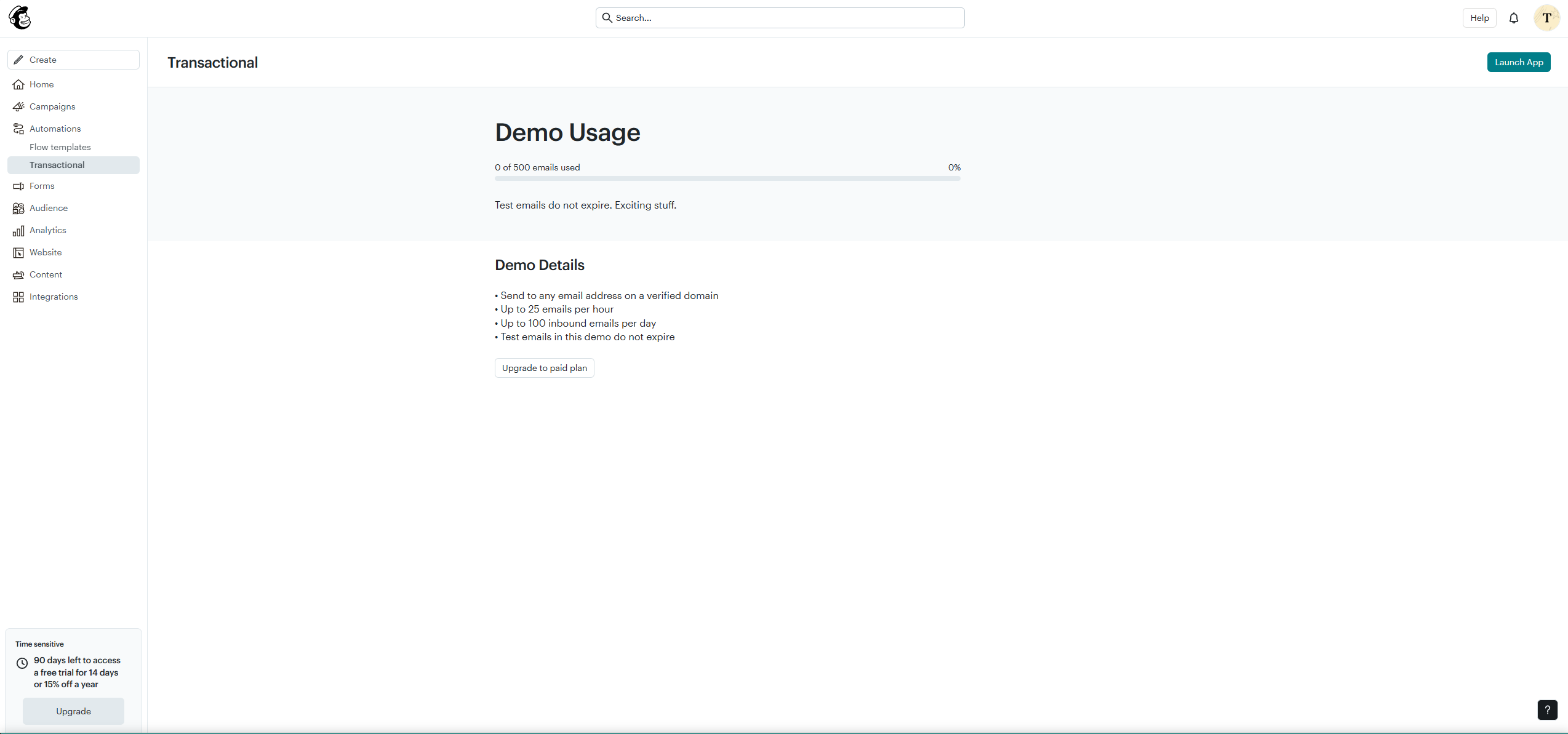
Sau khi kích hoạt thành công sẽ xuất hiện:Demo Usage và tại góc trên bên phải bạn click vào mục Launch app
Bước 8: Thêm Sending Domain vào Mandrill
Sau khi kích hoạt Mailchimp Transactional thành công, bước tiếp theo là thêm domain dùng để gửi Email Transactional.Sending Domain là tên miền mà hệ thống sử dụng để gửi email thay mặt website. Việc khai báo domain giúp Mailchimp xác định email nào được phép gửi thông qua Mandrill và hỗ trợ xác thực bảo mật ở các bước sau.
Tại giao diện Dashboard của Mandrill, hệ thống sẽ hiển thị thông báo và bạn thực hiện các như giao diện dưới đây
Tại Dashboard Mandrill, hệ thống sẽ hiển thị phần: Set up sending domain và bạn nhập tên miền website cần sử dụng gửi email, rồi nhấn Add domain.Ví dụ: thoitrangcu.io.vn.Hệ thống sẽ tự động thêm domain vào danh sách quản lý.
Bước 9: Kiểm tra trạng thái Domain sau khi thêm
Sau khi thêm thành công,bên dưới sẽ xuất hiện danh sách Sending Domains vừa tạo và bạn cần xác minh quyền sở hữu tên miền.
Bước 10:Xác minh quyền sở hữu Domain bằng TXT Record
Việc xác minh này giúp Mailchimp đảm bảo rằng bạn thực sự có quyền sử dụng domain đó để gửi email, tránh trường hợp giả mạo domain gửi mail.
Tại danh sách Sending Domains chọn: Verify Domain.Hệ thống sẽ hiển thị cửa sổ xác minh.Mandrill sẽ cung cấp một đoạn TXT Verification tương tự và Bạn cần sao chép giá trị này để thêm vào DNS của domain như giao diện
Bước 11:Thêm TXT Verification vào DNS
Truy cập trang quản lý DNS của domain (InterData hoặc nhà cung cấp tên miền đang sử dụng) và tiến hành tạo các record như giao diện bên dưới.
Bước 12: Kiểm tra trạng thái xác minh
Sau khi DNS cập nhật hoàn tất, quay lại Mandrill và chọn: Test DNS Settings.Hệ thống sẽ tiến hành kiểm tra các bản ghi DNS vừa cấu hình.
Nếu cấu hình chính xác, trạng thái xác minh sẽ thay đổi từ: Requires verification Verified Domain
Sau khi hoàn tất xác minh Domain, bạn tiếp tục sang bước cấu hình DKIM và DMARC để tăng độ tin cậy khi gửi email.
Bước 13: Xác minh quyền sở hữu Domain
Sau khi hoàn tất thêm TXT vào DNS bạn sẽ click vào Verified Domain bên góc phải như giao diện dưới đây