
Hướng dẫn cập nhật phần thông tin Liên Hệ hiển thị trên menu website Tournament
Back to tournamentGiới thiệu
Phần Liên hệ trên menu website Tournament giúp người dùng nhanh chóng tìm được thông tin liên lạc với Ban Tổ Chức, bao gồm số điện thoại, email, địa chỉ và bản đồ. Toàn bộ nội dung này được quản lý trực tiếp từ Admin thông qua một trang nội dung riêng, cho phép chỉnh sửa linh hoạt mà không cần can thiệp vào code hệ thống.Hướng dẫn sử dụng
Truy cập trang chỉnh sửa nội dung Liên hệ
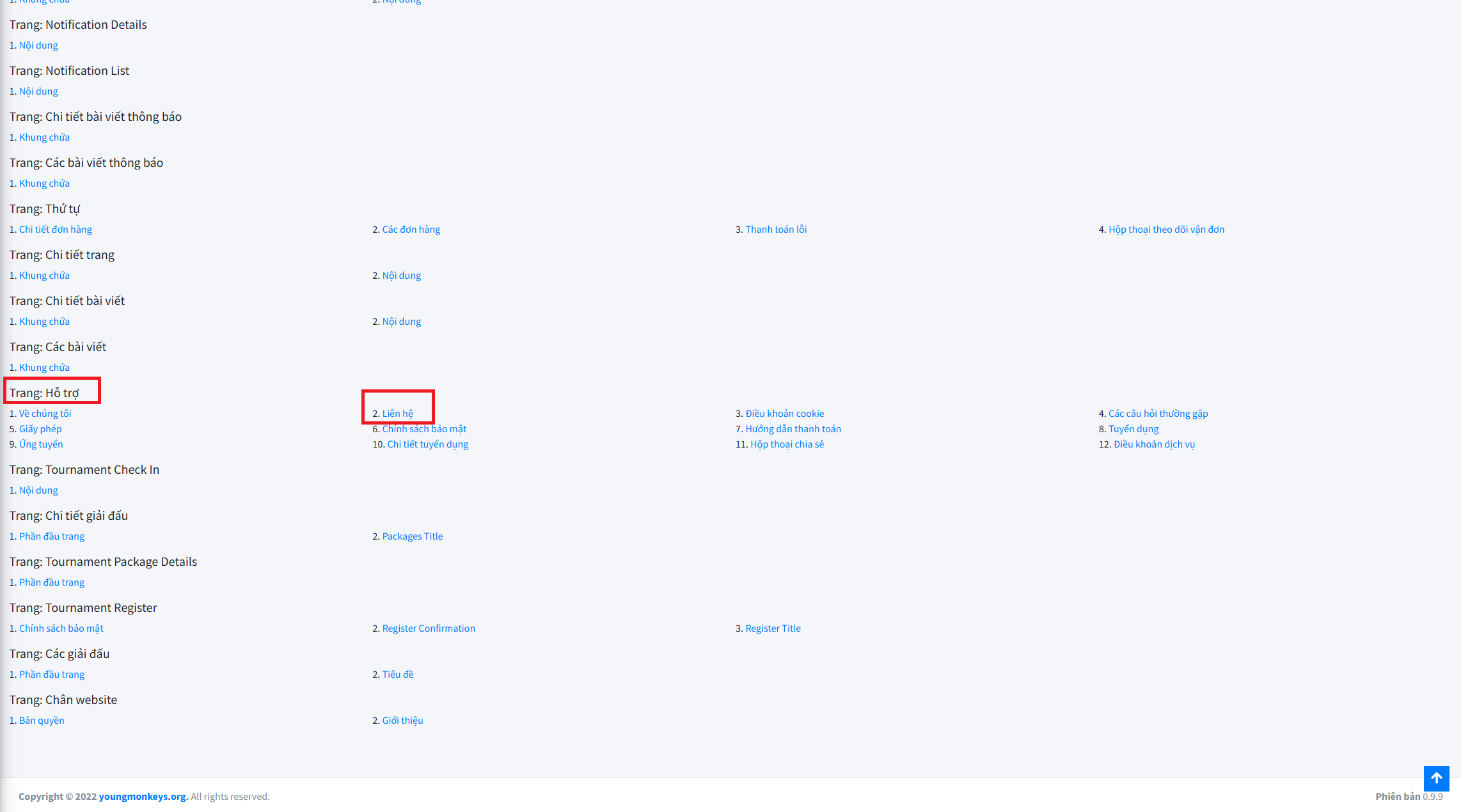
Từ trang Admin, bạn thực hiện:Các trang → Các phần trang → Hỗ Trợ → Chọn Phần liên hệ.Click vào trang Liên hệ (hoặc trang con tương ứng hiển thị trên menu website).
👉Sau khi mở trang, hệ thống sẽ chuyển đến giao diện Sửa bài viết, nơi chứa toàn bộ nội dung hiển thị ngoài website.
Cấu trúc nội dung trang Liên hệ
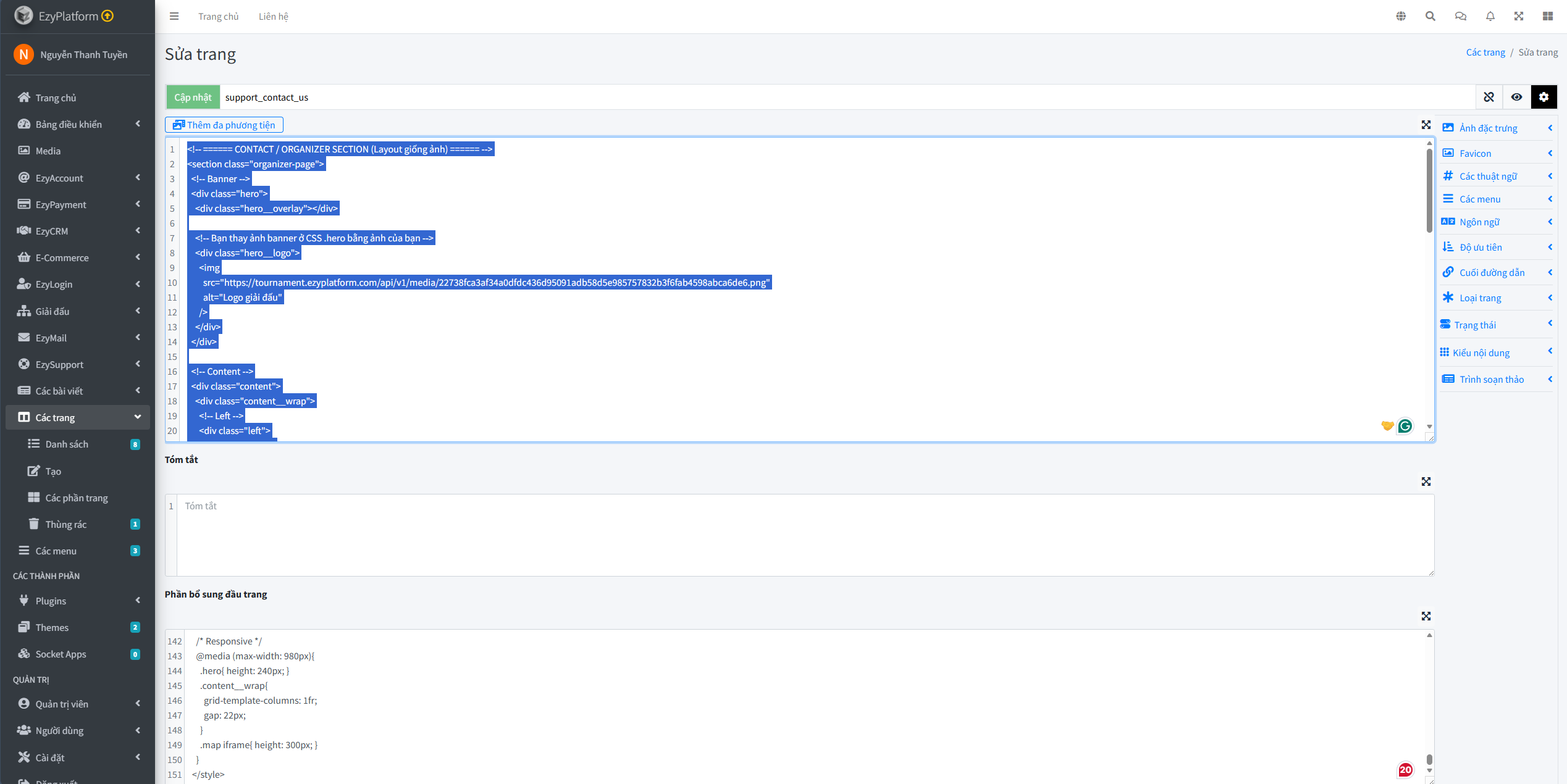
Trang Liên hệ thường được chia thành 3 phần chính:
Banner đầu trang (Hero section)
- Gồm hình ảnh banner nền và logo giải đấu
- Logo được khai báo bằng thẻ
<img>trong phần đầu nội dung
Admin có thể:
- Thay đổi logo giải đấu bằng cách cập nhật link ảnh
- Thay đổi ảnh nền banner trong phần CSS (background của
.hero)
👉 Phần này quyết định ấn tượng đầu tiên khi người dùng truy cập trang Liên hệ.
Khối thông tin liên hệ (bên trái)
Tại khu vực nội dung bên trái, Admin có thể chỉnh sửa các thông tin sau:
- Tiêu đề: Ví dụ “Ban Tổ Chức Giải Đấu Thần Đồng Cờ Vua”
- Số điện thoại liên hệ đăng ký / hỗ trợ
- Số điện thoại truyền thông – quảng cáo
- Email liên hệ
- Địa chỉ đơn vị tổ chức
👉 Các thông tin này hiển thị trực tiếp dưới dạng văn bản, dễ chỉnh sửa ngay trong phần nội dung HTML. Khi thay đổi, Admin chỉ cần sửa đúng nội dung chữ, không cần chỉnh cấu trúc.
Bản đồ Google Maps (bên phải)
- Bản đồ được nhúng bằng thẻ
<iframe>
Admin có thể:
- Thay đổi địa điểm hiển thị bằng cách thay link Google Maps embed
- Giữ nguyên kích thước để đảm bảo giao diện không bị vỡ
👉 Nên sử dụng link “Embed a map” từ Google Maps để đảm bảo hiển thị ổn định trên mọi thiết bị.
Tùy chỉnh giao diện hiển thị (CSS)
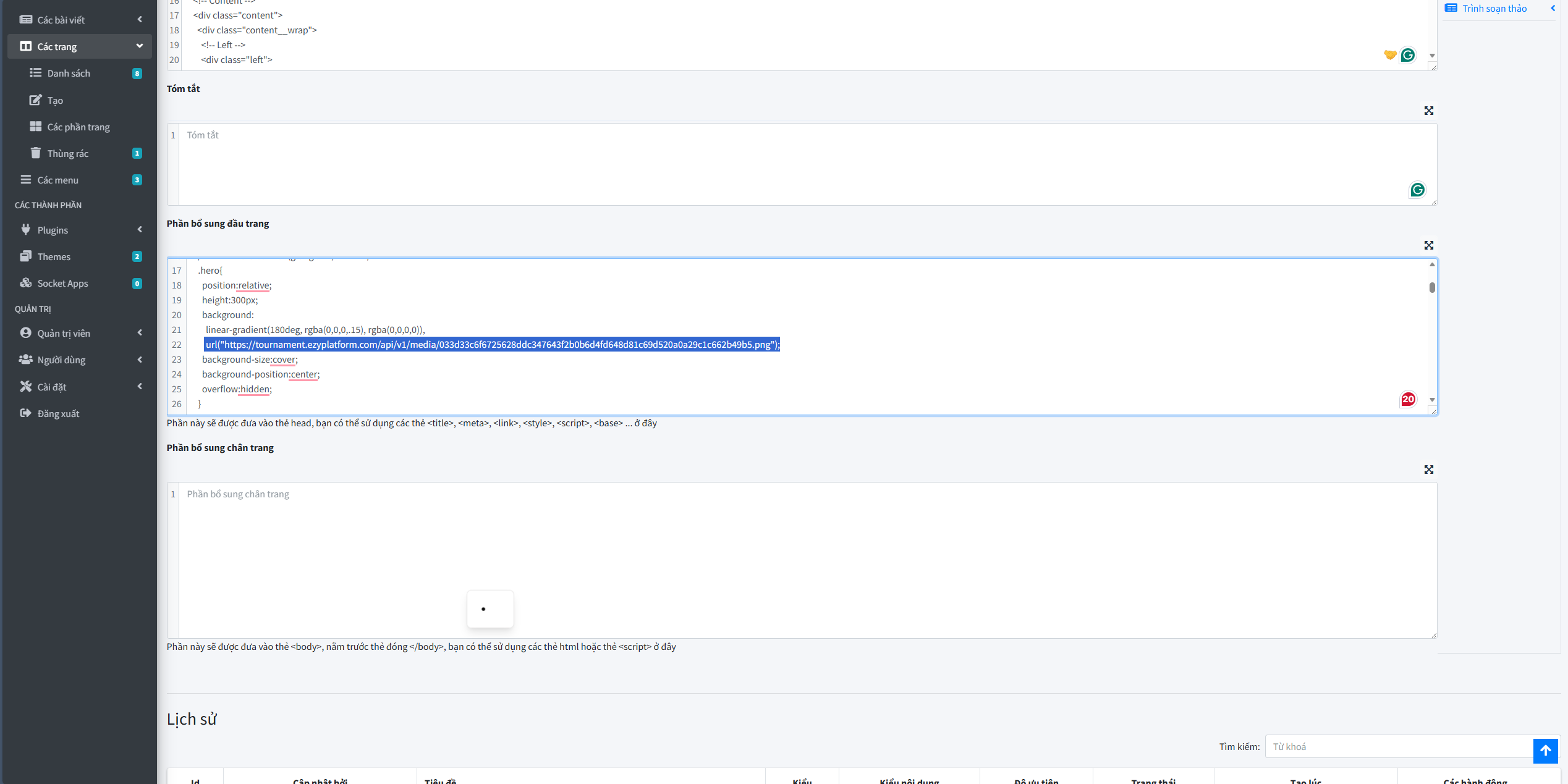
Ở cuối nội dung trang, phần CSS cho phép:
- Điều chỉnh chiều cao banner
- Thay đổi ảnh nền banner
- Căn chỉnh layout, màu nền, khoảng cách giữa các khối nội dung
👉Admin chỉ nên chỉnh các giá trị cần thiết (ảnh, màu sắc), tránh xóa class hoặc cấu trúc có sẵn để đảm bảo giao diện đồng bộ toàn website.
Lưu thay đổi và kiểm tra ngoài website
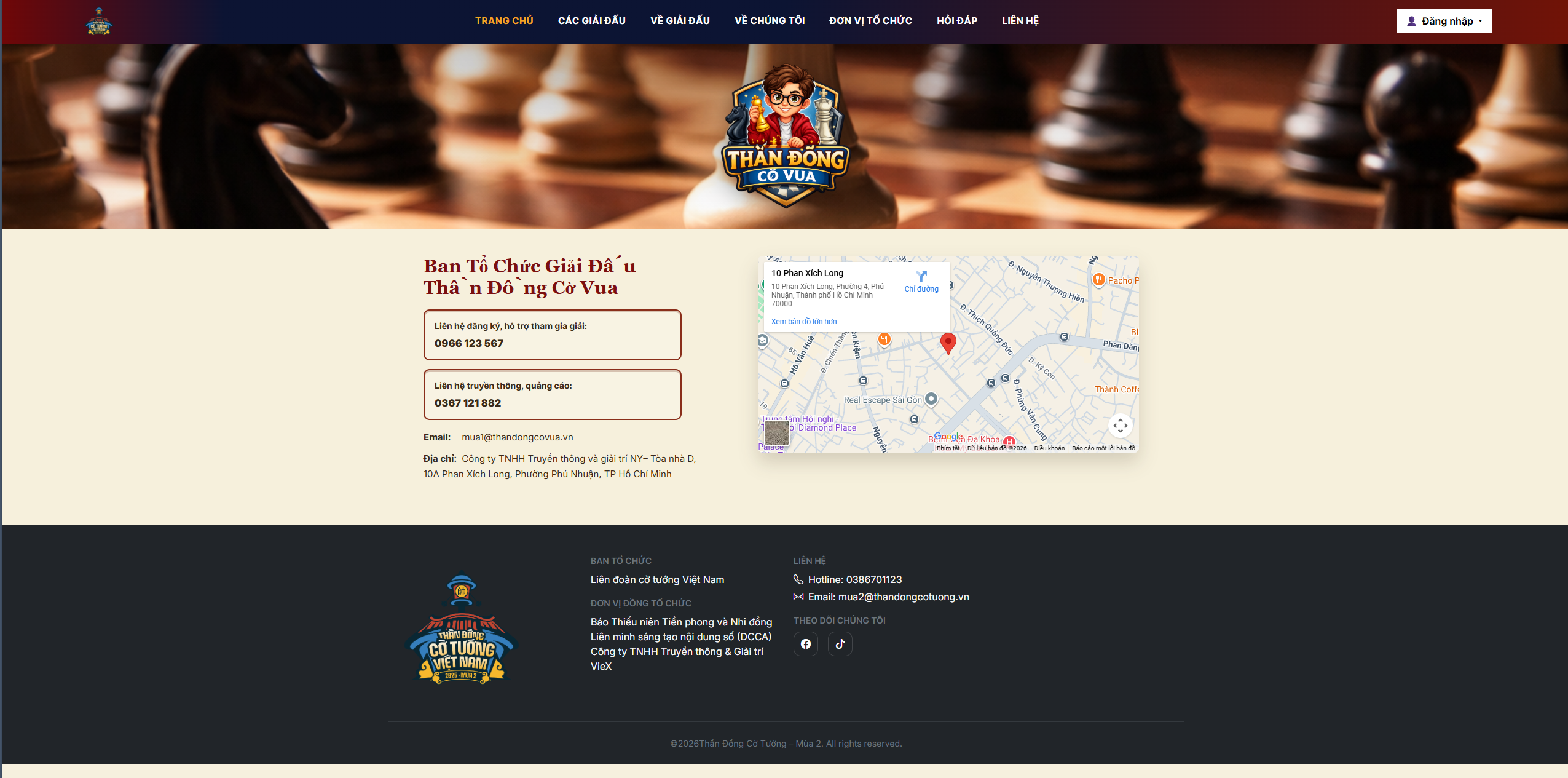
Sau khi cập nhật đầy đủ thông tin, Admin nhấn Cập nhật để lưu nội dung và hệ thống sẽ tự động áp dụng thay đổi lên website. Tiếp theo, truy cập website Tournament, chọn menu Liên hệ và kiểm tra lại: thông tin liên hệ hiển thị đúng như đã chỉnh sửa, số điện thoại/email rõ ràng đúng định dạng, bản đồ hiển thị đúng vị trí, bố cục cân đối không vỡ trên cả desktop và mobile, đồng thời giao diện trang Liên hệ vẫn đồng bộ với các trang còn lại của website.
Lưu ý khi cập nhật
✔ Nên kiểm tra kỹ số điện thoại và email trước khi lưu
✔ Hạn chế xóa thẻ HTML hoặc CSS có sẵn
✔ Khi đổi địa chỉ, cần cập nhật đồng thời nội dung chữ và bản đồ
✔ Mọi thay đổi đều có thể chỉnh sửa lại bất cứ lúc nào từ Admin