
Hướng dẫn thêm và quản lý các sự kiện giải đấu hiển thị trên Website của Tournament
Back to tournamentGiới thiệu
Tính năng
Các sự kiện trong module EzyCRM cho phép Admin tạo và quản lý danh sách sự kiện hiển thị trên Website Tournament (ví dụ: gói tham gia, vòng đấu, chung kết, sự kiện theo mùa…). Tại đây bạn có thể cấu hình thông tin hiển thị, thời gian, giá/đăng ký, trạng thái xuất bản, đồng thời quản lý địa điểm, nhóm người dùng áp dụng và danh sách người tham gia cho từng sự kiện.Hướng dẫn sử dụng
Truy cập danh sách quản lý sự kiện
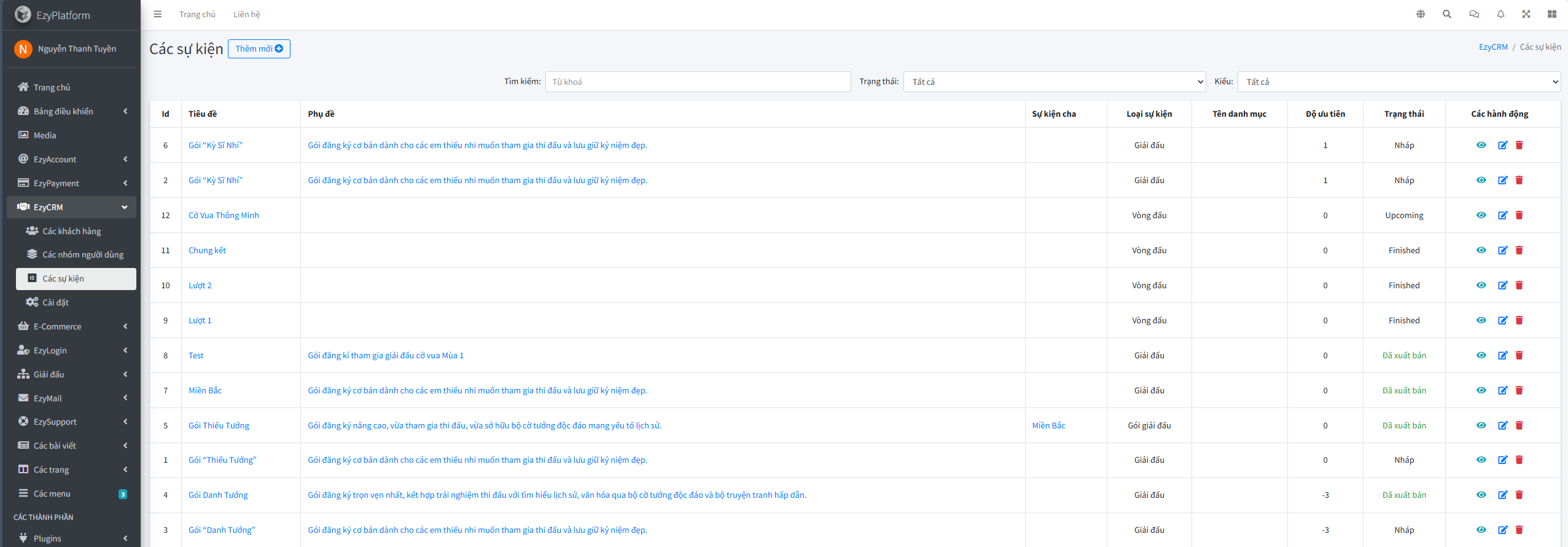
Để quản lý sự kiện, Admin truy cập EzyCRM → Các sự kiện, tại đây có thể tìm kiếm và lọc nhanh theo từ khóa (ví dụ tiêu đề), trạng thái (Tất cả/Nháp/Đã xuất bản...) và kiểu sự kiện; bảng danh sách thường hiển thị các cột Id, Tiêu đề, Phụ đề, Sự kiện cha, Loại sự kiện, Tên danh mục, Độ ưu tiên, Trạng thái và Các hành động. Ở cột hành động, bạn có thể nhấn mắt (Xem) để vào Chi tiết sự kiện, bút (Sửa) để chỉnh sửa hoặc thùng rác (Xóa) để xóa (hệ thống sẽ yêu cầu xác nhận).
Thêm mới sự kiện
Bước 1: Mở màn hình tạo mới
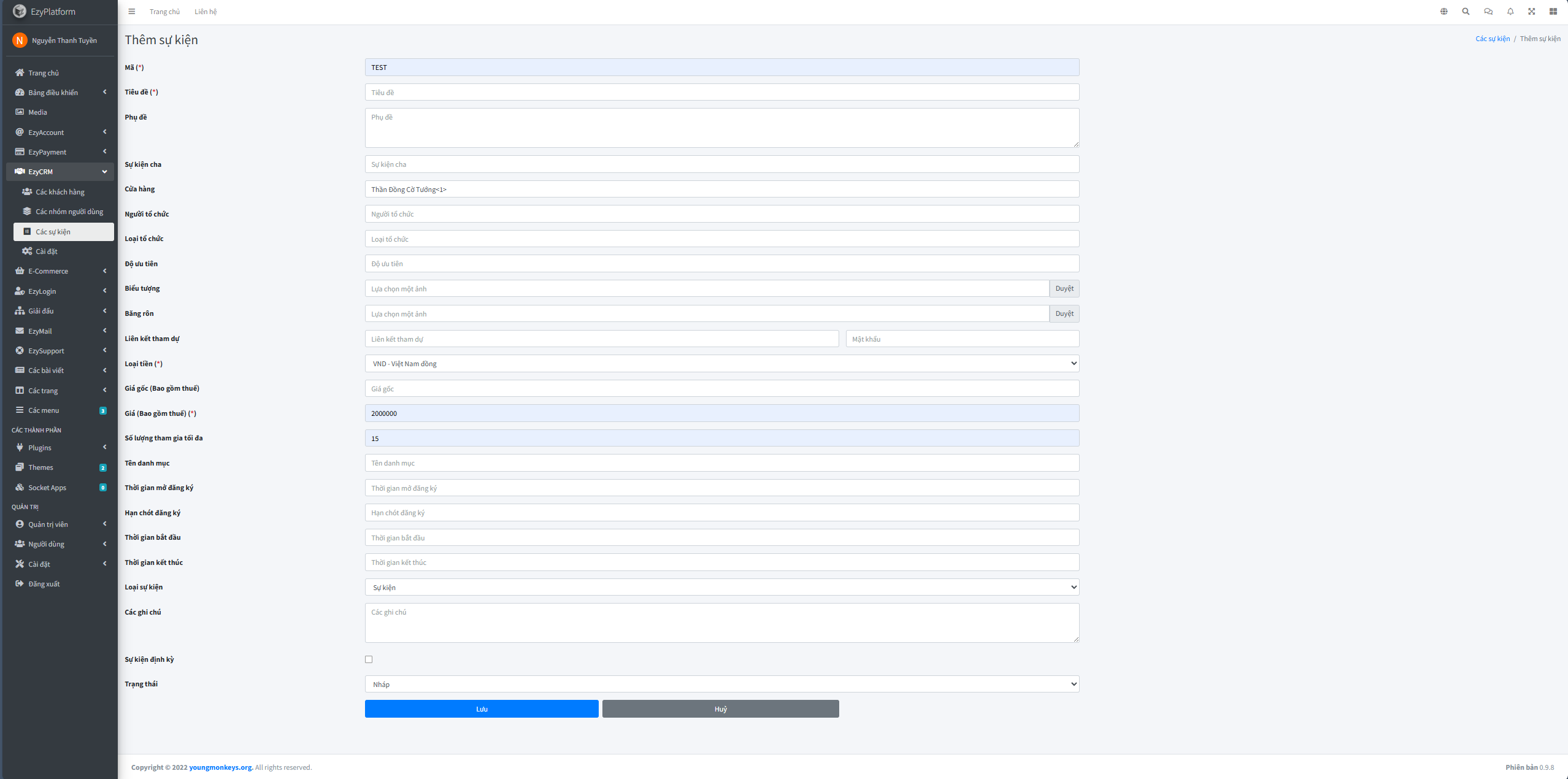
Tại danh sách Các sự kiện, nhấn Thêm mới.
Bước 2: Nhập thông tin sự kiện
Tùy cấu hình hệ thống, form Thêm sự kiện có thể bao gồm các nhóm thông tin sau:
Thông tin cơ bản
- Mã (*): mã định danh sự kiện (nên đặt ngắn gọn, không dấu, không trùng)
- Tiêu đề (*): tên sự kiện hiển thị trên website
- Phụ đề: mô tả ngắn dưới tiêu đề
- Sự kiện cha: chọn nếu đây là sự kiện con (ví dụ: Vòng đấu thuộc Giải đấu)
- Cửa hàng (nếu hệ thống có liên kết theo cửa hàng/đơn vị)
- Người tổ chức / Loại tổ chức (nếu dùng để phân loại theo đơn vị tổ chức)
- Độ ưu tiên: số càng nhỏ/hoặc theo quy ước hệ thống → ưu tiên hiển thị cao hơn
- Tên danh mục: dùng để gom nhóm hiển thị (nếu website có phân loại danh mục)
- Loại sự kiện: ví dụ Giải đấu / Vòng đấu / Gói giải đấu… (tùy hệ thống)
Hình ảnh hiển thị
- Biểu tượng: ảnh đại diện (icon/thumbnail)
- Băng rôn: banner hiển thị ở trang sự kiện
Cấu hình tham dự & phí
- Liên kết tham dự: link/URL tham gia (nếu có)
- Mật khẩu: mật khẩu tham dự (nếu hệ thống yêu cầu)
- Loại tiền (*): đơn vị tiền tệ (ví dụ: VND)
- Giá gốc (Bao gồm thuế): giá gốc để tham chiếu (nếu có)
- Giá (Bao gồm thuế) (*): giá áp dụng
- Số lượng tham gia tối đa: giới hạn số người tham gia
Mốc thời gian
- Thời gian mở đăng ký
- Hạn chốt đăng ký
- Thời gian bắt đầu
- Thời gian kết thúc
Thông tin bổ sung
- Các ghi chú: mô tả/ghi chú nội bộ hoặc nội dung thêm
- Sự kiện định kỳ: bật nếu là sự kiện lặp theo chu kỳ (nếu hệ thống hỗ trợ)
- Trạng thái: chọn trạng thái phù hợp (ví dụ Nháp để lưu tạm, Đã xuất bản để hiển thị)
Bước 3: Lưu
Nhấn Lưu để tạo sự kiện.
📌Lưu ý: Nếu muốn sự kiện hiển thị trên website, hãy kiểm tra Trạng thái đang ở Đã xuất bản (hoặc trạng thái tương đương theo cấu hình hệ thống).
Xem chi tiết sự kiện
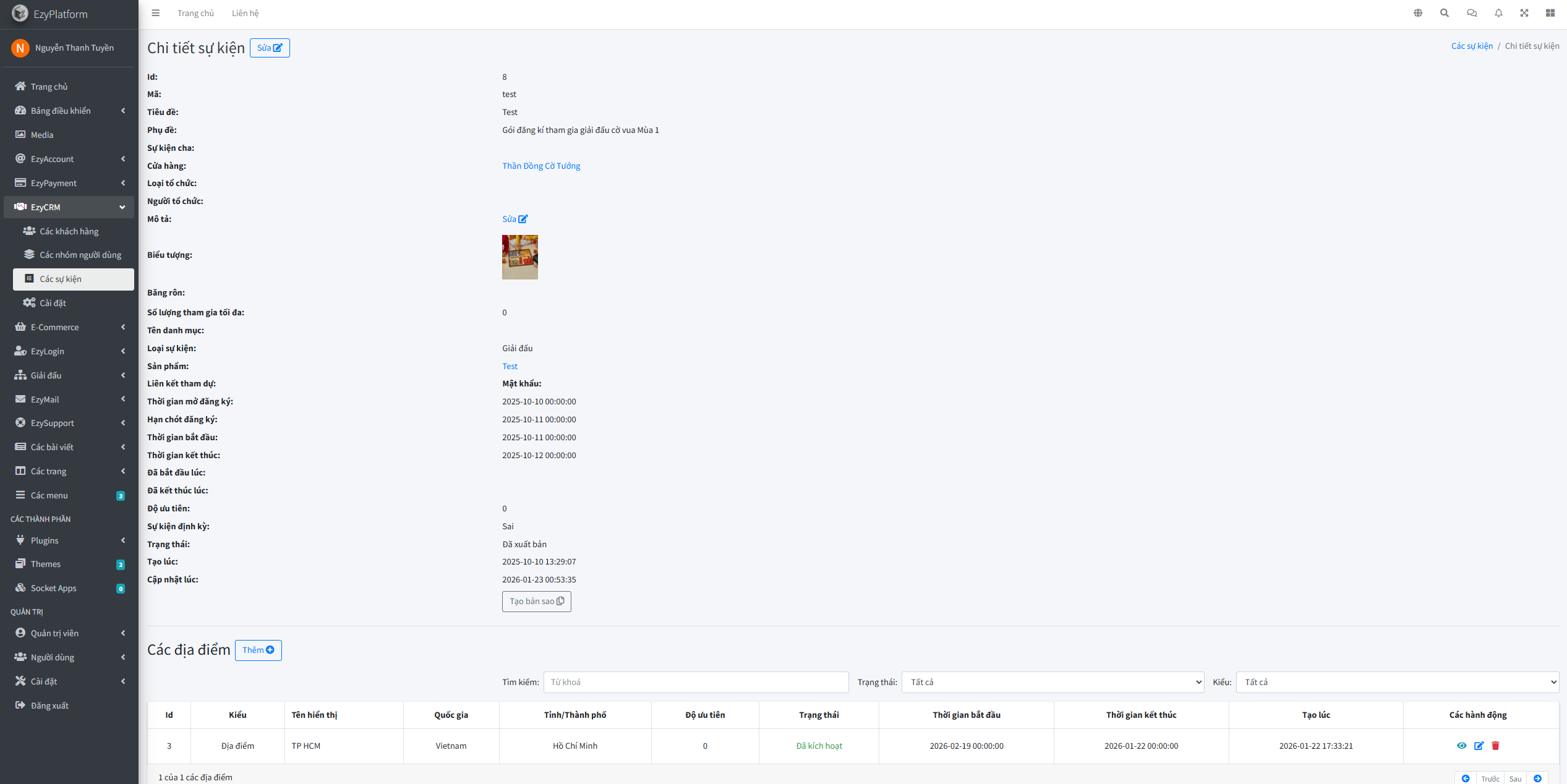
Từ danh sách Các sự kiện, nhấn icon mắt (Xem) để vào Chi tiết sự kiện và kiểm tra đầy đủ thông tin như: Id/Mã/Tiêu đề/Phụ đề, sự kiện cha, cửa hàng – người tổ chức – loại tổ chức (nếu có), biểu tượng/băng rôn, liên kết tham dự & mật khẩu, số lượng tối đa, tên danh mục/loại sự kiện, các mốc thời gian mở đăng ký – hạn chốt – bắt đầu – kết thúc (kèm “đã bắt đầu lúc/đã kết thúc lúc” nếu hệ thống ghi nhận), cùng độ ưu tiên, sự kiện định kỳ, trạng thái, tạo lúc/cập nhật lúc; từ đây Admin có thể thao tác nhanh Sửa (và một số hệ thống có Tạo bản sao).
Chỉnh sửa sự kiện
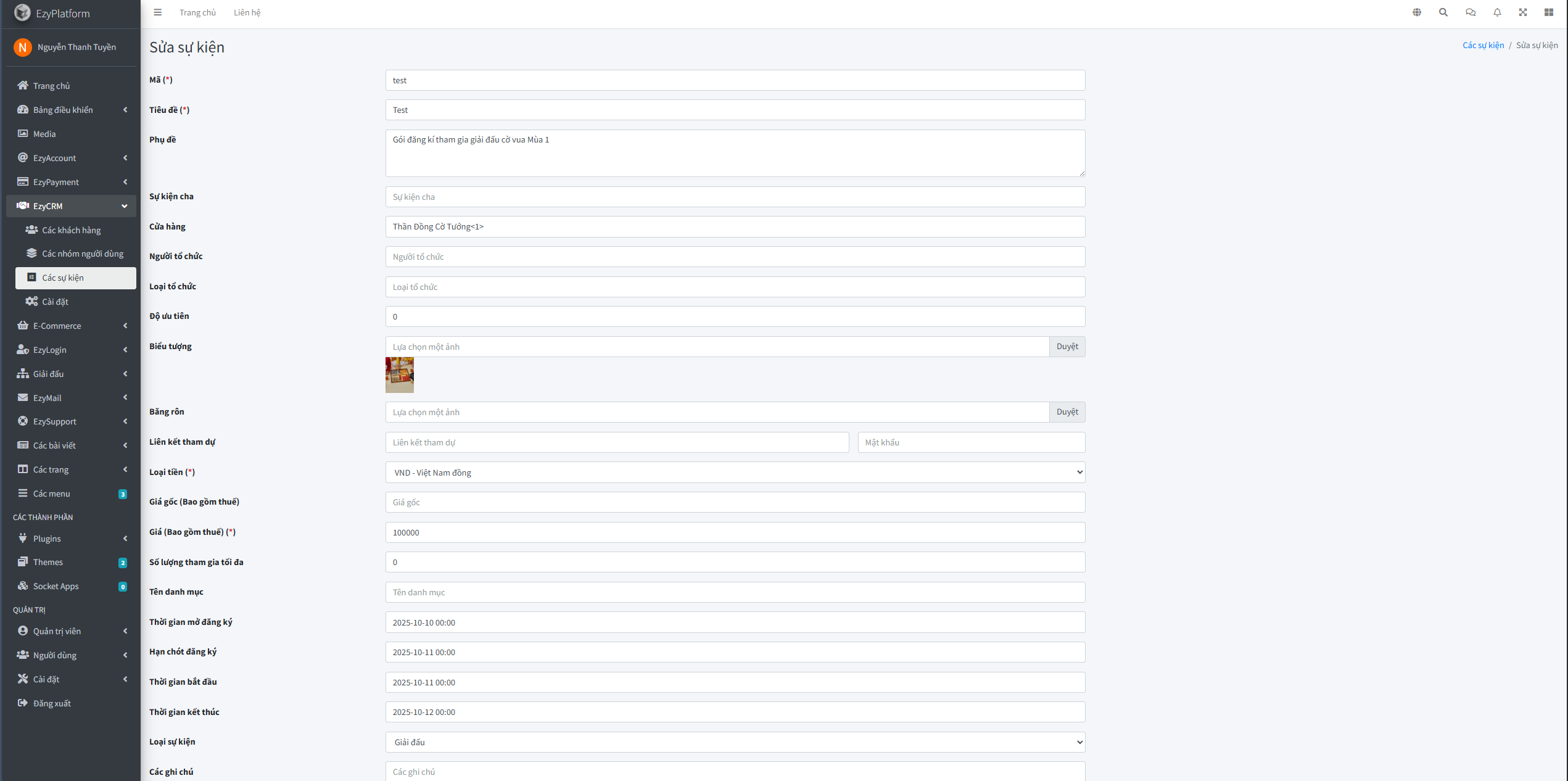
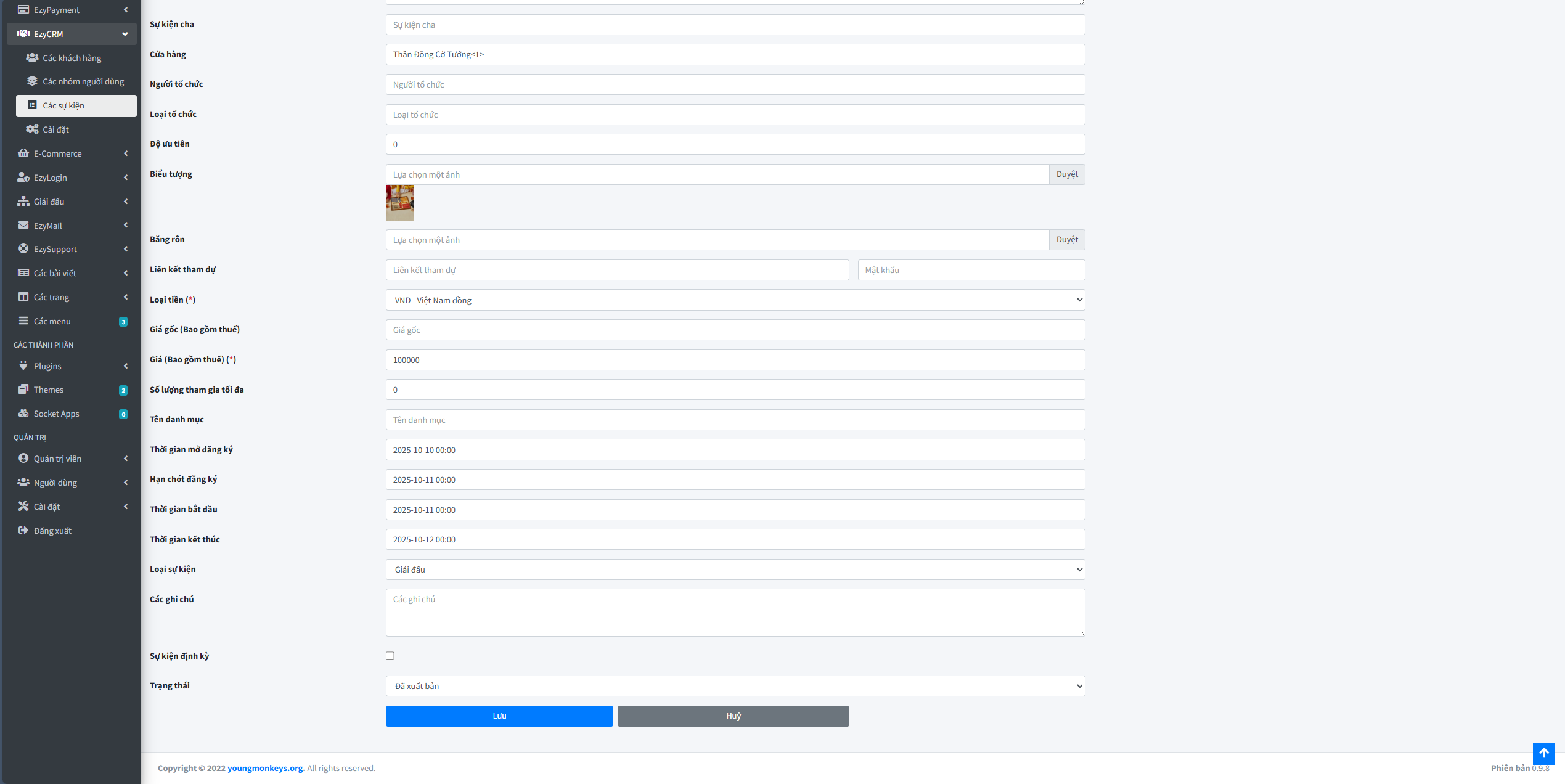
Có 2 cách:
- Từ danh sách: nhấn icon bút (Sửa)
- Từ trang chi tiết: nhấn Sửa
Cập nhật thông tin cần thiết và nhấn Lưu để áp dụng.
Xóa sự kiện
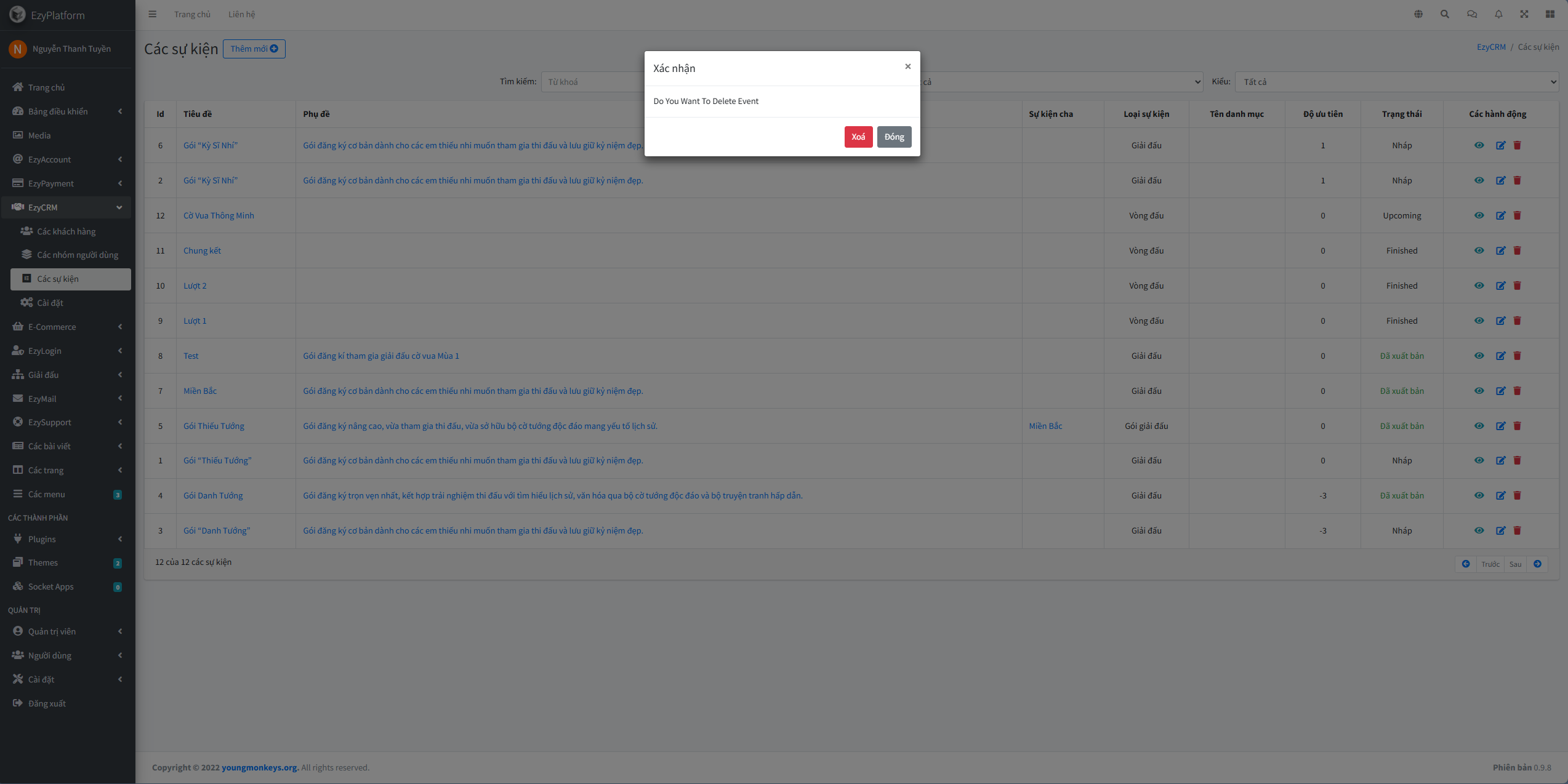
Tại danh sách, nhấn icon thùng rác (Xóa) → hệ thống hiển thị popup Xác nhận.
- Nhấn Xóa để xác nhận xóa
- Nhấn Đóng để hủy thao tác
Quản lý Địa điểm của sự kiện
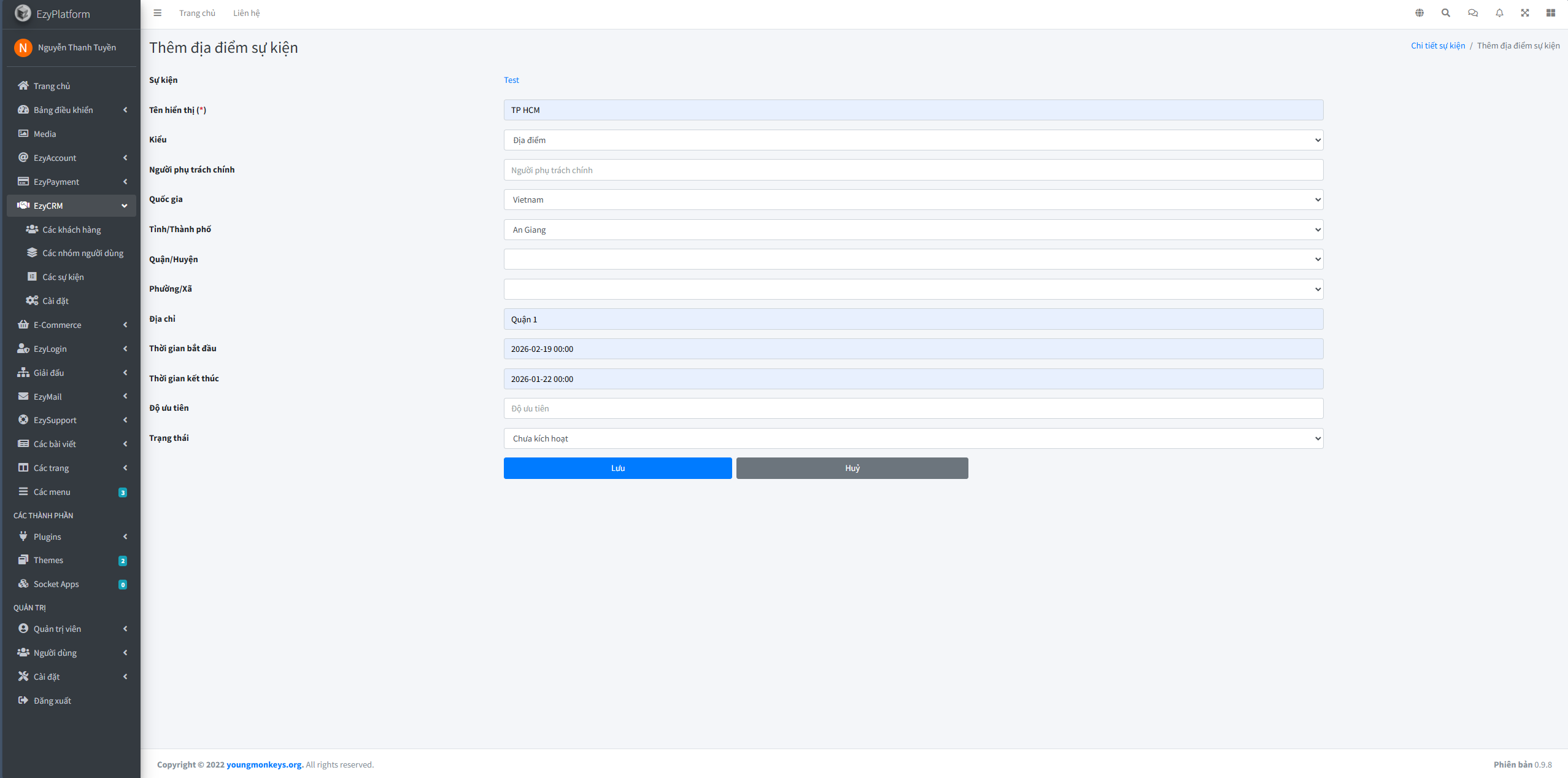
Trên trang Chi tiết sự kiện, kéo xuống mục Các địa điểm và nhấn Thêm để mở form Thêm địa điểm sự kiện, sau đó nhập Tên hiển thị (*), chọn Kiểu (ví dụ: Địa điểm), khai báo Người phụ trách chính (nếu có), chọn Quốc gia/Tỉnh–Thành phố/Quận–Huyện/Phường–Xã, điền Địa chỉ, thiết lập Thời gian bắt đầu – kết thúc, Độ ưu tiên và Trạng thái, rồi nhấn Lưu để tạo địa điểm.
Quản lý danh sách địa điểm
Sau khi tạo, địa điểm hiển thị trong bảng (thường có các cột):
- Id, Kiểu, Tên hiển thị, Quốc gia, Tỉnh/Thành phố
- Độ ưu tiên, Trạng thái
- Thời gian bắt đầu, Thời gian kết thúc, Tạo lúc
- Hành động: Sửa / Xóa
Gán Nhóm người dùng cho sự kiện
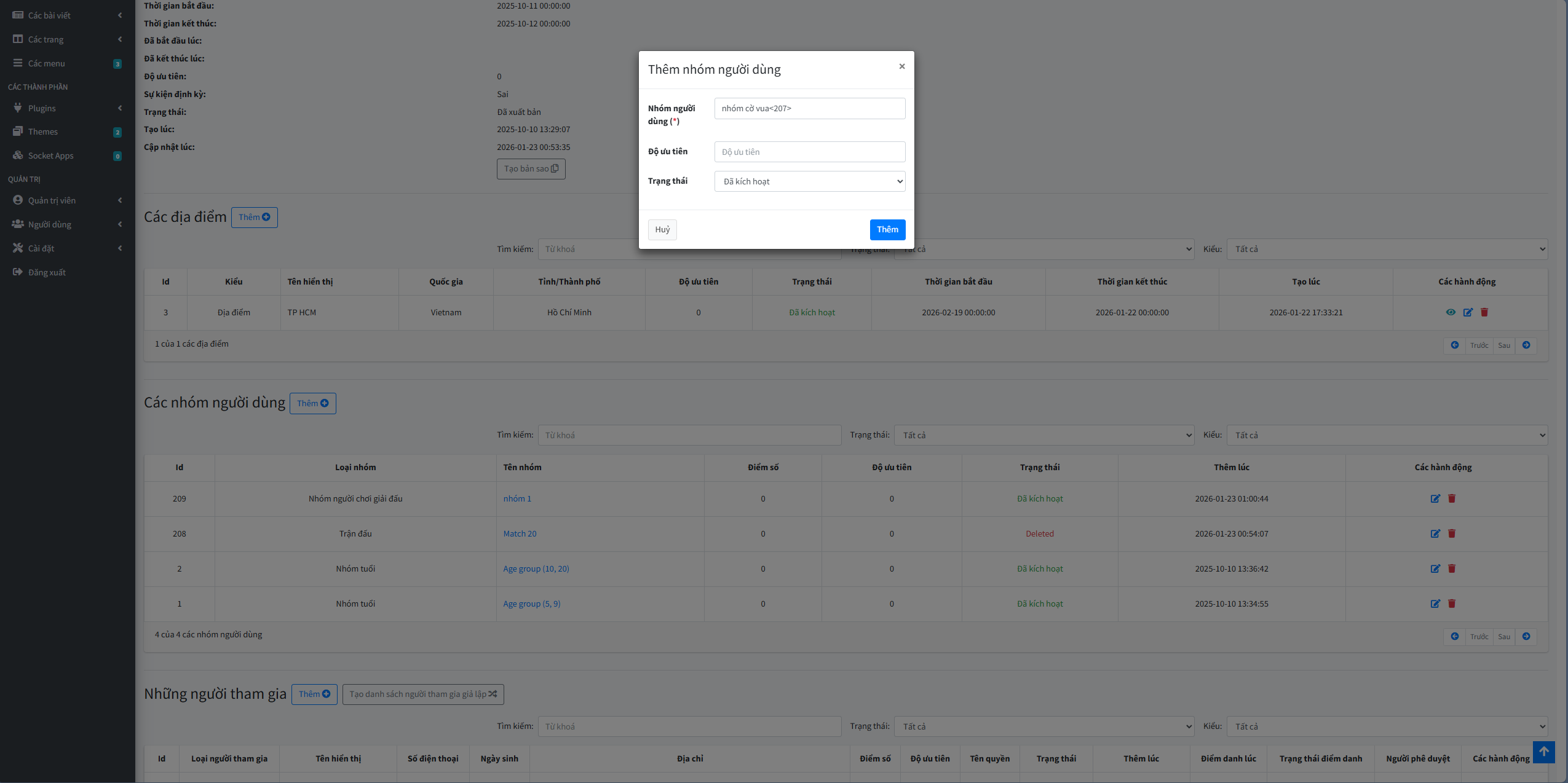
Trên trang Chi tiết sự kiện, tại mục Các nhóm người dùng, Admin nhấn Thêm để mở popup Thêm nhóm người dùng, sau đó chọn Nhóm người dùng (*), thiết lập Độ ưu tiên và Trạng thái, rồi nhấn Thêm để lưu; mục này thường được dùng để gắn/giới hạn hoặc định hướng nhóm người dùng liên quan đến sự kiện tùy theo logic hiển thị và xử lý của hệ thống/website.
Quản lý Người tham gia của sự kiện
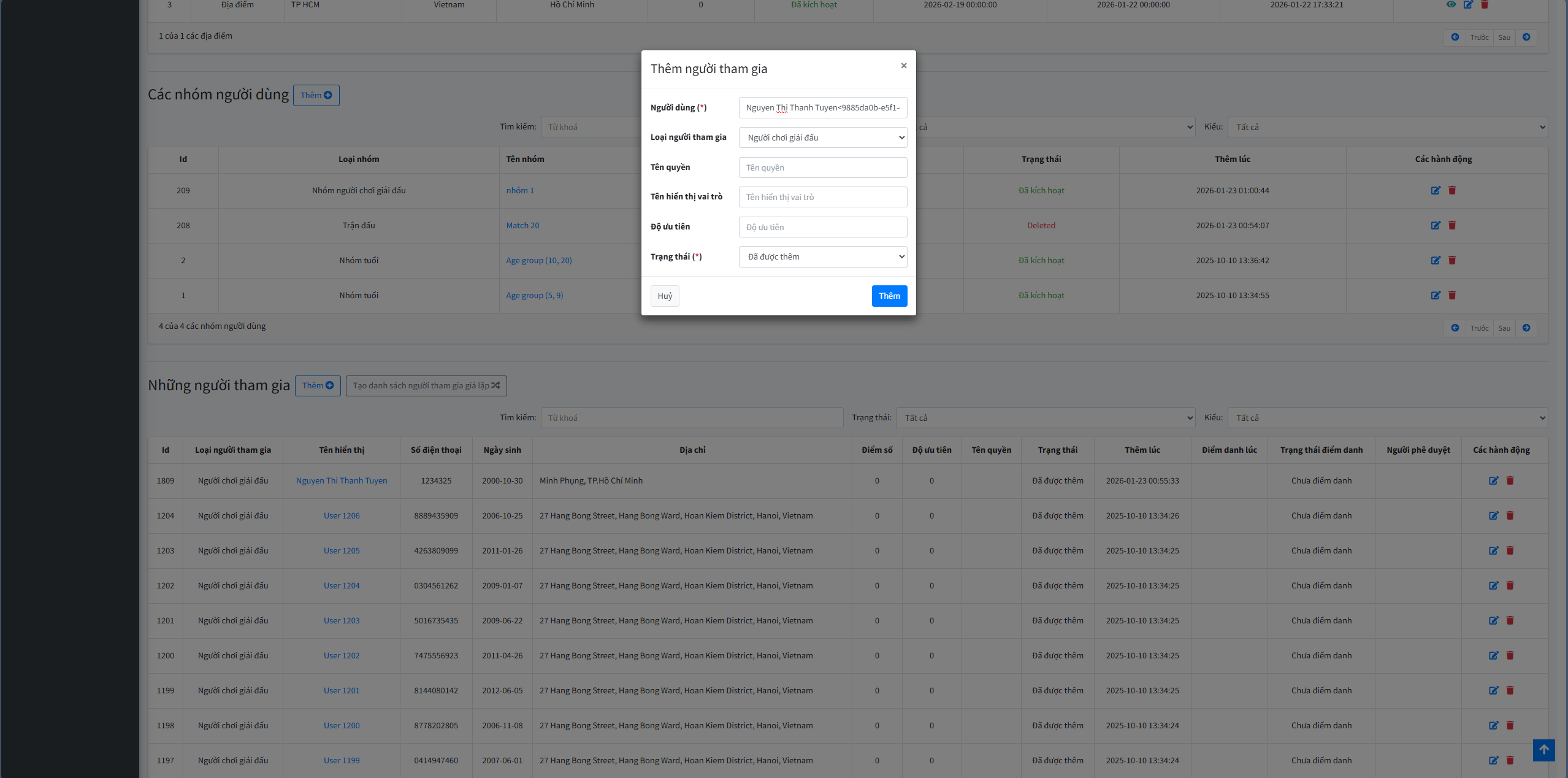
Trong trang chi tiết, tại mục Những người tham gia Admin có thể:
Thêm người tham gia
Khi cần thêm người tham gia cho sự kiện, Admin nhấn Thêm để mở popup Thêm người tham gia, sau đó chọn Người dùng (), chọn Loại người tham gia (ví dụ: Người chơi giải đấu), nhập các thông tin nếu có như Tên quyền (role/permission), Tên hiển thị, Tên hiển thị vai trò, thiết lập Độ ưu tiên và Trạng thái () (ví dụ: Đã được thêm/Đã kích hoạt), cuối cùng nhấn Thêm để lưu.
Danh sách người tham gia
Bảng danh sách có thể hiển thị nhiều thông tin như:
- Id, Loại người tham gia, Tên hiển thị, Số điện thoại, Ngày sinh, Địa chỉ
- Điểm số, Độ ưu tiên, Tên quyền, Trạng thái, Thêm lúc
- Điểm danh mục, Trạng thái điểm danh, Người phê duyệt
- Các hành động (Sửa / Xóa…)
Kiểm tra hiển thị trên website Tournament
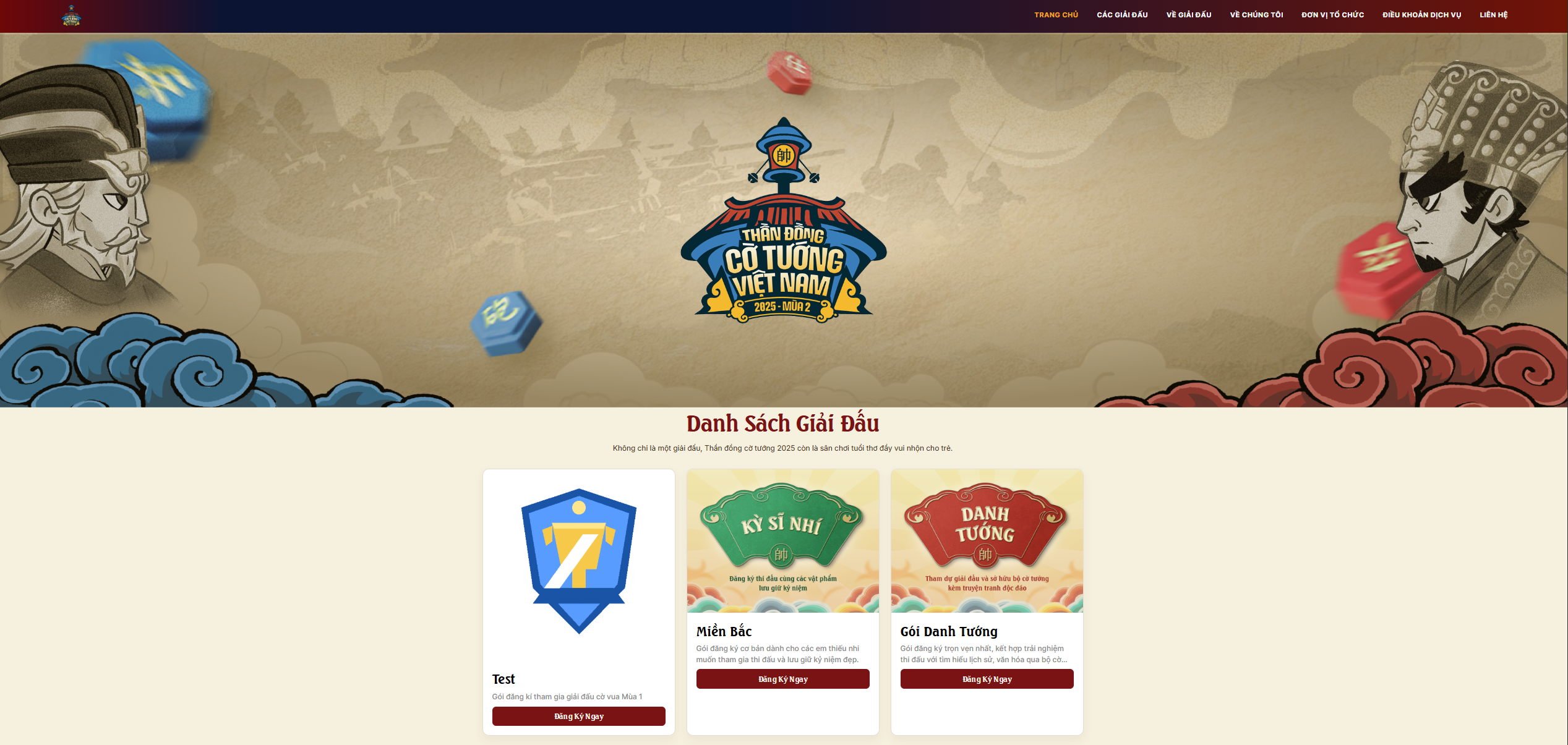
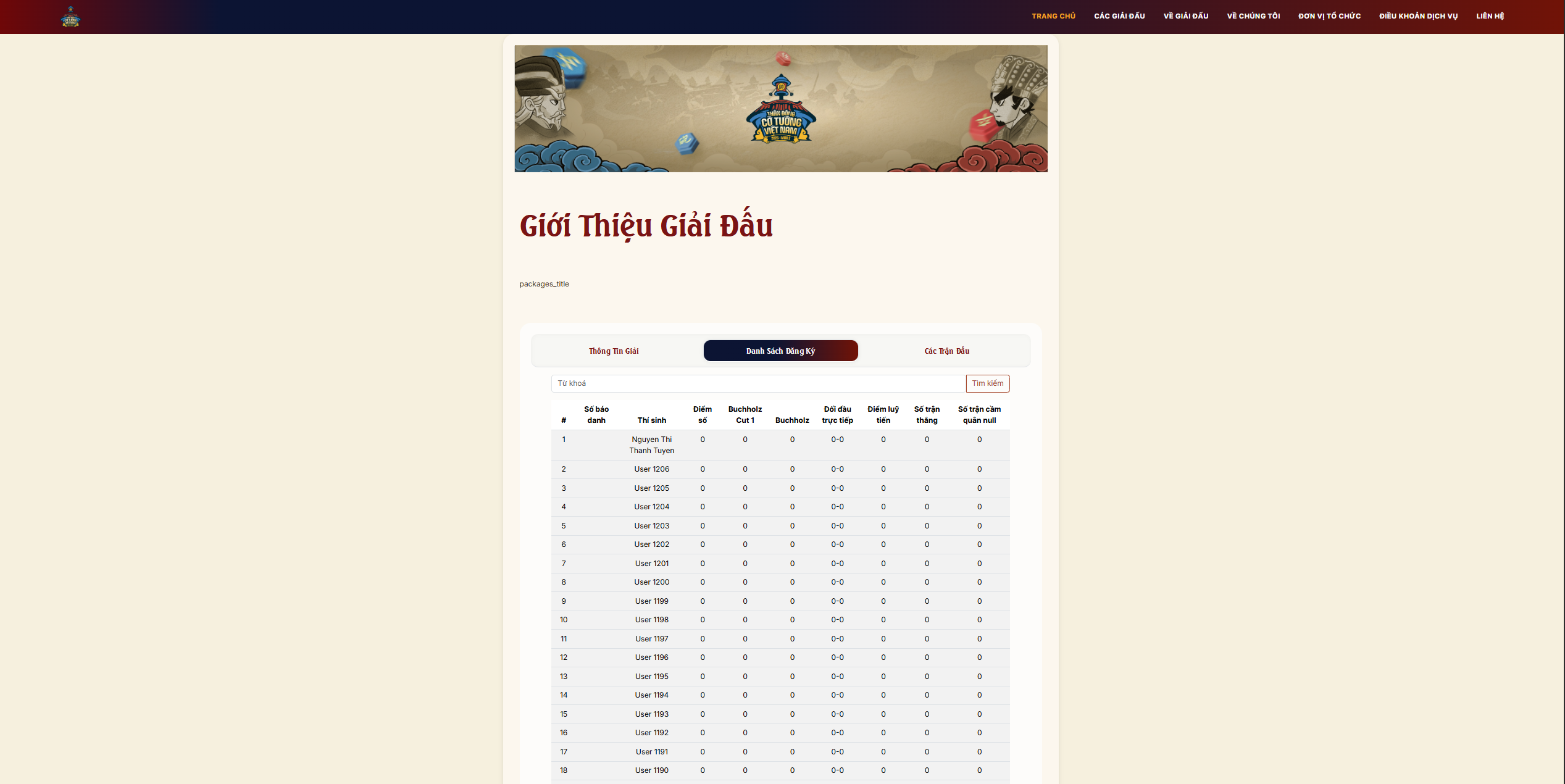
Sau khi tạo/chỉnh sửa sự kiện, nên kiểm tra:
- Trạng thái sự kiện đã ở Đã xuất bản (hoặc trạng thái cho phép hiển thị)
- Thời gian đăng ký/diễn ra đúng (không bị lệch mốc)
- Banner/biểu tượng hiển thị đúng trên website
- Địa điểm / nhóm người dùng / người tham gia đã được gán đầy đủ (nếu website có dùng các mục này)
Lưu ý
✔ Sự kiện muốn hiển thị trên website phải ở trạng thái Đã xuất bản.
✔ Thiết lập đúng mốc thời gian (mở đăng ký/hạn chốt/bắt đầu/kết thúc) để tránh hiển thị sai trạng thái.
✔ Độ ưu tiên quyết định thứ tự hiển thị → nên thống nhất quy ước.
✔ Xóa sự kiện có thể ảnh hưởng dữ liệu liên quan (địa điểm/nhóm người dùng/người tham gia) nên kiểm tra trước.
✔ Nếu chưa thấy cập nhật ngoài website, thử refresh cứng (Ctrl + F5).