
Hướng dẫn thêm và quản lý nhóm người dùng trong Admin
Back to tournamentGiới thiệu
Tính năng
Nhóm người dùng trong EzyCRM giúp Admin tạo và quản lý các nhóm/CLB/đội/trận đấu (tùy theo “Kiểu” nhóm), đồng thời gán thành viên vào từng nhóm để phục vụ phân quyền, quản lý người tham gia, hoặc tổ chức dữ liệu theo từng đơn vị.Hướng dẫn sử dụng
Truy cập danh sách Nhóm người dùng
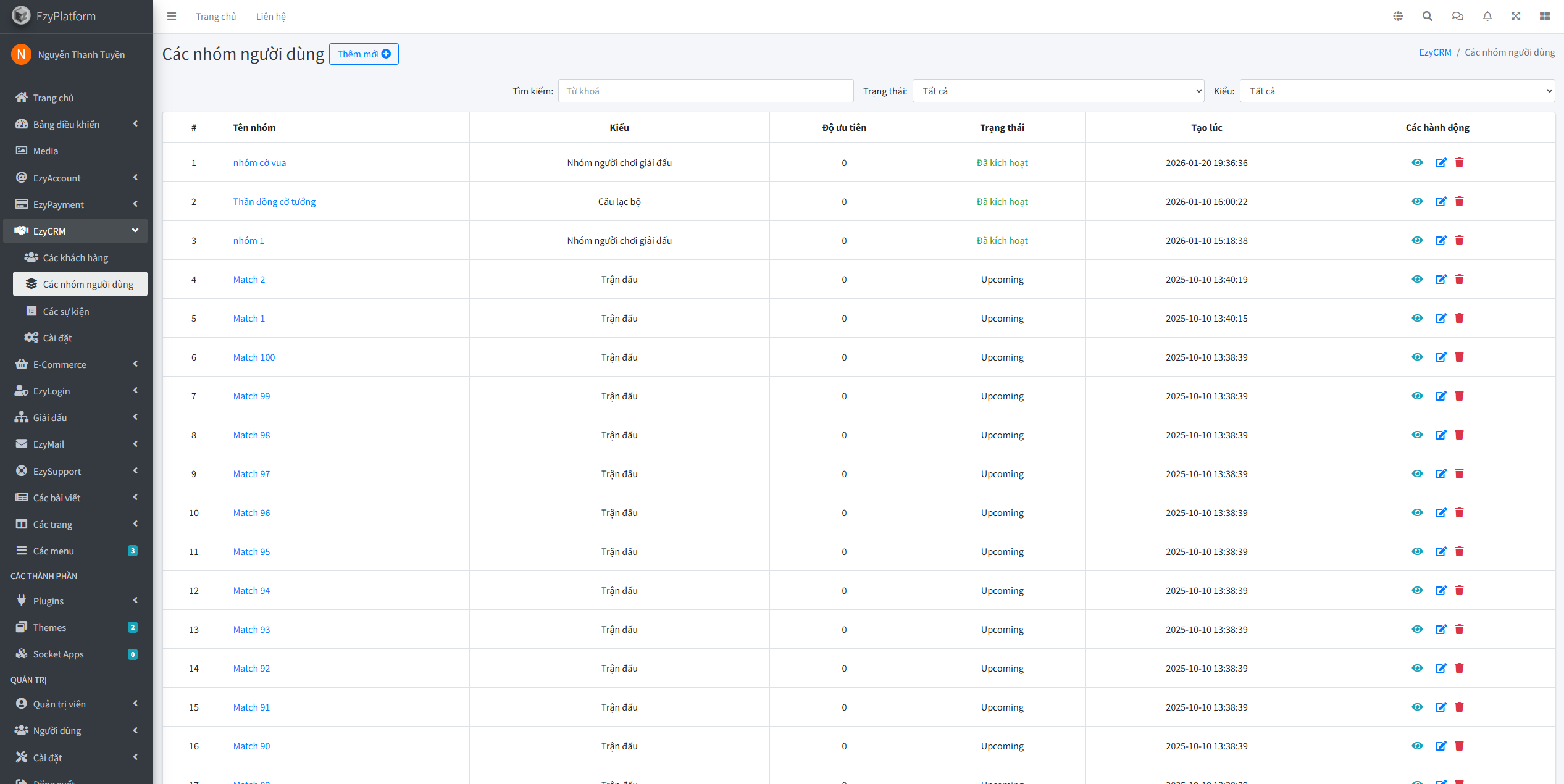
Tại Admin, vào:EzyCRM → Các nhóm người dùng .Bạn sẽ thấy màn hình Các nhóm người dùng với nút Thêm mới và danh sách các nhóm đã tạo.
Trong phần Quản lý danh sách Nhóm người dùng, Admin có thể tìm kiếm và lọc nhanh theo từ khóa tên nhóm, Trạng thái (Tất cả/Đã kích hoạt…) và Kiểu (loại nhóm); bảng danh sách thường hiển thị các cột Tên nhóm, Kiểu, Độ ưu tiên, Trạng thái, Tạo lúc và Các hành động. Tại cột Các hành động, bạn có thể thao tác nhanh bằng cách nhấn icon mắt (Xem) để mở Chi tiết nhóm, icon bút (Sửa) để chỉnh sửa, hoặc icon thùng rác (Xóa) để xóa nhóm (hệ thống sẽ hiển thị hộp thoại xác nhận).
Thêm mới Nhóm người dùng
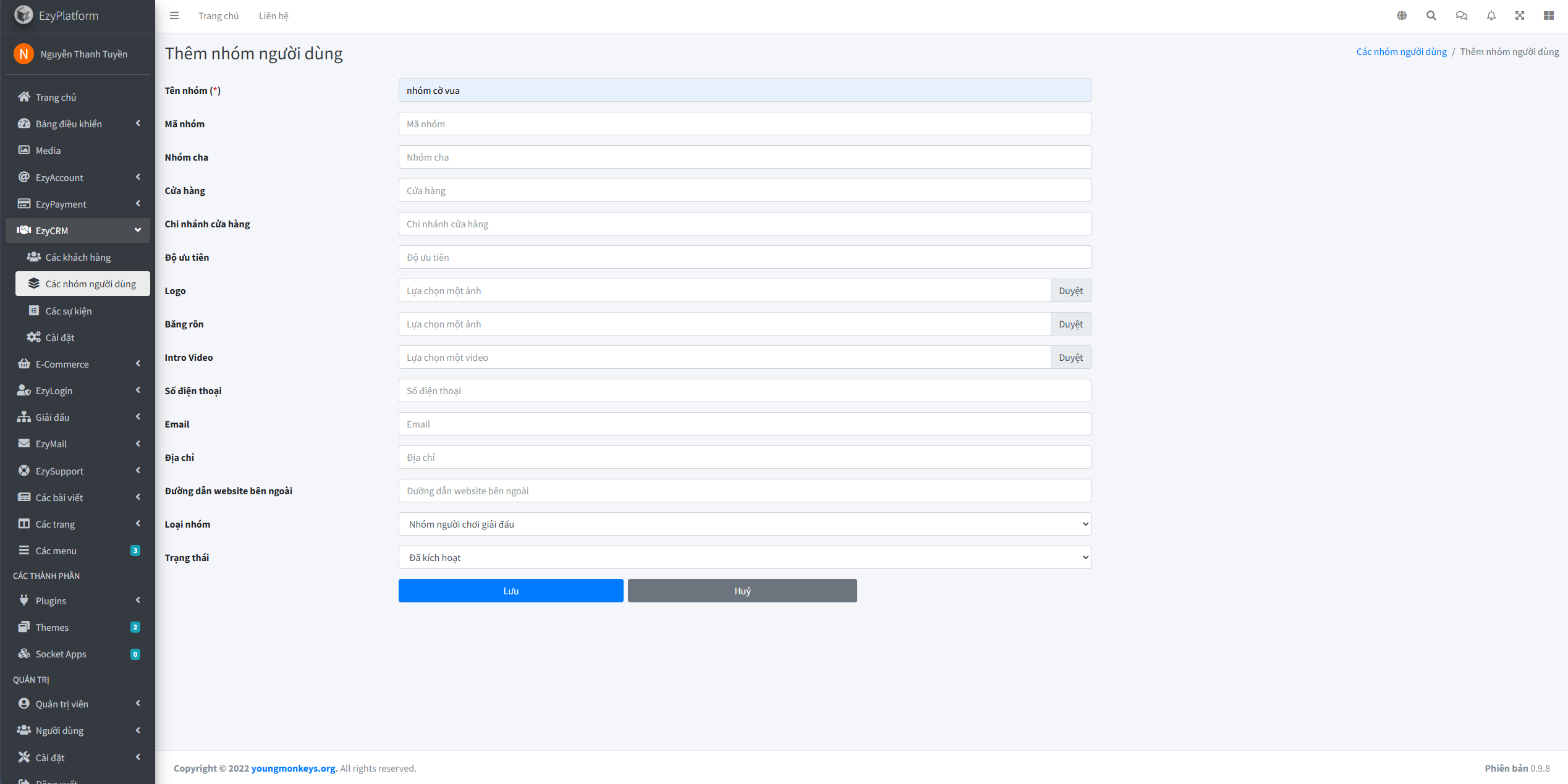
Tại màn hình danh sách, nhấn Thêm mới để mở form Thêm nhóm người dùng.
Thông tin cơ bản
- Tên nhóm (*): bắt buộc (ví dụ: “Thần đồng cờ tướng”, “Nhóm cờ vua”…)
- Mã nhóm: mã định danh (nếu hệ thống cần)
- Nhóm cha: dùng để tạo cấu trúc nhóm phân cấp (nếu có)
- Cửa hàng / Chi nhánh cửa hàng: liên kết nhóm với cửa hàng/chi nhánh (nếu hệ thống sử dụng)
Thiết lập hiển thị & ưu tiên
- Độ ưu tiên: số dùng để sắp xếp hiển thị/ưu tiên trong danh sách
- Logo: chọn hình đại diện nhóm (nút Duyệt)
- Băng rôn: ảnh banner (nút Duyệt)
- Intro Video: video giới thiệu (nút Duyệt)
- Thông tin liên hệ:Số điện thoại/ Email/ Địa chỉ/ Đường dẫn website bên ngoài
Phân loại & trạng thái
- Loại nhóm: chọn đúng “Kiểu” nhóm theo nhu cầu (ví dụ: Nhóm người chơi giải đấu/CLB/Trận đấu…)
- Trạng thái: chọn Đã kích hoạt nếu muốn nhóm có hiệu lực sử dụng
👉 Nhấn Lưu để tạo nhóm (hoặc Hủy để thoát).
Xem chi tiết nhóm & quản lý thành viên
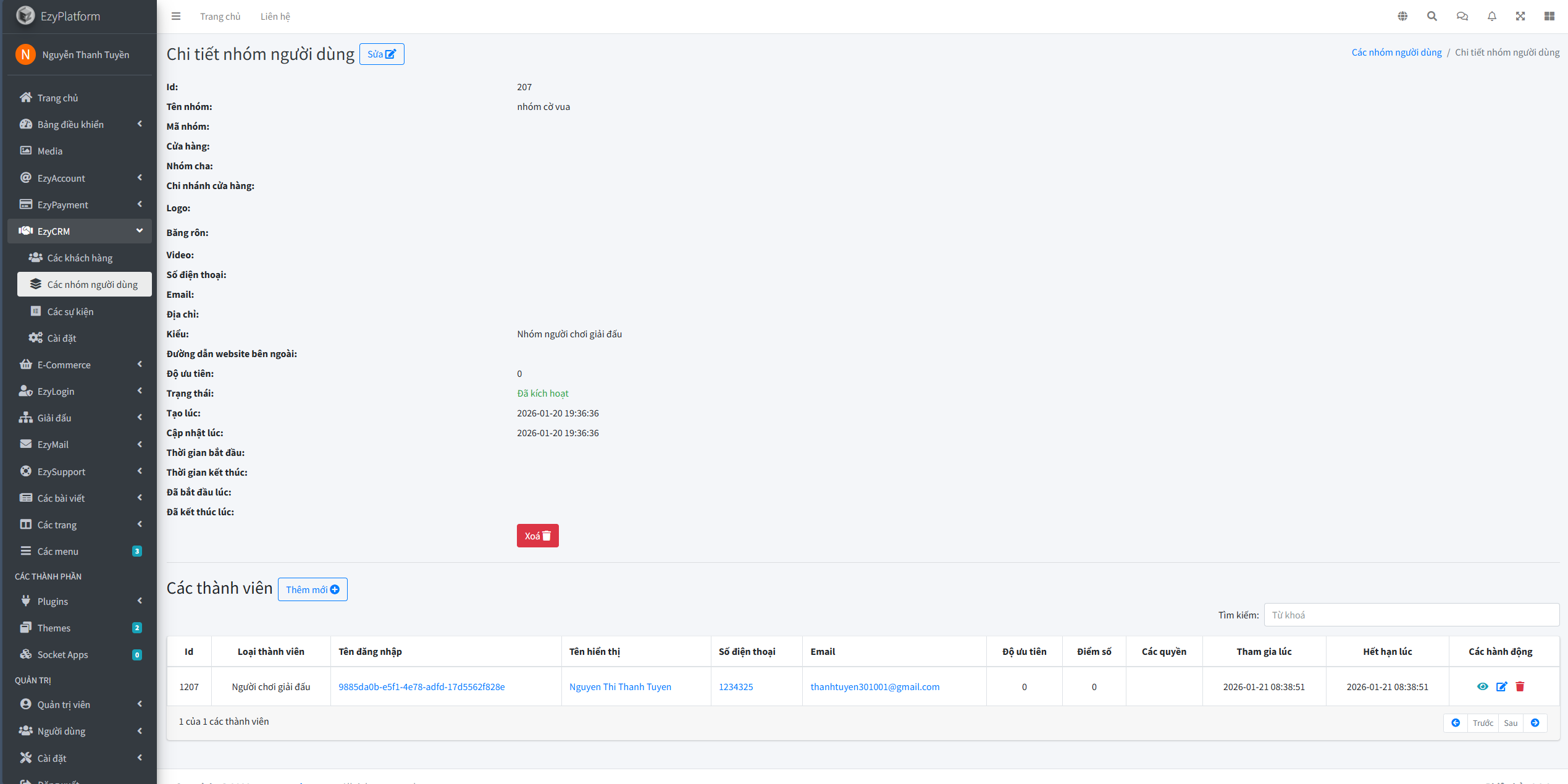
Từ danh sách, nhấn icon mắt (Xem) để vào trang Chi tiết nhóm người dùng.
Thông tin nhóm
Trang Chi tiết nhóm hiển thị đầy đủ thông tin gồm Id, Tên nhóm, Mã nhóm, Nhóm cha, các nội dung media như Logo/Băng rôn/Video, thông tin liên hệ (số điện thoại, email, địa chỉ, website), cùng Kiểu, Độ ưu tiên, Trạng thái, thời gian Tạo lúc/Cập nhật lúc (một số hệ thống có thêm Thời gian bắt đầu/kết thúc); khi cần chỉnh nhanh, bạn chỉ cần nhấn Sửa ngay trên trang này.
Thêm thành viên vào nhóm
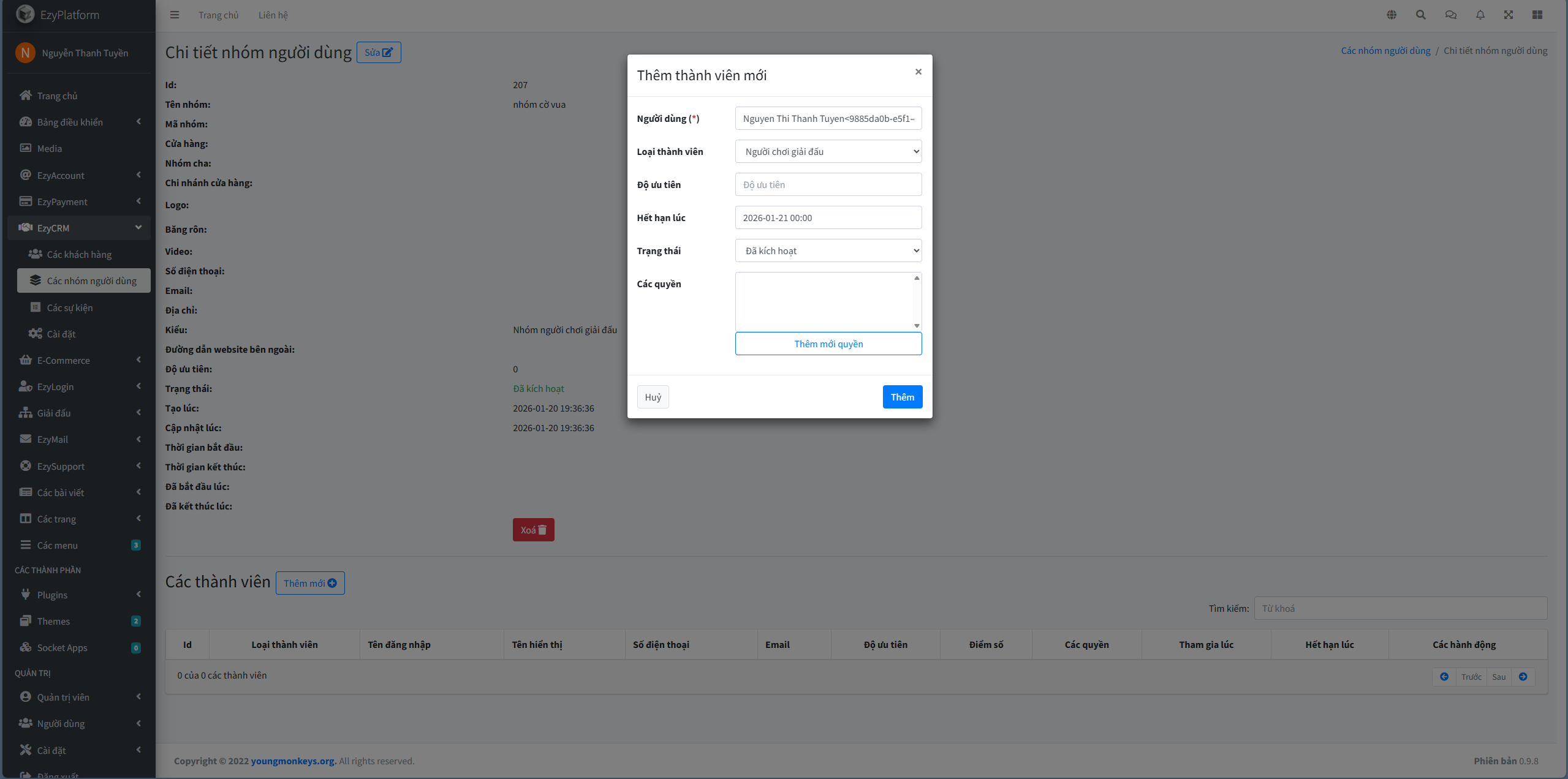
Trong phần Các thành viên, nhấn Thêm mới để mở popup Thêm thành viên mới, sau đó cấu hình:
- Người dùng (*): chọn user cần thêm vào nhóm
- Loại thành viên: chọn vai trò dạng thành viên (ví dụ: Người chơi giải đấu…)
- Độ ưu tiên: dùng để sắp xếp ưu tiên thành viên (nếu áp dụng)
- Hết hạn lúc: thời điểm thành viên hết hiệu lực trong nhóm (nếu cần)
- Trạng thái: kích hoạt/không kích hoạt
- Các quyền: gán quyền cho thành viên
- Có thể nhấn Thêm mới quyền để bổ sung quyền
- Nhấn Thêm để lưu thành viên vào nhóm.
Chỉnh sửa nhóm người dùng
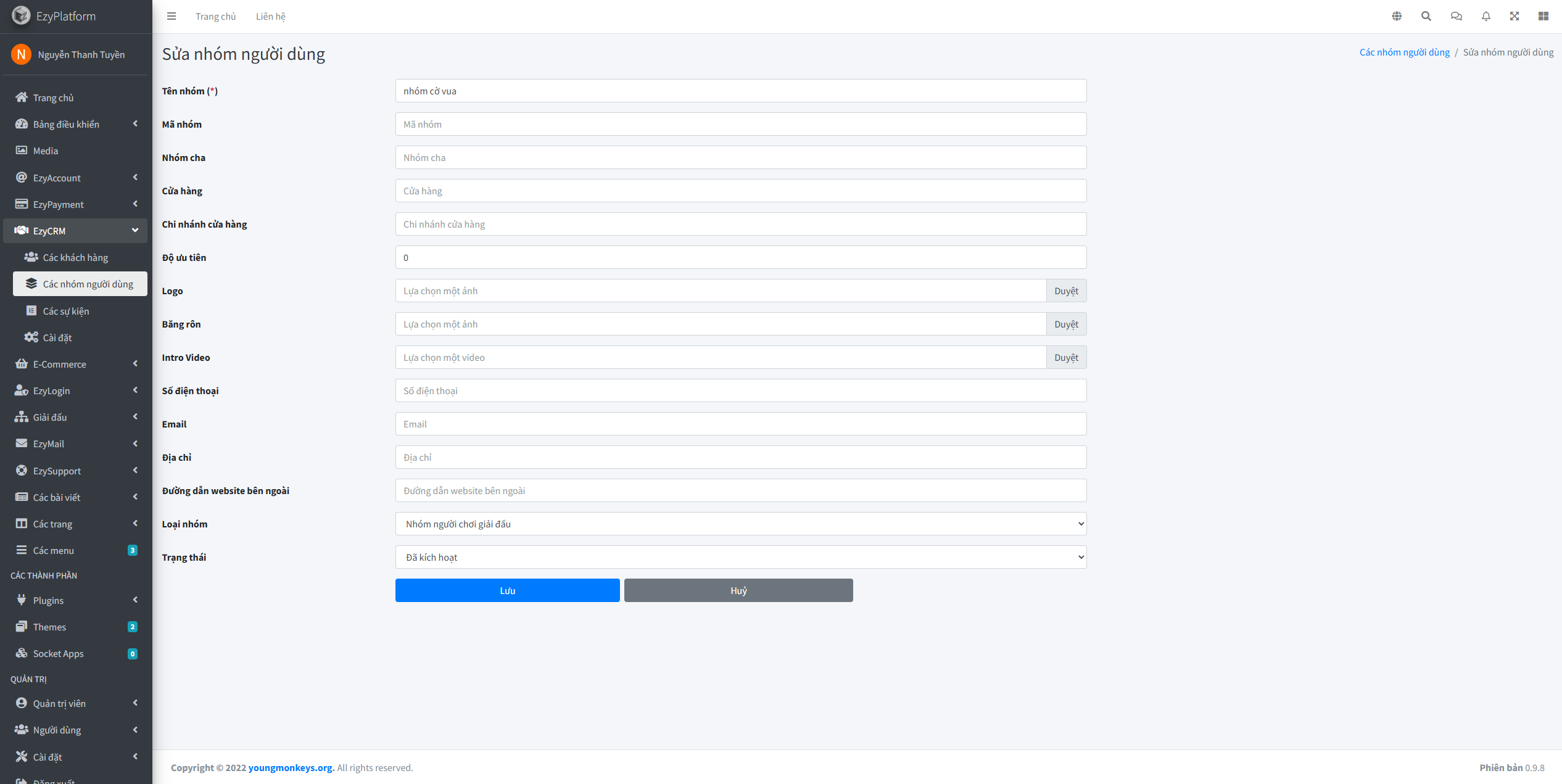
Từ danh sách hoặc trang chi tiết, nhấn Sửa để vào form Sửa nhóm người dùng, tại đây bạn có thể cập nhật tên nhóm/mã nhóm/nhóm cha, logo–băng rôn–video, thông tin liên hệ, cùng loại nhóm, độ ưu tiên và trạng thái; sau khi chỉnh xong, nhấn Lưu để cập nhật.
Xóa nhóm người dùng
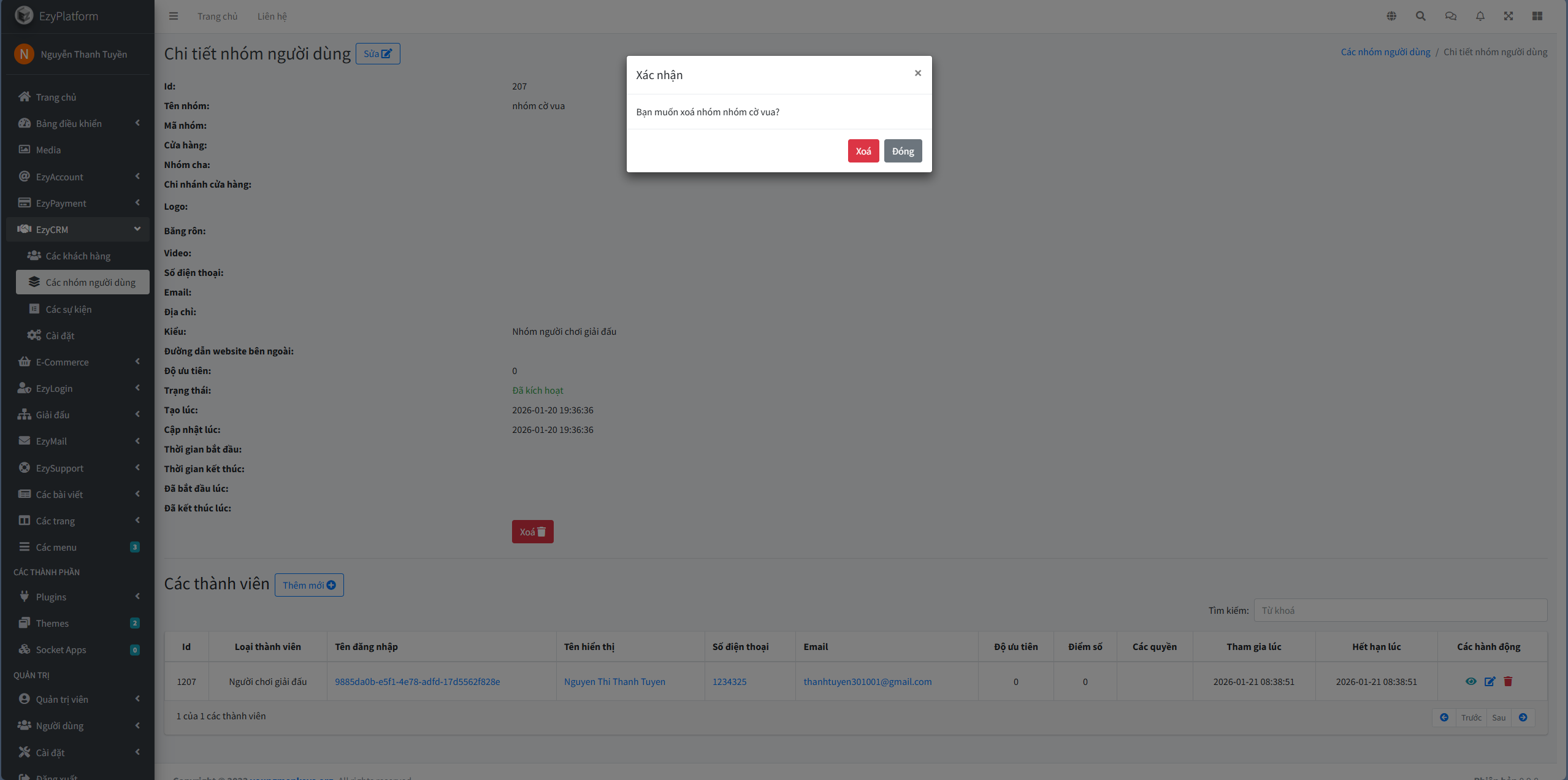
- Tại danh sách hoặc trang chi tiết, nhấn icon thùng rác (Xóa).
- Hệ thống sẽ hiển thị hộp thoại Xác nhận (nút Xóa / Đóng).
📌 Khuyến nghị:
- Kiểm tra nhóm có đang được sử dụng hoặc có thành viên quan trọng trước khi xóa.
- Nếu không muốn xóa hẳn, có thể chuyển Trạng thái sang không kích hoạt (nếu hệ thống hỗ trợ) để “ngưng dùng” an toàn.
Lưu ý quan trọng
✔ Tên nhóm nên đặt rõ nghĩa, đúng mục đích (CLB / nhóm người chơi / trận đấu…).
✔ Loại nhóm phải chọn đúng để hệ thống phân luồng nghiệp vụ chính xác.
✔ Độ ưu tiên dùng để sắp xếp — nên thống nhất quy ước (0, 1, 2… hoặc 10, 20…).
✔ Khi thêm thành viên, nếu có Hết hạn lúc, cần kiểm tra thời gian để tránh thành viên hết hiệu lực ngoài ý muốn.
✔ Phần Các quyền nên gán tối thiểu cần thiết, đúng vai trò để tránh cấp quyền quá rộng.