
Hướng dẫn quản lý cài đặt trong module của EzyCRM trên Admin
Back to tournamentGiới thiệu
Tính năng
Cài đặt trong module EzyCRM cho phép Admin cấu hình các hành vi liên quan đến tự động hóa theo dõi/thông báo, đăng ký nhận thông báo, và một số thiết lập về thông tin người dùng (metadata). Việc cấu hình đúng giúp hệ thống vận hành ổn định, gửi thông báo đúng thời điểm và quản lý dữ liệu người dùng nhất quán.Hướng dẫn sử dụng
Truy cập trang Cài đặt EzyCRM
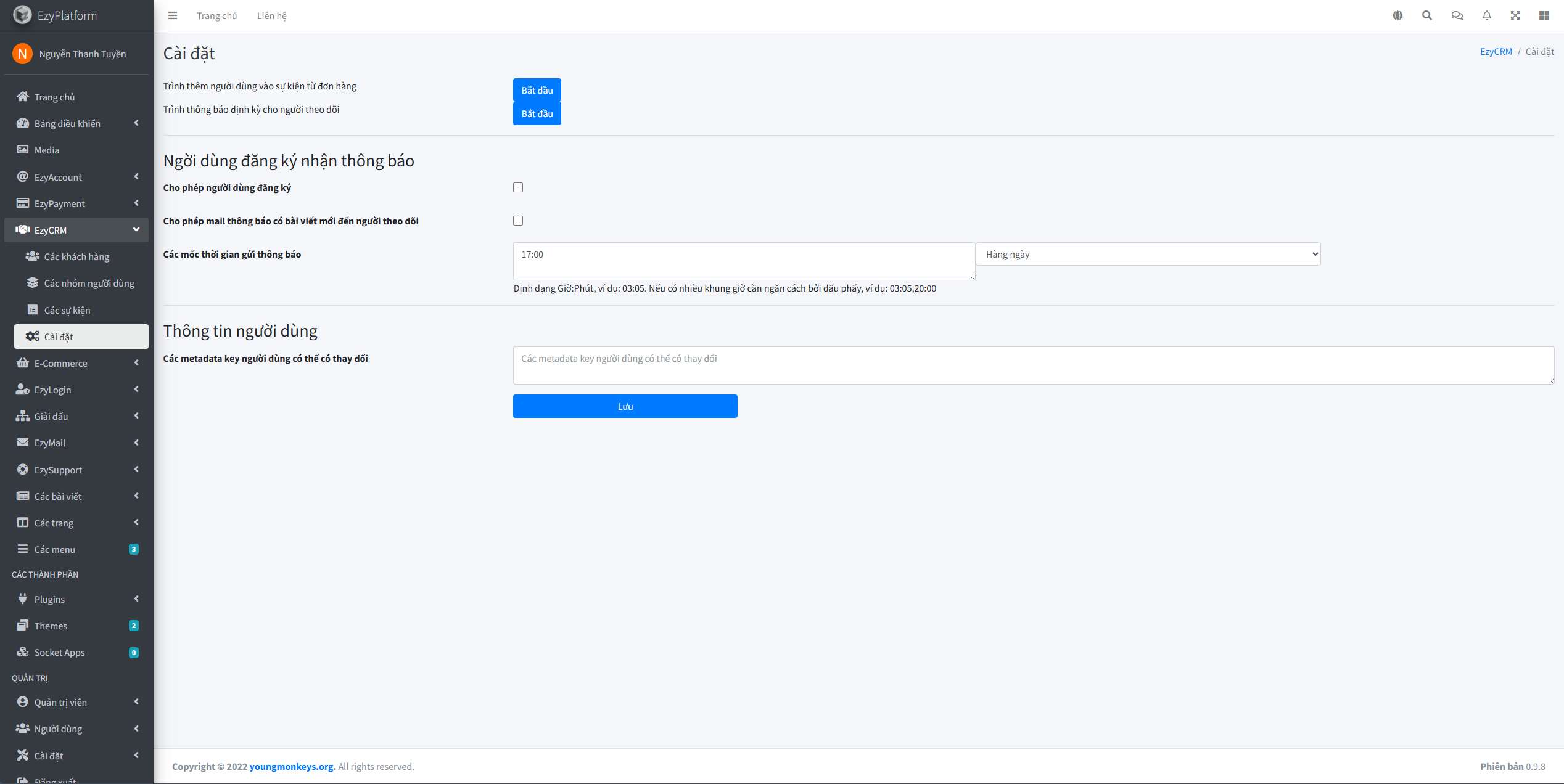
Tại Admin, vào mục: EzyCRM → Cài đặt .Trang sẽ hiển thị các nhóm cấu hình chính như:
- Tác vụ tự động (nút Bắt đầu)
- Người dùng đăng ký nhận thông báo
- Thông tin người dùng
Quản lý các tác vụ tự động (Bắt đầu)
Ở đầu trang Cài đặt, Admin có thể thấy các tác vụ dạng “trình” với nút Bắt đầu, thường dùng để kích hoạt/chạy các tiến trình tự động của hệ thống, ví dụ:
- Trình thêm người dùng vào sự kiện từ đơn hàng
- Trình thông báo định kỳ cho người theo dõi
✅ Cách thực hiện:
- Xác định đúng tác vụ cần vận hành.
- Nhấn Bắt đầu để hệ thống chạy/kích hoạt tiến trình tương ứng.
📌 Lưu ý: Tùy cấu hình hệ thống, tác vụ có thể chạy nền theo lịch hoặc thực thi theo cơ chế queue/job. Nên thao tác bởi tài khoản Admin có quyền cao.
Cấu hình “Người dùng đăng ký nhận thông báo”
Tại phần Người dùng đăng ký nhận thông báo, Admin có thể thiết lập:
Cho phép người dùng đăng ký
Cho phép người dùng đăng ký: bật/tắt khả năng người dùng đăng ký nhận thông báo từ website/hệ thống.
Cho phép gửi mail thông báo theo dõi
Cho phép mail thông báo có bài viết mới đến người theo dõi: bật/tắt việc gửi email khi có bài viết/nội dung mới.
Thiết lập mốc thời gian gửi thông báo
- Các mốc thời gian gửi thông báo: nhập giờ gửi theo định dạng Giờ:Phút (ví dụ: 03:05).
- Nếu có nhiều khung giờ trong ngày, ngăn cách bằng dấu phẩy, ví dụ: 03:05,20:00.
- Bên cạnh là lựa chọn chu kỳ (ví dụ: Hàng ngày) để xác định tần suất gửi.
Cấu hình “Thông tin người dùng”
Tại phần Thông tin người dùng, Admin cấu hình:
- Các metadata key người dùng có thể có thay đổi: danh sách các “key” metadata cho phép cập nhật/biến đổi theo nhu cầu hệ thống (phục vụ đồng bộ dữ liệu hoặc tùy biến thông tin người dùng).
- Sau khi nhập/cập nhật nội dung, nhấn Lưu để áp dụng.
- Kiểm tra sau khi cấu hình
Sau khi thay đổi cài đặt, bạn nên kiểm tra nhanh:
- Thử bật Cho phép người dùng đăng ký và kiểm tra ngoài website người dùng có đăng ký được không.
- Nếu bật gửi email theo dõi: tạo một nội dung/bài viết mới và kiểm tra email có gửi đúng đối tượng theo dõi.
- Nếu có cấu hình mốc thời gian gửi: chờ đến khung giờ đã đặt (hoặc test trên môi trường staging) để xác nhận job chạy đúng.
- Với metadata key: kiểm tra màn hình thông tin người dùng hoặc luồng cập nhật dữ liệu có nhận đúng các key đã cấu hình.
Lưu ý quan trọng
✔ Thời gian gửi thông báo nên thống nhất theo múi giờ vận hành hệ thống.
✔ Khi nhập nhiều khung giờ, cần đúng định dạng và ngăn cách bằng dấu phẩy để tránh lỗi lịch gửi.
✔ Nếu email không gửi, kiểm tra thêm cấu hình SMTP/Email service của hệ thống (nếu có).
✔ Chỉ nên cho phép “job/tác vụ” chạy bởi Admin để tránh thao tác nhầm trong môi trường production.