
Hướng dẫn thêm và hiển thị các phương thức liên hệ trên website Tournament
Back to tournamentGiới thiệu
Tính năng
Phương thức liên hệ cho phép Ban tổ chức cấu hình và quản lý các kênh liên hệ chính thức của giải đấu như Hotline, Email, Website, Zalo… và hiển thị trực tiếp trên website Tournament.Việc thiết lập đúng phương thức liên hệ giúp:
- Người tham gia dễ dàng tìm kiếm thông tin hỗ trợ
- Tăng độ tin cậy và tính chuyên nghiệp của giải đấu
- Đảm bảo các kênh liên hệ luôn được cập nhật, đồng bộ giữa Admin và Website
Hướng dẫn sử dụng
Truy cập chức năng quản lý phương thức liên hệ
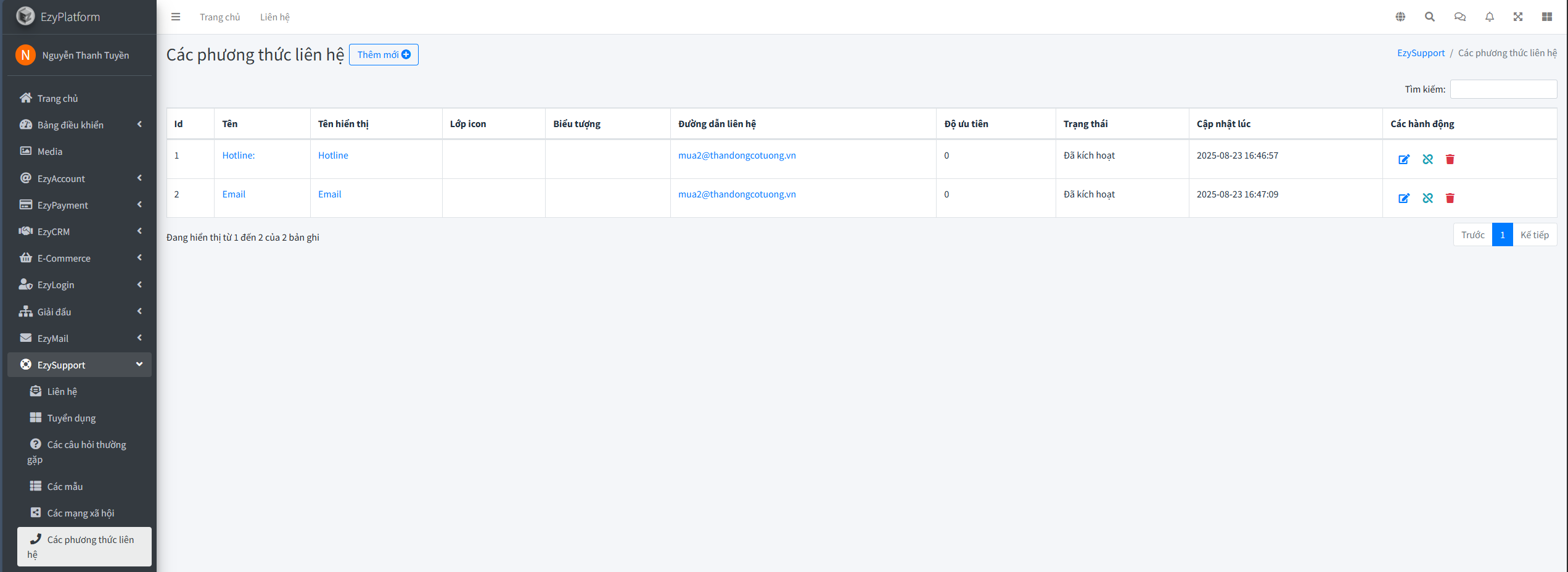
Từ trang Admin Tournament, bạn cần chọn vào mục EzySupport → Các phương thức liên hệ .Tại giao diện Danh sách các phương thức liên hệ, Admin có thể theo dõi toàn bộ các kênh liên hệ đang được cấu hình và hiển thị trên website, bao gồm: Hotline, Email và các phương thức khác (nếu có).
Mỗi phương thức liên hệ được hiển thị dưới dạng một bản ghi với đầy đủ thông tin quản lý như: tên và tên hiển thị, đường dẫn liên hệ (số điện thoại, email hoặc link tương ứng), độ ưu tiên hiển thị (quyết định thứ tự xuất hiện trên website), trạng thái kích hoạt (đang hoạt động hoặc tạm ẩn) và thời gian cập nhật gần nhất, giúp Admin dễ dàng kiểm soát, sắp xếp và điều chỉnh các kênh liên hệ khi cần.
Thêm mới phương thức liên hệ
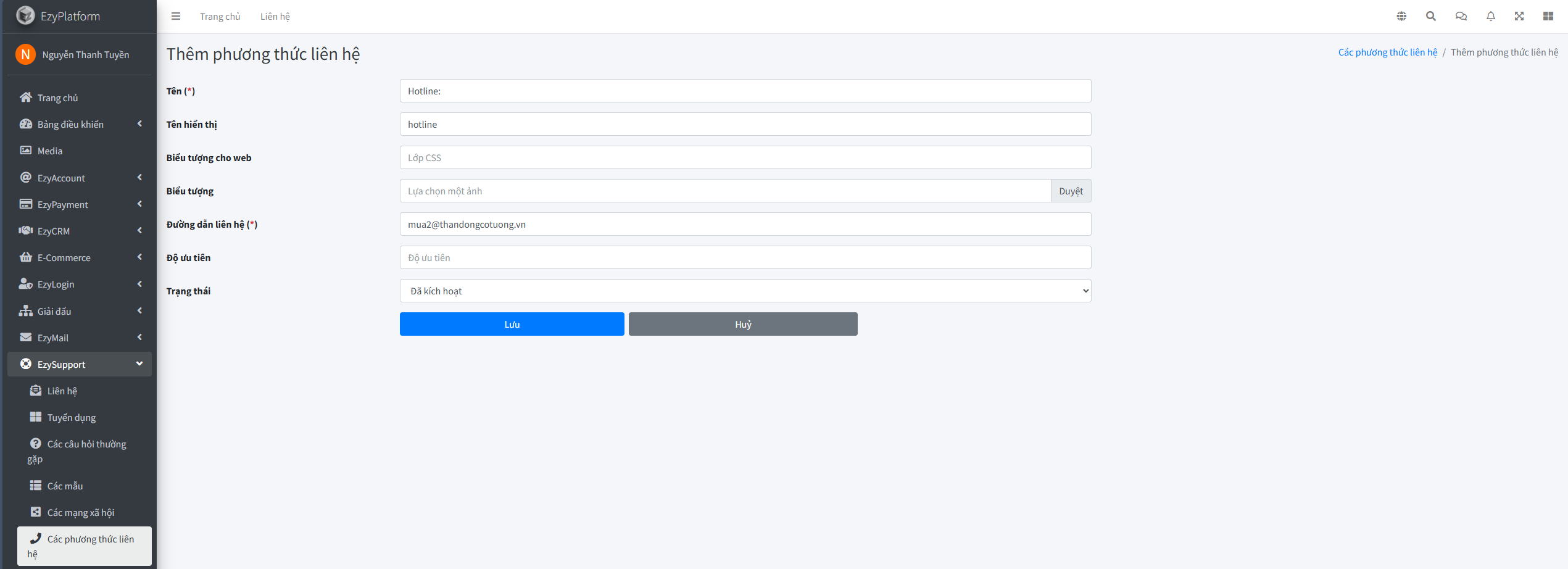
Để tạo một phương thức liên hệ mới, Admin thực hiện:
Bước 1: Nhấn “Thêm mới”
- Hệ thống mở form Thêm phương thức liên hệ.
Bước 2: Nhập thông tin chi tiết
- Tên (*): Tên nội bộ của phương thức (ví dụ: Hotline, Email)
- Tên hiển thị: Tên hiển thị trên website (ví dụ: Hotline, Email hỗ trợ)
- Biểu tượng cho web: Lớp CSS icon (nếu website dùng icon font)
- Biểu tượng: Ảnh icon đại diện (tùy chọn)
- Đường dẫn liên hệ (*): Nội dung liên hệ chính (số điện thoại, email, link…)
- Độ ưu tiên: Thứ tự hiển thị (số nhỏ hiển thị trước)
- Trạng thái: Đã kích hoạt / Chưa kích hoạt
📌 Lưu ý
- Trường có dấu (*) là bắt buộc
- Hotline nên nhập số điện thoại, Email nhập đúng định dạng email
Bước 3: Nhấn Lưu để hoàn tất phương thức liên hệ mới
- Phương thức liên hệ sẽ được thêm vào danh sách và sẵn sàng hiển thị trên website (nếu đã kích hoạt).
Chỉnh sửa phương thức liên hệ
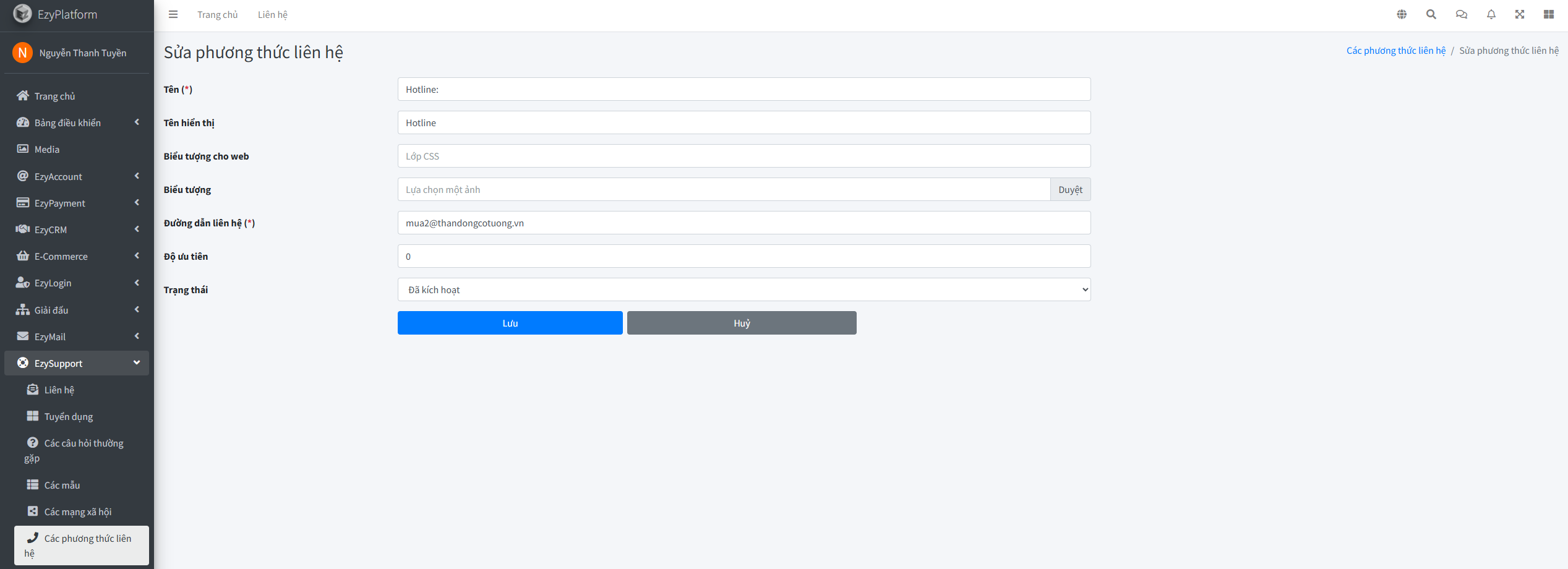
Tại danh sách Các phương thức liên hệ, Admin nhấn vào biểu tượng Sửa tương ứng, sau đó cập nhật các thông tin cần thiết như:" tên hiển thị, đường dẫn liên hệ, độ ưu tiên và trạng thái". Cuối cùng, nhấn Lưu để áp dụng thay đổi.
📌 Mọi chỉnh sửa sẽ có hiệu lực ngay trên website sau khi lưu thành công.
Quản lý trạng thái hiển thị trên website
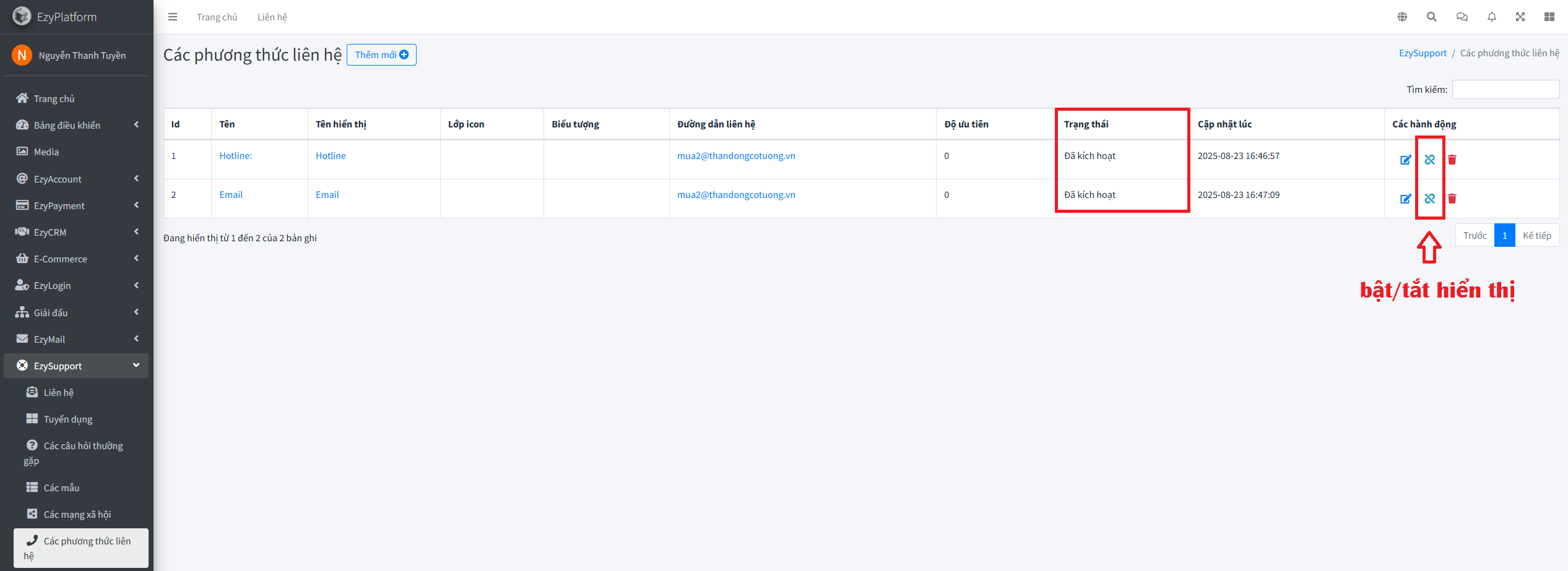
- Đã kích hoạt: Phương thức liên hệ được hiển thị trên website Tournament
- Chưa kích hoạt: Không hiển thị trên website nhưng vẫn được lưu trong hệ thống
👉 Admin có thể tạm thời ẩn một kênh liên hệ mà không cần xóa dữ liệu.
Thứ tự hiển thị các phương thức liên hệ
Trường Độ ưu tiên quyết định thứ tự hiển thị:
- Số nhỏ hơn → hiển thị trước
- Số lớn hơn → hiển thị sau
📌 Gợi ý:
- Hotline: độ ưu tiên thấp nhất (ví dụ: 0)
- Email: độ ưu tiên tiếp theo (ví dụ: 1)
Hiển thị trên website Tournament
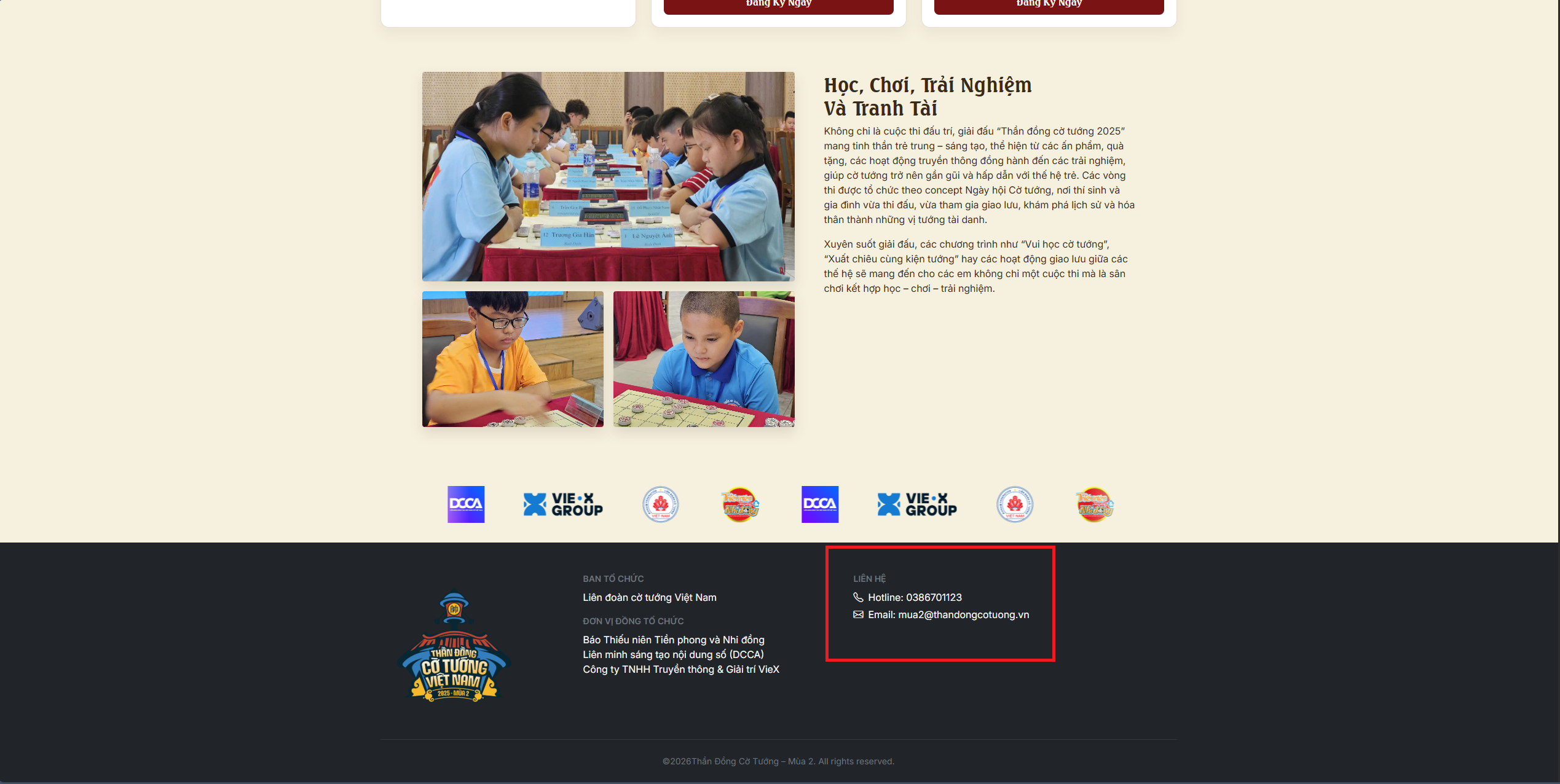
Sau khi được kích hoạt, các phương thức liên hệ sẽ:
- Hiển thị tại khu vực Footer hoặc Trang Liên hệ
- Giúp người dùng nhanh chóng:" Gọi điện, Gửi email, Truy cập link liên hệ chính thức"
Lưu ý
✔️ Luôn kiểm tra định dạng thông tin liên hệ trước khi lưu
✔️ Không nên kích hoạt các phương thức chưa sẵn sàng hỗ trợ
✔️ Nên giới hạn số phương thức hiển thị để tránh rối giao diện