
Hướng dẫn tạo Landing Page cho từng thành viên hiển thị trên website
Back to consultingGiới thiệu
Trong quá trình xây dựng website tư vấn, luật, doanh nghiệp hoặc đội nhóm, việc tạo trang Landing Page riêng cho từng thành viên là rất quan trọng.
Trang này giúp hiển thị:
- Thông tin cá nhân
- Kinh nghiệm chuyên môn
- Hình ảnh đại diện
- Thông tin liên hệ
- Nội dung giới thiệu dịch vụ
👉 Khi người dùng click vào thành viên trên website, hệ thống sẽ mở trang Landing Page cá nhân tương ứng.Để thực hiện, bạn có thể làm theo 2 cách sau.
Cách 1: Tạo Landing Page cơ bản trực tiếp trong hệ thống
Bước 1: Tạo bài viết Landing Page cho thành viên
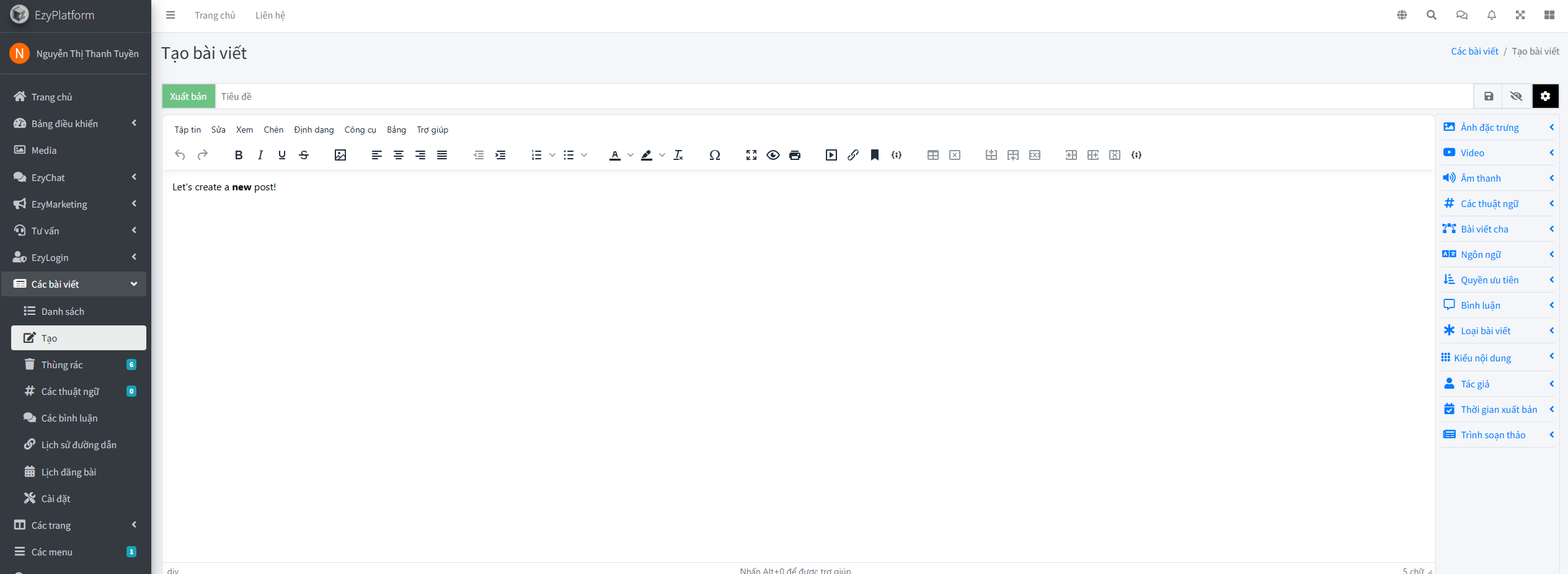
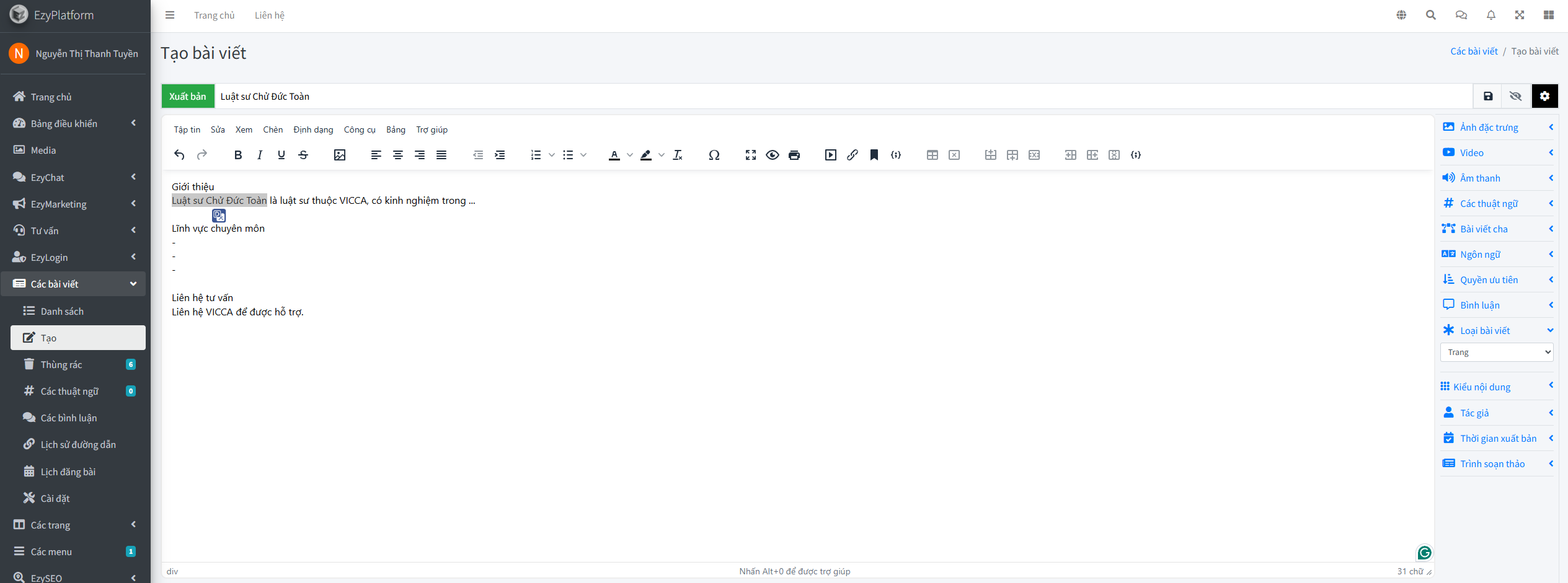
Thực hiện: Vào menu chọn mục Các bài viết → Tạo bài viết
Sau đó:
- Nhập Tiêu đề (Ví dụ: Luật sư Chử Đức Toàn)
- Nhập nội dung Landing Page gồm:
- Giới thiệu
- Lĩnh vực chuyên môn
- Kinh nghiệm
- Thành tựu
- Liên hệ tư vấn
👉 Có thể chèn thêm:
- Hình ảnh
- Video
- Nút gọi điện(nếu cần)
- Nút đăng ký tư vấn( nếu cần)
Bước 2: Chọn loại bài viết là Trang
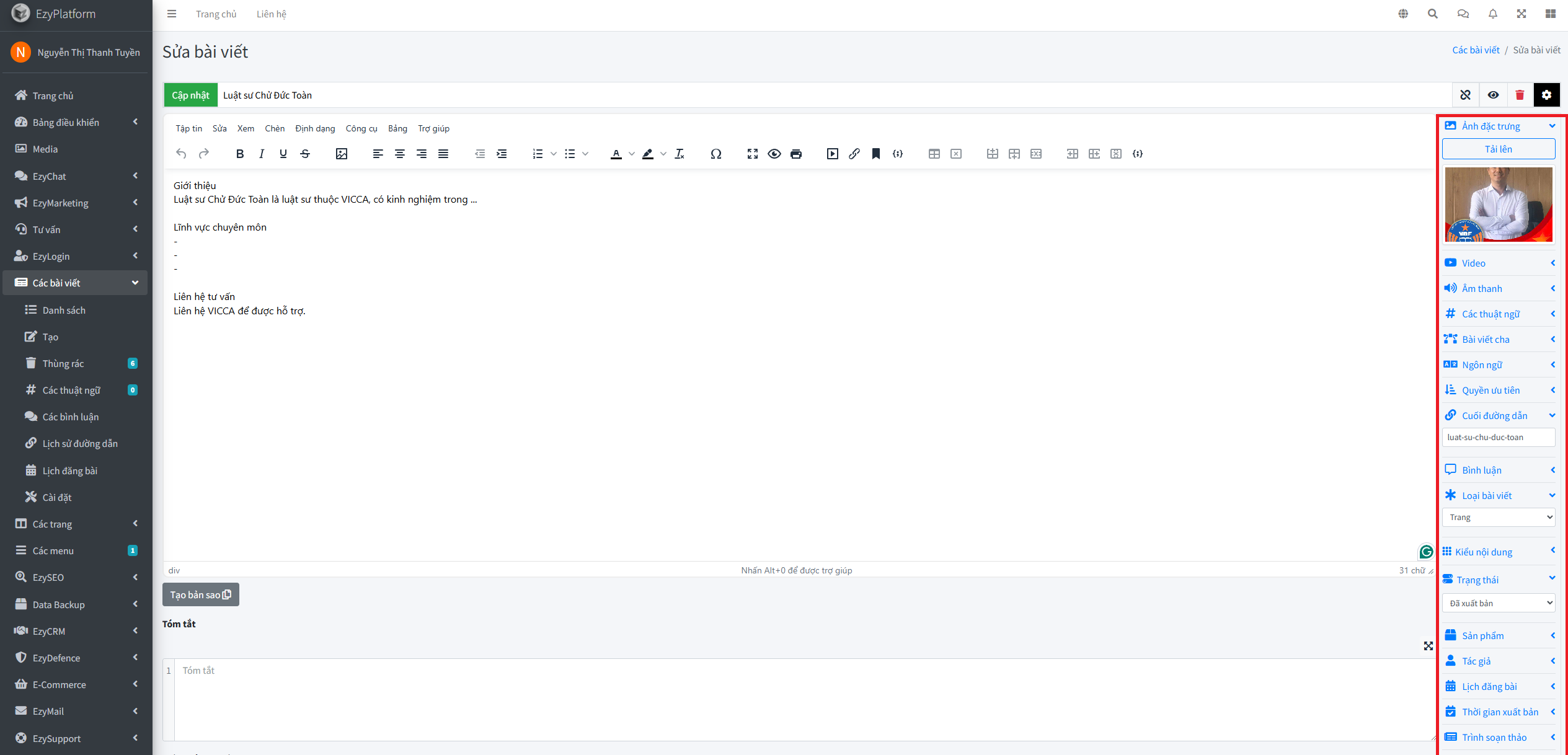
Đây là bước rất quan trọng để bài viết hiển thị đúng mục ngoài website.Ở cột cấu hình bên phải:
👉 Tìm mục Loại bài viết → Chọn Trang
👉 Sau khi hoàn tất → Nhấn Cập nhật / Xuất bản
Bước 3: Lấy đường dẫn Landing Page

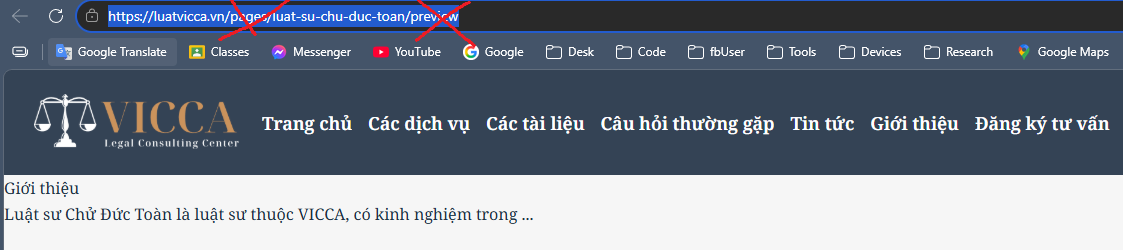
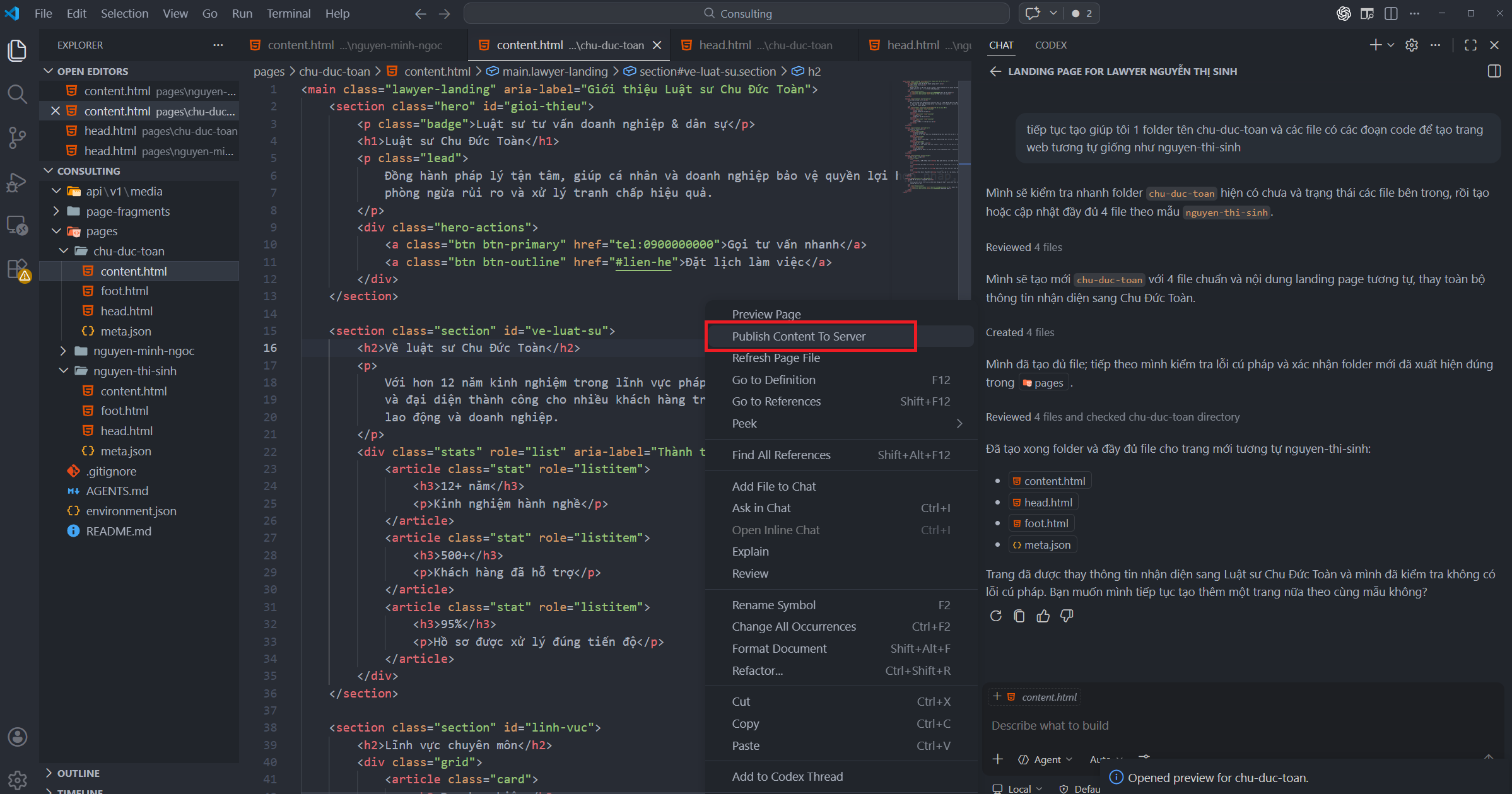
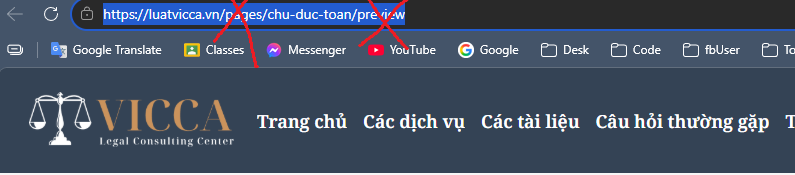
Sau khi tạo bài viết, bạn sẽ mở phần review lên: Tại đường dẫn preview thành viên bạn vừa tạo, bạn xóa chữ Page và Preview → Copy đường dẫn URL còn lại
Ví dụ: "https://luatvicca.vn/luat-su-chu-duc-toan". Đây chính là đường dẫn Landing Page của thành viên.
Bước 4: Gán Landing Page vào hồ sơ thành viên
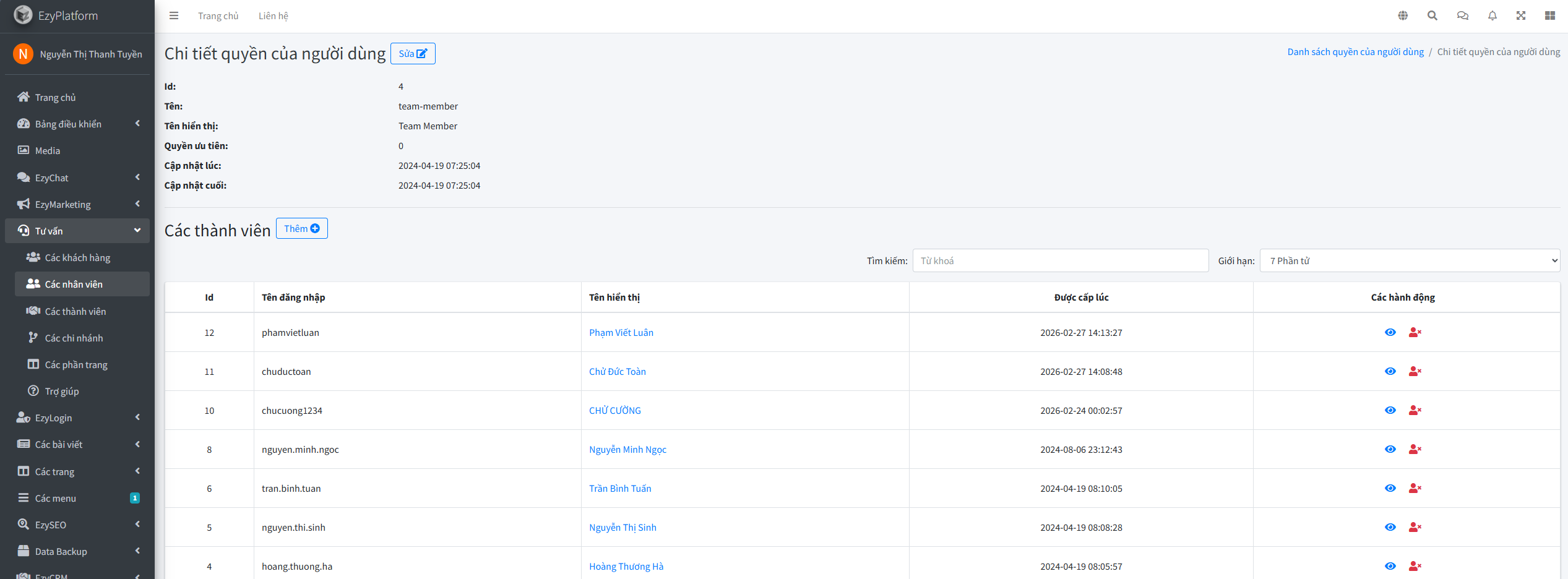
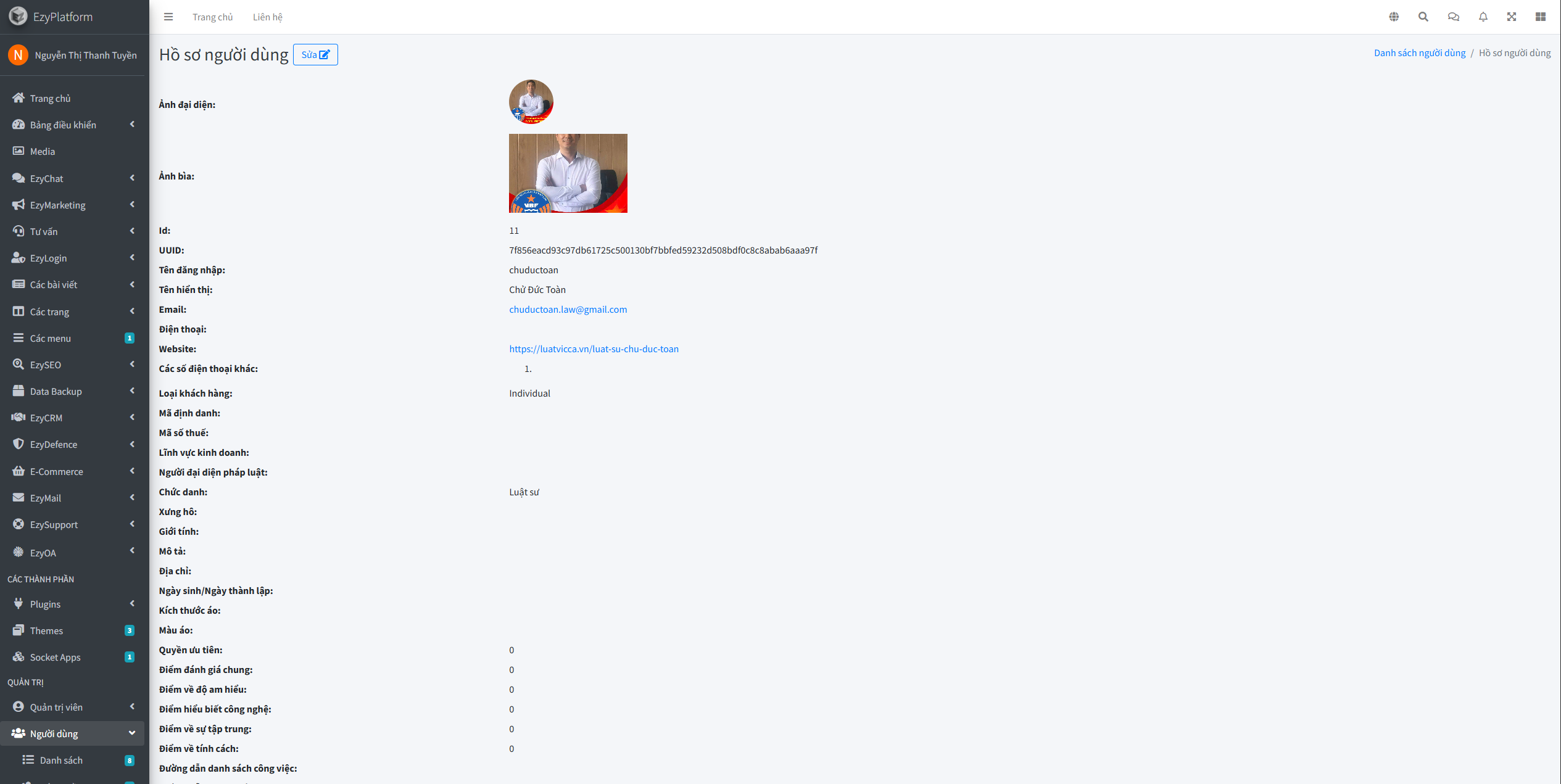
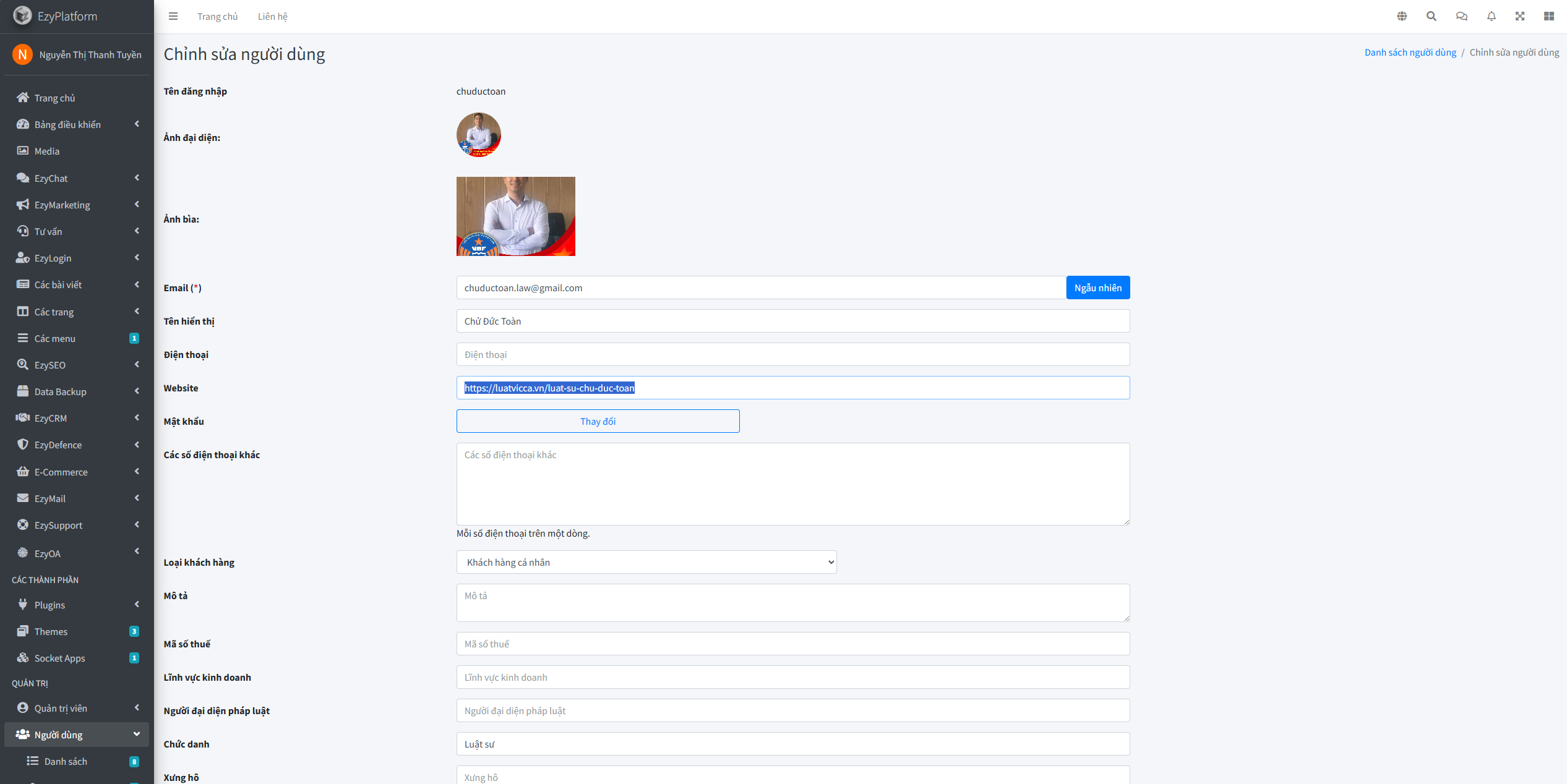
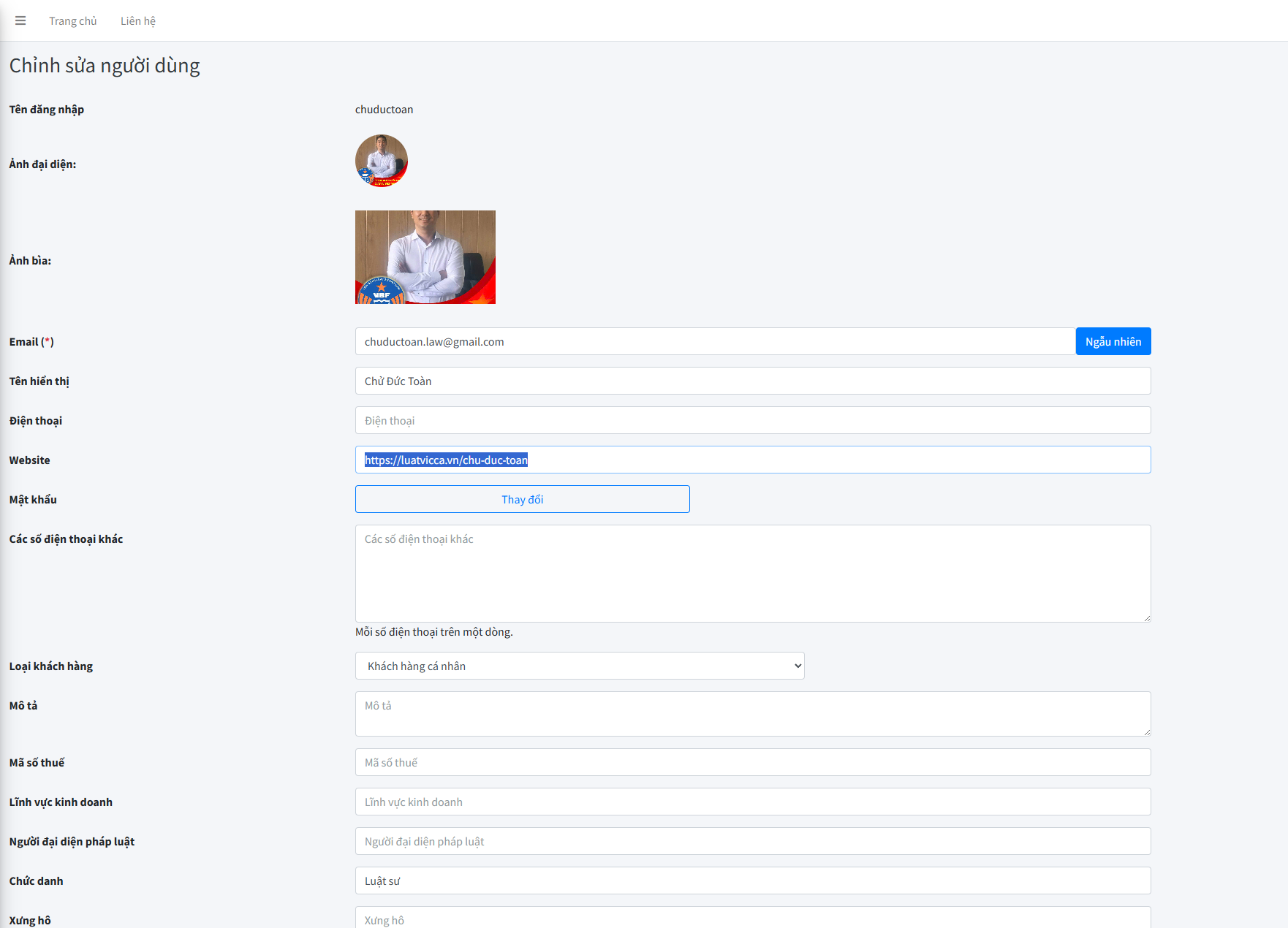
- Thực hiện: Vào mục Tư vấn → Các thành viên → Chọn thành viên cần chỉnh sửa → Chỉnh sửa
- Tại mục: Website → Dán đường dẫn Landing Page vừa tạo vào. Sau đó → Gửi đi để lưu lại
Cách 2: Tạo Landing Page bằng Visual Studio Code (Nâng cao)
Cách này phù hợp khi bạn muốn:
- Thiết kế Landing Page đẹp hơn
- Có layout riêng
- Tùy chỉnh animation
- Tối ưu SEO tốt hơn
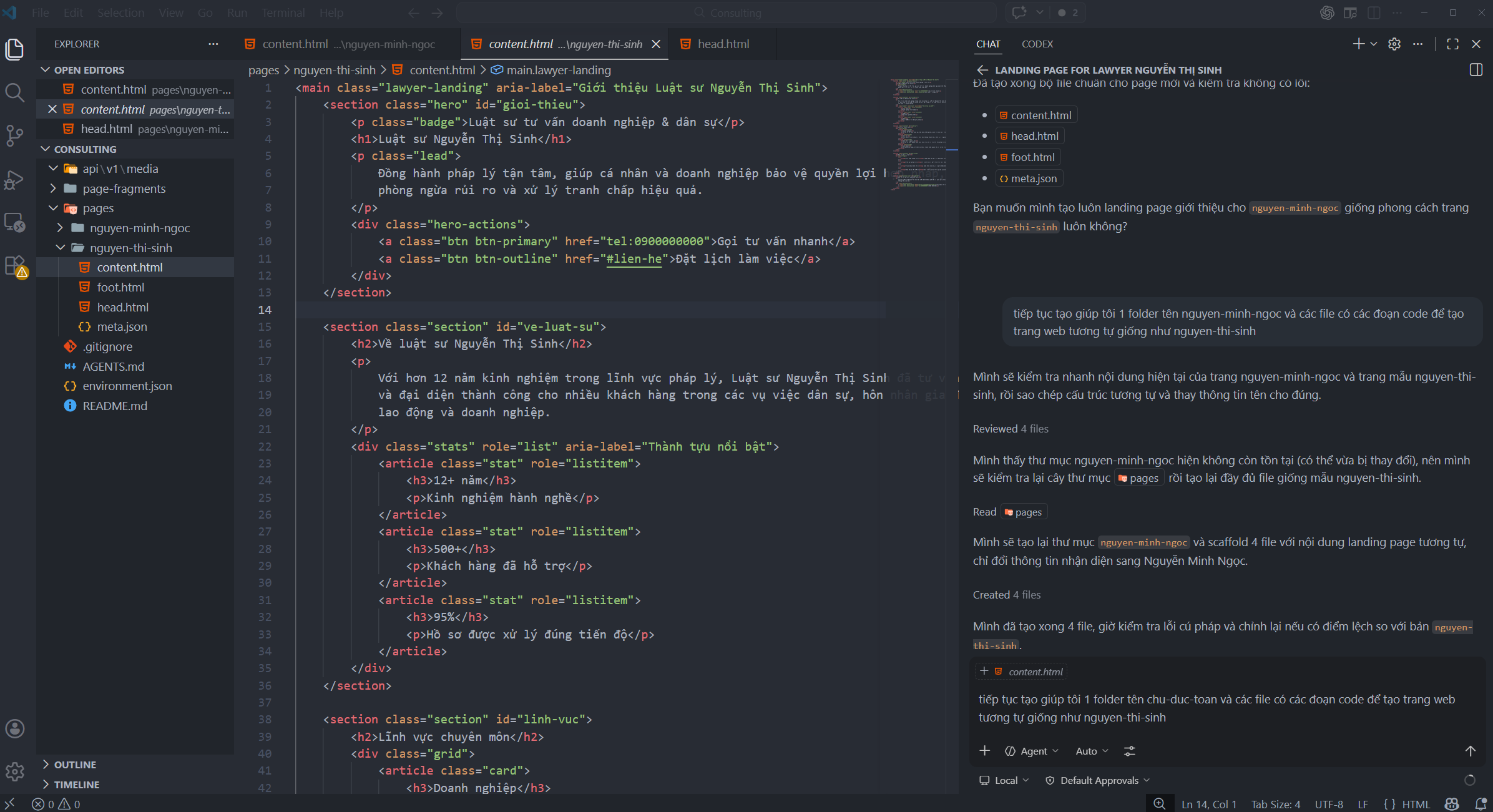
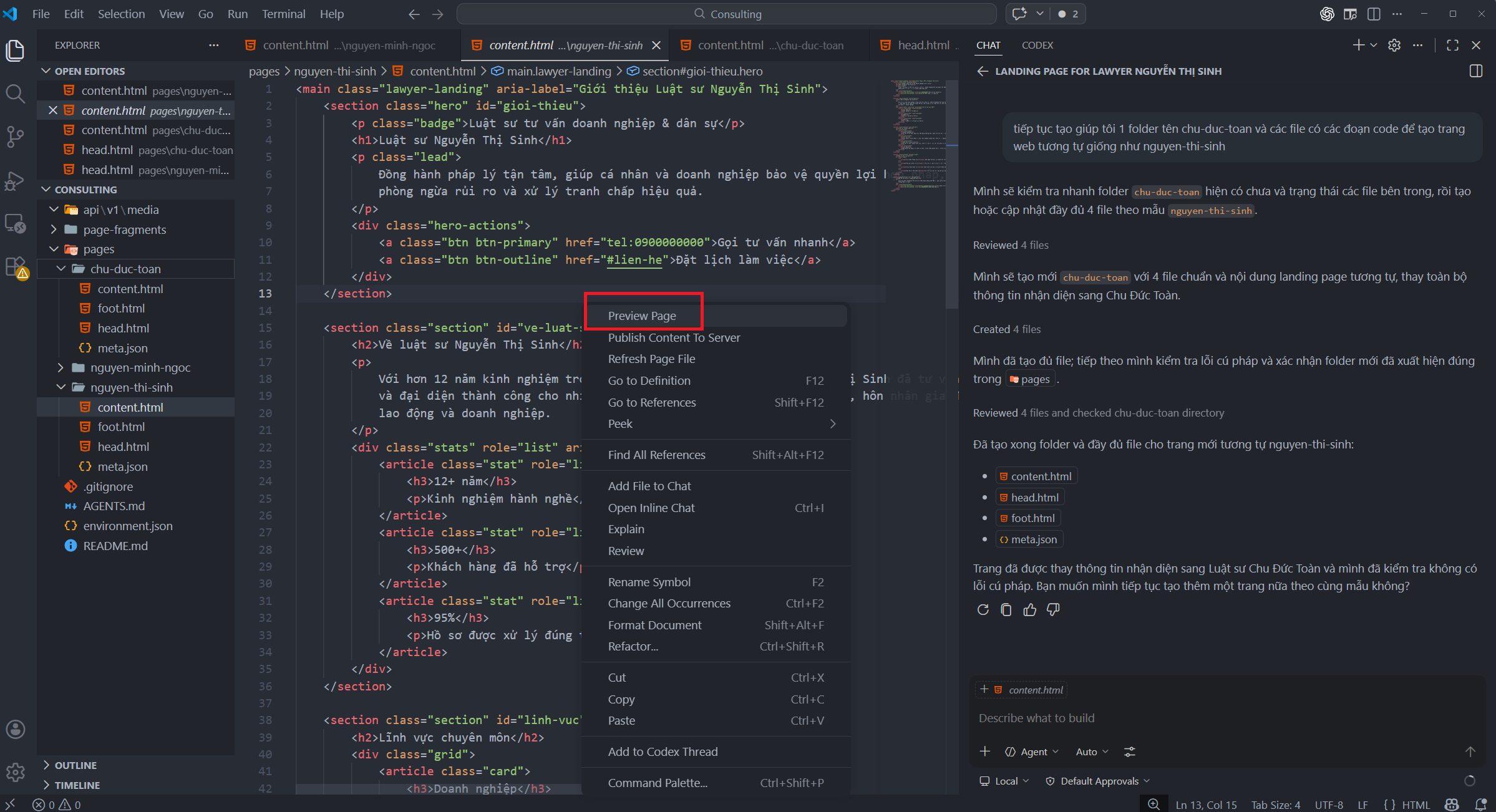
Bước 1: Tạo file HTML Landing Page
Mở Visual Studio Code → Tạo file. Ví dụ: "chu-duc-toan.html"
Bước 2: Upload Landing Page lên Hosting
Sau khi thiết kế xong: Upload file lên hosting website .Ví dụ đường dẫn:"https://luatvicca.vn/landing/chu-duc-toan.html"
Bước 3: Gán link vào hồ sơ thành viên
Vào: Tư vấn → Các thành viên → Chỉnh sửa.Dán link vào mục Website ➡️ Lưu lại
Kiểm tra hiển thị ngoài Website
Sau khi hoàn tất việc tạo và gán đường dẫn Landing Page cho từng thành viên, bạn có thể truy cập vào trang danh sách thành viên trên website để kiểm tra hiển thị. Khi người dùng nhấp vào tên hoặc hồ sơ của một thành viên bất kỳ, hệ thống sẽ tự động chuyển đến trang Landing Page cá nhân tương ứng.
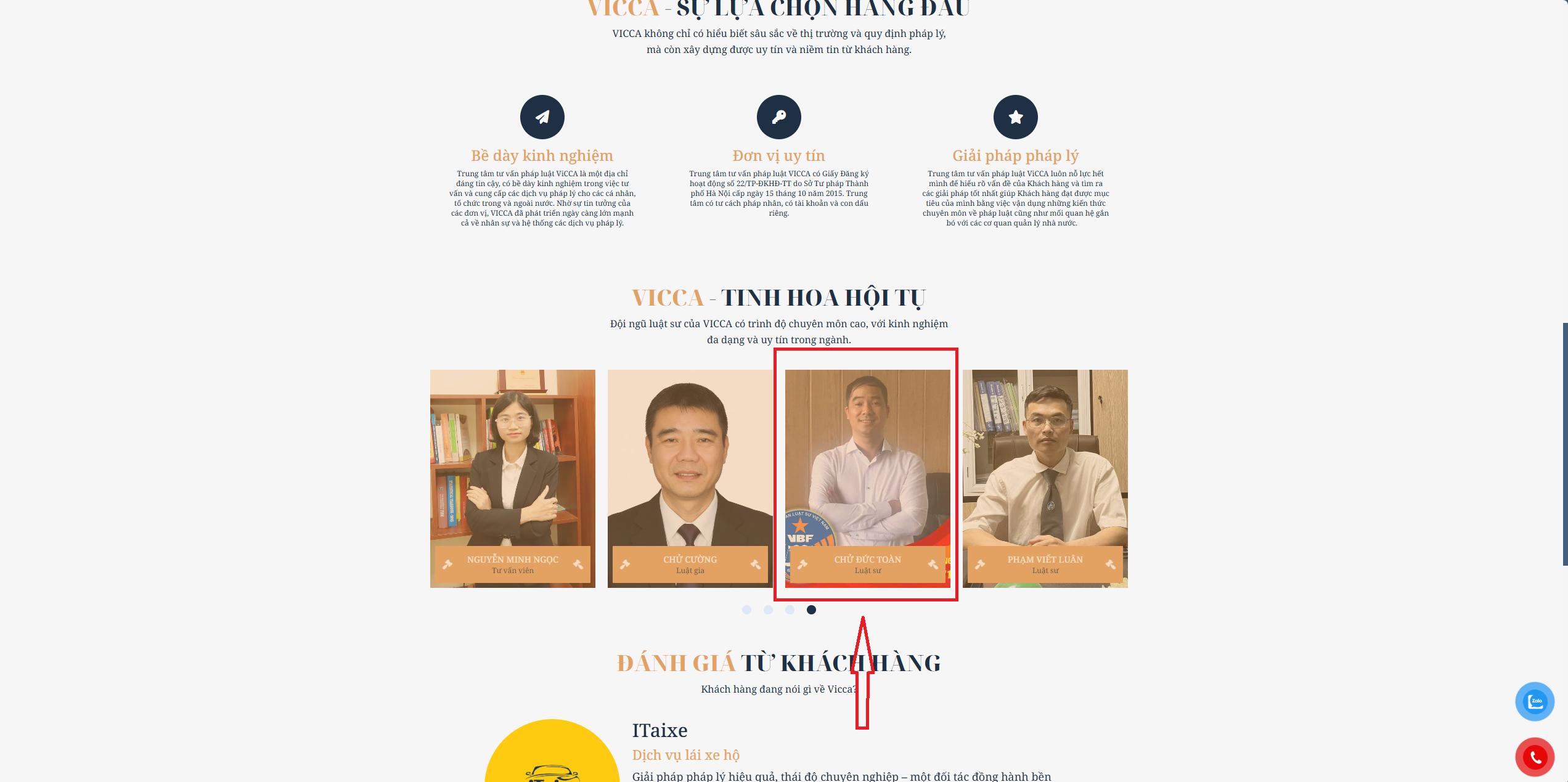
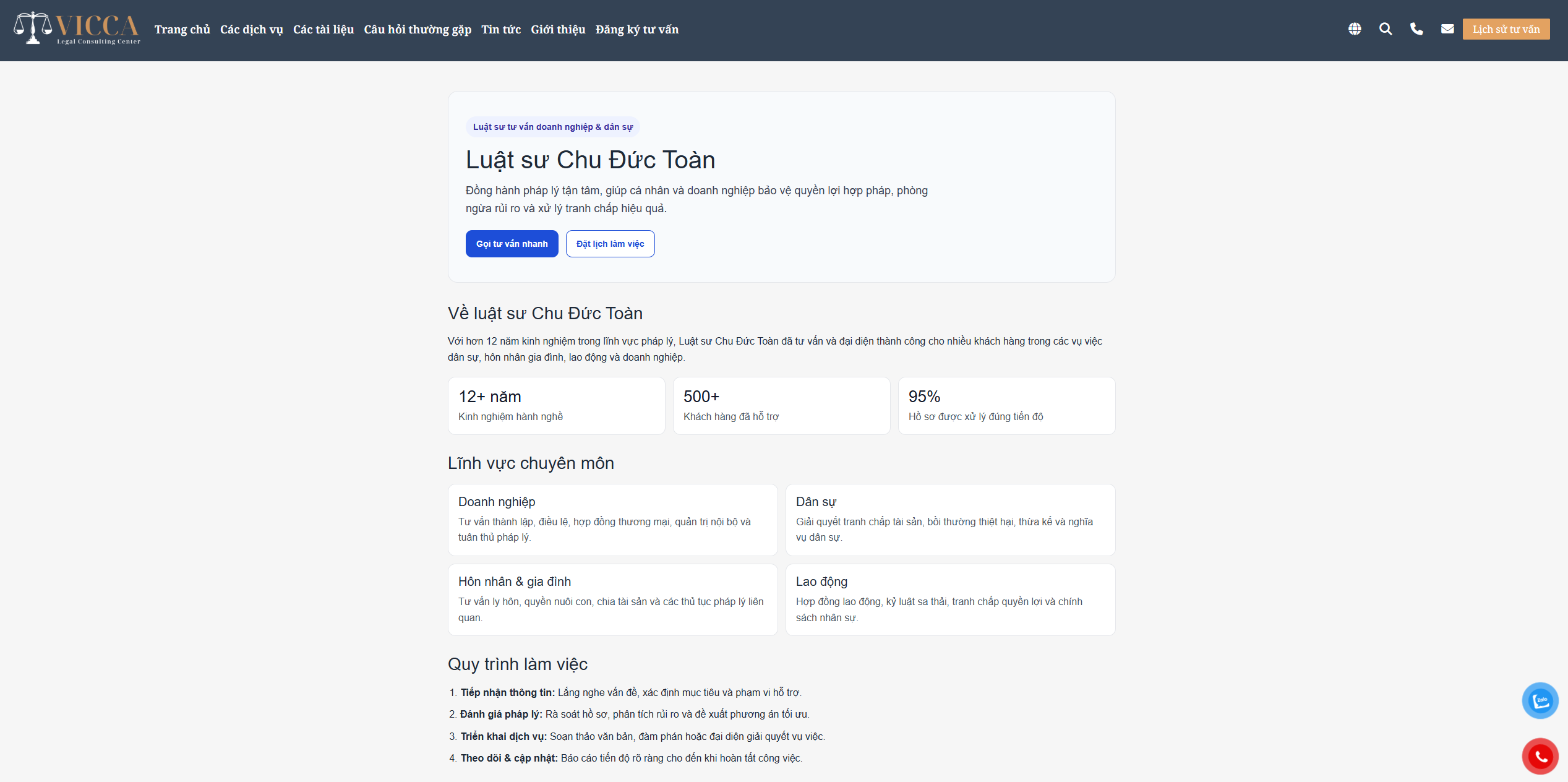
➡️ Việc xây dựng trang Landing Page riêng cho từng thành viên không chỉ giúp website trở nên chuyên nghiệp và rõ ràng hơn mà còn góp phần tăng tỷ lệ khách hàng liên hệ tư vấn, nâng cao mức độ tin tưởng đối với đội ngũ chuyên môn và hỗ trợ tối ưu SEO cá nhân hiệu quả, từ đó giúp thành viên dễ dàng được tìm thấy trên công cụ tìm kiếm.
Lưu ý quan trọng khi tạo Landing Page cho thành viên
✅ Nên sử dụng hình ảnh rõ nét, chuyên nghiệp để tạo thiện cảm và tăng độ tin tưởng cho khách hàng.
✅ Trình bày rõ ràng lĩnh vực hoạt động, kinh nghiệm, thành tựu hoặc dịch vụ mà thành viên cung cấp để khách hàng dễ dàng nắm bắt thông tin.
✅ Nên bổ sung các nút hành động như Gọi điện, Zalo, Messenger hoặc Email để khách hàng có thể liên hệ ngay khi cần tư vấn.
✅ Thêm biểu mẫu đăng ký giúp thu thập thông tin khách hàng tiềm năng và tăng tỷ lệ chuyển đổi.
✅ Đường dẫn Landing Page nên ngắn gọn, dễ nhớ và chứa tên thành viên hoặc từ khóa liên quan.
✅ Nội dung nên lặp lại hợp lý tên thành viên và lĩnh vực chuyên môn để tăng khả năng hiển thị trên công cụ tìm kiếm.
✅ Nếu có địa chỉ văn phòng, nên hiển thị bản đồ để khách hàng dễ dàng tìm đến.
✅ Thêm feedback hoặc nhận xét thực tế giúp tăng độ uy tín và tạo niềm tin.
✅ Trình bày các dự án, vụ việc hoặc kết quả tiêu biểu để chứng minh năng lực chuyên môn.