
Hướng dẫn quản lý tài liệu khách hàng
Back to ezycrm
Updated at
1782813850000
Giới thiệu
Mỗi khách hàng trong doanh nghiệp có thể đi kèm nhiều loại tài liệu khác nhau như ảnh đại diện, giấy tờ xác minh, hợp đồng, hóa đơn hoặc các tệp đính kèm phục vụ cho quá trình chăm sóc và quản lý. Việc lưu trữ những tài liệu này ngay trên hồ sơ khách hàng không chỉ giúp dữ liệu được tổ chức khoa học mà còn giúp nhân viên dễ dàng tra cứu khi cần làm việc với khách hàng.
Với tính năng Quản lý tài liệu khách hàng trên EzyPlatform, bạn có thể tải lên media mới, lựa chọn tài liệu từ thư viện có sẵn, cập nhật thông tin chi tiết hoặc thay thế tài liệu chỉ với vài thao tác đơn giản. Trong bài viết này, chúng ta sẽ cùng tìm hiểu cách sử dụng tính năng này để quản lý hồ sơ khách hàng một cách đầy đủ, trực quan và hiệu quả.
Truy cập khu vực quản lý tài liệu
Đầu tiên, mở Hồ sơ khách hàng cần quản lý và cuộn đến mục Media.Nếu khách hàng chưa có tài liệu nào, khu vực này sẽ hiển thị trống.
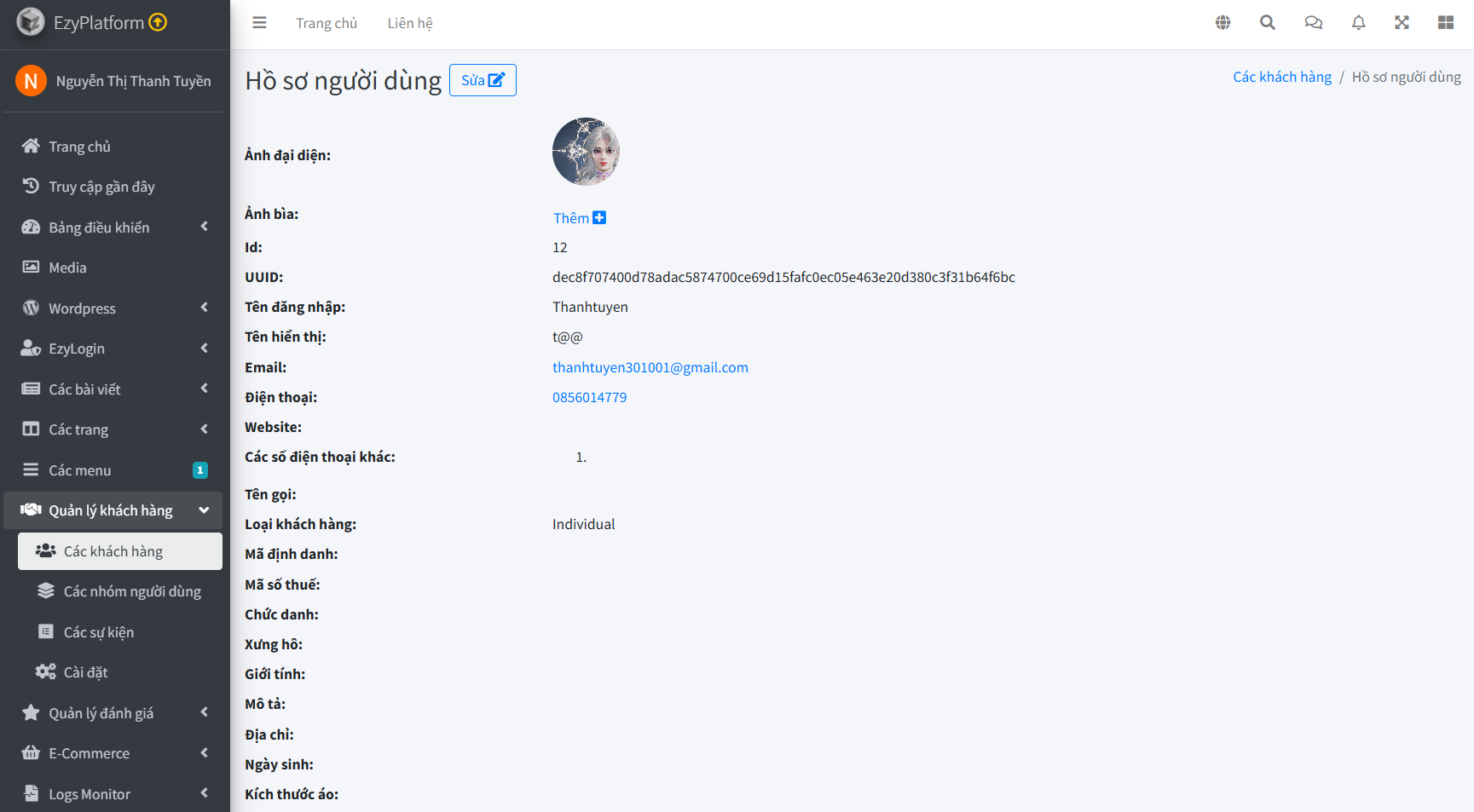
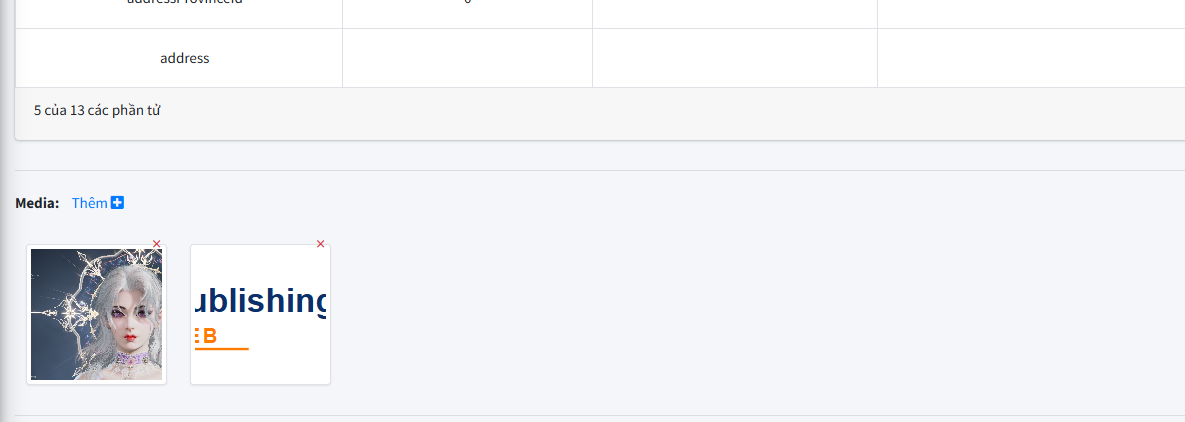
Để thêm tài liệu mới, bạn chỉ cần nhấn vào liên kết Thêm ngay bên cạnh tiêu đề Media.Sau khi thêm thành công, toàn bộ hình ảnh hoặc tài liệu sẽ được hiển thị dưới dạng danh sách thumbnail để bạn dễ dàng theo dõi.
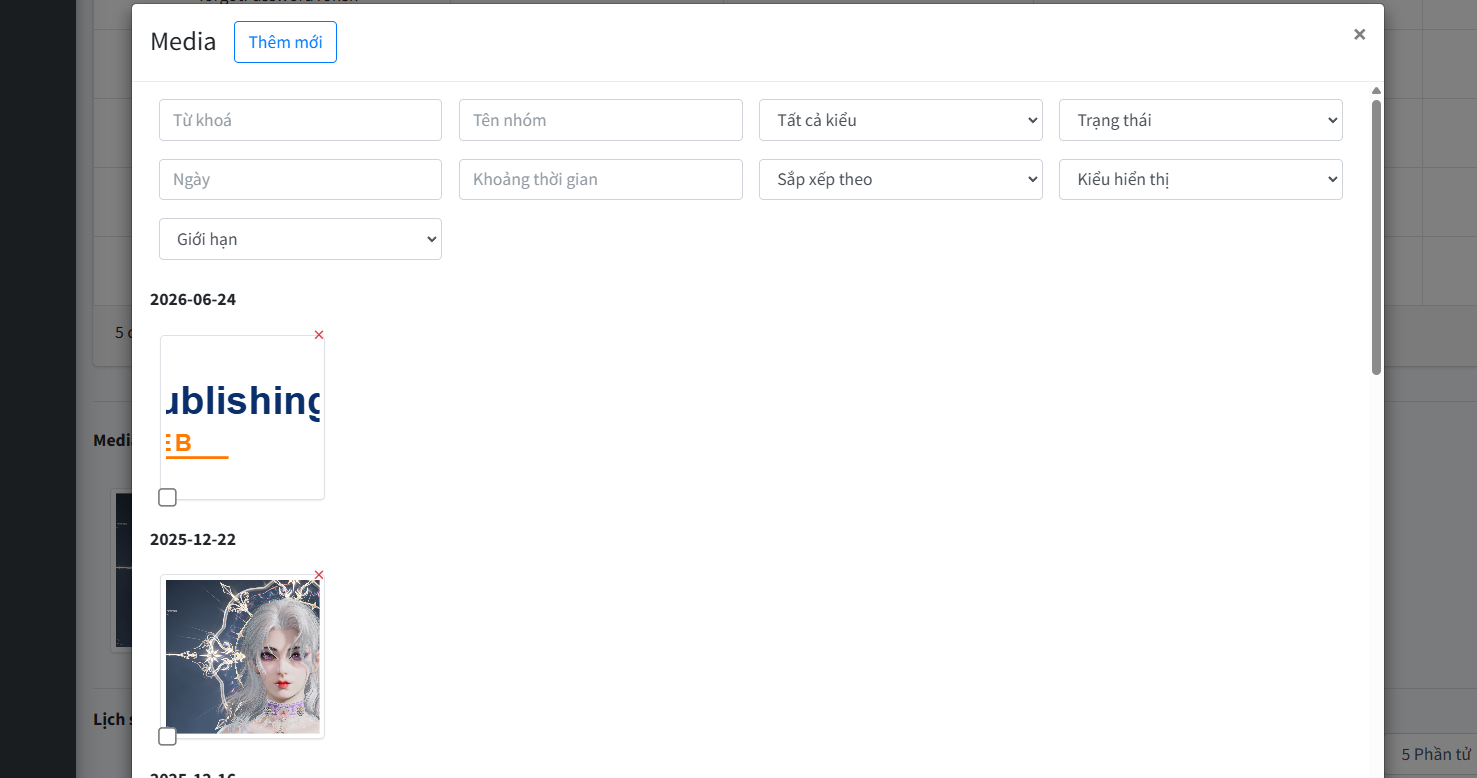
Chọn tài liệu từ thư viện Media
Sau khi nhấn Thêm, cửa sổ Media sẽ được mở.Tại đây, bạn có thể lựa chọn một trong hai cách để thêm tài liệu vào hồ sơ khách hàng.Nếu tài liệu đã tồn tại trong thư viện Media của hệ thống, bạn có thể sử dụng các bộ lọc như Từ khóa, Tên nhóm, Loại tập tin, Trạng thái, Ngày tải lên hoặc Khoảng thời gian để nhanh chóng tìm kiếm và lựa chọn media phù hợp.
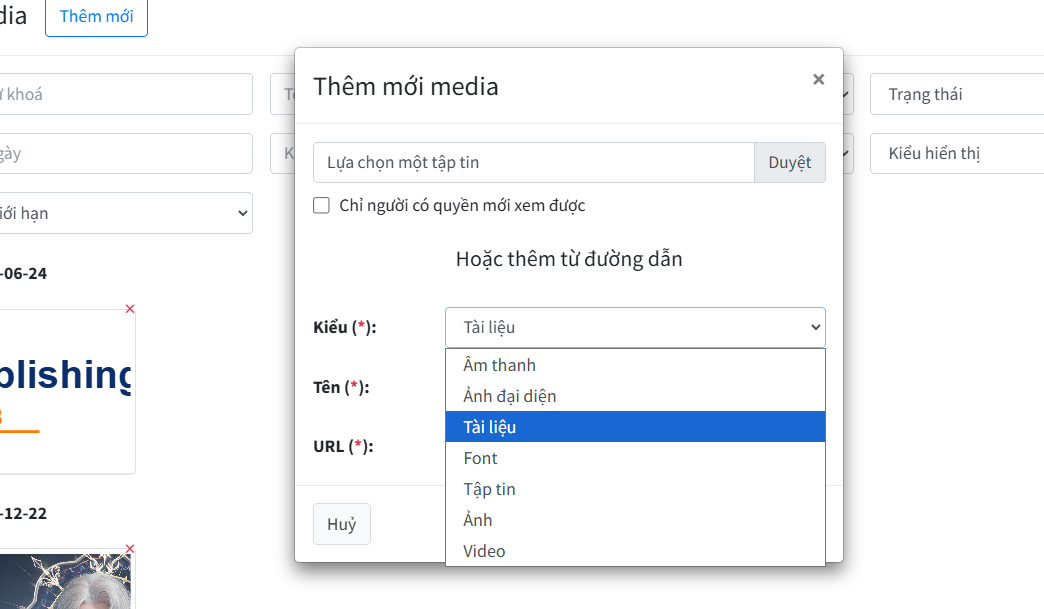
Trong trường hợp tài liệu chưa có trên hệ thống, bạn chỉ cần nhấn Thêm mới để tải lên một media mới. Khi cửa sổ Thêm mới media xuất hiện, bạn có thể:
- Nhấn Duyệt để chọn tập tin từ máy tính hoặc nhập đường dẫn URL nếu muốn thêm media từ một nguồn trực tuyến.
- Đánh dấu Chỉ người có quyền mới xem được nếu muốn giới hạn quyền truy cập đối với tài liệu này.
- Chọn Kiểu media phù hợp với nội dung tải lên. Hệ thống hỗ trợ nhiều loại như ảnh dưới đây:
Sau khi hoàn tất các thông tin cần thiết, media sẽ được lưu vào thư viện và sẵn sàng để lựa chọn, gắn vào hồ sơ khách hàng.
Xem và cập nhật thông tin media
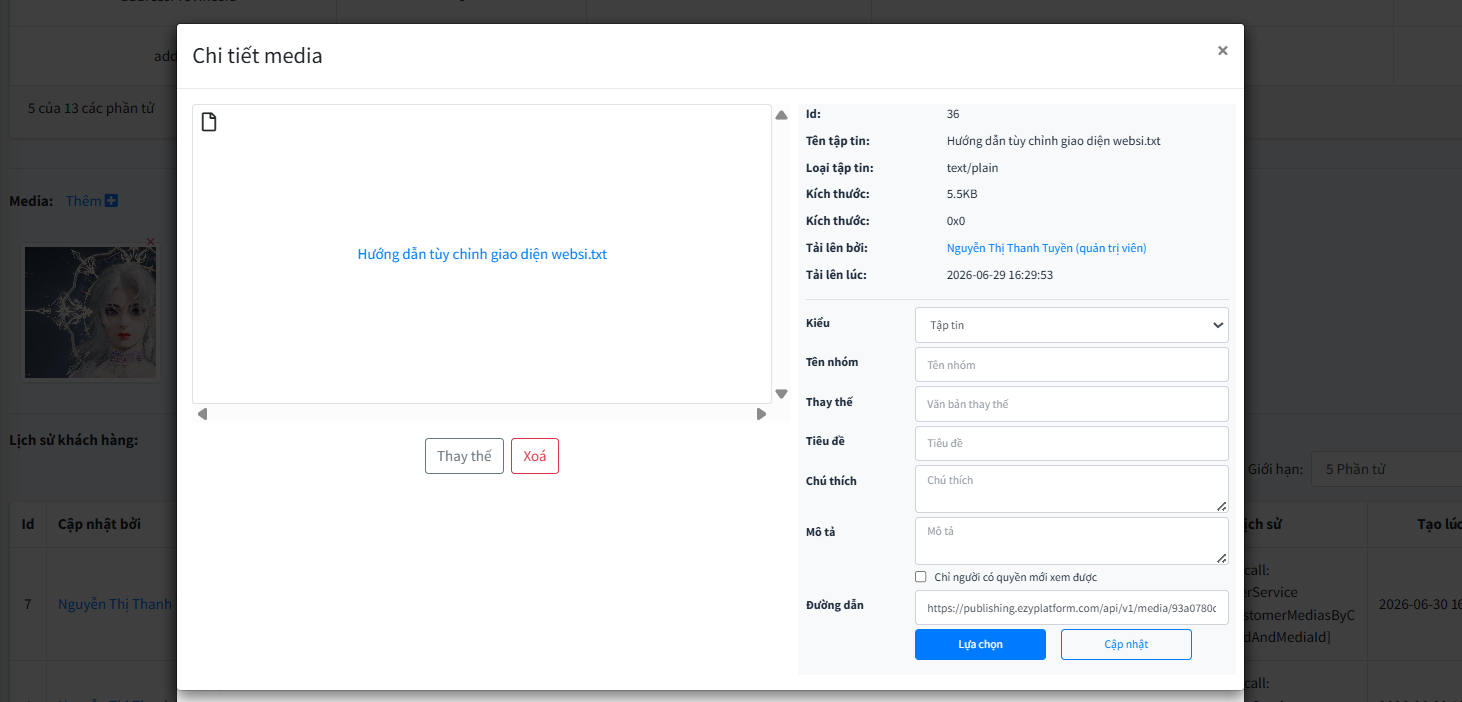
Khi mở một media, cửa sổ Chi tiết media sẽ hiển thị đầy đủ thông tin của tập tin. Nếu muốn thay đổi nội dung tập tin, bạn có thể sử dụng chức năng Thay thế. Sau khi hoàn tất các chỉnh sửa, nhấn Cập nhật để lưu lại thông tin hoặc chọn Lựa chọn để gắn media vào hồ sơ khách hàng.
Hoàn tất việc quản lý tài liệu
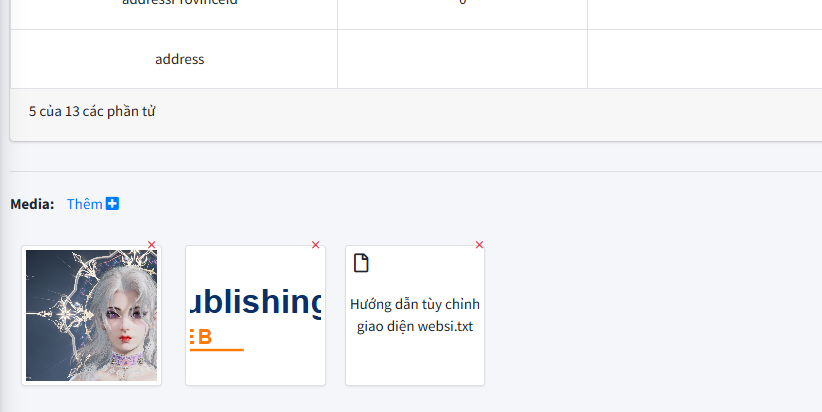
Sau khi lựa chọn thành công, media sẽ được hiển thị ngay trong khu vực Media của hồ sơ khách hàng. Một khách hàng có thể được gắn nhiều hình ảnh hoặc tài liệu khác nhau. Nếu không còn sử dụng một media, bạn chỉ cần nhấn biểu tượng X trên góc của hình ảnh để xóa liên kết khỏi hồ sơ khách hàng mà không ảnh hưởng đến các tài liệu khác.
Nhờ đó, việc quản lý hồ sơ khách hàng trở nên trực quan, đầy đủ và thuận tiện hơn trong quá trình vận hành.
Một số lưu ý khi sử dụng
- Một khách hàng có thể gắn nhiều tài liệu hoặc hình ảnh khác nhau.
- Nên đặt tên nhóm và mô tả cho media để thuận tiện khi tìm kiếm về sau.
- Có thể tái sử dụng cùng một media cho nhiều khách hàng mà không cần tải lên nhiều lần.
- Chỉ người dùng có quyền phù hợp mới có thể cập nhật hoặc thay thế media.
- Nên bổ sung Alt Text, tiêu đề và mô tả để tăng khả năng quản lý cũng như hỗ trợ SEO đối với các hình ảnh được sử dụng trên website.