
Hướng dẫn xem lịch sử khách hàng
Back to ezycrm
Updated at
1782814384000
Giới thiệu
Đối với các doanh nghiệp có số lượng khách hàng lớn, việc theo dõi lịch sử thay đổi của từng hồ sơ là yếu tố quan trọng để đảm bảo tính chính xác và minh bạch của dữ liệu. Mỗi lần cập nhật thông tin, thay đổi trạng thái hay bổ sung dữ liệu đều được hệ thống EzyPlatform ghi nhận thành một bản ghi lịch sử riêng biệt.
Thông qua tính năng Lịch sử khách hàng, quản trị viên có thể nhanh chóng tra cứu toàn bộ quá trình thay đổi của khách hàng, xác định người thực hiện, thời gian cập nhật và nội dung thao tác. Đây là công cụ hữu ích giúp kiểm tra dữ liệu, hỗ trợ xử lý sự cố và nâng cao hiệu quả quản lý khách hàng trong doanh nghiệp.Trong bài viết này, bạn sẽ được hướng dẫn từng bước để xem và khai thác hiệu quả tính năng Lịch sử khách hàng trên EzyPlatform.
Truy cập danh sách khách hàng
Đầu tiên, bạn đăng nhập vào hệ thống quản trị EzyPlatform. Từ menu bên trái, chọn Quản lý khách hàng → Các khách hàng để mở danh sách toàn bộ khách hàng đang được lưu trên hệ thống.
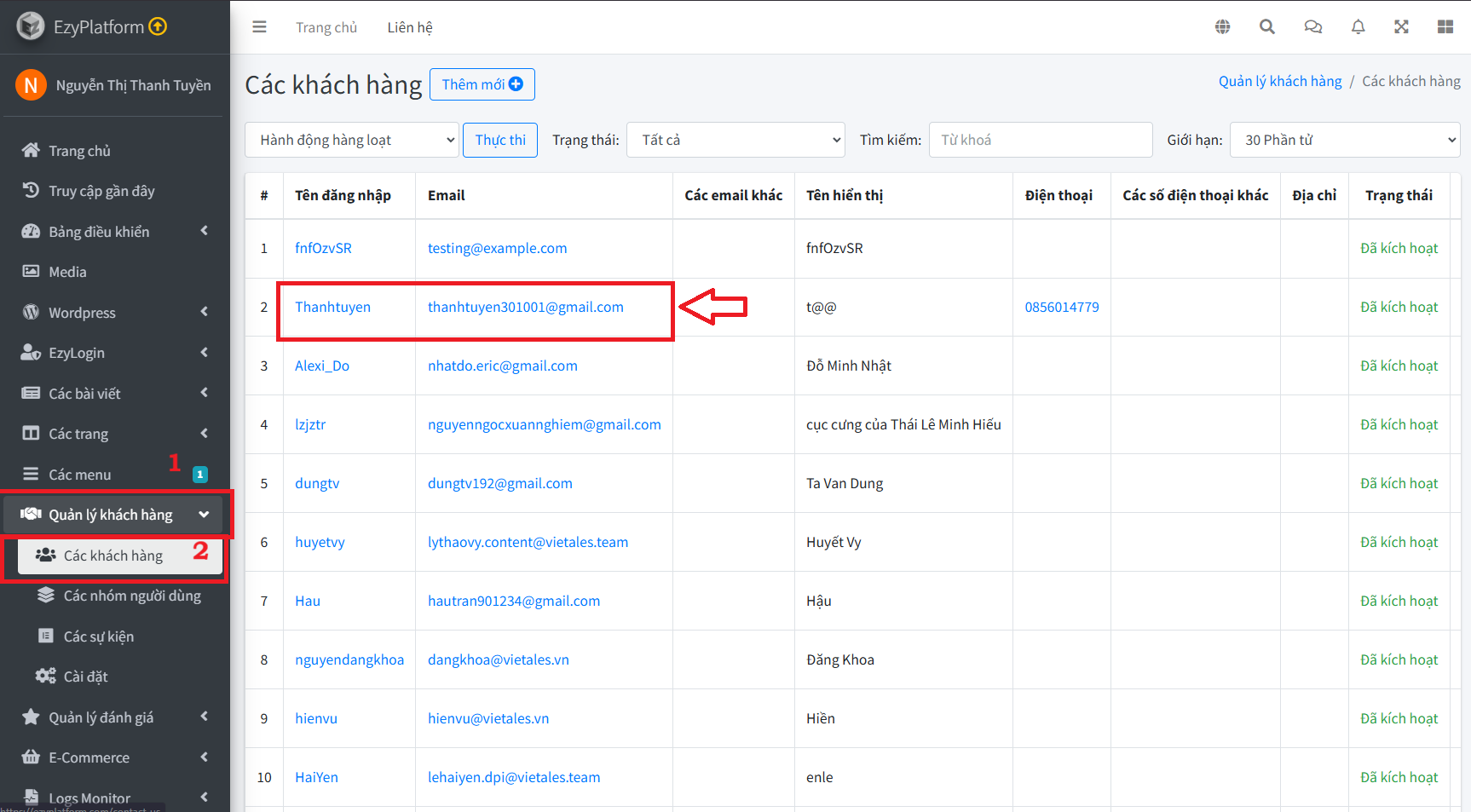
Tại đây, bạn có thể dễ dàng tìm kiếm hoặc lựa chọn khách hàng mà mình muốn thiết lập mối quan hệ. Giao diện sẽ hiển thị đầy đủ các thông tin cơ bản như tên đăng nhập, email, số điện thoại, trạng thái và thời gian tạo tài khoản, giúp bạn nhanh chóng xác định đúng hồ sơ cần quản lý.
Mở hồ sơ khách hàng
Sau khi đã chọn được khách hàng cần thao tác, bạn nhấn vào Tên đăng nhập hoặc Tên hiển thị để mở trang Hồ sơ người dùng.
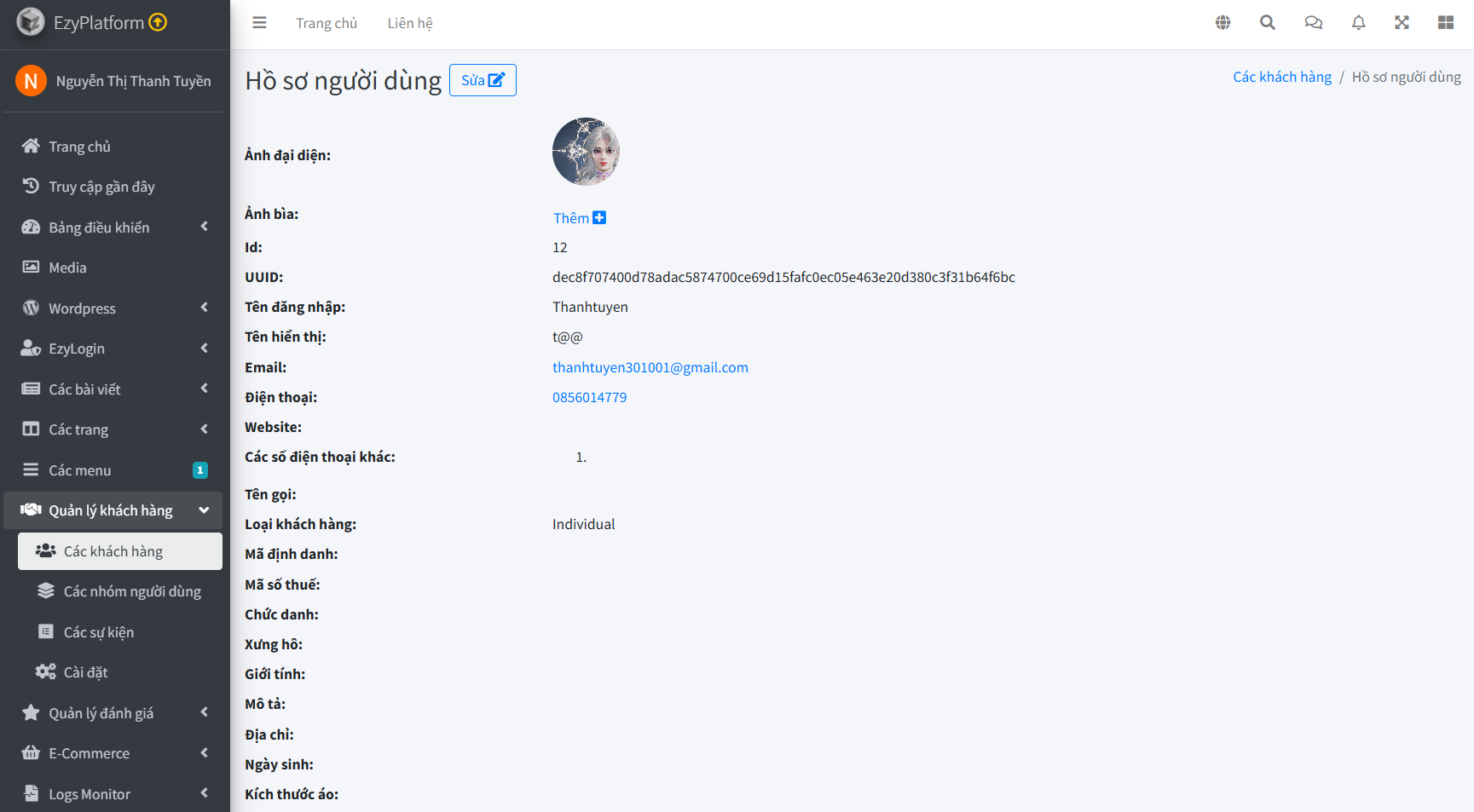
Đây là nơi tập trung toàn bộ thông tin của khách hàng, từ ảnh đại diện, thông tin liên hệ, loại khách hàng, dữ liệu doanh nghiệp cho đến các trường thông tin mở rộng. Đồng thời, tất cả các mối quan hệ của khách hàng cũng sẽ được quản lý ngay trong trang hồ sơ này.
Tìm đến mục Lịch sử khách hàng
Tiếp theo, bạn kéo xuống phía cuối trang hồ sơ để tìm đến phần Lịch sử khách hàng.Đây là nơi lưu lại toàn bộ các hoạt động đã diễn ra đối với khách hàng này theo thứ tự thời gian. Danh sách sẽ hiển thị nhiều thông tin quan trọng như thông tin dưới đây:
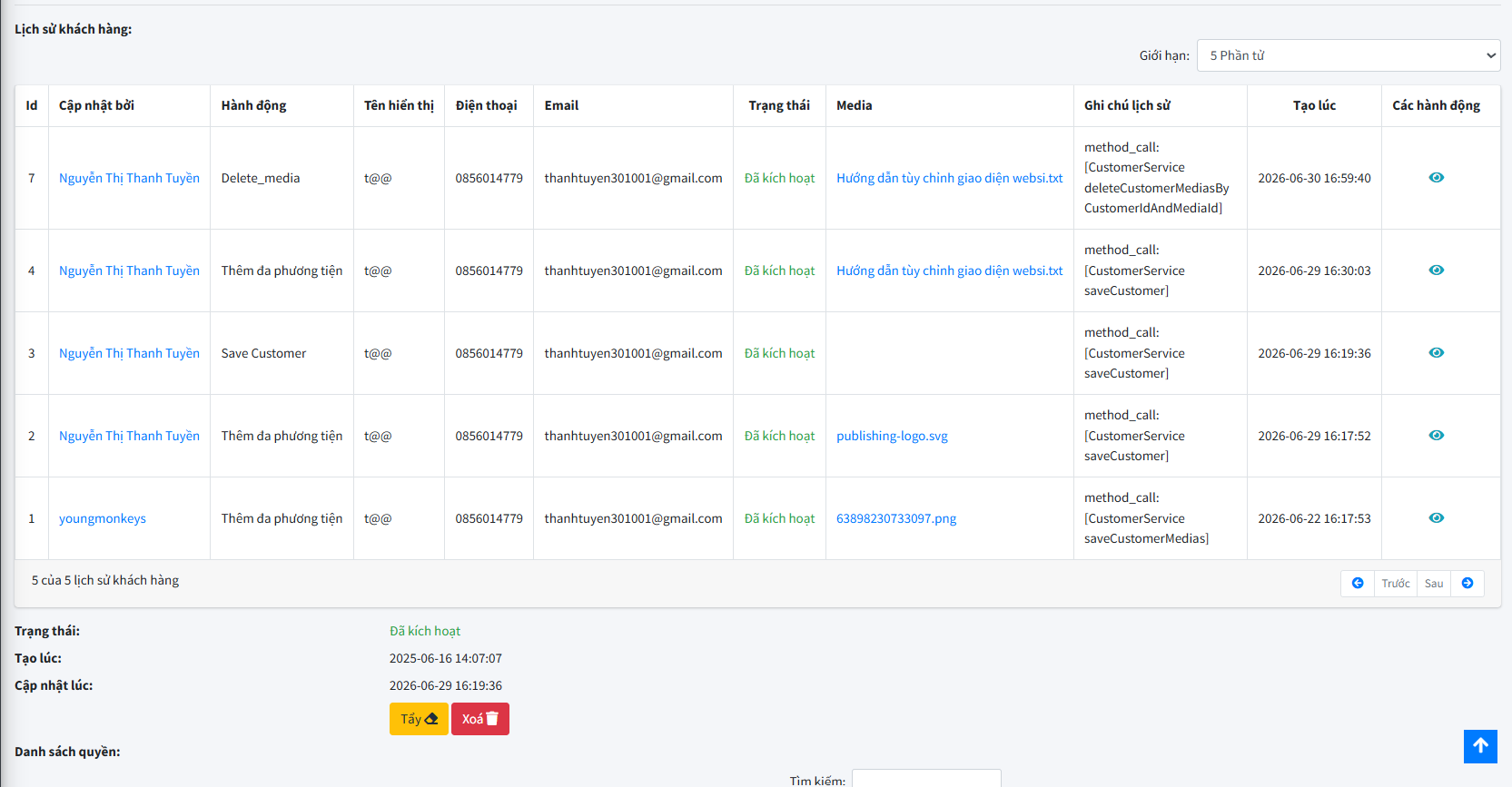
Nếu muốn xem đầy đủ thông tin của một bản ghi, bạn chỉ cần nhấn vào biểu tượng Xem chi tiết ở cột Các hành động.
Xem thông tin tổng quan của bản ghi lịch sử
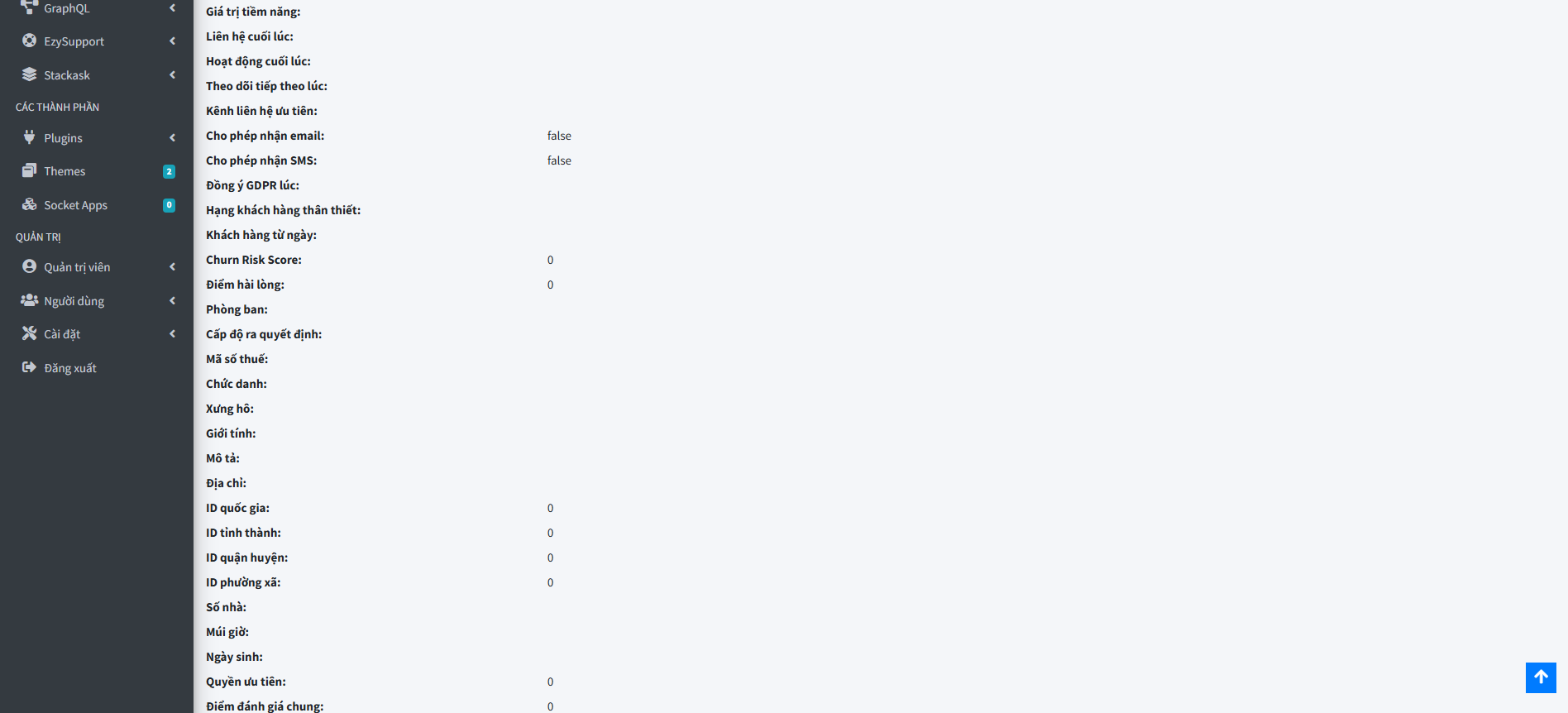
Sau khi mở chi tiết, hệ thống sẽ hiển thị trang Chi tiết lịch sử khách hàng.Tại đây, bạn có thể xem toàn bộ thông tin của khách hàng tại thời điểm bản ghi lịch sử được tạo, bao gồm như thông tin dưới đây:
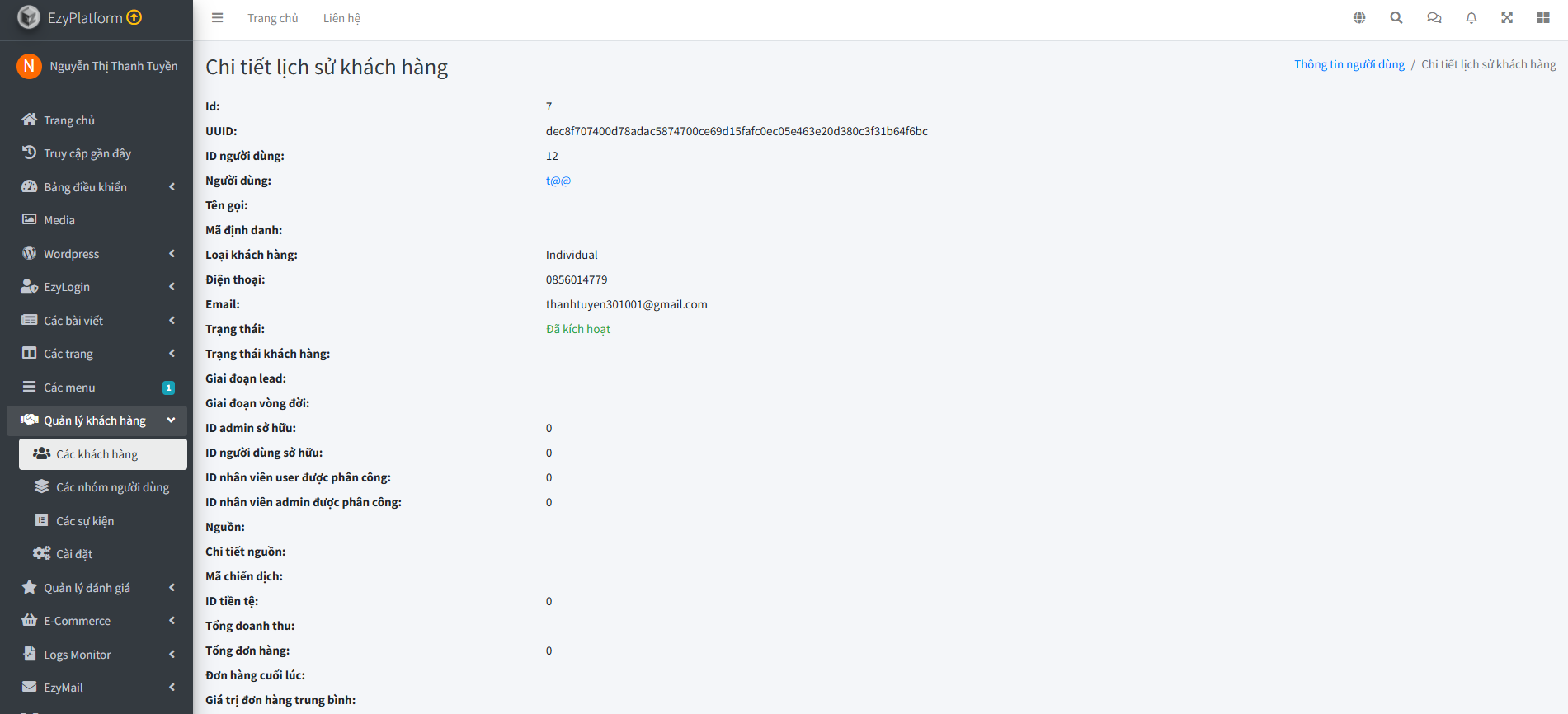
Những thông tin này giúp bạn biết chính xác trạng thái của khách hàng tại thời điểm xảy ra sự kiện.
Theo dõi các thông tin mở rộng của khách hàng
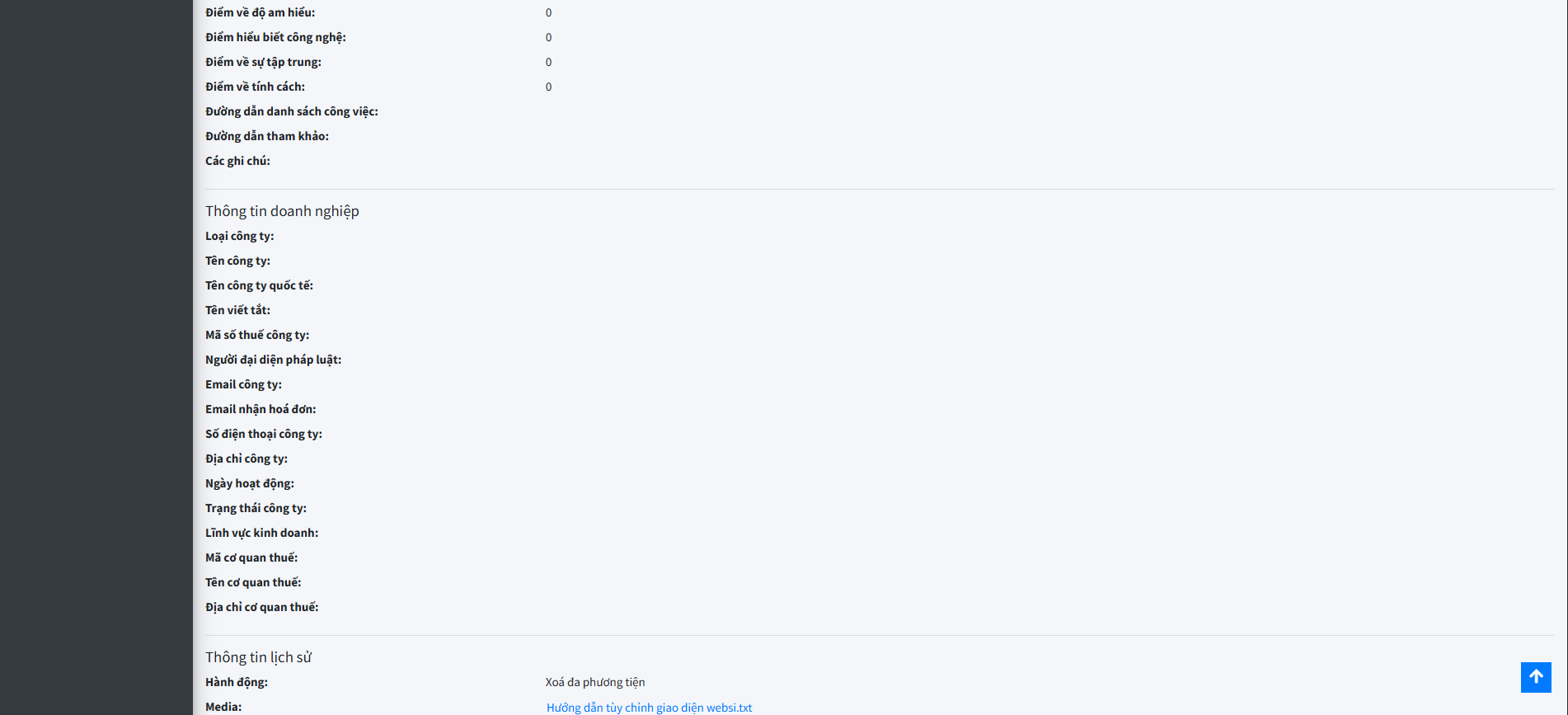
Tiếp tục kéo xuống dưới, bạn sẽ thấy toàn bộ các trường thông tin mở rộng của hồ sơ khách hàng được lưu lại trong bản ghi lịch sử. Tùy theo dữ liệu đã được khai báo, hệ thống có thể hiển thị các thông tin như sau:
Xem chi tiết nội dung thay đổi
Cuối trang là khu vực Thông tin lịch sử, nơi tổng hợp toàn bộ thông tin của sự kiện đã diễn ra. Bạn có thể xem các nội dung như ví dụ ảnh dưới đây:
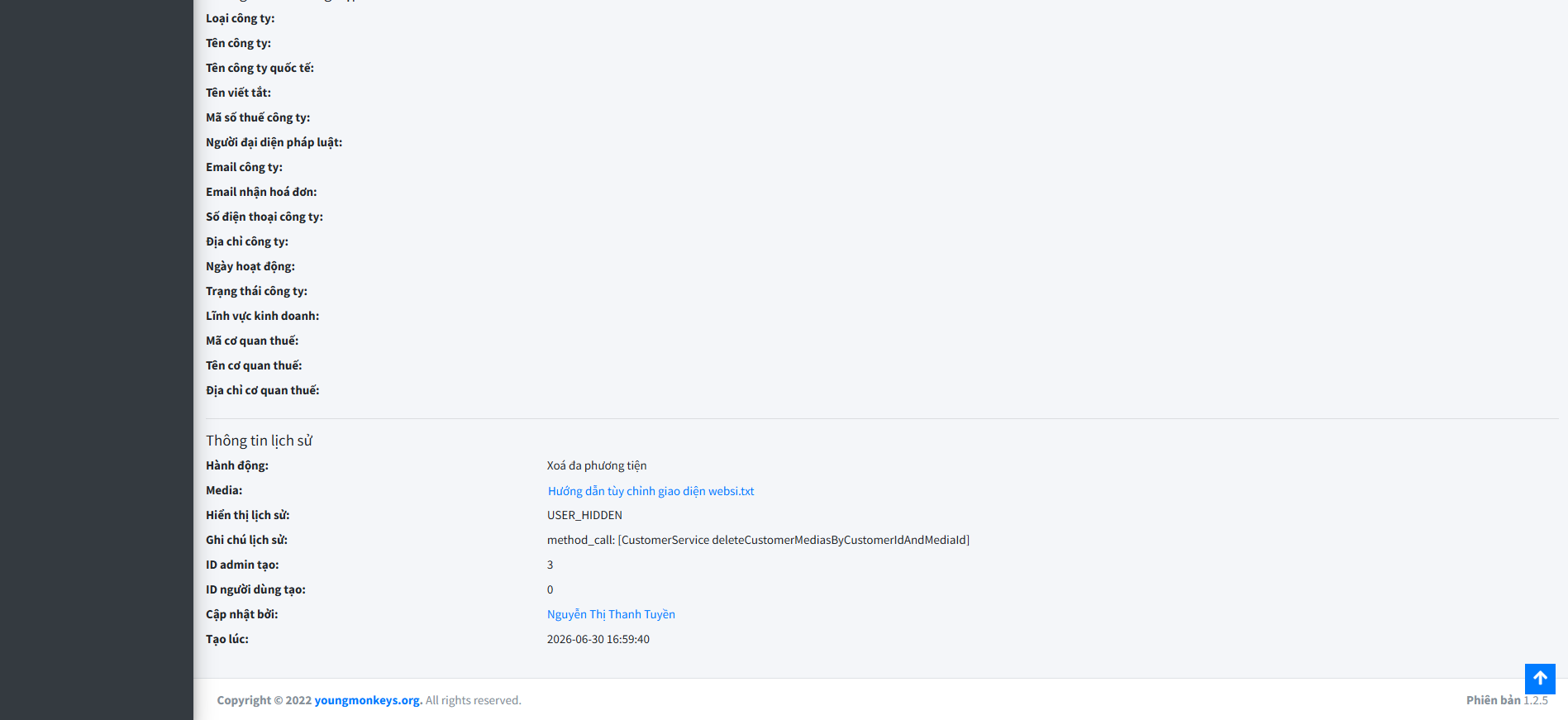
Đây là phần quan trọng nhất khi cần kiểm tra nguyên nhân của một thay đổi hoặc xác định chính xác thao tác đã được thực hiện trên hồ sơ khách hàng.
Một số lưu ý khi sử dụng
- Lịch sử khách hàng được hệ thống ghi nhận tự động sau mỗi lần có thay đổi dữ liệu.
- Các bản ghi chỉ mang tính chất theo dõi và kiểm tra, không thể chỉnh sửa trực tiếp.
- Nên sử dụng tính năng này khi cần đối chiếu dữ liệu hoặc xác định nguyên nhân của các thay đổi trên hồ sơ khách hàng.
- Chỉ người dùng có quyền truy cập phù hợp mới có thể xem lịch sử của khách hàng.