
Hướng dẫn bổ sung thêm các thành phần mô tả cho sản phẩm
Back to fashion
Updated at
1776518169000
Giới thiệu
Trong website thời trang, phần mô tả sản phẩm không chỉ dừng lại ở nội dung mô tả, mà còn bao gồm nhiều thành phần bổ sung như:
- Editors Notes (Ghi chú biên tập)
- Size & Fit (Kích thước & form dáng)
- Details & Care (Chi tiết & bảo quản)
- Delivery & Returns (Giao hàng & đổi trả)
Cấu hình slug cho các thành phần mô tả
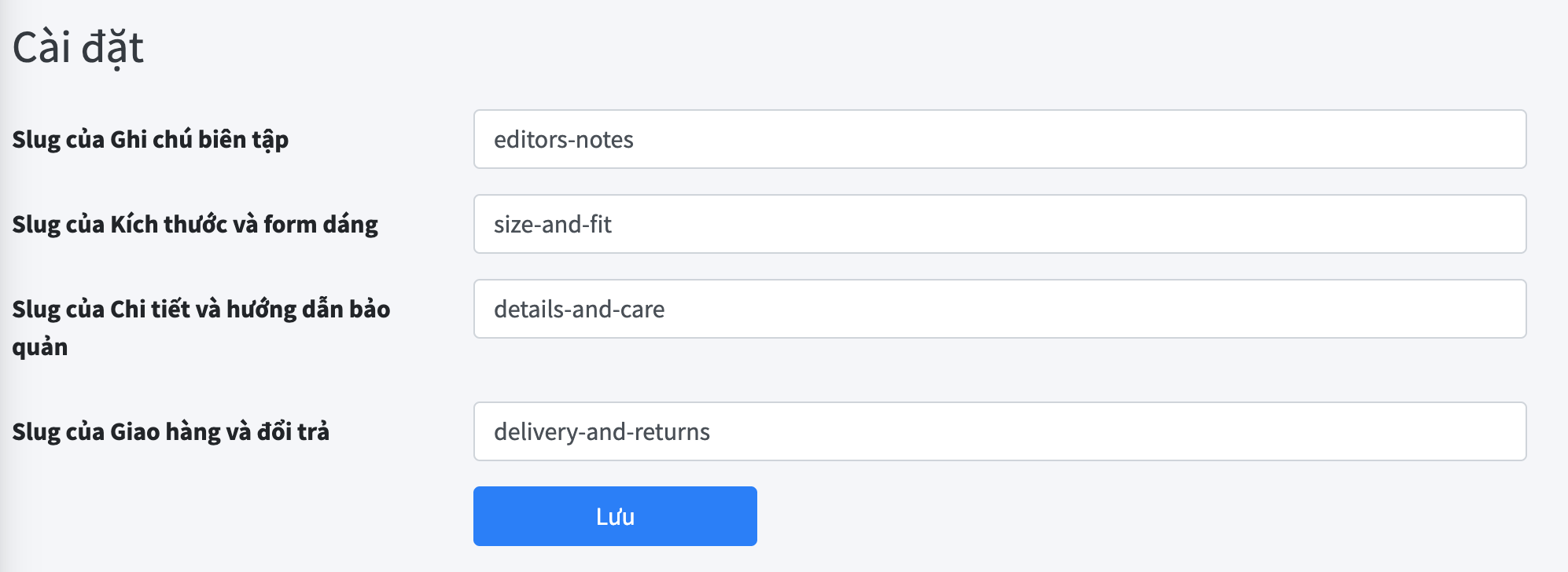
Đầu tiên, bạn cần thiết lập đường dẫn (slug) cho từng phần nội dung.
Bước thực hiện:
👉 Truy cập mục: Thời trang → Cài đặt. Ví dụ admin của tôi là
https://fashion-admin.ezyplatform.com thì đường dẫn cài đặt là https://fashion-admin.ezyplatform.com/fashion/settings.Tại đây bạn sẽ thấy các trường cấu hình:
- Slug của Ghi chú biên tập → editors-notes
- Slug của Kích thước và form dáng → size-and-fit
- Slug của Chi tiết và hướng dẫn bảo quản → details-and-care
- Slug của Giao hàng và đổi trả → delivery-and-returns
Tạo nội dung cho từng thành phần
Bạn hãy truy cập vào phần tạo bài viết, ví dụ của tôi là
https://fashion-admin.ezyplatform.com/ezyarticle/posts/create.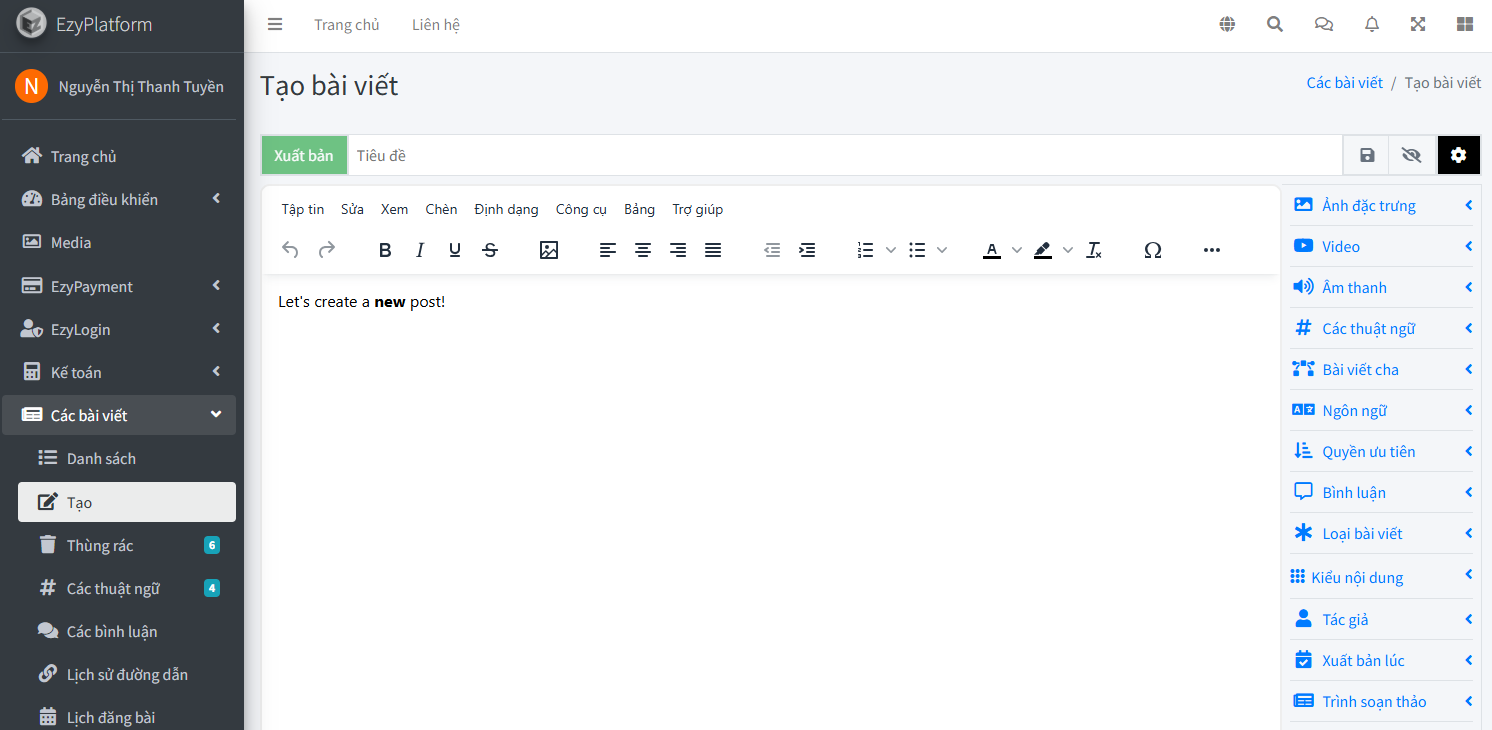
Tương ứng với từng mục bạn có thể tạo các bài viết với tiêu đề và cuối đường dẫn (slug) là:
- Ghi chú biên tập → editors-notes
- Kích thước và form dáng → size-and-fit
- Chi tiết và hướng dẫn bảo quản → details-and-care
- Giao hàng và đổi trả → delivery-and-returns
Ví dụ dưới đây của tôi là tạo bài viết với tiêu đề
Kích thước và form dáng và cuối đường dẫn (slug) là size-and-fit.
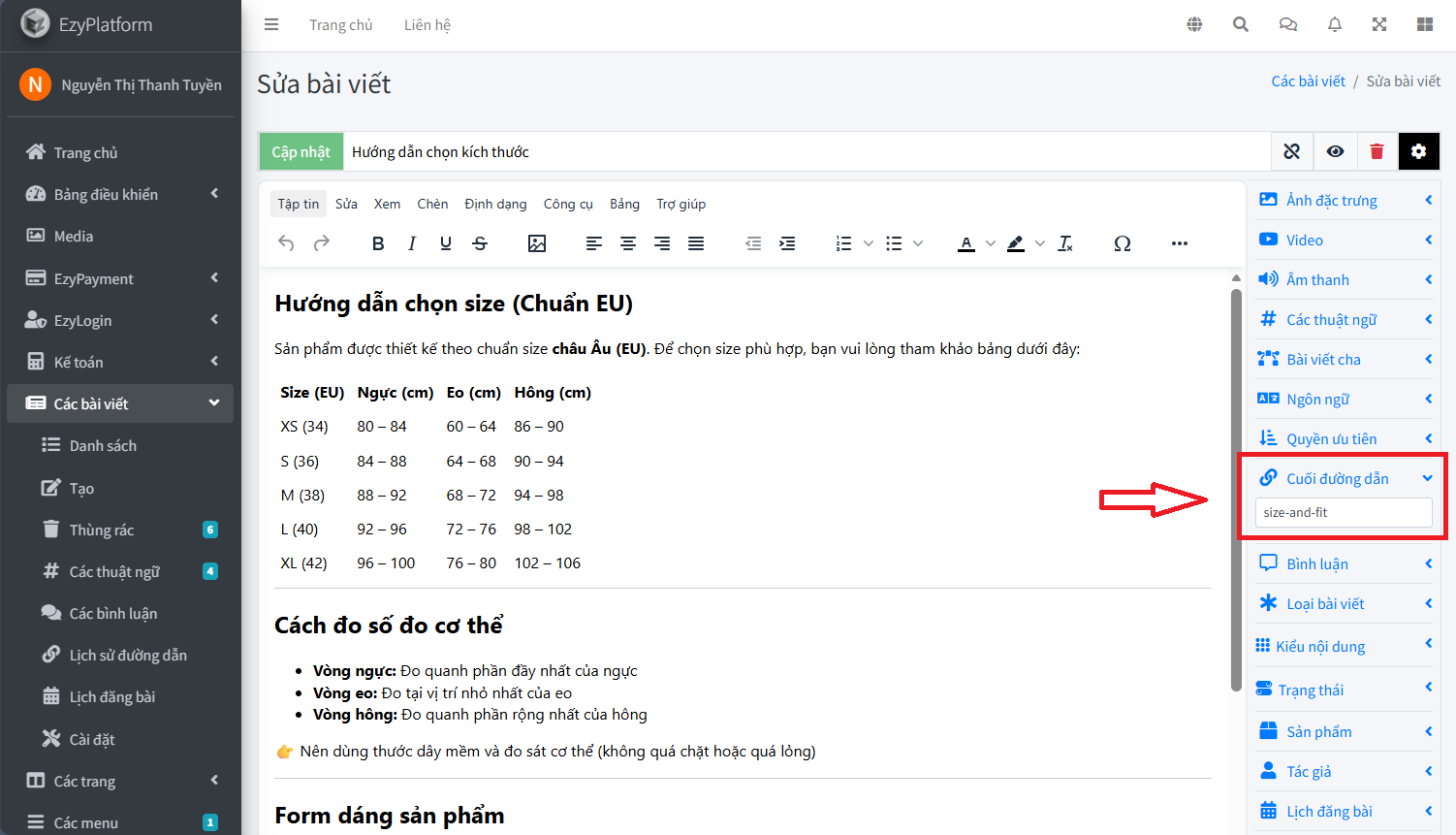
Khi bạn soạn thảo xong hãy lưu và xuất bản
Kiểm tra hiển thị ngoài website
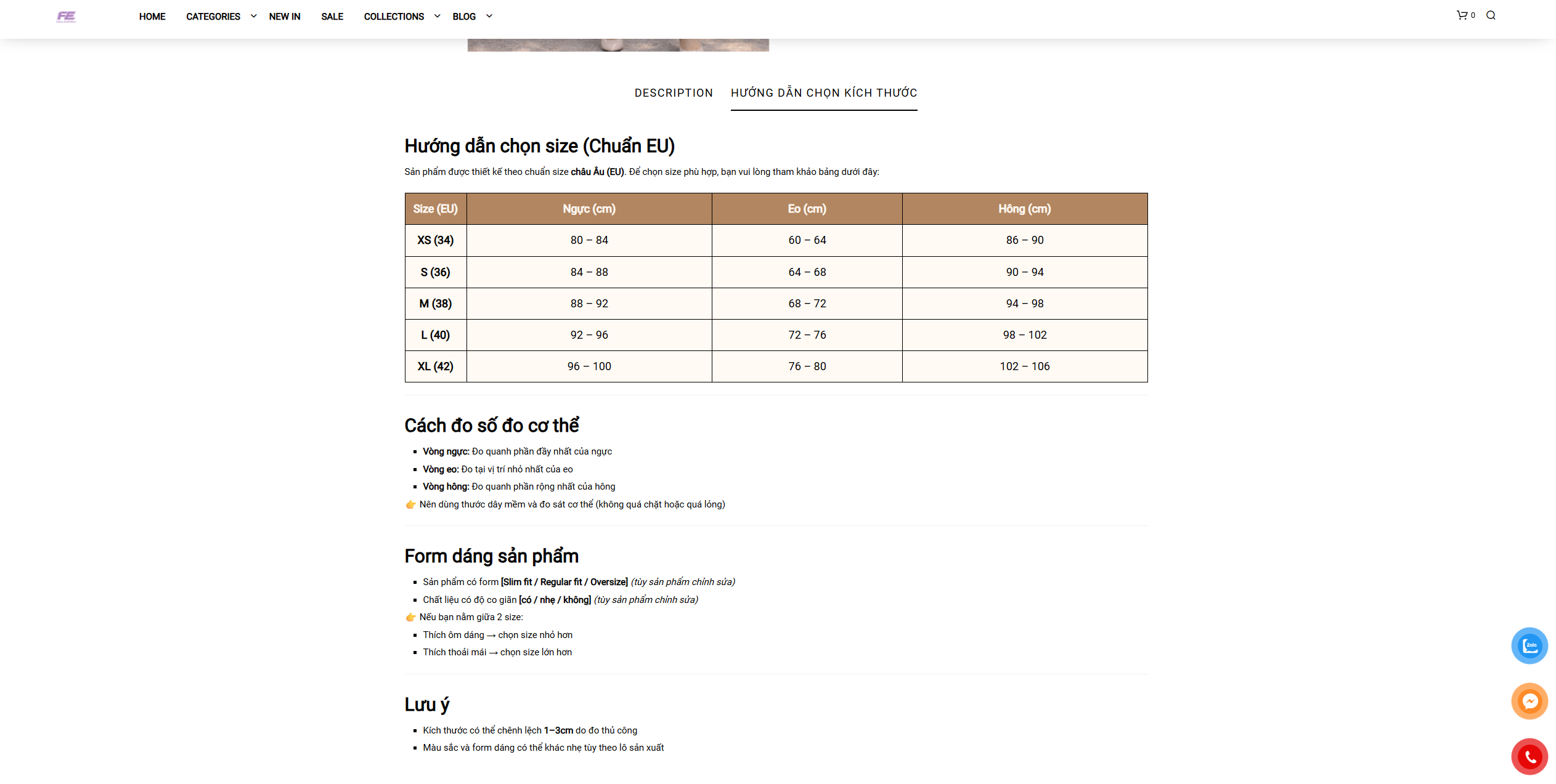
Sau khi hoàn tất cấu hình, bạn truy cập vào một trang sản phẩm bất kỳ trên website để kiểm tra hiển thị. Nếu thiết lập đúng, bạn sẽ thấy các tab như Description, Hướng dẫn chọn kích thước (hoặc các tab tương ứng khác) xuất hiện đầy đủ. Nội dung sẽ được hiển thị đúng vị trí theo từng tab, bố cục rõ ràng, dễ đọc và bảng size hiển thị chuẩn, từ đó giúp nâng cao trải nghiệm người dùng khi xem và lựa chọn sản phẩm.