
Hướng dẫn cập nhật giá từ file CSV trong Admin
Back to fashion
Updated at
1786268470000
Giới thiệu
Việc “Nhập giá sản phẩm từ tập tin CSV” cho phép bạn cập nhật nhanh giá bán, giá gốc và giá theo thuộc tính (size, màu…) của nhiều sản phẩm cùng lúc. Tính năng này đặc biệt hữu ích đối với cửa hàng có số lượng sản phẩm lớn hoặc giá thay đổi thường xuyên.
Truy cập danh sách sản phẩm
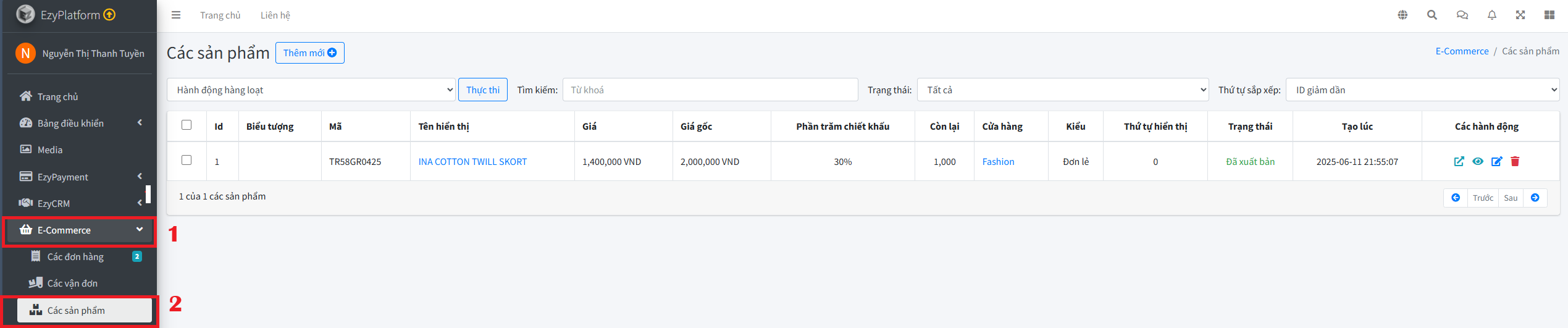
Đầu tiên, bạn cần truy cập vào Admin tại cột menu các tính năng bên trái chọn mục E-Commerce → Các sản phẩm.Tại đây bạn có thể thấy toàn bộ sản phẩm đang có trong cửa hàng.
Chọn sản phẩm cần cập nhật giá
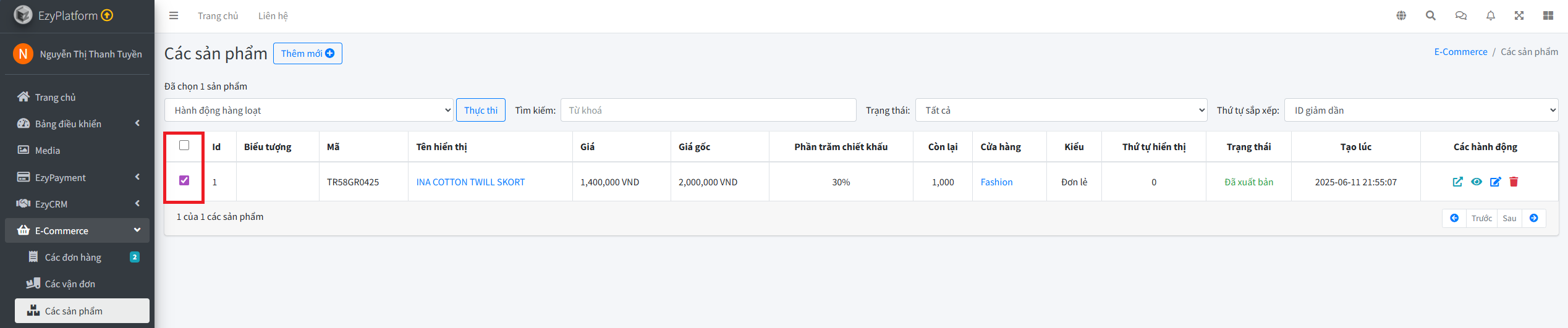
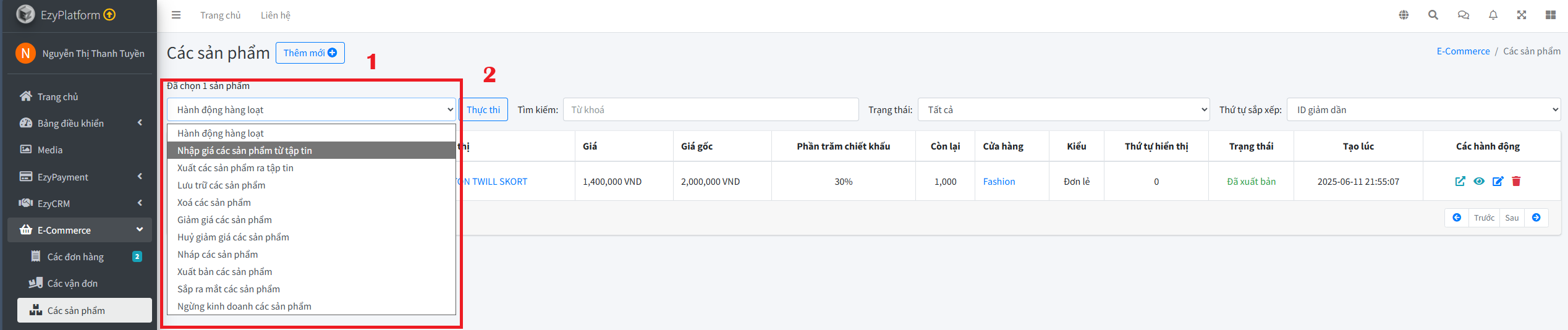
Tiếp theo, bạn có thể chọn 1 hoặc chọn nhiều sản phẩm cần cập nhật giá, tại ô checkbox hành động hàng loạt ở phía trên bản danh sách bạn chọn mục
Nhập giá các sản phẩm từ tập tin và nhấn nút thực thi, sẽ mở ra cho bạn một popup để bạn tải file CSV lên.Tải lên file CSV giá sản phẩm
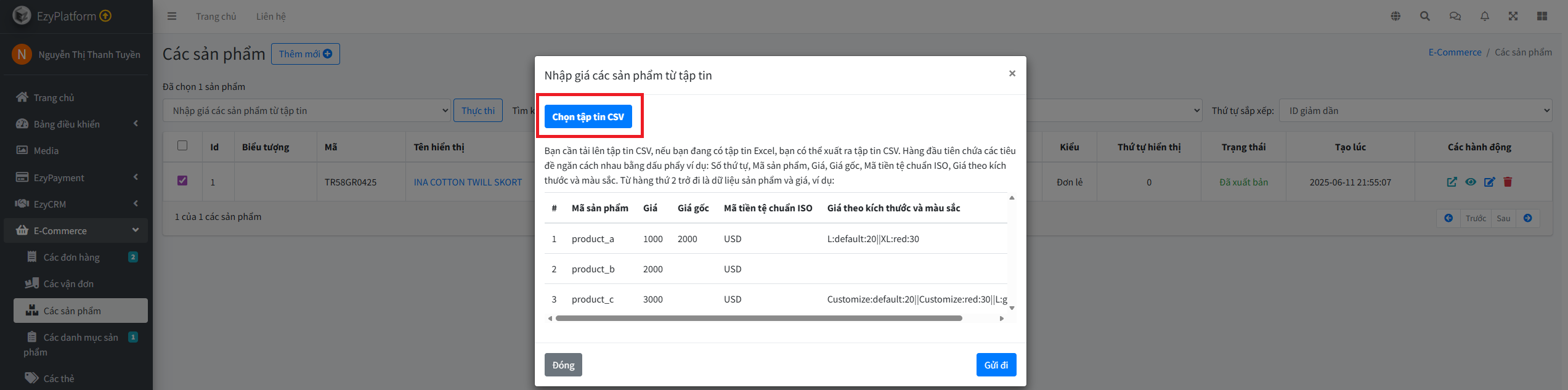
Tại popup, bạn có thể nhấn Chọn tập tin CSV và upload file.
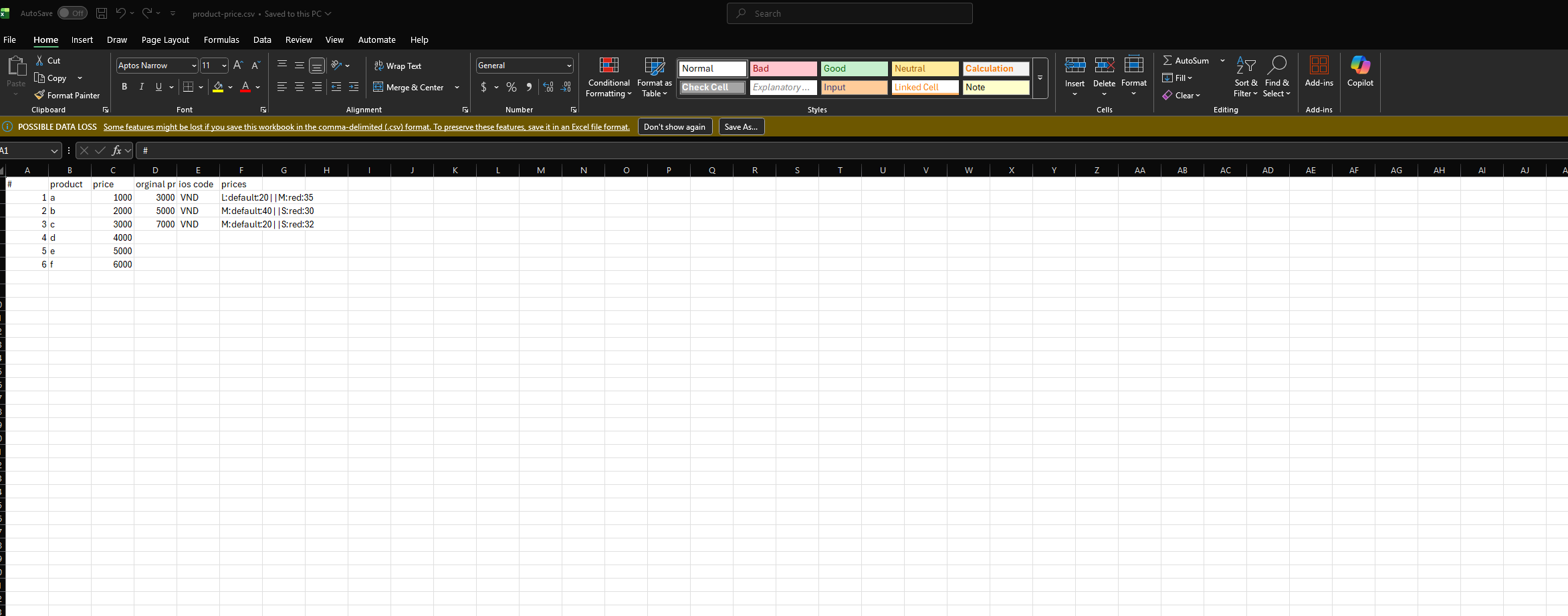
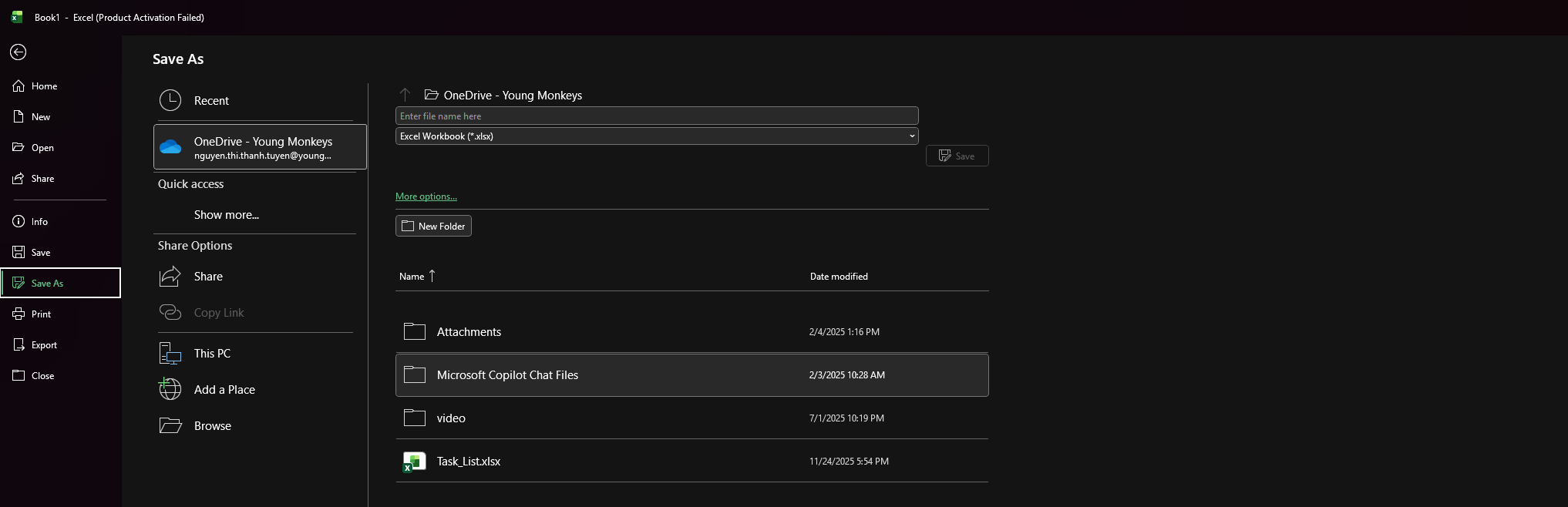
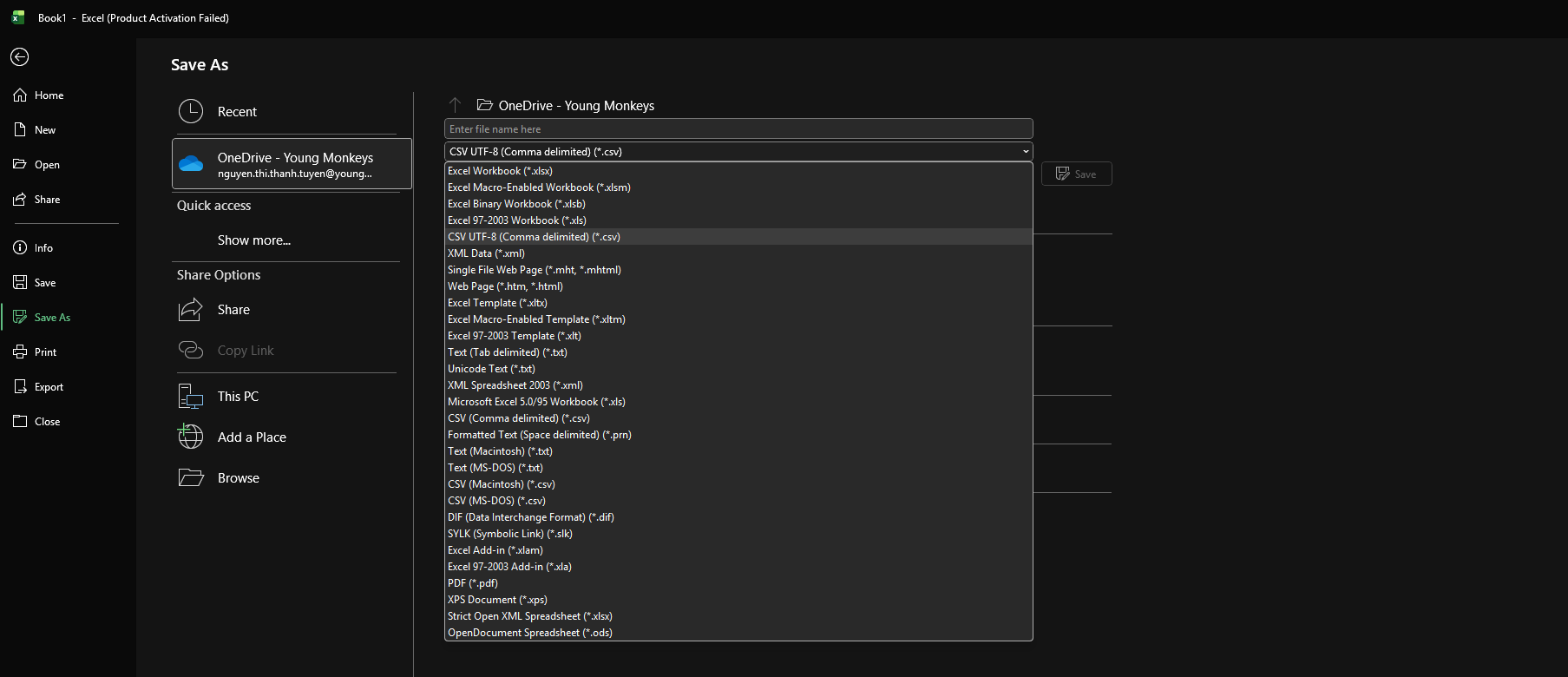
Để có file CSV ngay trong EXcel bạn cần có các thông tin đầy đủ như sau: Số thứ tự, Mã sản phẩm, Giá, Giá gốc, Mã tiền tệ chuẩn ISO, Giá theo kích thước và màu sắc và xuất file theo định dạng CSV.
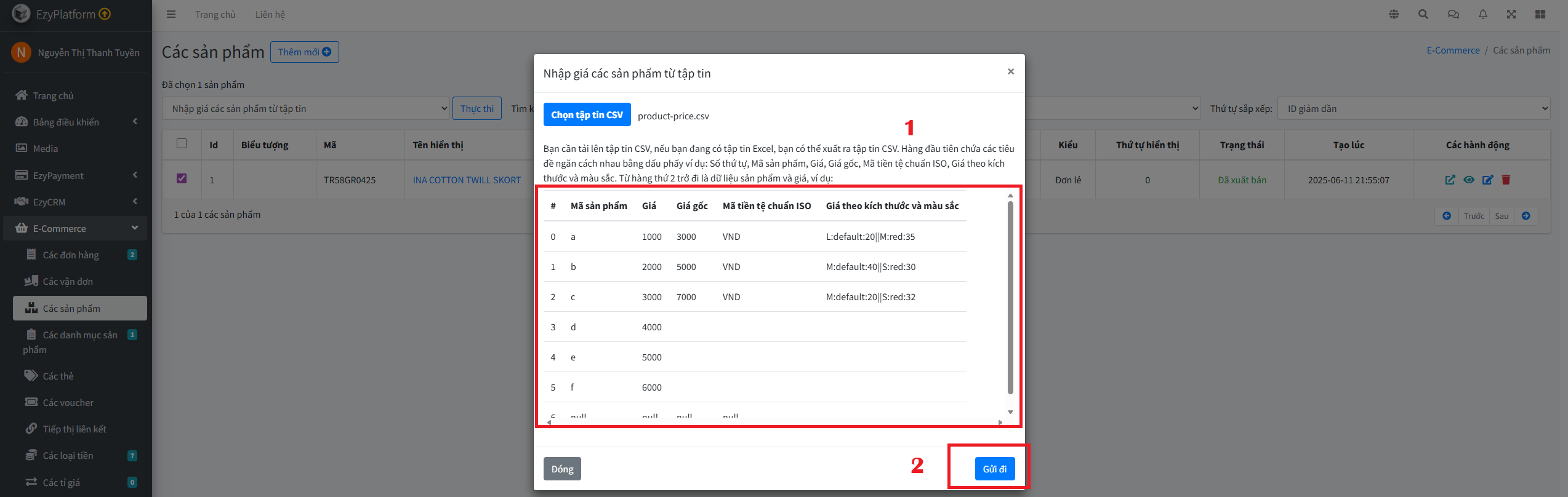
Ngay sau khi tải lên, hệ thống sẽ hiển thị xem trước dữ liệu trước khi gửi:
✔ Mã sản phẩm có khớp với sản phẩm trong hệ thống hay không
✔ Giá có đúng số (không chứa ký tự)
✔ Mã tiền tệ hợp lệ
✔ Dữ liệu thuộc tính đúng cú pháp
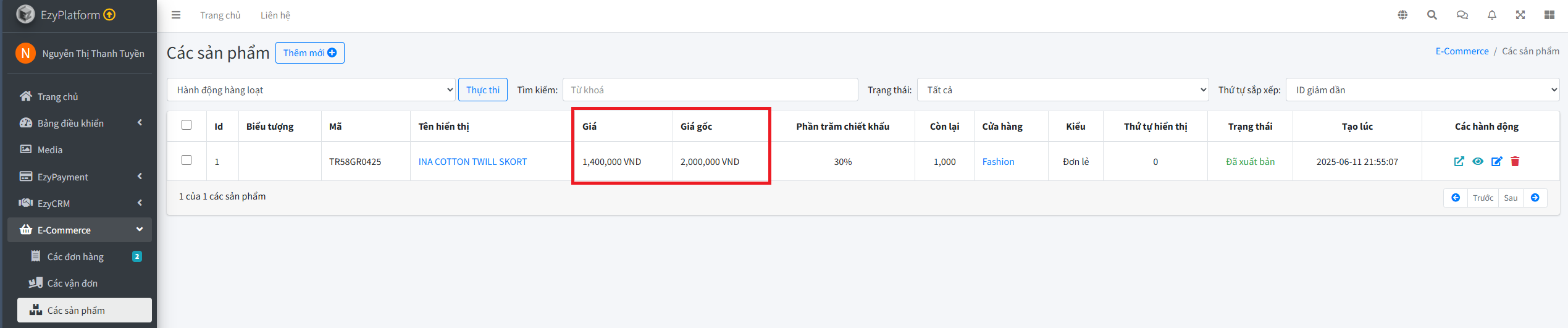
👉 Nếu mọi thứ đều ổn, bạn có thể nhấn nút Gửi đi để cập nhật giá.Sau khi cập nhật xong, tại danh sách sản phẩm, bạn sẽ thấy giá mới đã được áp dụng
Lưu ý
✅ File CSV phải là UTF-8 không BOM để tránh lỗi dấu tiếng Việt.
✅ Mã sản phẩm (code) phải trùng chính xác 100%.
✅ Nếu sản phẩm không tồn tại trong hệ thống → dòng đó bị bỏ qua.
✅ Nếu cột để trống → hệ thống không thay đổi giá của trường đó.
✅ Bạn có thể import cho nhiều sản phẩm một lần.