
Hướng dẫn tạo tài khoản ngân hàng cho Shop hiển thị trên Website
Back to fashion
Updated at
1774245939000
Trong quá trình vận hành website bán hàng, việc thiết lập tài khoản ngân hàng nhận thanh toán là bước rất quan trọng.Khi cấu hình đúng, thông tin chuyển khoản và QR thanh toán sẽ hiển thị trực tiếp tại trang Giỏ hàng / Thanh toán, giúp khách hàng dễ dàng chuyển tiền và hoàn tất đơn hàng nhanh chóng.
👉 Trong bài viết này, bạn sẽ được hướng dẫn:
- Tạo cửa hàng (Shop)
- Thêm tài khoản ngân hàng cho Shop
- Kiểm tra hiển thị ngoài website
- Lưu ý quan trọng khi thiết lập
Bước 1: Truy cập danh sách cửa hàng
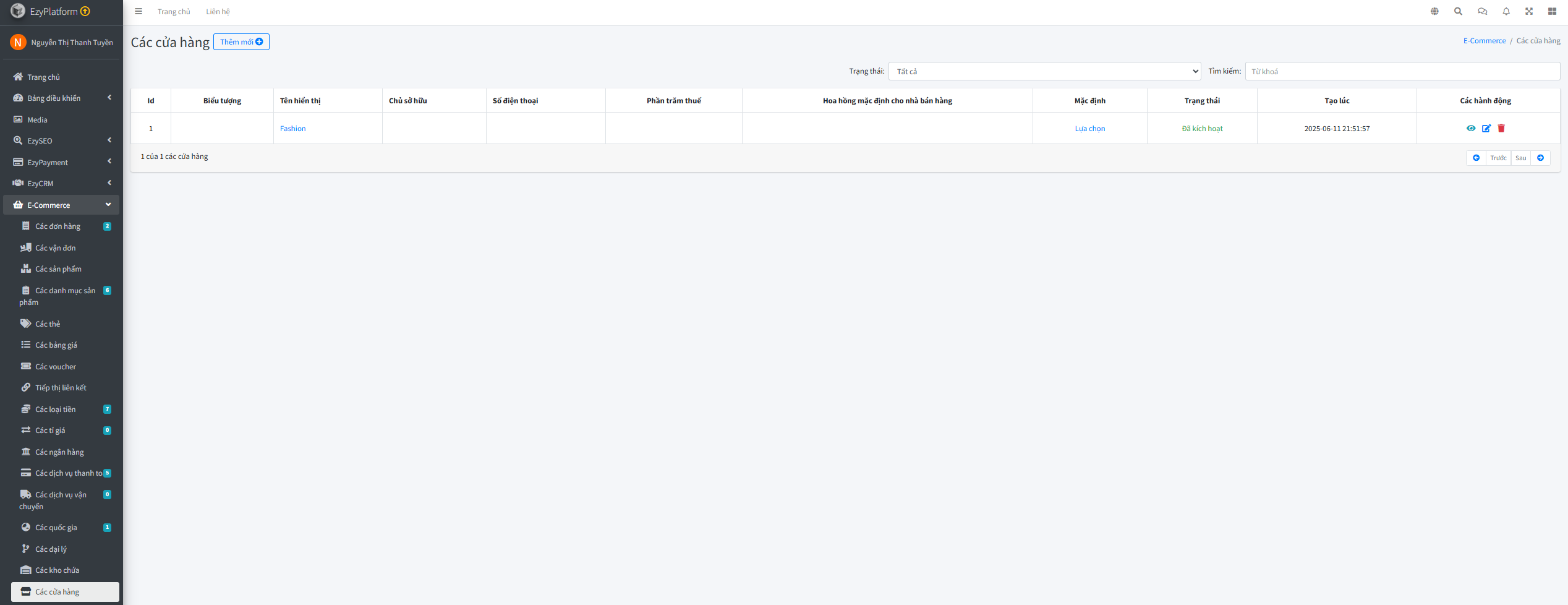
Đầu tiên, bạn cần đăng nhập vào khu vực quản trị website.
Sau đó thực hiện:
👉 Vào menu E-Commerce → Các cửa hàng
Tại đây bạn sẽ thấy:
- Danh sách các cửa hàng đã tạo
- Trạng thái hoạt động
- Ngày tạo
- Các nút thao tác (xem / sửa / xoá)
👉 Nếu chưa có shop, hãy nhấn Thêm mới để tạo shop trước khi thêm tài khoản ngân hàng.
Bước 2: Xem chi tiết cửa hàng
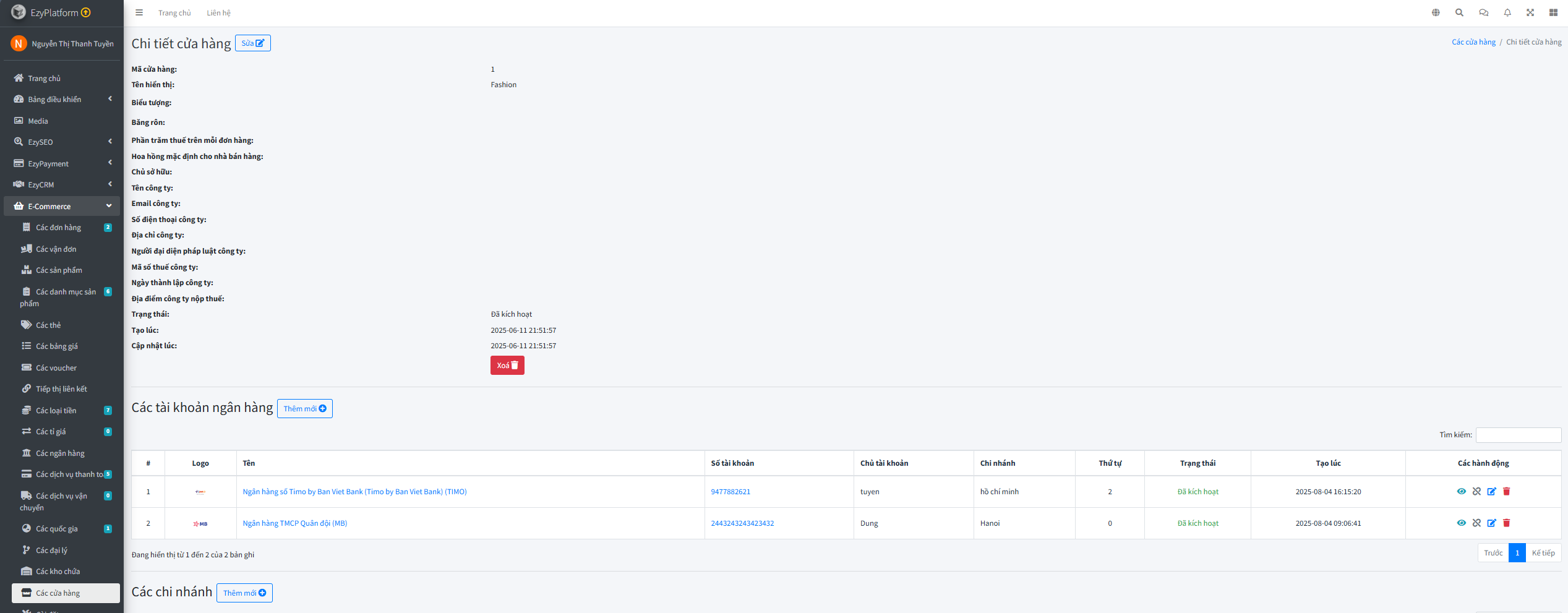
Sau khi chọn vào tên cửa hàng, bạn sẽ vào trang Chi tiết cửa hàng.
Tại đây hiển thị:
- Mã cửa hàng
- Tên hiển thị
- Trạng thái
- Thời gian tạo / cập nhật
- Thông tin công ty (nếu có)
👉 Kéo xuống phía dưới bạn sẽ thấy khu vực:
- Danh sách tài khoản ngân hàng
- Nhấn Thêm mới để tạo tài khoản nhận tiền.
Bước 3: Thêm tài khoản ngân hàng cho Shop
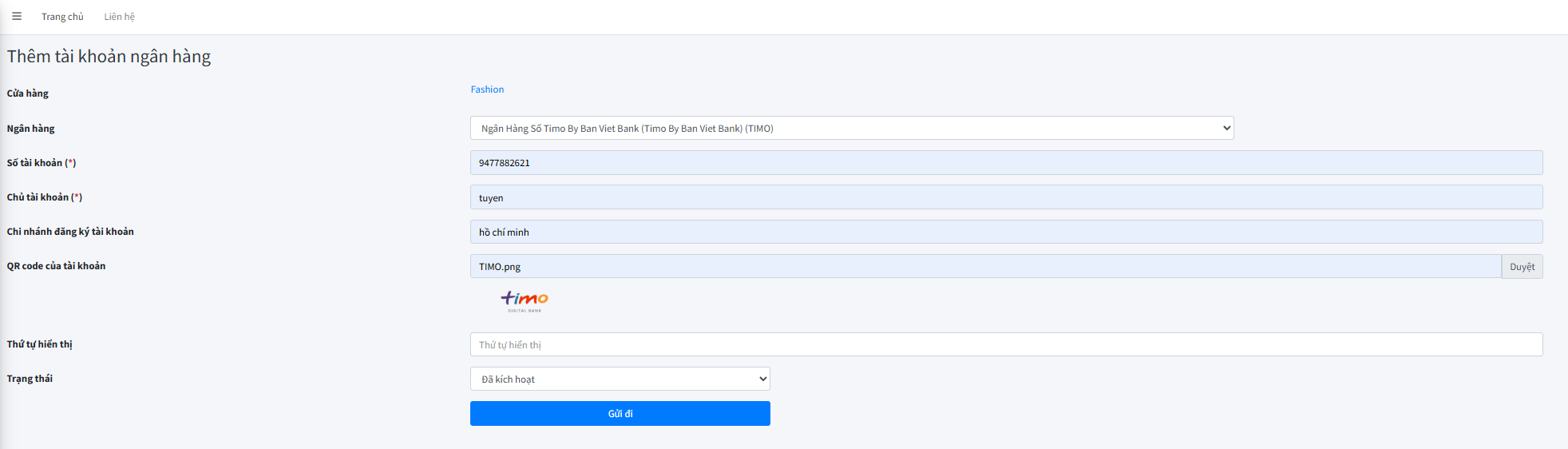
Tại màn hình thêm mới, bạn cần nhập các thông tin sau:
Thông tin bắt buộc
- 1. Ngân hàng: Chọn ngân hàng từ danh sách hệ thống.
- 2. Số tài khoản: Nhập chính xác số tài khoản nhận tiền.
- 3. Chủ tài khoản: Tên chủ tài khoản viết không dấu hoặc theo chuẩn ngân hàng.
- 4. Chi nhánh: Hồ Chí Minh/Hà Nội
- 5. QR Code tài khoản (khuyến nghị): Tải lên ảnh QR chuyển khoản để:Khách quét thanh toán nhanh, Giảm sai sót khi nhập số tài khoản, Thông tin tùy chọn
- 6. Thứ tự hiển thị: Số nhỏ sẽ hiển thị trước. Dùng khi shop có nhiều tài khoản
- 7. Trạng thái:
- Đã kích hoạt → Hiển thị ngoài website
- Tạm tắt → Không hiển thị
👉Sau khi nhập xong → Nhấn Gửi đi để lưu.
Bước 4: Xem chi tiết tài khoản ngân hàng
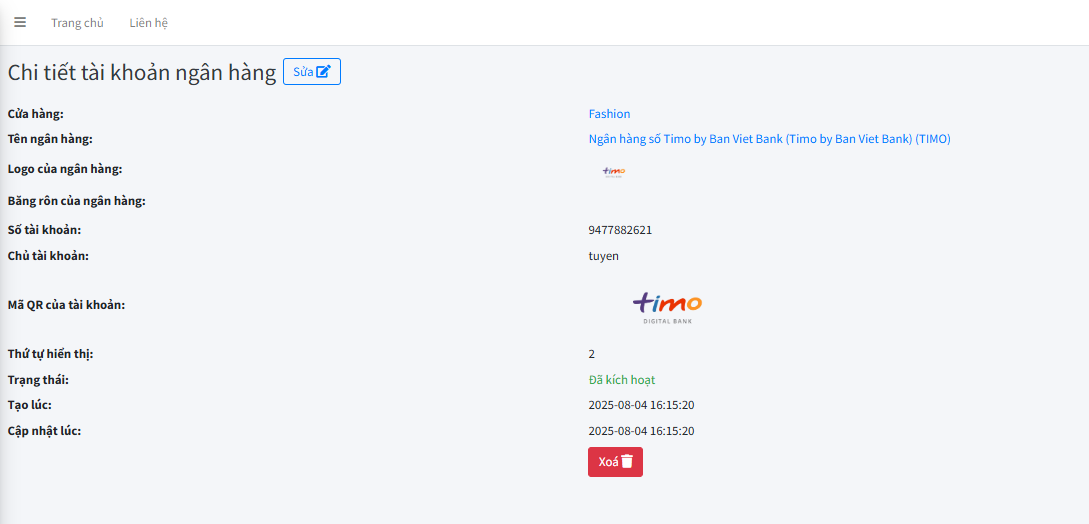
Sau khi tạo tài khoản ngân hàng thành công, bạn có thể truy cập vào trang Chi tiết tài khoản ngân hàng để kiểm tra và quản lý thông tin.Tại đây, hệ thống sẽ hiển thị đầy đủ các dữ liệu đã thiết lập như:(tên ngân hàng, logo ngân hàng, số tài khoản, tên chủ tài khoản, mã QR thanh toán, trạng thái hoạt động và thời gian tạo tài khoản). Việc kiểm tra lại thông tin ở bước này là rất quan trọng nhằm đảm bảo khách hàng nhận được dữ liệu chuyển khoản chính xác khi thanh toán. Nếu phát hiện sai sót, bạn có thể sử dụng chức năng Sửa để cập nhật lại thông tin. Trong trường hợp tài khoản không còn sử dụng, bạn cũng có thể Xóa tài khoản để tránh hiển thị ngoài website, giúp giao diện thanh toán gọn gàng và chuyên nghiệp hơn.
Bước 5: Kiểm tra hiển thị ngoài Website
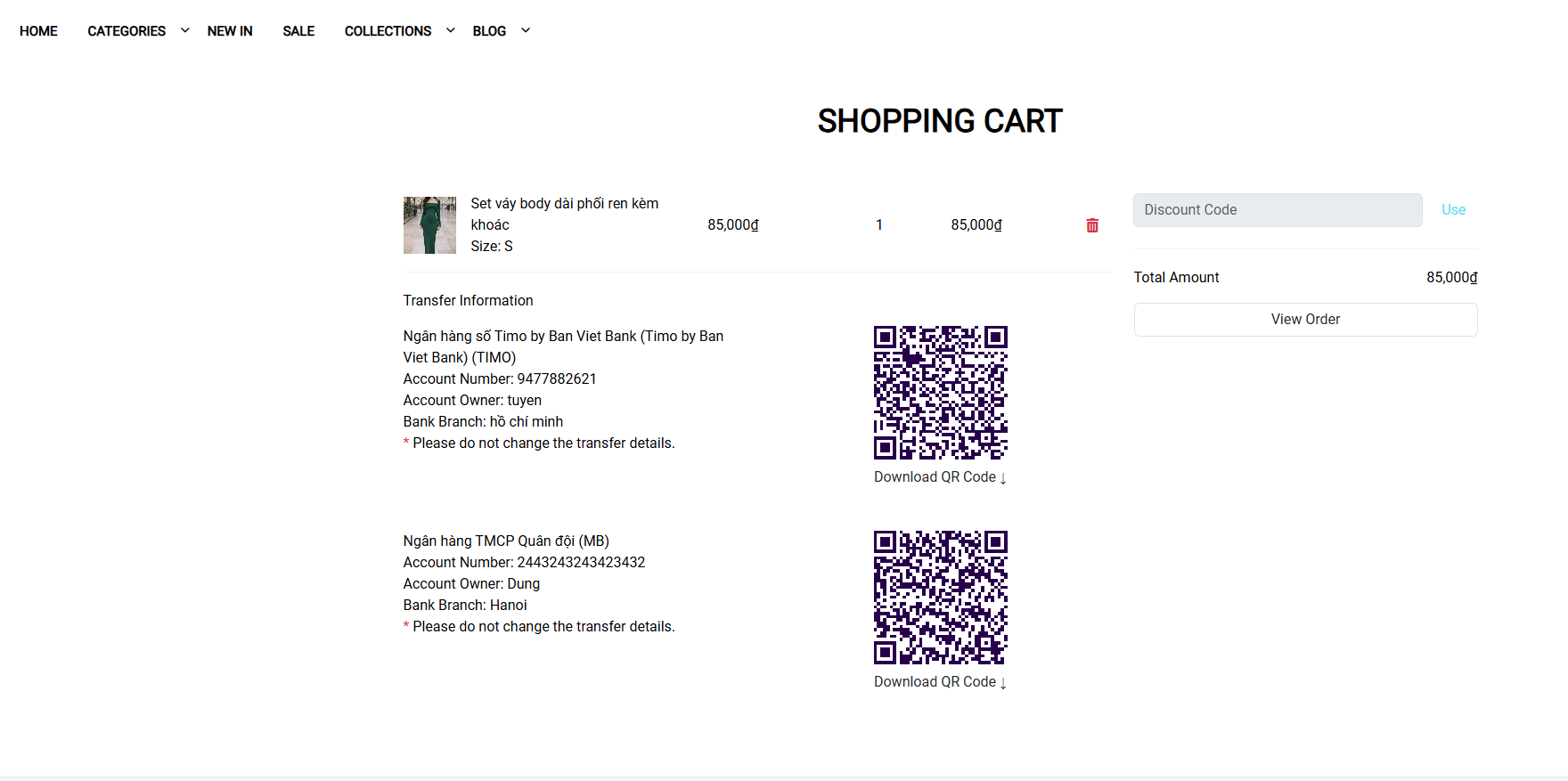
Sau khi tài khoản ngân hàng được kích hoạt, thông tin thanh toán sẽ tự động hiển thị tại trang Giỏ hàng hoặc Thanh toán trên website bán hàng.Tại đây, khách hàng sẽ nhìn thấy danh sách các tài khoản ngân hàng mà shop hỗ trợ, bao gồm các thông tin quan trọng như số tài khoản, tên chủ tài khoản, chi nhánh ngân hàng, mã QR thanh toán và liên kết tải QR để sử dụng khi cần thiết.
👉 Quy trình thanh toán của khách hàng sẽ trở nên đơn giản hơn: họ chỉ cần mở ứng dụng ngân hàng trên điện thoại, quét mã QR, nhập số tiền và xác nhận giao dịch.Việc hiển thị rõ ràng thông tin chuyển khoản và QR thanh toán không chỉ giúp tăng tỷ lệ thanh toán thành công, mà còn giảm thiểu sai sót khi nhập số tài khoản, đồng thời nâng cao trải nghiệm mua sắm và sự tin tưởng của khách hàng đối với website.
Lưu ý quan trọng khi thiết lập
✅ Luôn kiểm tra chính xác số tài khoản
✅ Nên sử dụng QR chuyển khoản chuẩn VietQR
✅ Nếu có nhiều tài khoản → thiết lập thứ tự hiển thị
✅ Chỉ nên kích hoạt tài khoản đang sử dụng
✅ Có thể thêm nhiều ngân hàng để khách lựa chọn