
Hướng dẫn cách set up các dịch vụ thanh toán trong Admin cho website thời trang
Back to fashion
Updated at
1775554455000
Giới thiệu
Trong quá trình vận hành website thời trang, việc tích hợp và cấu hình các dịch vụ thanh toán là bước cực kỳ quan trọng. Đây không chỉ là nơi khách hàng hoàn tất đơn hàng mà còn ảnh hưởng trực tiếp đến trải nghiệm mua sắm và tỷ lệ chuyển đổi.
Một hệ thống thanh toán được thiết lập đúng cách sẽ giúp:
- Thanh toán nhanh chóng, thuận tiện
- Tăng tỷ lệ chốt đơn
- Giảm lỗi giao dịch
- Quản lý dòng tiền rõ ràng
Trong bài viết này, bạn sẽ được hướng dẫn chi tiết cách cấu hình các phương thức thanh toán trong Admin của website thời trang trên EzyPlatform.
Truy cập danh sách dịch vụ thanh toán
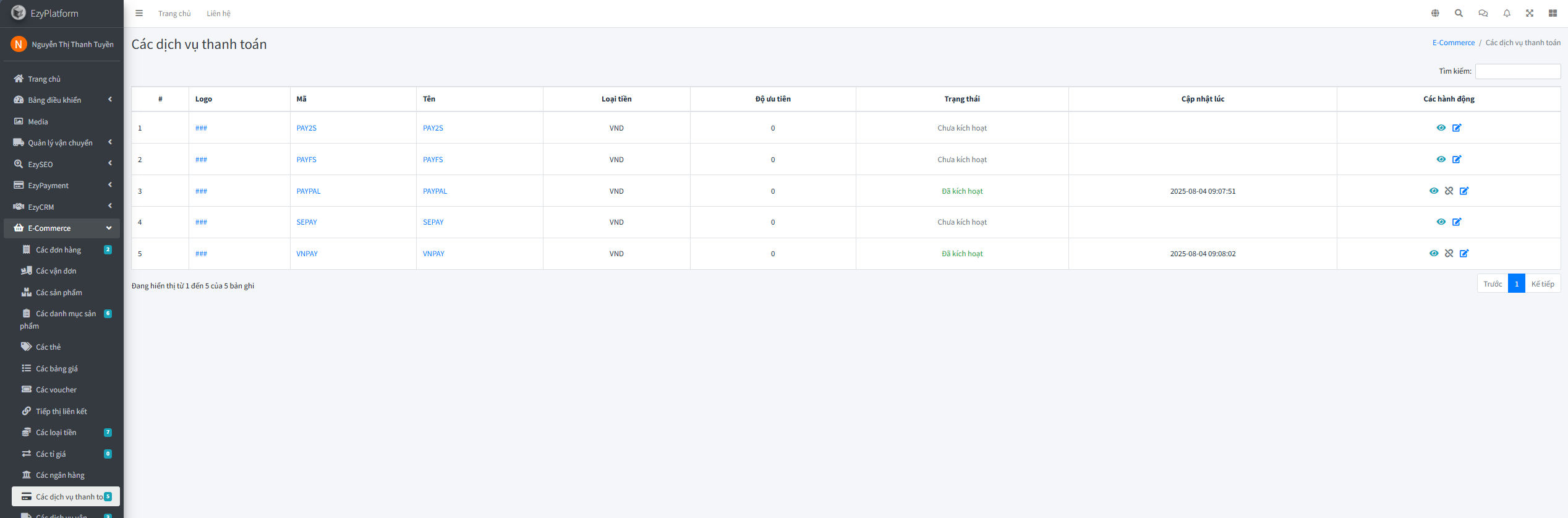
Để bắt đầu cấu hình, bạn truy cập vào:
👉 Admin → E-Commerce/Ezypayment → Các dịch vụ thanh toán
Tại đây, bạn sẽ thấy danh sách các phương thức thanh toán như:
- PAY2S
- PAYFS
- PAYPAL
- SEPAY
- VNPAY
Mỗi dịch vụ sẽ có trạng thái:
- Chưa kích hoạt → chưa sử dụng
- Đã kích hoạt → sẵn sàng thanh toán
👉 Bạn có thể thao tác:
- Xem chi tiết
- Chỉnh sửa cấu hình
- Kích hoạt / tắt dịch vụ
Kích hoạt và cấu hình phương thức thanh toán
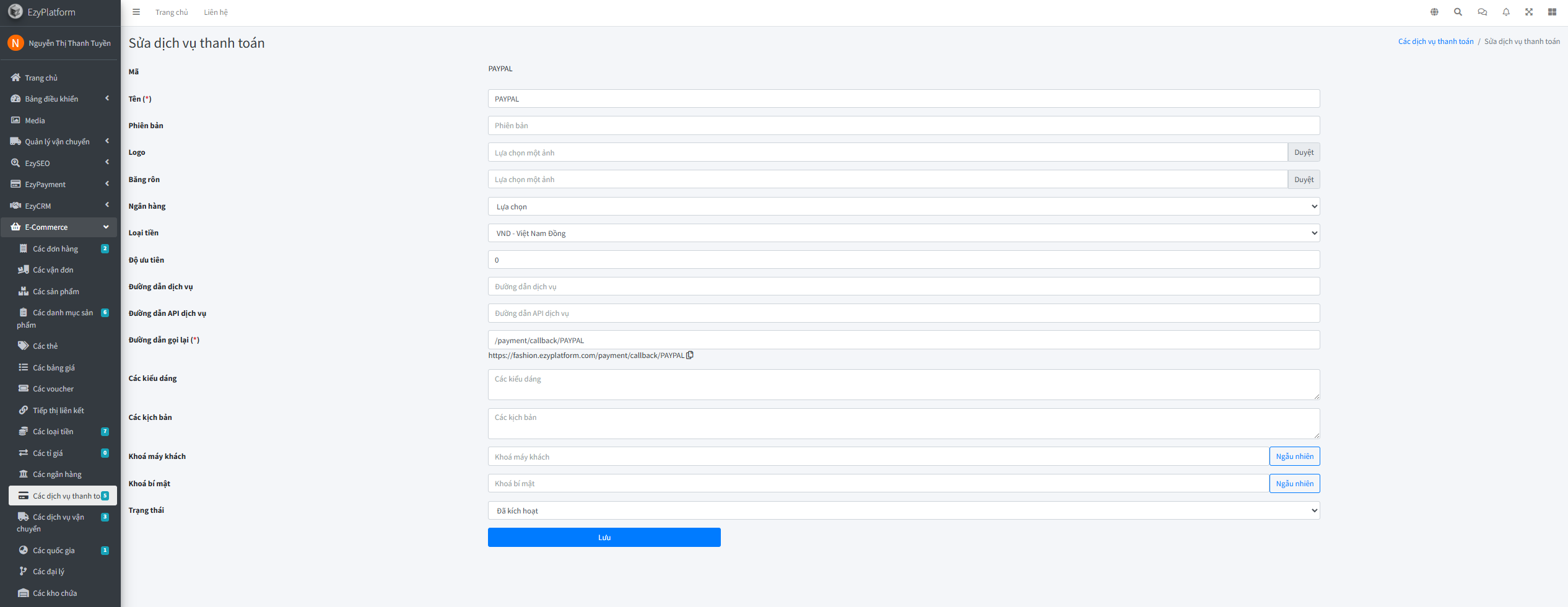
Để sử dụng một cổng thanh toán, bạn cần:
👉 Nhấn vào icon chỉnh sửa (✏️) hoặc icon liên kết để bật hình thức thanh toán tại dịch vụ muốn cấu hình.Sau khi nhập đầy đủ thông tin cấu hình, bước cuối cùng bạn cần thực hiện là kích hoạt dịch vụ thanh toán để đưa vào sử dụng trên website.ác thông tin quan trọng cần kiểm tra trước khi kích hoạt:
1. Thông tin cơ bản
- Tên dịch vụ (PAY2S, VNPAY, PayPal…)
- Logo hiển thị ngoài website
- Loại tiền (VND hoặc loại tiền tương ứng)
2. Thông tin kết nối API
- Đường dẫn API dịch vụ
- Đường dẫn gọi lại (Callback URL)
👉 Ví dụ: "/payment/verify/PAY2S" → Đây là URL để hệ thống nhận kết quả thanh toán từ cổng thanh toán
3. Khoá bảo mật
- Khoá máy khách (Client Key)
- Khoá bí mật (Secret Key)
👉 Có thể bấm “Ngẫu nhiên” hoặc nhập từ nhà cung cấp
Cấu hình các thiết lập thanh toán trong hệ thống
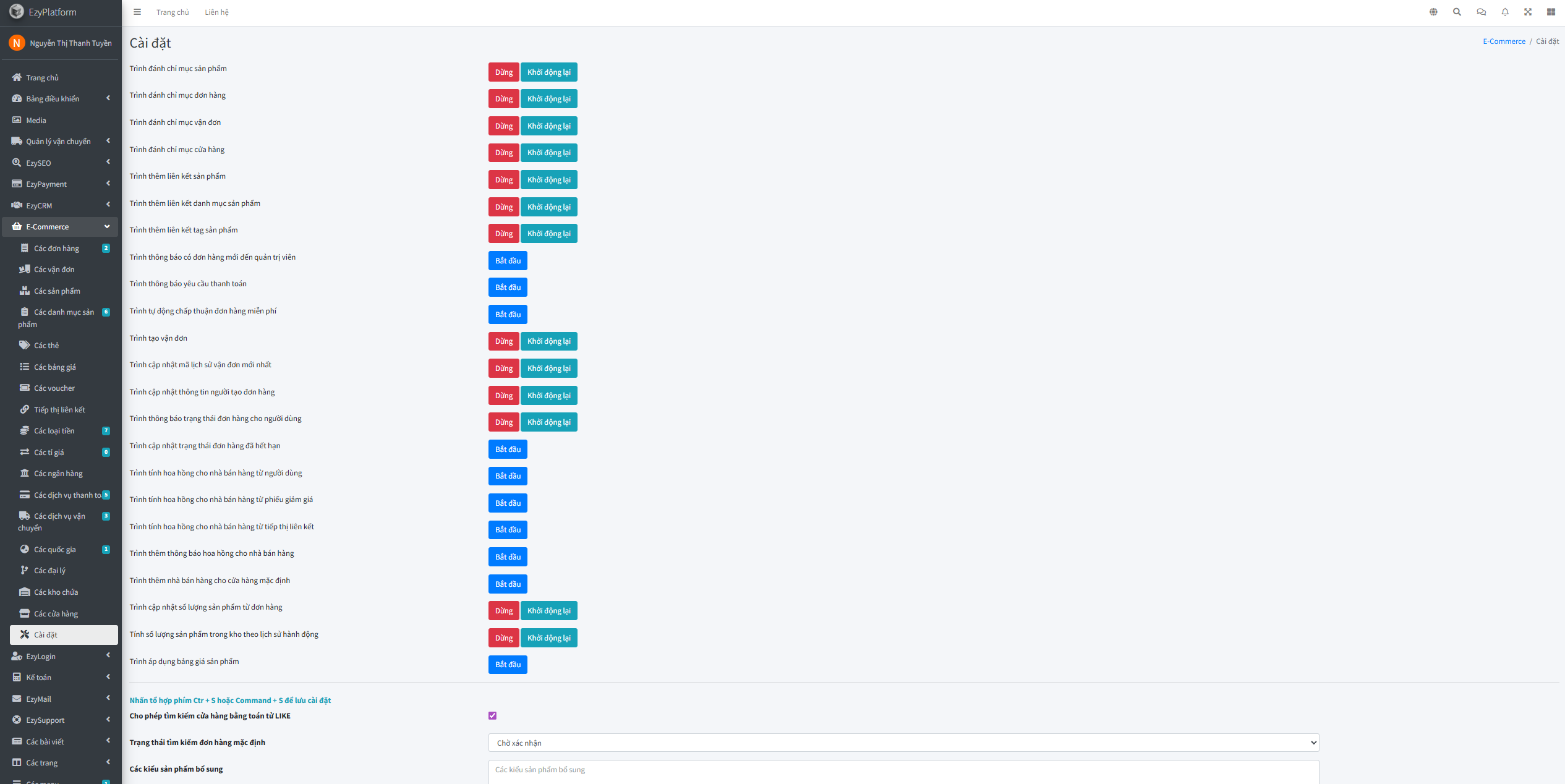
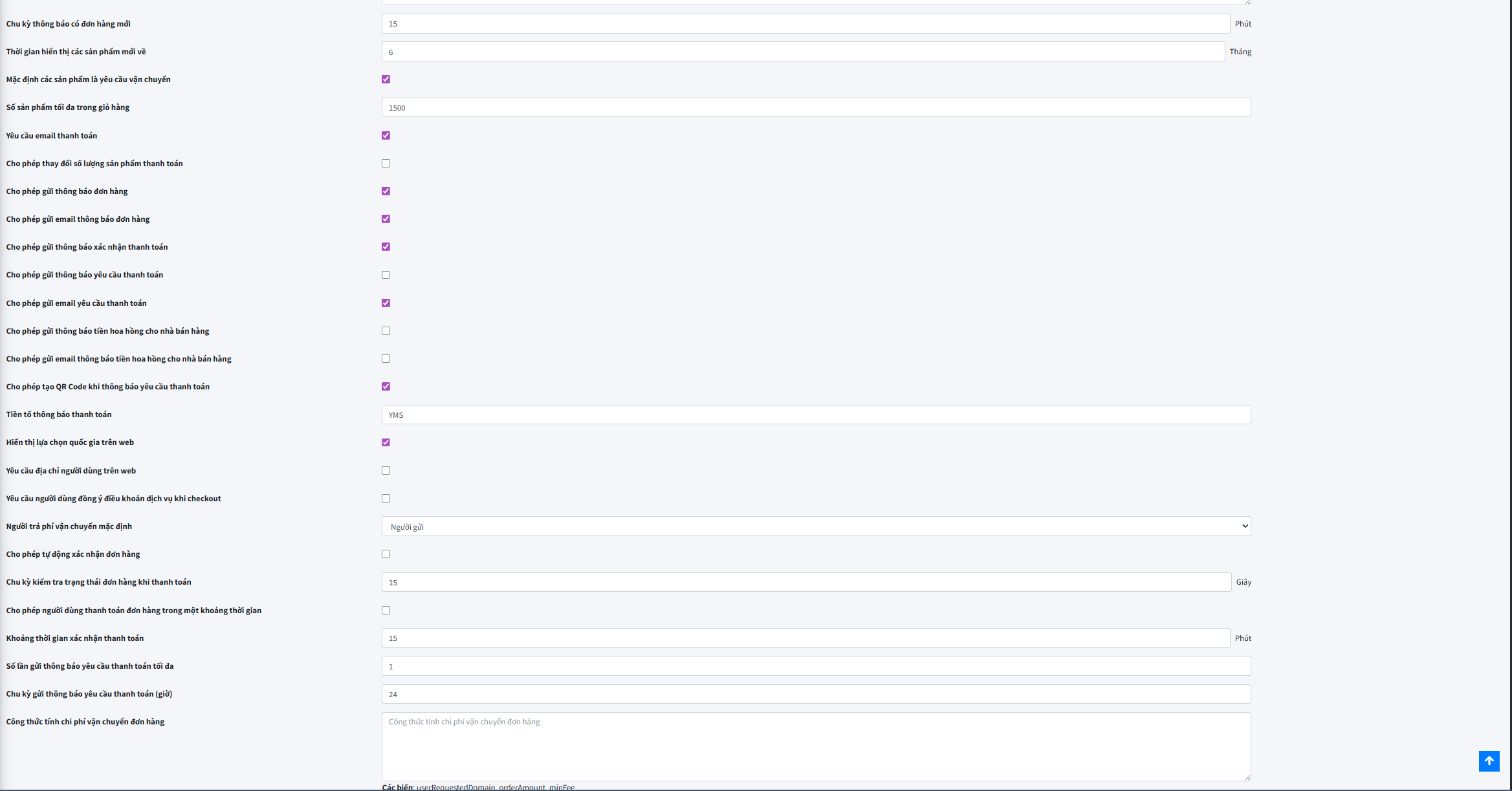
Ngoài việc bật cổng thanh toán, bạn cần kiểm tra phần Cài đặt (Settings) để đảm bảo hệ thống hoạt động đúng.
👉 Truy cập: Admin → E-Commerce → Cài đặt
Các cấu hình quan trọng:
1. Thông báo thanh toán
- Bật gửi email xác nhận thanh toán
- Bật thông báo đơn hàng
2. QR Code thanh toán
Cho phép tạo QR khi gửi yêu cầu thanh toán
👉 Giúp khách thanh toán nhanh hơn
3. Thời gian xác nhận thanh toán
- Cấu hình thời gian timeout
- Tránh giữ đơn quá lâu
4. Tự động xử lý đơn hàng
Tự động xác nhận đơn sau khi thanh toán thành công
5. Chu kỳ kiểm tra trạng thái thanh toán
Ví dụ: 15 giây / lần
👉 Giúp đồng bộ trạng thái nhanh
Cấu hình tiền tố thông báo thanh toán

Trong phần Cài đặt thanh toán, hệ thống cho phép bạn thiết lập tiền tố thông báo thanh toán nhằm chuẩn hóa nội dung giao dịch và giúp dễ dàng quản lý đơn hàng.
Cách thiết lập:
- Tại mục Tiền tố thông báo thanh toán
- Nhập giá trị mong muốn (ví dụ: YMS)
- Nhấn Lưu để áp dụng
👉 Ý nghĩa của tiền tố này: Khi khách hàng thực hiện thanh toán, nội dung chuyển khoản hoặc thông báo sẽ có dạng: "YMS + Mã đơn hàng"
Ví dụ:
- YMS12345
- YMS-ORDER001
Thiết lập tài khoản ngân hàng & kết nối PayFS
Trước khi sử dụng một số phương thức thanh toán như PAYFS (Open Banking), bạn cần tạo workspace và kết nối tài khoản ngân hàng để hệ thống có thể nhận và đối soát giao dịch.
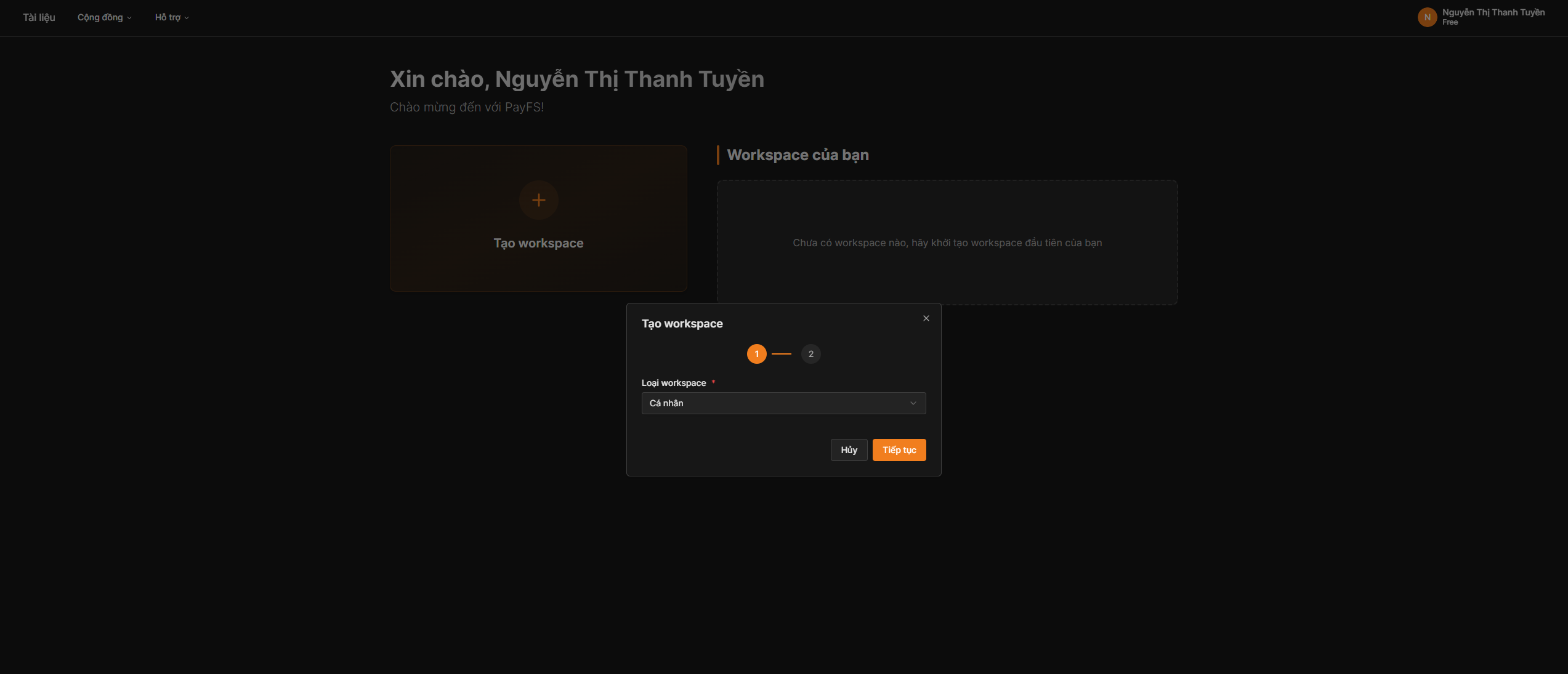
1. Tạo Workspace PayFS
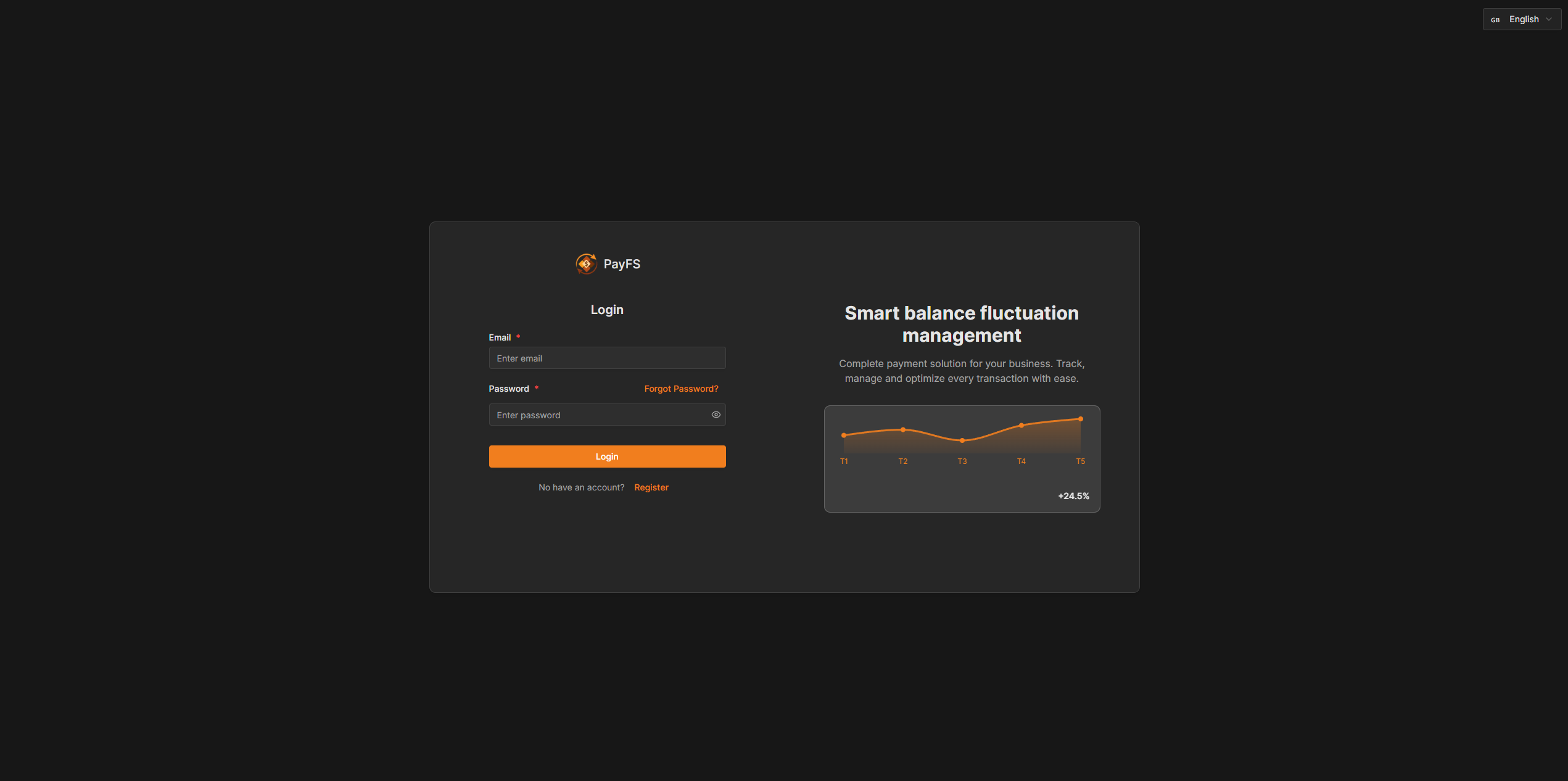
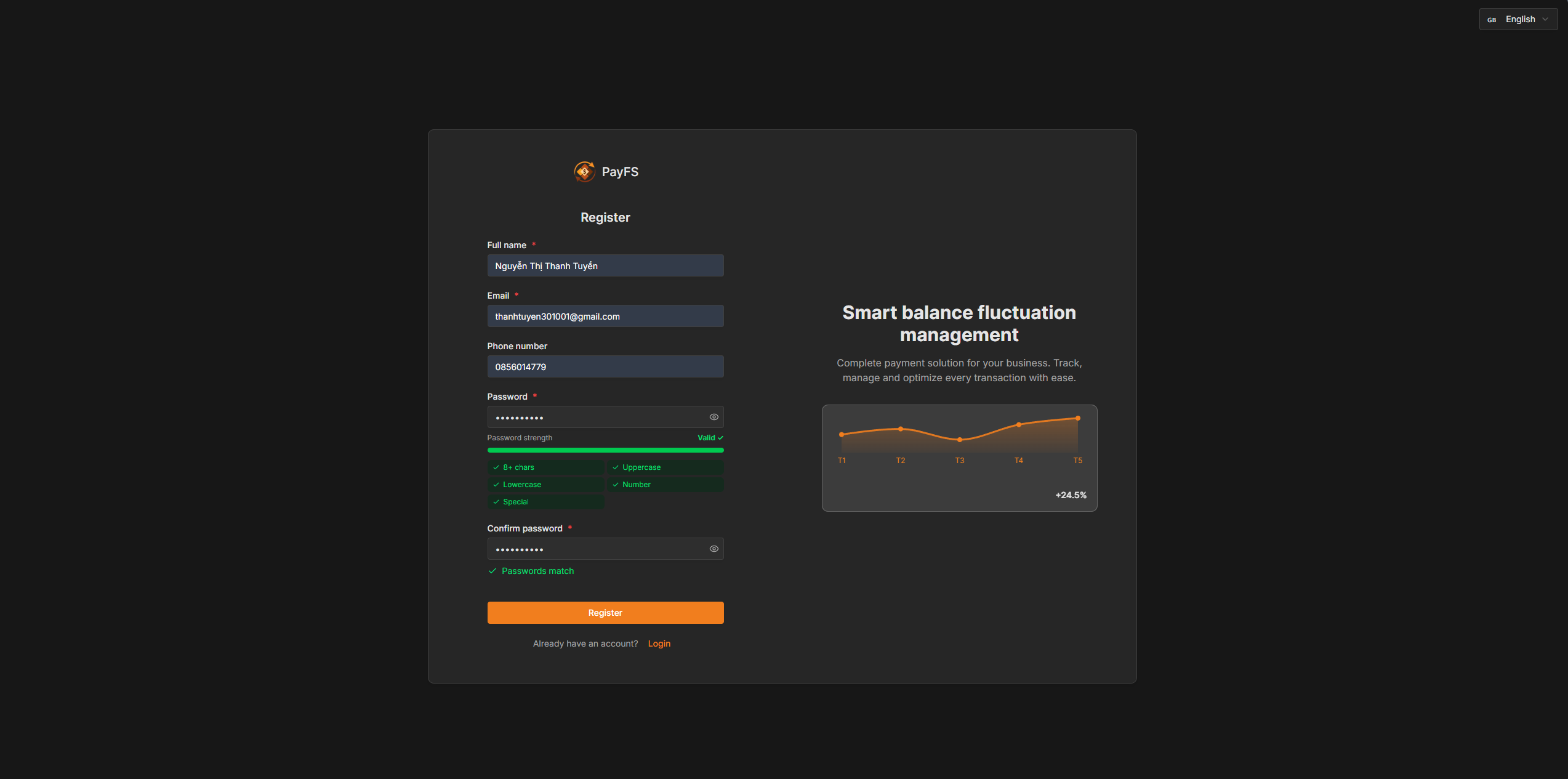
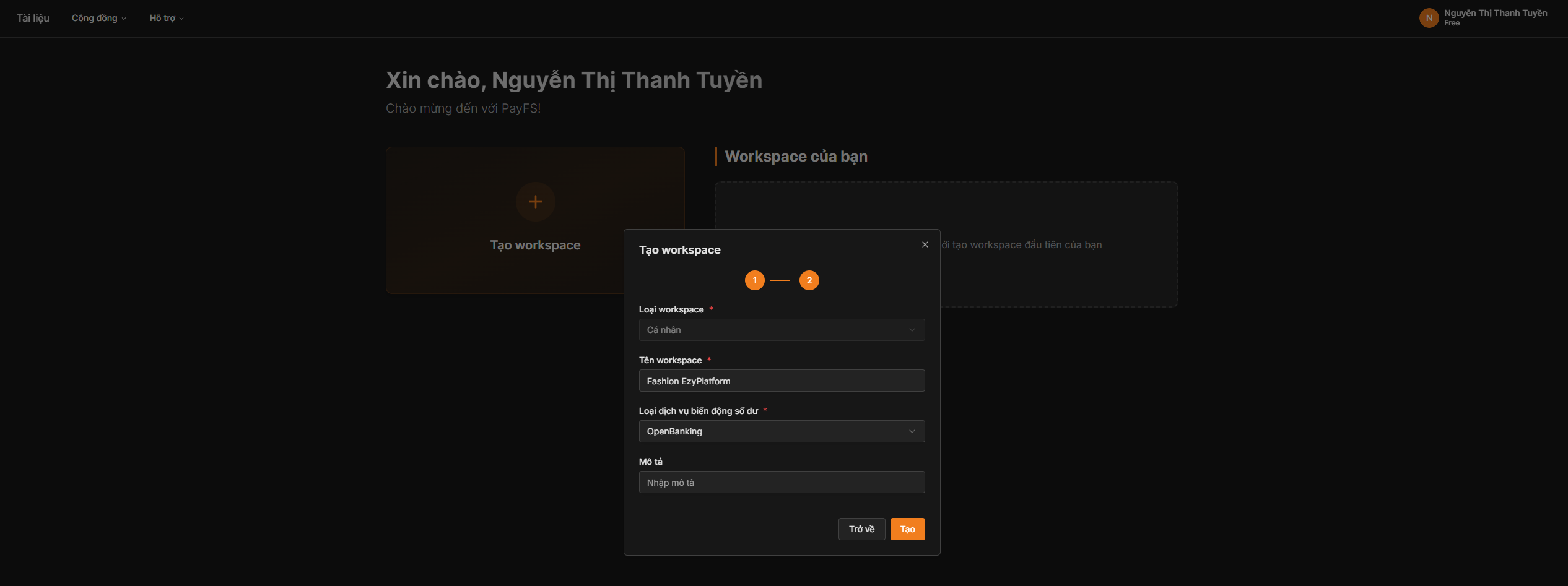
Khi truy cập PayFS lần đầu, bạn cần:
- Chọn loại workspace (Cá nhân / Doanh nghiệp)
- Nhập tên workspace (ví dụ: Fashion EzyPlatform)
- Chọn dịch vụ: OpenBanking
- Nhấn Tạo để khởi tạo
👉 Đây là bước bắt buộc để sử dụng các tính năng thanh toán qua ngân hàng.
2. Xác thực tài khoản
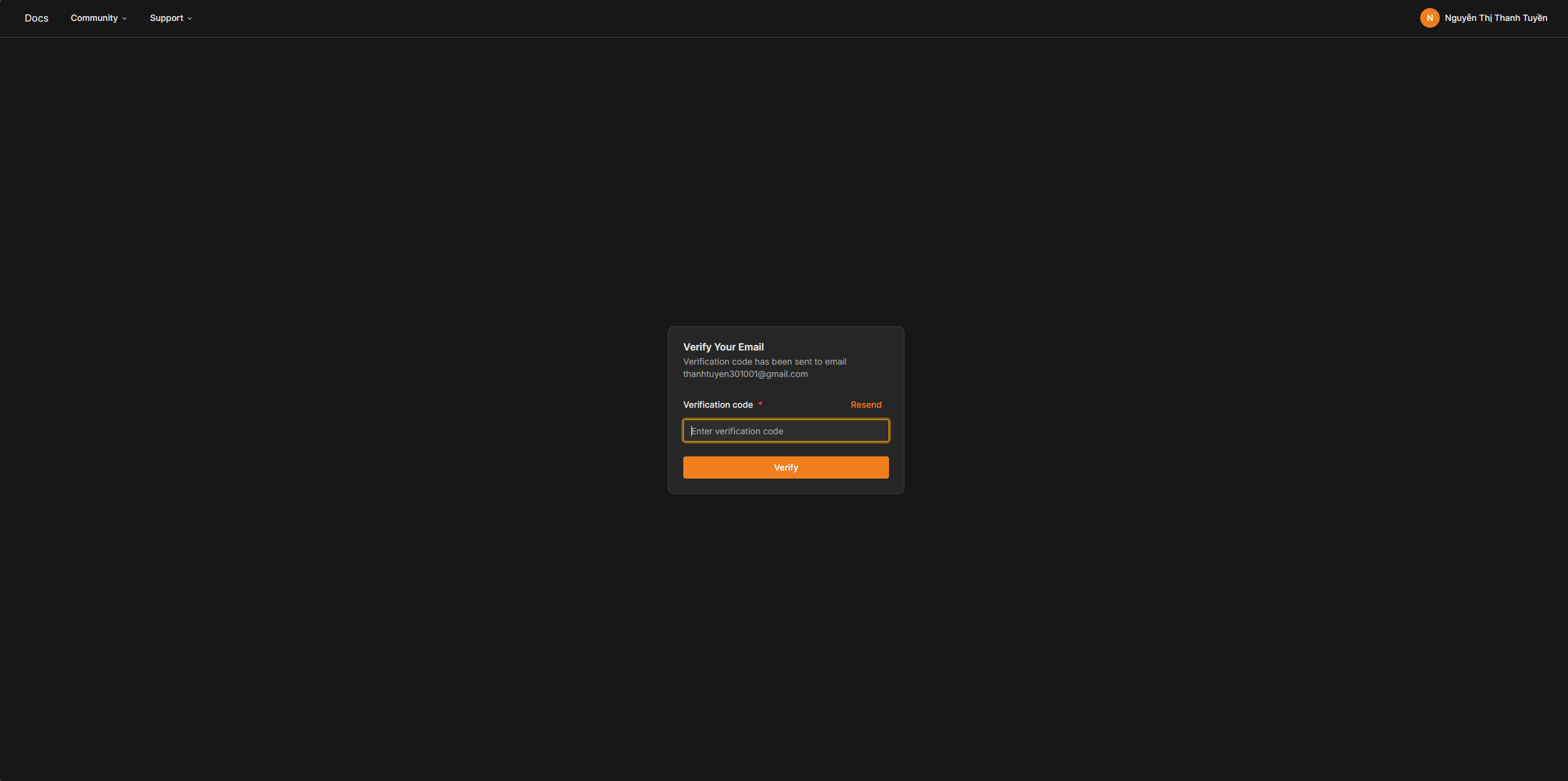
Sau khi đăng ký:
Hệ thống sẽ gửi mã xác thực về email
Nhập mã → Nhấn Verify
👉 Giúp kích hoạt tài khoản và đảm bảo bảo mật.
3. Thêm tài khoản ngân hàng
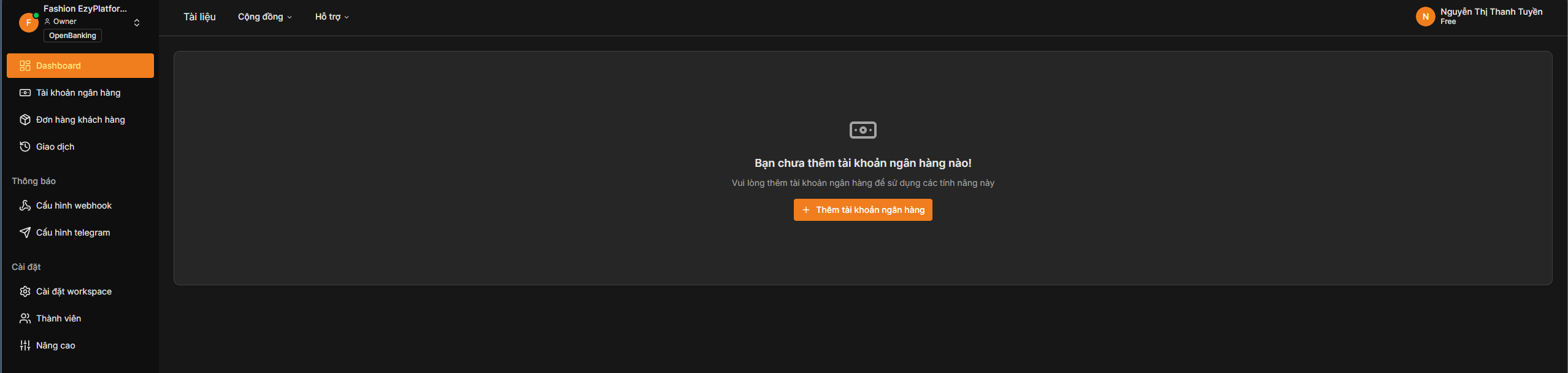
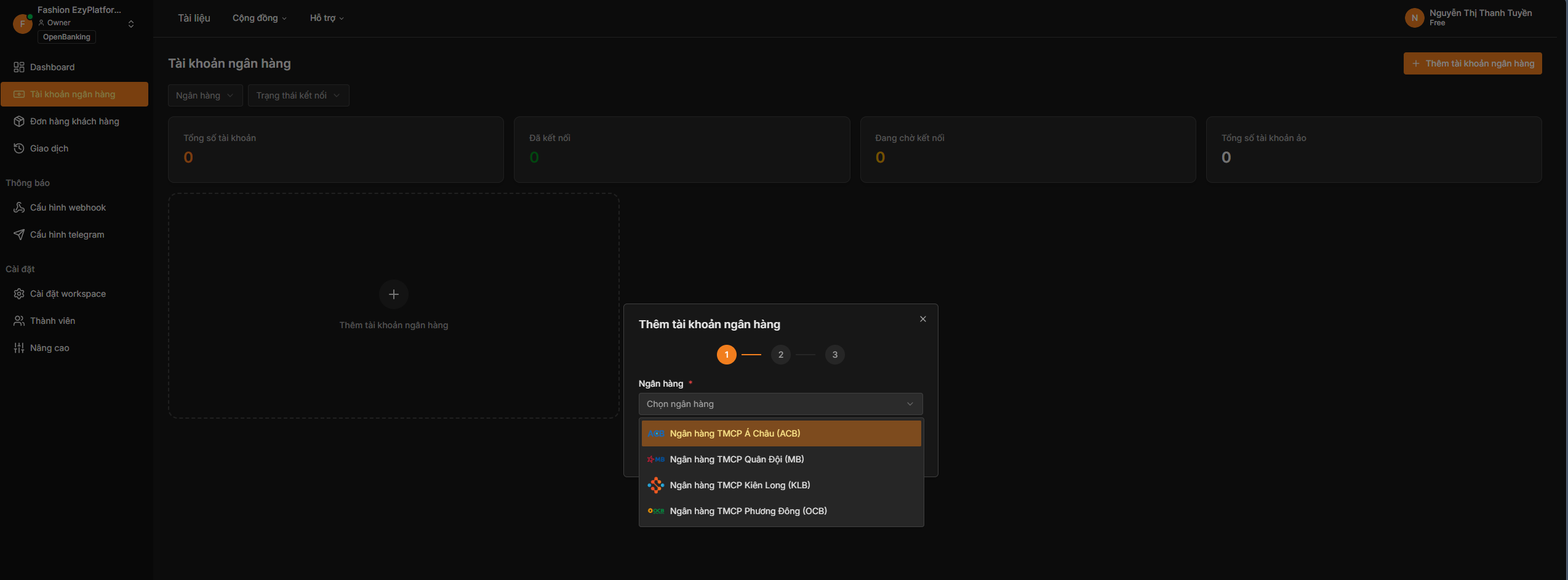
Tại màn hình Tài khoản ngân hàng:
- Nhấn Thêm tài khoản ngân hàng
- Chọn ngân hàng (ACB, MB, KLB, OCB,…)
- Tiến hành kết nối
👉 Sau khi kết nối thành công, hệ thống sẽ:
- Đồng bộ giao dịch
- Hỗ trợ nhận diện thanh toán tự động
- Phục vụ đối soát đơn hàng
4. Xác thực tài khoản
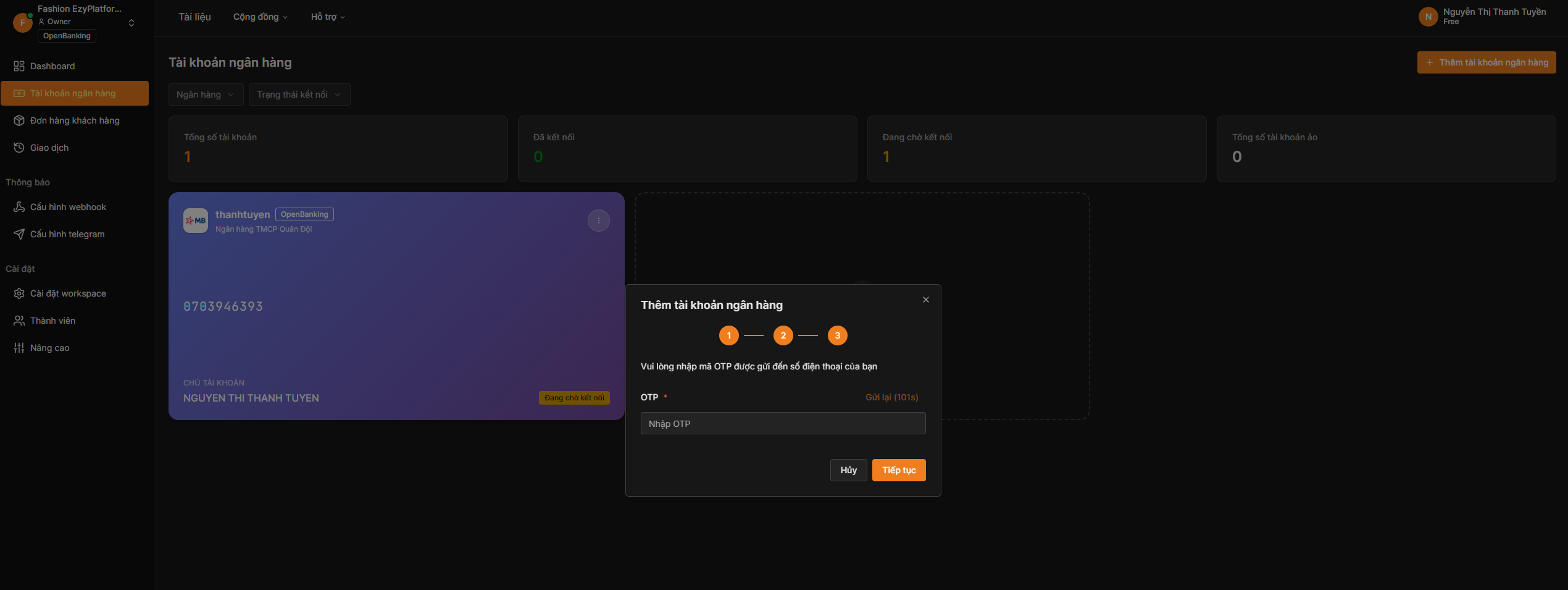
Hệ thống sẽ gửi mã xác thực về email/sms
- Nhập mã OTP
- Nhấn Verify
👉 Sau bước này, tài khoản sẽ được kích hoạt.
5.Kiểm tra trạng thái kết nối
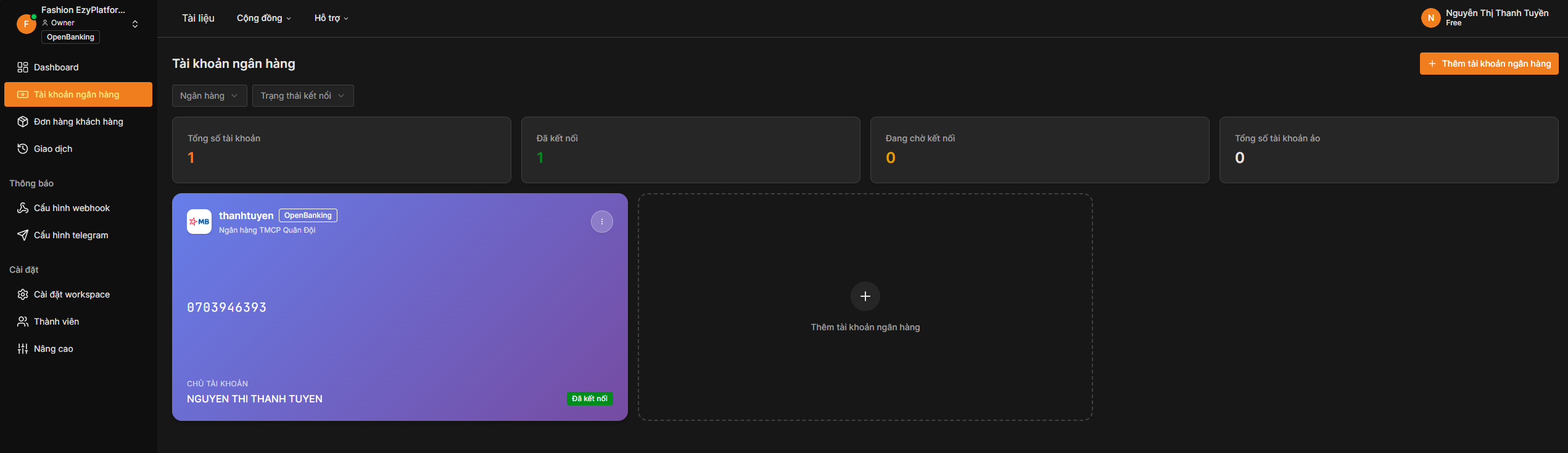
Sau khi kết nối thành công, hệ thống sẽ hiển thị:
-Số tài khoản
-Chủ tài khoản
-Ngân hàng
-Trạng thái kết nối
👉 Bạn có thể quản lý nhiều tài khoản trong cùng một workspace.
6.Theo dõi giao dịch và dòng tiền
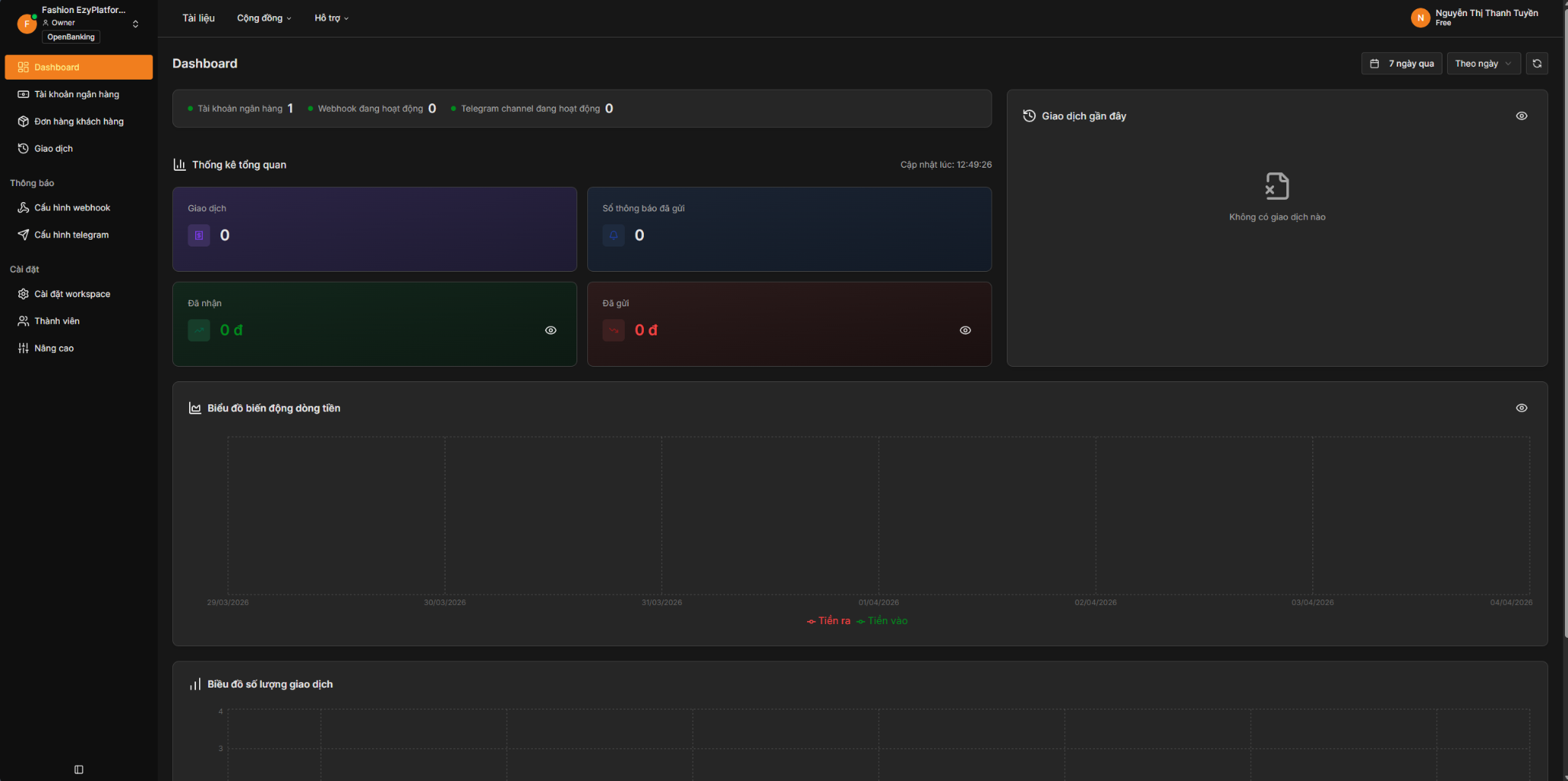
Tại Dashboard PayFS, bạn có thể theo dõi:
Tổng số giao dịch
Tiền vào / tiền ra
Biểu đồ biến động dòng tiền
Danh sách giao dịch gần nhất
👉 Giúp bạn:
- Kiểm soát tài chính
- Đối soát đơn hàng nhanh
- Phát hiện giao dịch bất thường
7.Kết nối PayFS với website

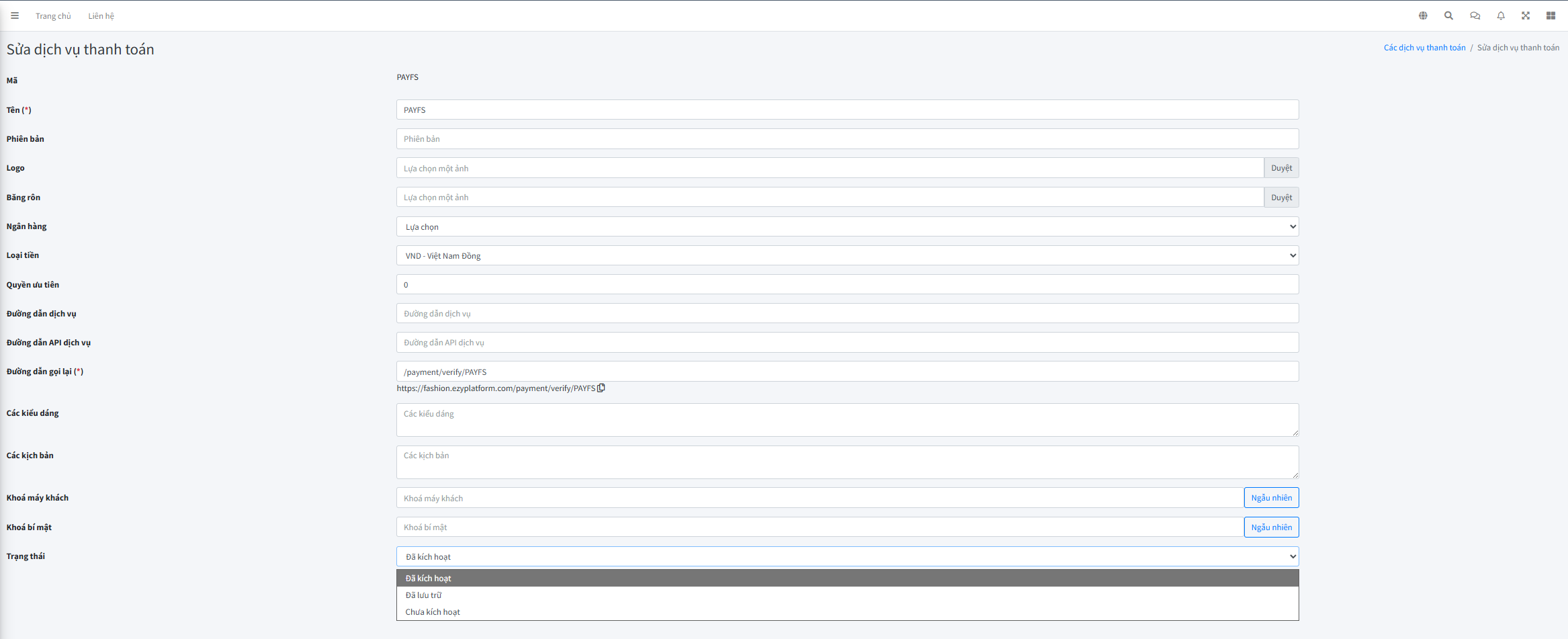
Sau khi đã cấu hình PAYFS xong, bước tiếp theo cực kỳ quan trọng là liên kết PayFS với website thông qua Webhook để hệ thống có thể:
- Nhận dữ liệu giao dịch theo thời gian thực
- Tự động cập nhật trạng thái đơn hàng
- Đồng bộ thanh toán chính xác
8.Lấy Callback URL từ website

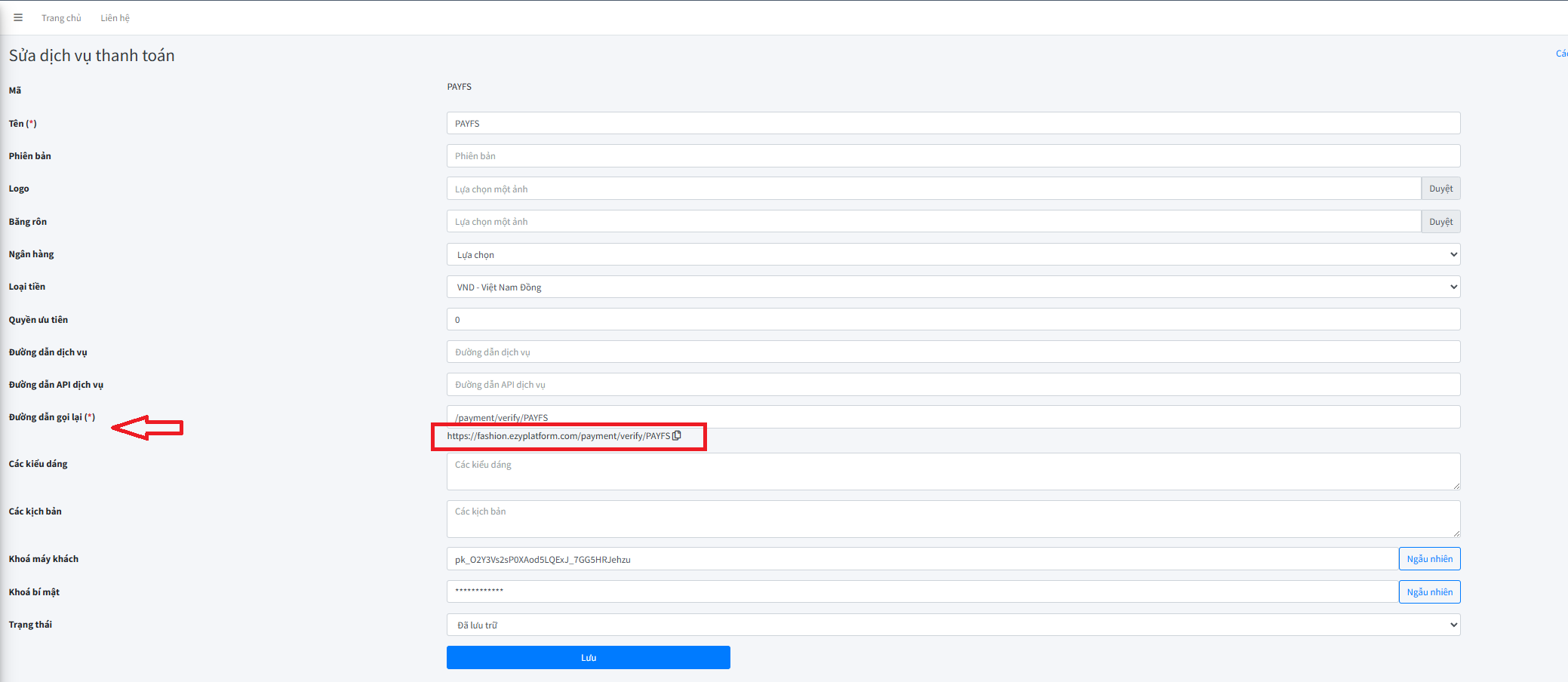
Tại màn hình cấu hình PAYFS trong Admin:
👉 Admin website → cấu hình dịch vụ PAYFS
👉 Bạn sẽ thấy trường:
Đường dẫn gọi lại (Callback URL)
Ví dụ:
"https://fashion.ezyplatform.com/payment/verify/PAYFS"📌 Đây là URL quan trọng dùng để:
- Nhận dữ liệu thanh toán từ PayFS
- Xác nhận giao dịch thành công
👉 Copy URL này để dùng ở bước tiếp theo
9.Truy cập cấu hình Webhook trên PayFS
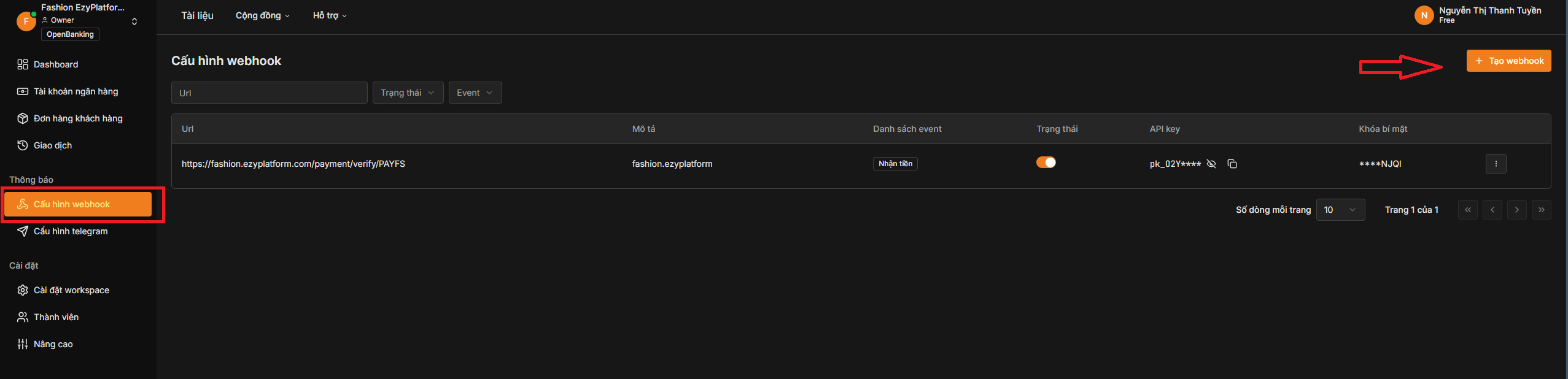
Trong giao diện PayFS:
👉 Chọn menu: Cấu hình webhook
👉 Nhấn nút: + Tạo webhook
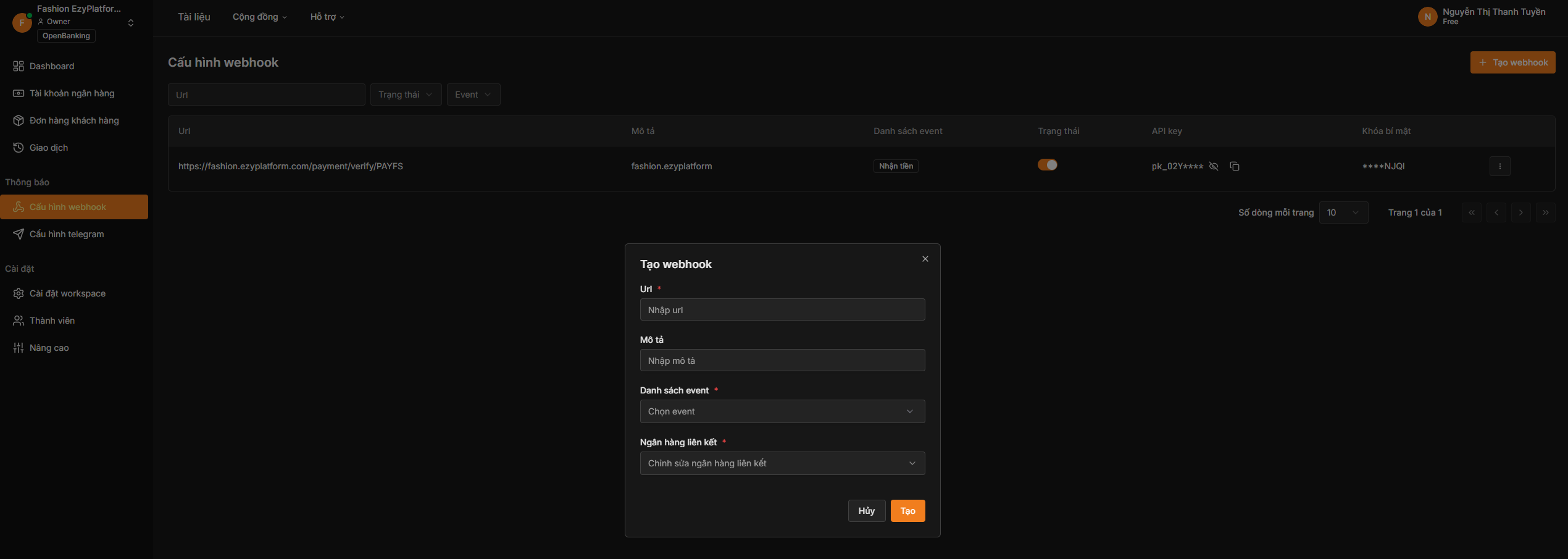
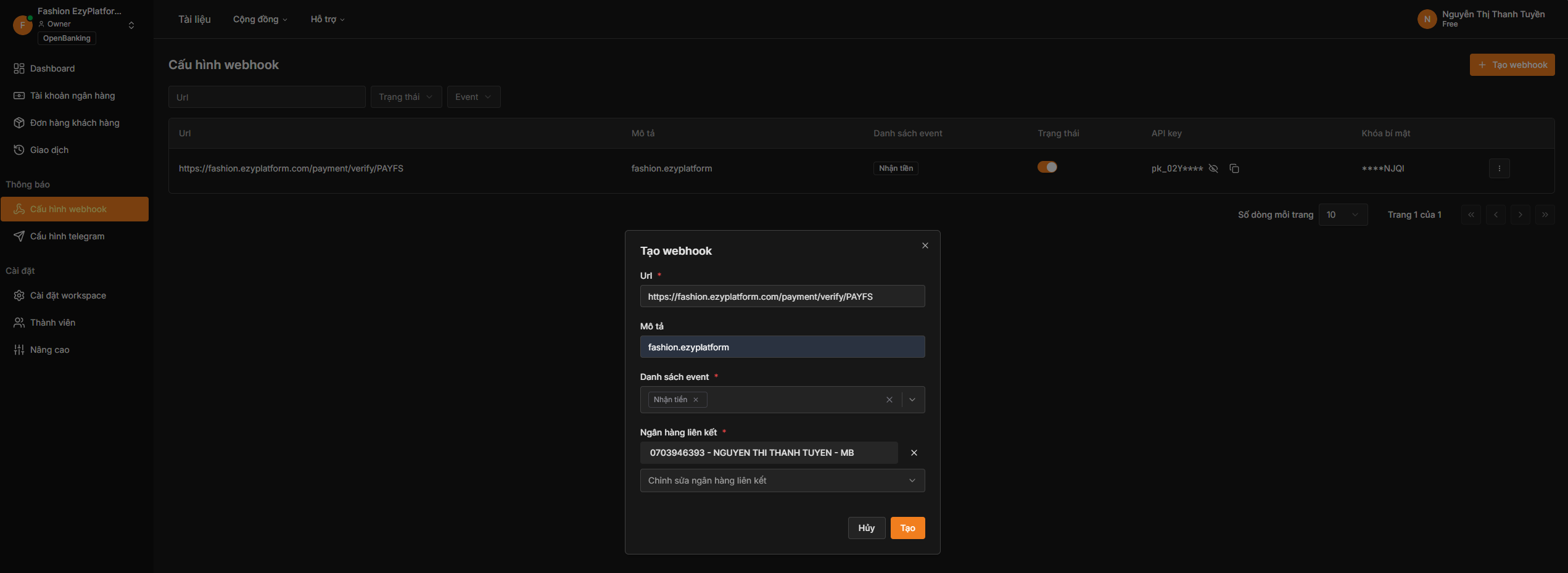
Tại popup tạo webhook, bạn nhập thông tin:
- Dán Callback URL đã copy:
"https://yourdomain.com/payment/verify/PAYFS" - Nhập tên mô tả hoặc tên website của bạn: fashion.ezyplatform
- Danh sách event bạn chọn: Nhận tiền
📌 Đây là event quan trọng để:
- Khi có tiền vào tài khoản
- PayFS sẽ gửi dữ liệu về website
- Ngân hàng liên kết: Chọn tài khoản ngân hàng đã kết nối trước đó
Ví dụ: "0703946393 - NGUYEN THI THANH TUYEN - MB"
👉 Nhấn Tạo để hoàn tất
Lấy API Key và Secret từ PayFS
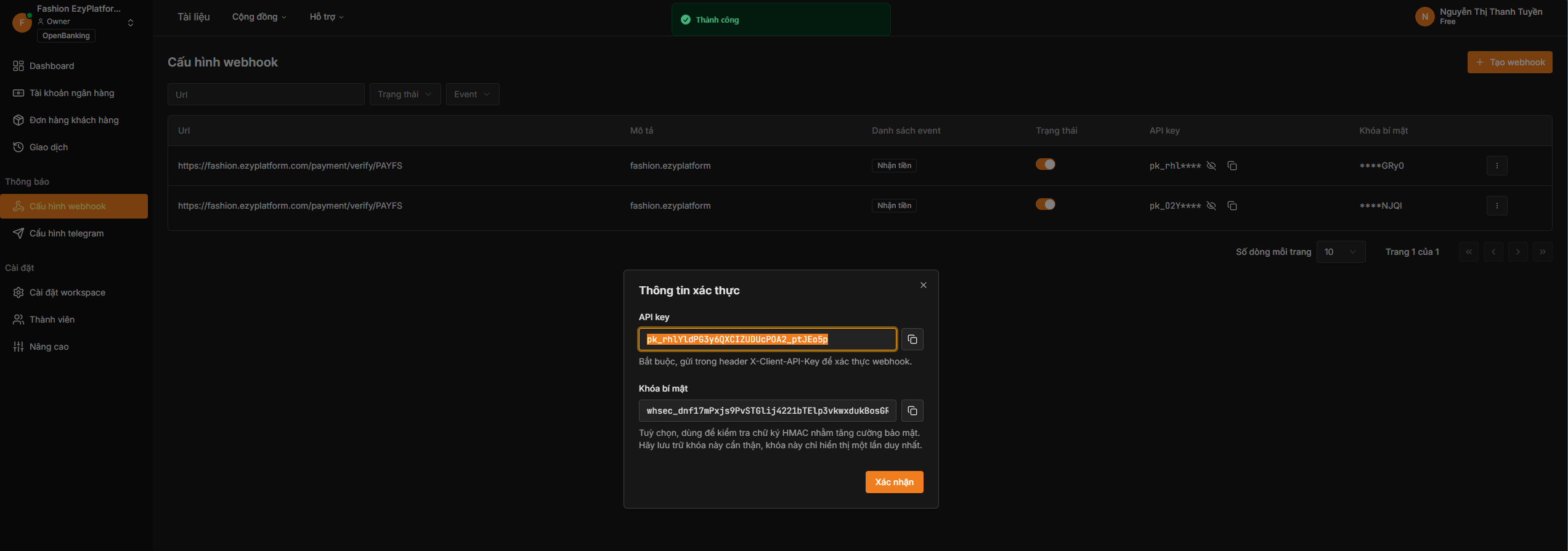
Sau khi tạo webhook thành công, ngay lập tức sẽ hiển thị cho bạn pop up:
- API Key
- Khóa bí mật
Ví dụ:
- API Key: pk_xxxxxxxxx
- Secret: whsec_xxxxxxxx
📌 Lưu ý:
- Key chỉ hiển thị 1 lần
- Nên copy và lưu lại ngay
Cấu hình Key vào website
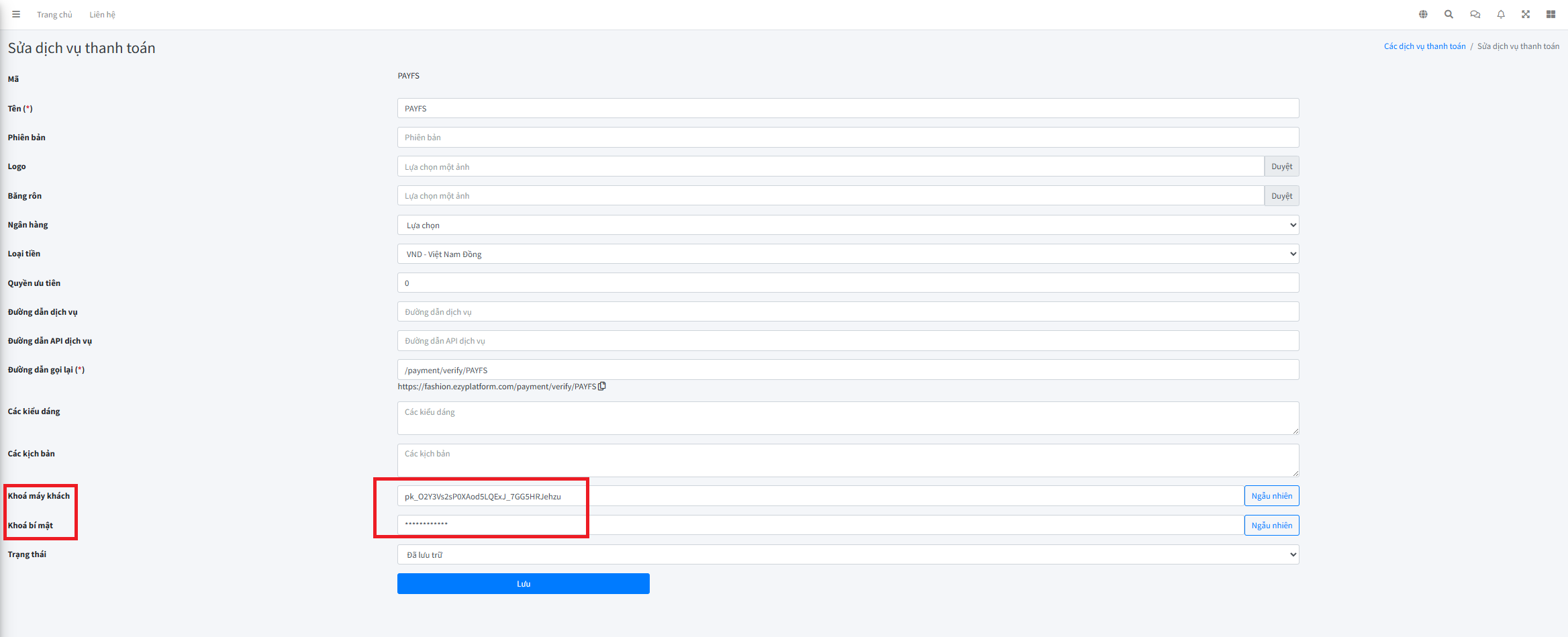
Quay lại Admin website: E-Commerce → Các dịch vụ thanh toán → PAYFS
Nhập thông tin:
- Khóa máy khách (Client Key) → dán API Key
- Khóa bí mật (Secret Key) → dán Secret từ PayFS
👉 Nhấn Lưu
Kích hoạt dịch vụ thanh toán
👉 Tại trường Trạng thái
Chọn: Đã kích hoạt
👉 Nhấn Lưu
Test hoạt động thực tế
👉 Thực hiện test:
- Tạo đơn hàng trên website
- Chọn thanh toán Pay with bank transfer
- Chuyển khoản đúng nội dung (ví dụ: YMS12345)
👉 Nếu cấu hình đúng:
- Webhook nhận được dữ liệu
- Website tự động cập nhật đơn
- Trạng thái chuyển sang “Đã thanh toán”
8. Vai trò của PayFS trong hệ thống thanh toán
Khi kết hợp với website:
- PayFS giúp nhận diện nội dung chuyển khoản
- Mapping thanh toán → đơn hàng
- Tự động cập nhật trạng thái thanh toán
👉 Đặc biệt hiệu quả khi sử dụng:
- QR Code thanh toán
- Chuyển khoản ngân hàng
Khi nào cần cấu hình phần này?
Bạn nên thiết lập PayFS khi:
- Sử dụng thanh toán chuyển khoản
- Muốn tự động xác nhận thanh toán
- Có nhiều đơn hàng mỗi ngày
- Cần giảm thao tác kiểm tra thủ công
Kiểm tra kết quả ngoài website
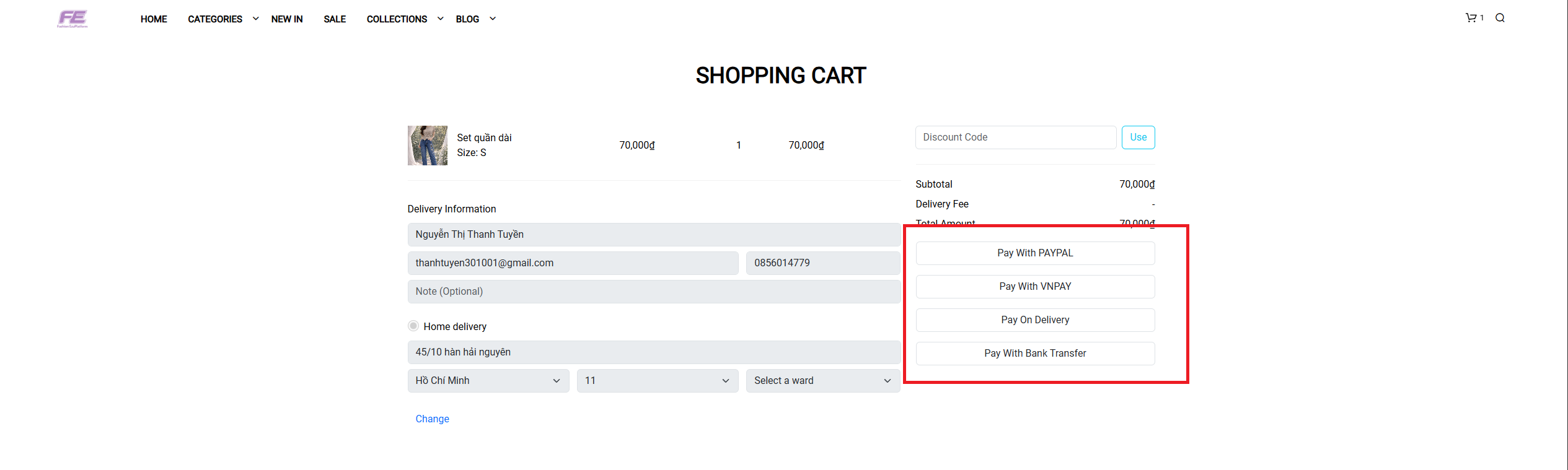
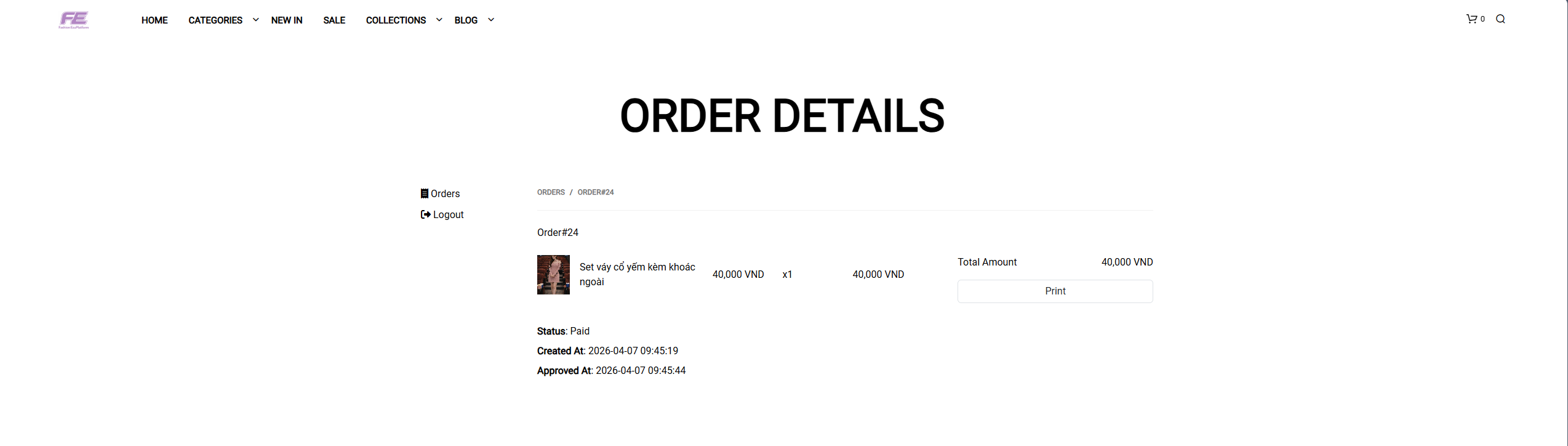
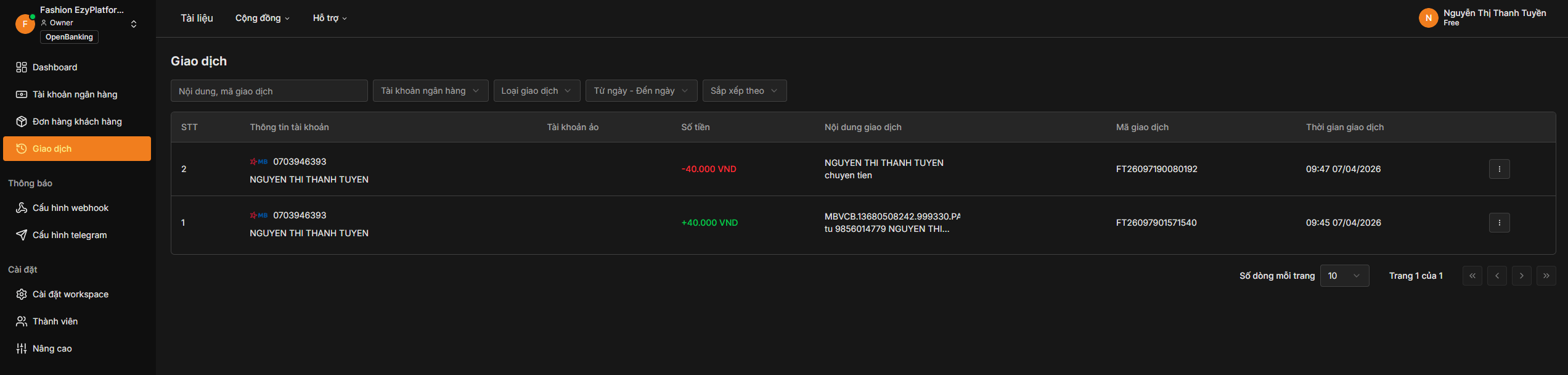
Sau khi hoàn tất cấu hình, bạn nên kiểm tra trực tiếp trên website bằng cách thêm sản phẩm vào giỏ hàng và tiến hành thanh toán. Nếu thiết lập đúng, các phương thức thanh toán sẽ hiển thị đầy đủ, giao dịch thực hiện thành công và trạng thái đơn hàng được cập nhật tự động. Việc test trước với đơn hàng nhỏ giúp đảm bảo hệ thống hoạt động ổn định trước khi vận hành chính thức.
Lưu ý quan trọng khi kích hoạt
✅ Callback URL phải đúng và truy cập được
✅ API Key / Secret phải chính xác
✅ Nên test bằng đơn hàng nhỏ trước
✅ Chỉ kích hoạt khi đã cấu hình hoàn chỉnh