
Hướng dẫn set up các dịch vụ vận chuyển trong Admin của website thời trang
Back to fashion
Updated at
1774779542000
Giới thiệu
Trong hệ thống website thời trang, việc tích hợp dịch vụ vận chuyển giúp tự động hóa toàn bộ quy trình giao hàng, bao gồm:
- Tạo vận đơn tự động
- Đồng bộ trạng thái giao hàng
- Tính phí vận chuyển
- Giảm sai sót thủ công trong vận hành
Hệ thống hỗ trợ tích hợp nhiều đơn vị vận chuyển như:
- Viettel Post
- Giao Hàng Tiết Kiệm (GHTK)
- Các dịch vụ vận chuyển khác thông qua API
Truy cập danh sách dịch vụ vận chuyển
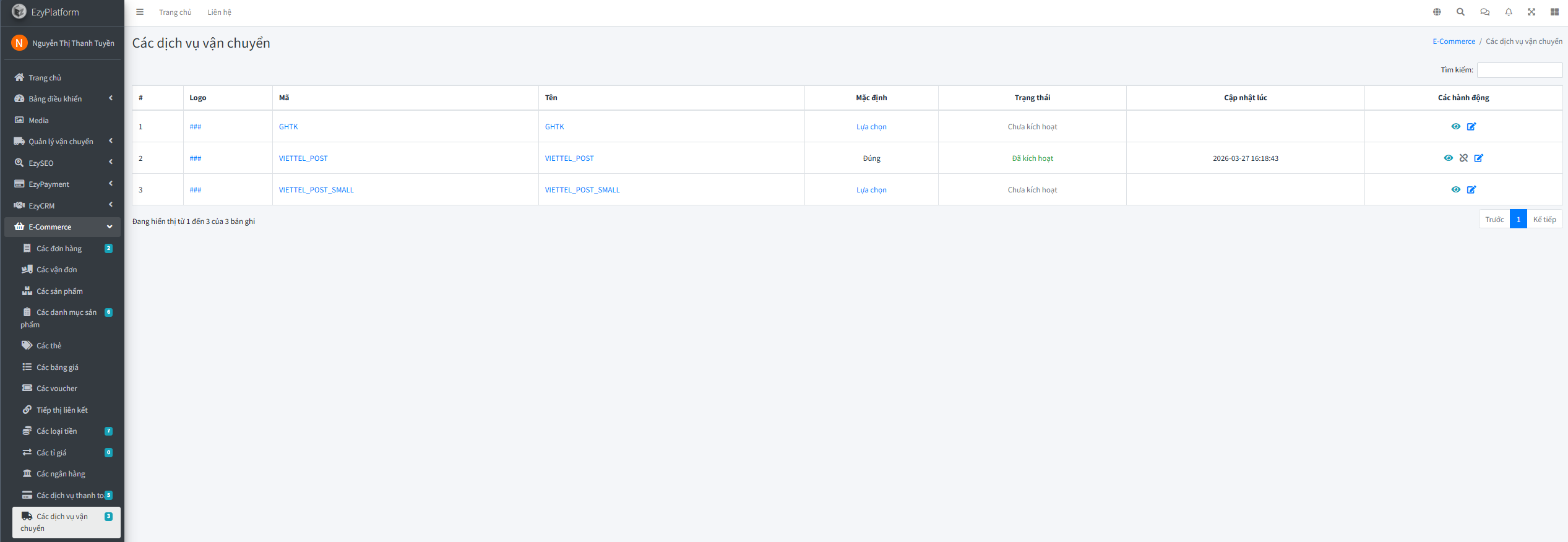
Để bắt đầu cấu hình:
👉 Vào menu E-Commerce → Các dịch vụ vận chuyển
Tại đây hiển thị danh sách các dịch vụ hiện có trong hệ thống, bao gồm các thông tin:
- Mã dịch vụ
- Tên dịch vụ
- Trạng thái (Đã kích hoạt / Chưa kích hoạt)
- Dịch vụ mặc định
- Thời gian cập nhật
Ý nghĩa:
- Đã kích hoạt: Dịch vụ đang được sử dụng
- Chưa kích hoạt: Chưa kết nối hoặc chưa sẵn sàng
- Mặc định: Dịch vụ ưu tiên khi tạo đơn
👉 Chọn dịch vụ cần cấu hình (ví dụ: VIETTEL_POST)
Tạo API Token trên hệ thống vận chuyển
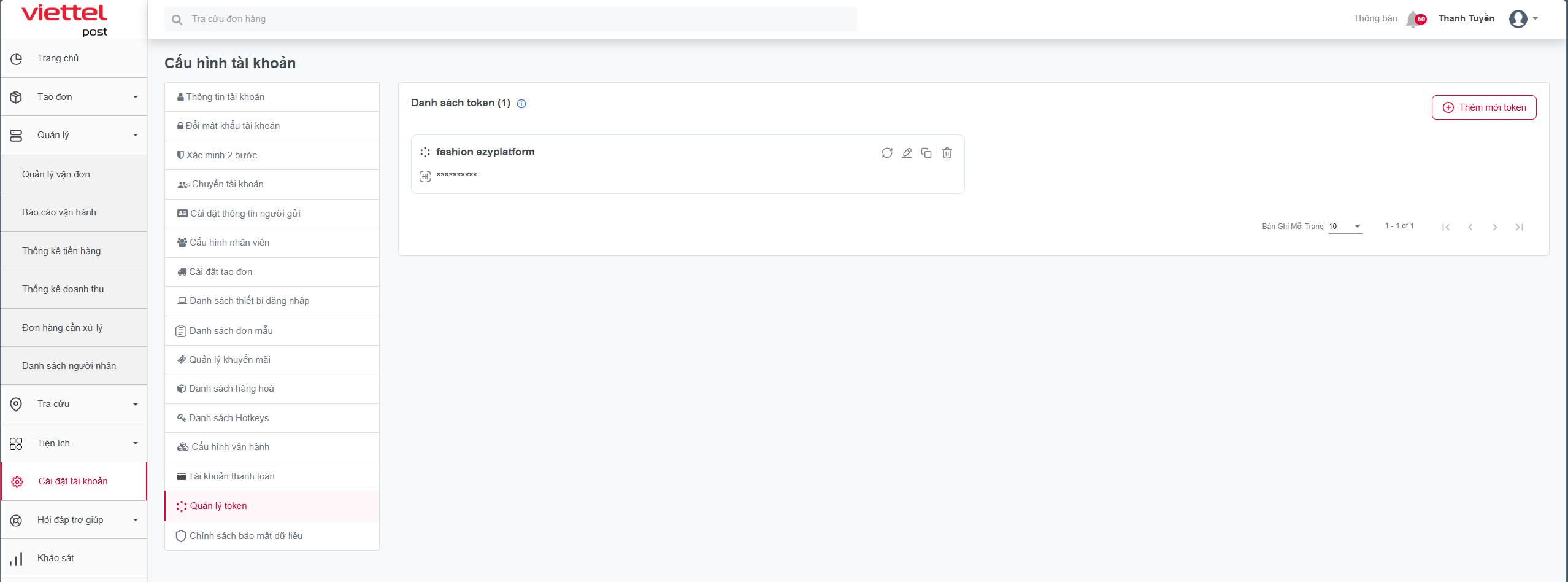
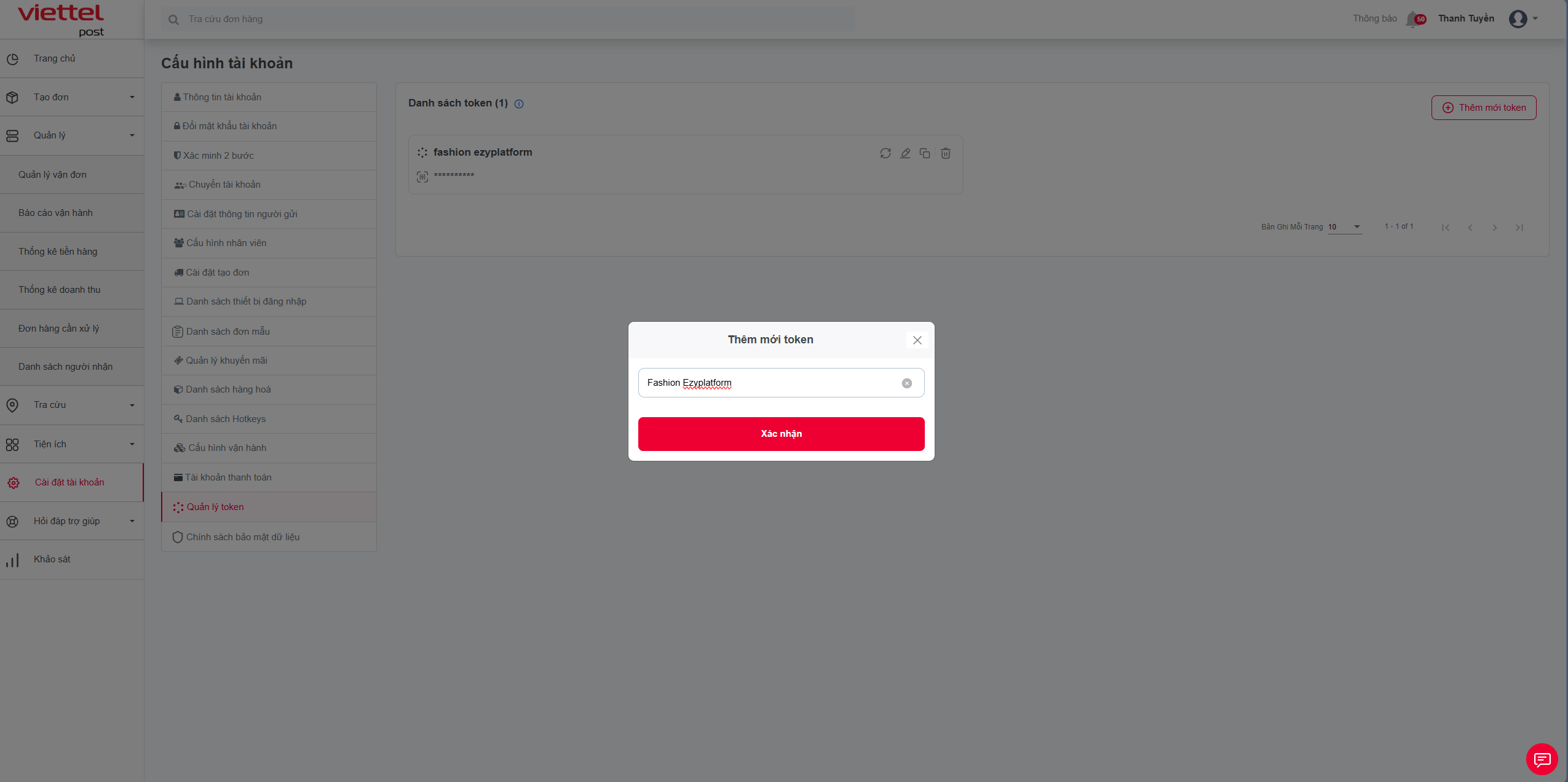
Trước khi cấu hình trên website, bạn cần tạo token từ phía đơn vị vận chuyển.
Ví dụ với Viettel Post:
👉 Đăng nhập hệ thống Viettel Post
👉 Vào Cài đặt tài khoản → Quản lý token
Thực hiện:
- Nhấn Thêm mới token
- Nhập tên token (ví dụ: fashion ezyplatform)
- Nhấn Xác nhận
👉 Sau khi tạo thành công, hệ thống sẽ cung cấp token để sử dụng trong cấu hình API.
Cấu hình dịch vụ vận chuyển trên website
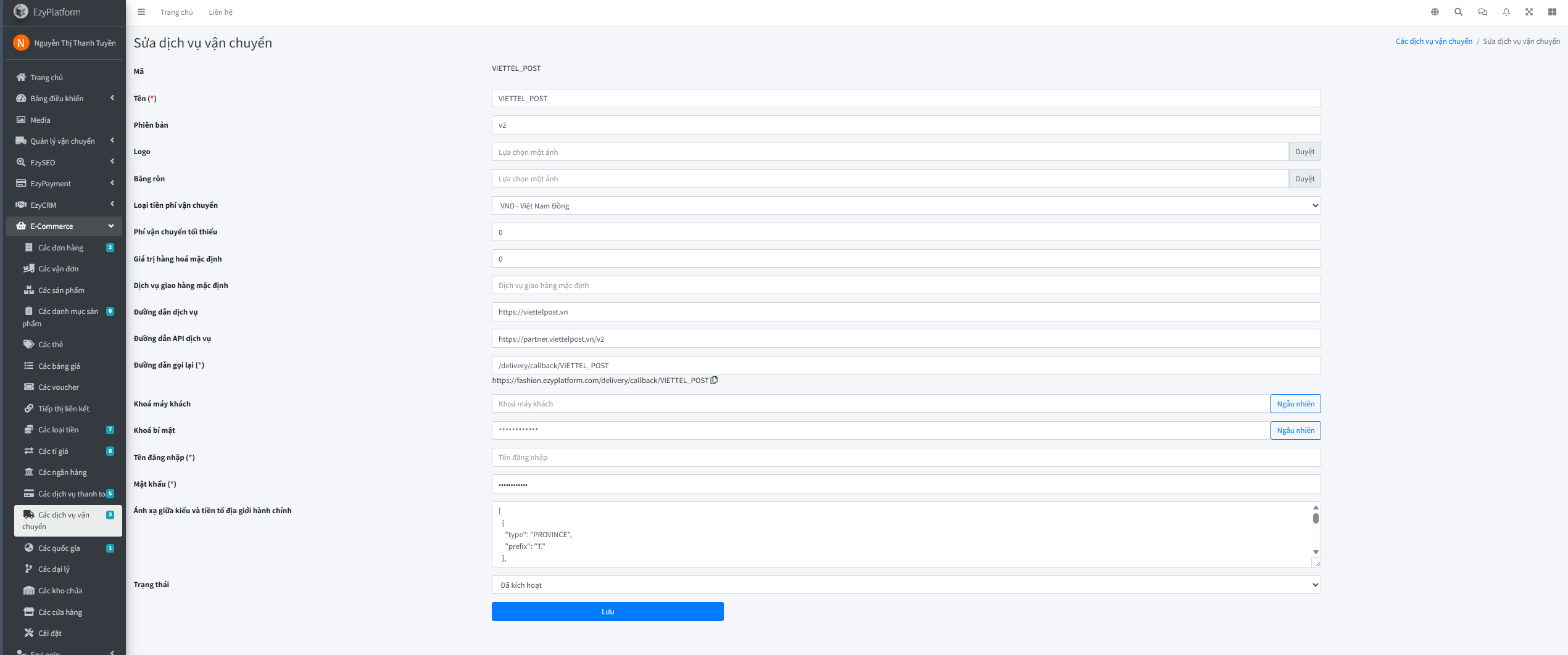
Quay lại trang quản trị website:
👉 Chọn Sửa dịch vụ vận chuyển
Thông tin cơ bản
- Tên dịch vụ
- Phiên bản API (ví dụ: v2)
- Logo / Banner (nếu có)
- Loại tiền tệ
Cấu hình API
Điền chính xác các thông tin:
- Đường dẫn API. Ví dụ: https://partner.viettelpost.vn/v2
- Đường dẫn callback: /delivery/callback/VIETTEL_POST
👉 Lưu ý:
- Callback URL phải đúng domain website
- Đây là nơi hệ thống vận chuyển gửi dữ liệu trạng thái về
Thông tin xác thực
Nhập thông tin từ Viettel Post:
- Client Key
- Secret Key (mã token mà hệ thống vận chuyển đã cung cấp)
- Username ( tên đăng nhập đã liên kết với hệ thống vận chuyển)
- Password ( mật khẩu đã đăng nhập liên kết với hệ thống vận chuyển)
👉 Sai thông tin sẽ khiến hệ thống không thể tạo đơn
Mapping địa chỉ
Cấu hình JSON ánh xạ:
"{
  "type": "CITY",
  "prefix": "TP."
}"
👉 Giúp đồng bộ dữ liệu địa chỉ giữa hai hệ thống
Kích hoạt dịch vụ
- Chọn trạng thái: Đã kích hoạt
- Nhấn Lưu
👉 Sau bước này, dịch vụ đã sẵn sàng sử dụng
Check vận đơn
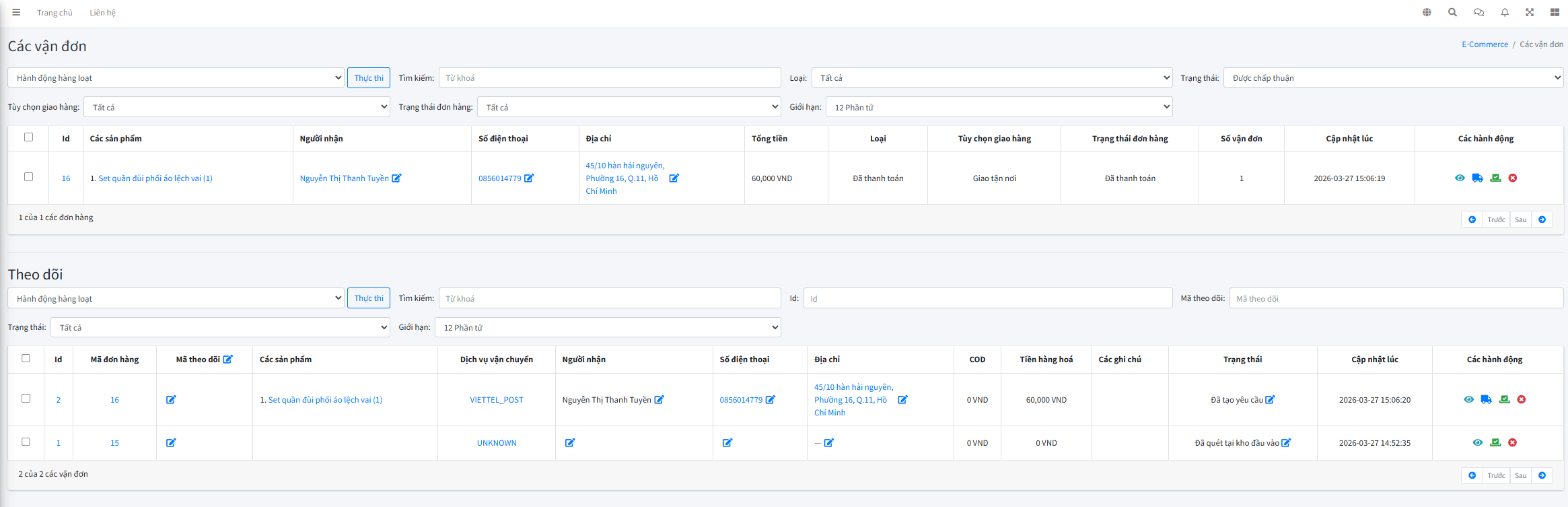
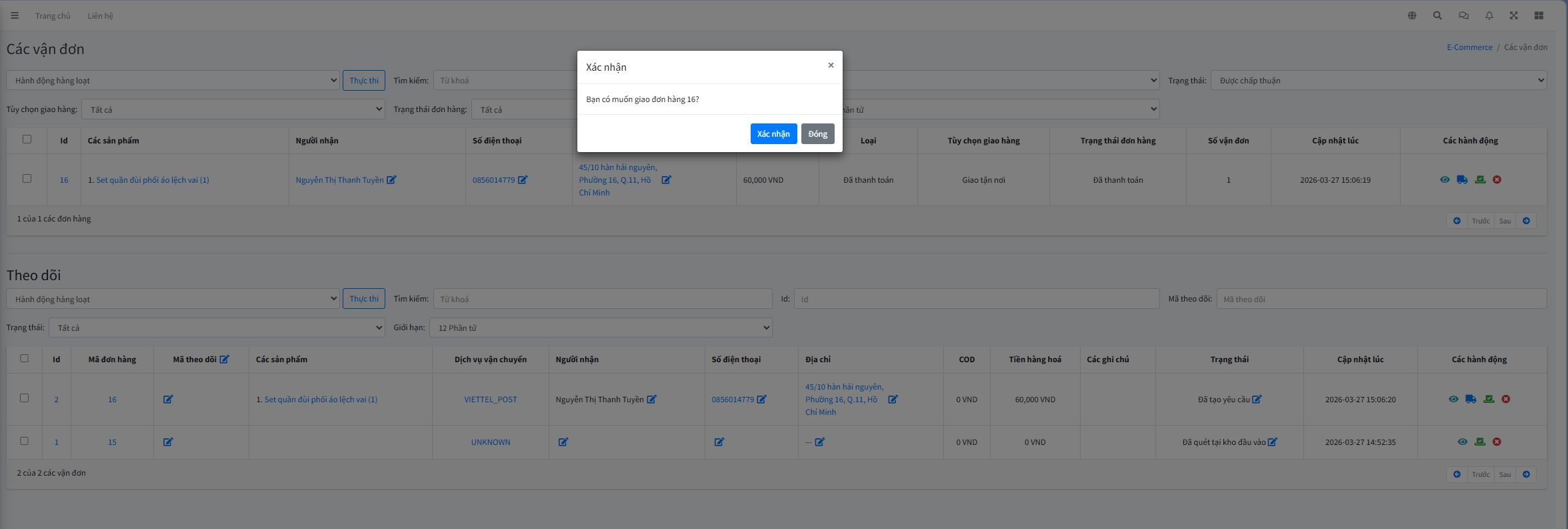
Sau khi cấu hình hoàn tất, khi có đơn hàng được xác nhận thanh toán thành công hệ thống sẽ chuyển sang giao diện vận đơn bạn cần:
👉 Vào E-Commerce → Các vận đơn
Thực hiện: Chọn đơn hàng cần giao → Nhấn Giao đơn → Xác nhận gửi đơn
👉 Kết quả:
- Hệ thống gửi dữ liệu sang Viettel Post
- Tạo mã vận đơn
- Lưu thông tin vận chuyển vào hệ thống
Theo dõi vận đơn
Sau khi tạo vận đơn thành công, bạn có thể theo dõi:

Trên website
- Mã vận đơn
- Trạng thái đơn hàng
- COD
- Thời gian cập nhật
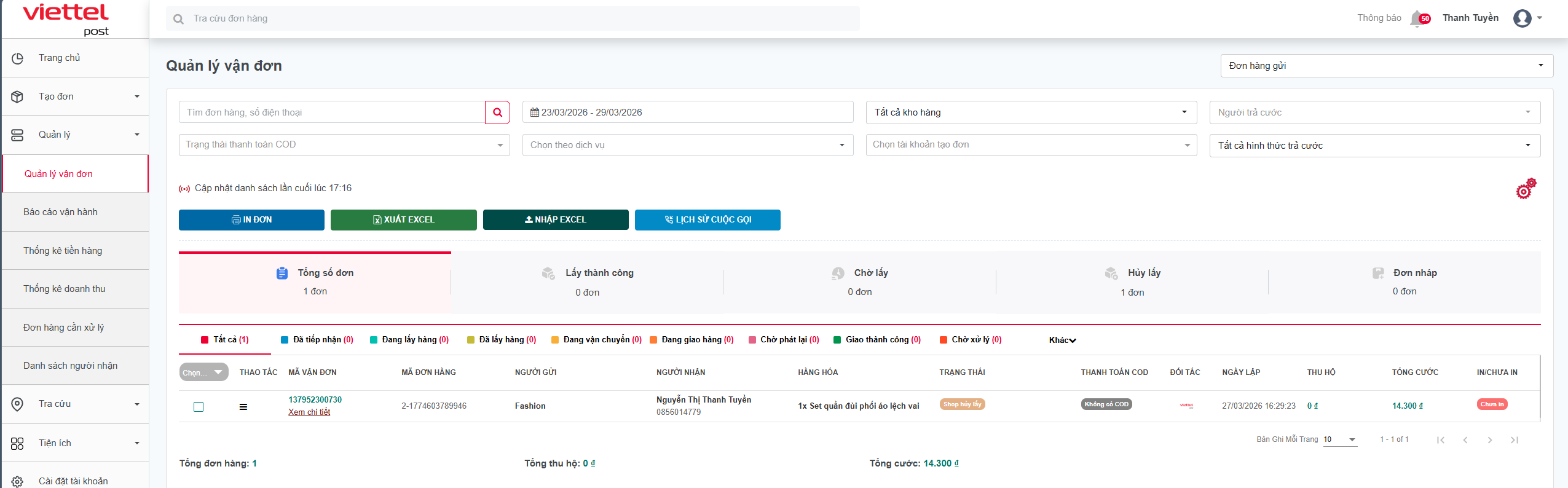
Trên hệ thống vận chuyển
- Đã tiếp nhận
- Đang lấy hàng
- Đang giao
- Giao thành công / Thất bại
👉 Trạng thái sẽ được đồng bộ tự động qua API và callback
Lưu ý quan trọng
✅ Kiểm tra thông tin API
✅ Callback URL
✅ Mapping địa chỉ
✅ Kiểm tra đơn test
✅ Hạ tầng hệ thống