
Hướng dẫn hiển thị bài blog trên menu tại trang chủ của website
Back to fashion
Updated at
1773641138000
Giới thiệu
Bài blog không chỉ là nơi chia sẻ thông tin, kiến thức và câu chuyện đằng sau thương hiệu mà còn là công cụ mạnh mẽ giúp tối ưu hóa SEO và xây dựng mối quan hệ bền vững với khách hàng. Hiển thị bài blog một cách nổi bật trên menu tại trang chủ sẽ tạo điều kiện cho người truy cập dễ dàng tiếp cận các nội dung giá trị, qua đó tăng thời gian ở lại trang và cải thiện trải nghiệm người dùng.Việc đưa bài blog vào menu trang chủ mang lại một số lợi ích cụ thể như:
- Tăng cường tương tác và lưu lượng truy cập: Khi các bài viết blog được hiển thị rõ ràng, người dùng sẽ nhanh chóng nhận thấy sự phong phú của nội dung và có xu hướng khám phá thêm các bài viết khác.
- Xây dựng niềm tin và uy tín của thương hiệu: Chia sẻ những bài viết chất lượng giúp thể hiện chuyên môn và sự tận tâm của bạn đối với lĩnh vực kinh doanh, từ đó củng cố lòng tin của khách hàng.
- Tối ưu hóa SEO: Cập nhật thường xuyên nội dung blog không chỉ mang lại thông tin bổ ích mà còn giúp cải thiện thứ hạng website trên các công cụ tìm kiếm.
- Dẫn dắt hành vi người dùng: Một menu blog được thiết kế trực quan và dễ điều hướng sẽ hướng dẫn khách hàng bước vào hành trình tìm kiếm thông tin, khám phá những sản phẩm hoặc dịch vụ mà bạn cung cấp.
Trong phần tính năng
Posts thường sẽ phân ra nhiều loại bài viết trước tiên để có thể xác định nhanh được loại bài viết nào bạn cần lọc trên thanh loại và trạng thái cần lọc để hiển thị các danh sách bài viết được lọc có trong bảng một cách nhanh chóng. Để có thể hiển thị các sản phẩm như hình dưới đây bạn cần thực hiện như sau:
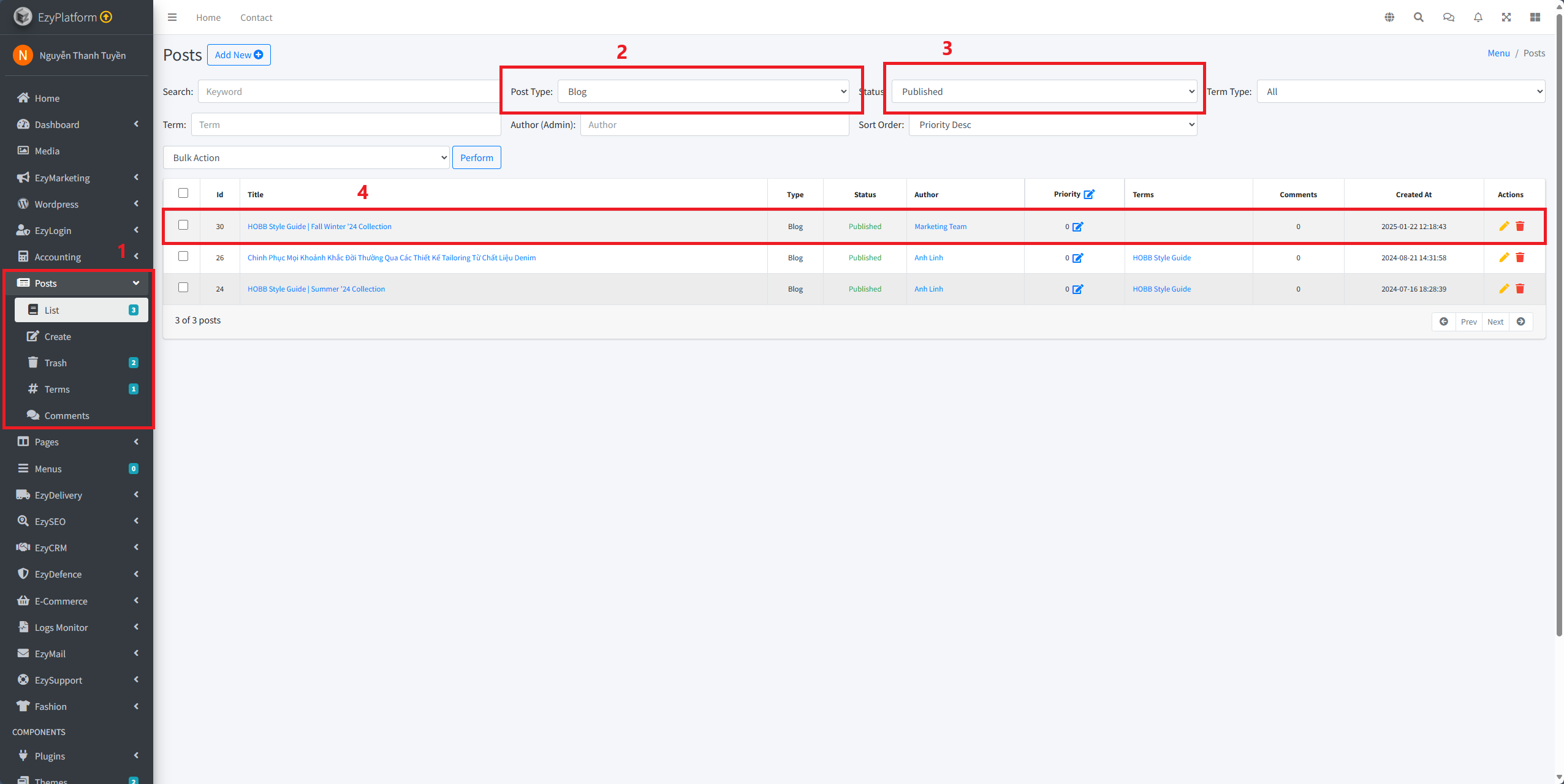
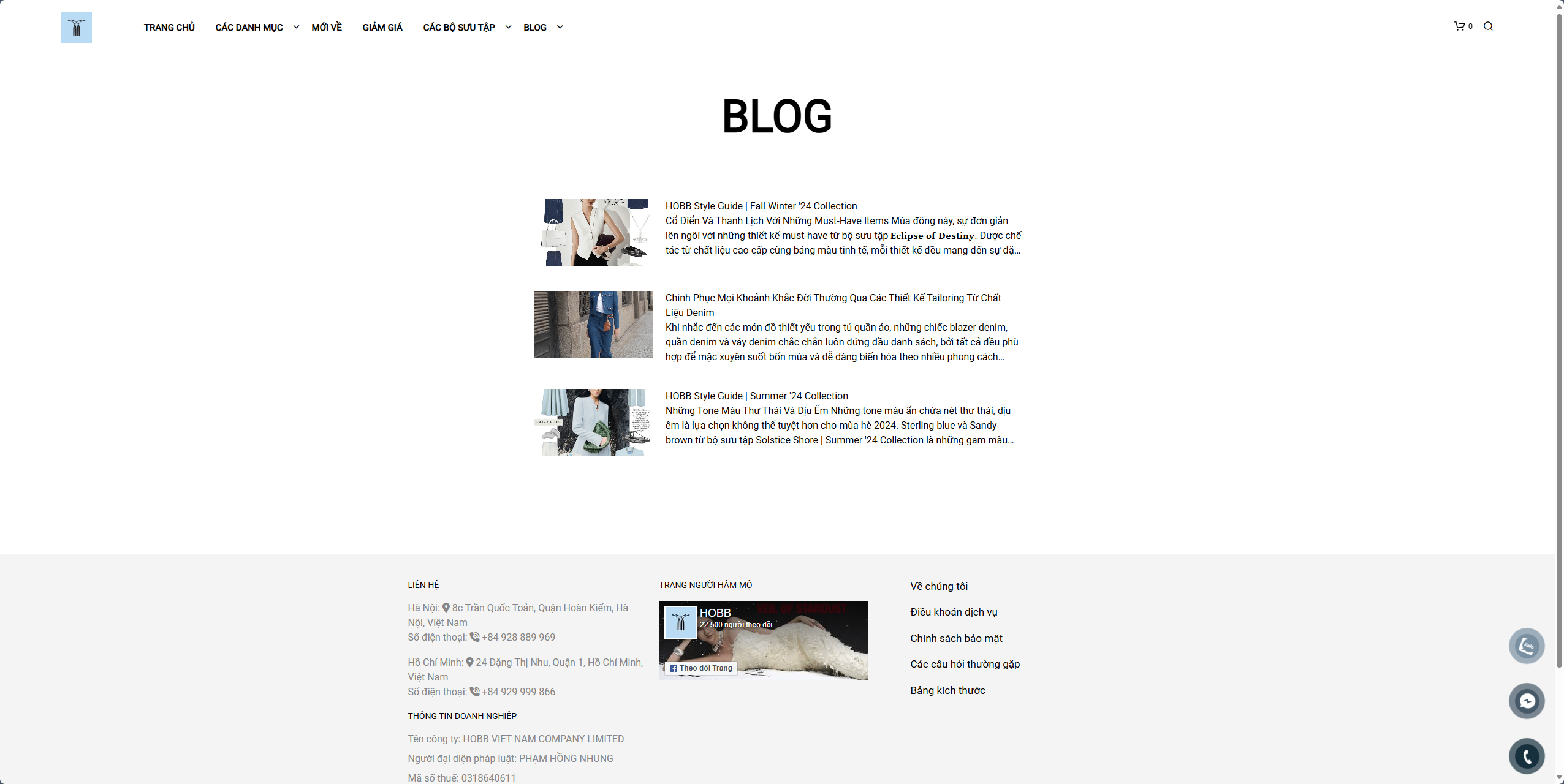
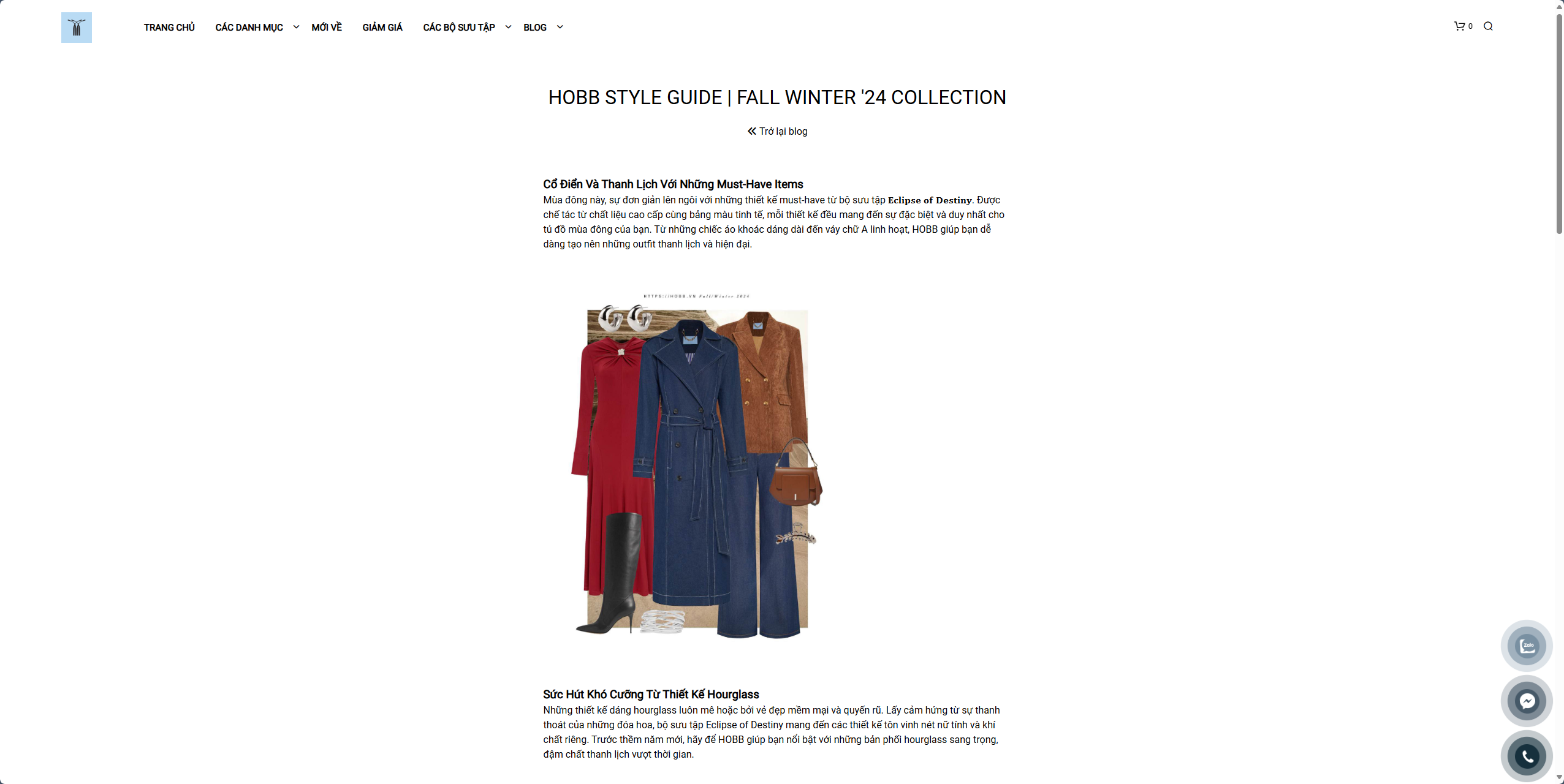
Quy trình thực hiện
Tạo bài blog mới
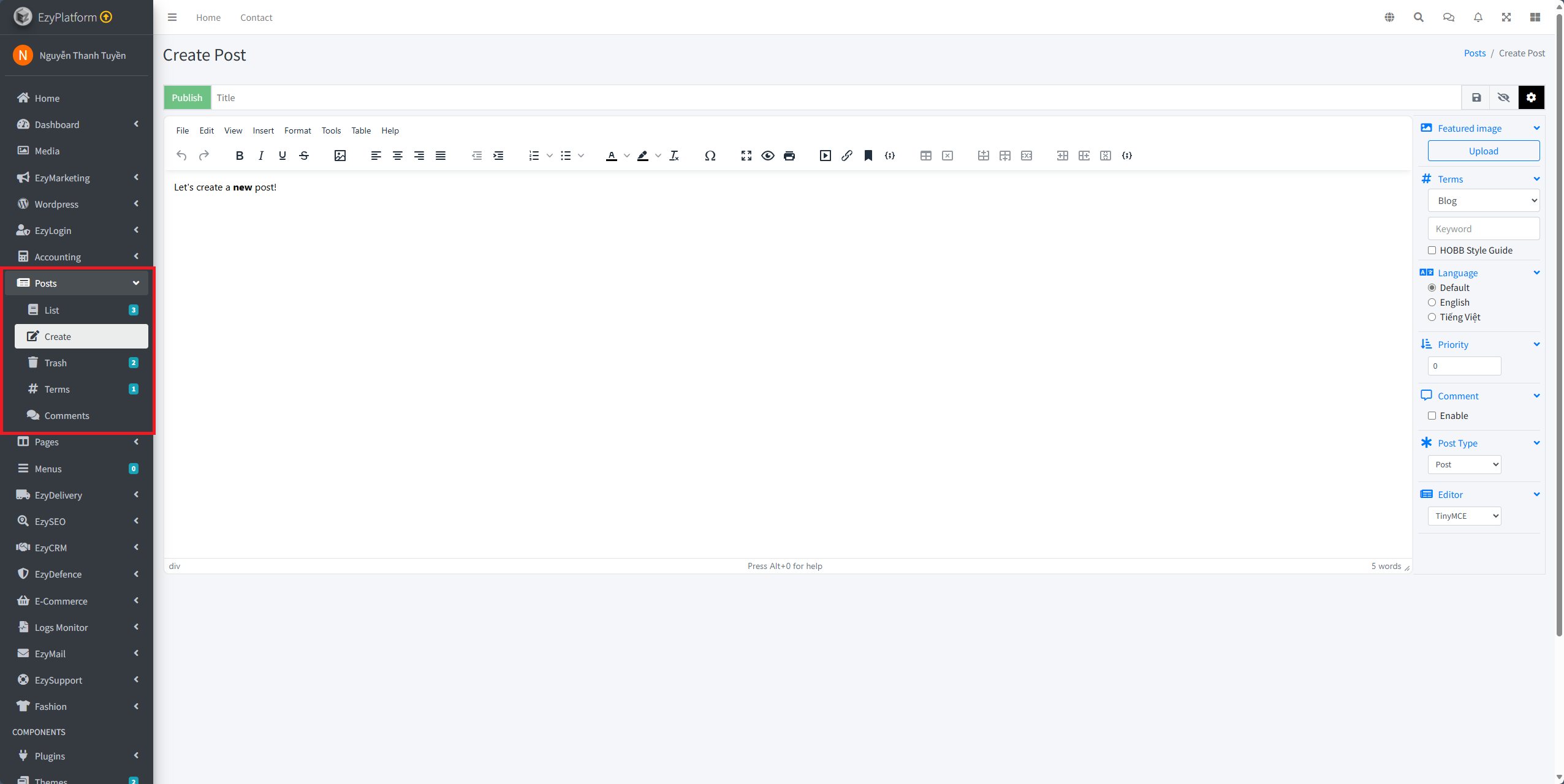
Để tạo bài blog mới, bạn cần:
- Đăng nhập vào trang quản trị Admin
- Vào menu Các bài viết → Tạo. Tại đây sẽ hiển thị trình soạn thảo nội dung, cho phép bạn viết bài giống như Word.
Bạn có thể:
- Định dạng chữ (in đậm, in nghiêng, tiêu đề)
- Chèn hình ảnh
- Chèn video
- Tạo danh sách
- Chèn liên kết
Tiêu đề bài viết (Title)
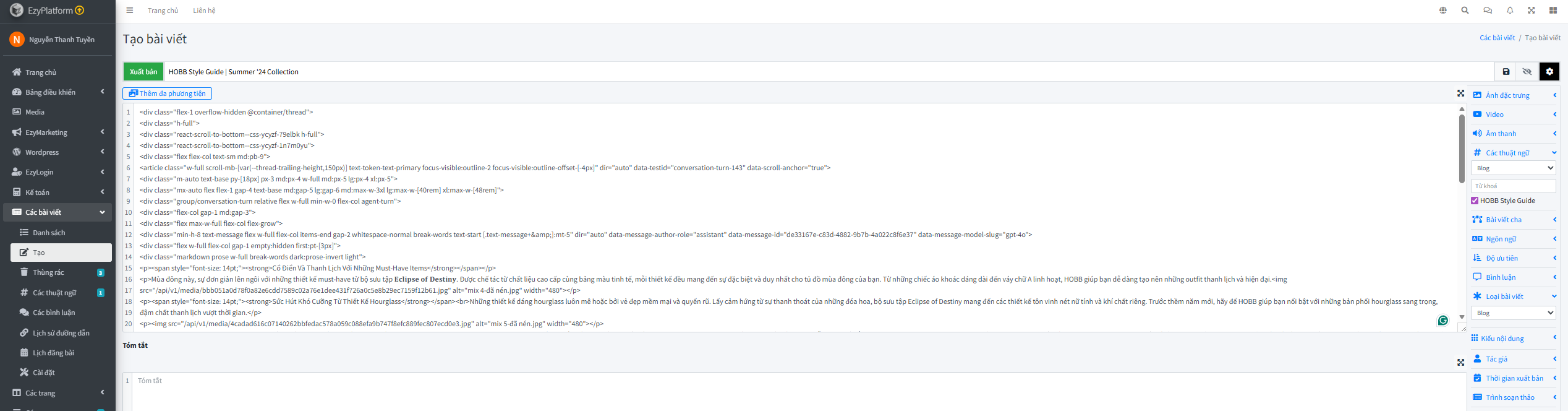
Đây là tiêu đề hiển thị trên website và Google.
Ví dụ:
- 5 cách phối áo sơ mi nữ thanh lịch cho dân công sở
- Xu hướng váy mùa hè 2026
- Cách chọn size quần jean nữ chuẩn nhất
Một tiêu đề tốt nên:
- Rõ ràng
- Có từ khóa khách hàng tìm kiếm
- Không quá dài
- Nội dung bài viết (Content)
👉Đây là phần chính của bài blog.Bạn có thể viết nội dung giống như đang soạn thảo Word.
Ví dụ cấu trúc một bài blog thời trang
- Giới thiệu vấn đề
- Xu hướng thời trang hiện nay
- Các cách phối đồ
- Kết luận và gợi ý sản phẩm
Bạn có thể sử dụng các công cụ trong editor như:
- Heading (tiêu đề lớn nhỏ)
- Chữ đậm / chữ nghiêng
- Danh sách bullet
- Chèn ảnh
- Chèn video
Ảnh đại diện bài viết (Featured Image)
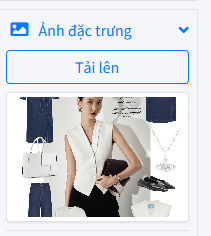
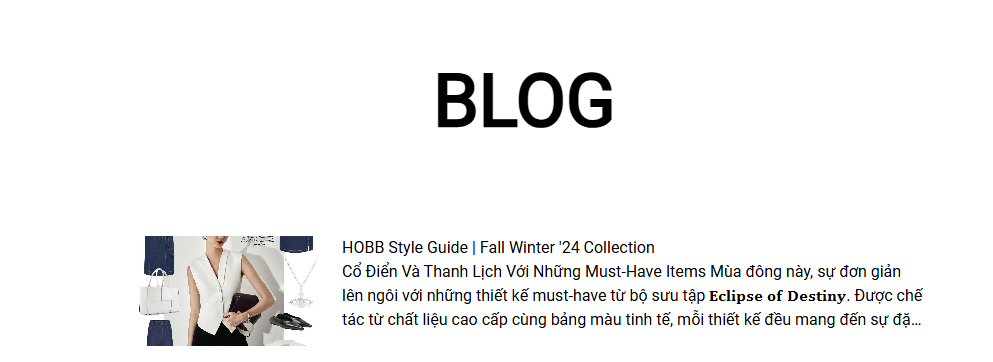
Ảnh đại diện là hình hiển thị ở:
- Trang blog
- Trang danh sách bài viết
- Khi chia sẻ Facebook
Bạn nên chọn ảnh:
- Rõ nét
- Tỉ lệ đẹp (16:9 hoặc 1:1), kích thước 500KB
- Liên quan đến nội dung bài viết
Thiết lập thông tin hiển thị bài viết
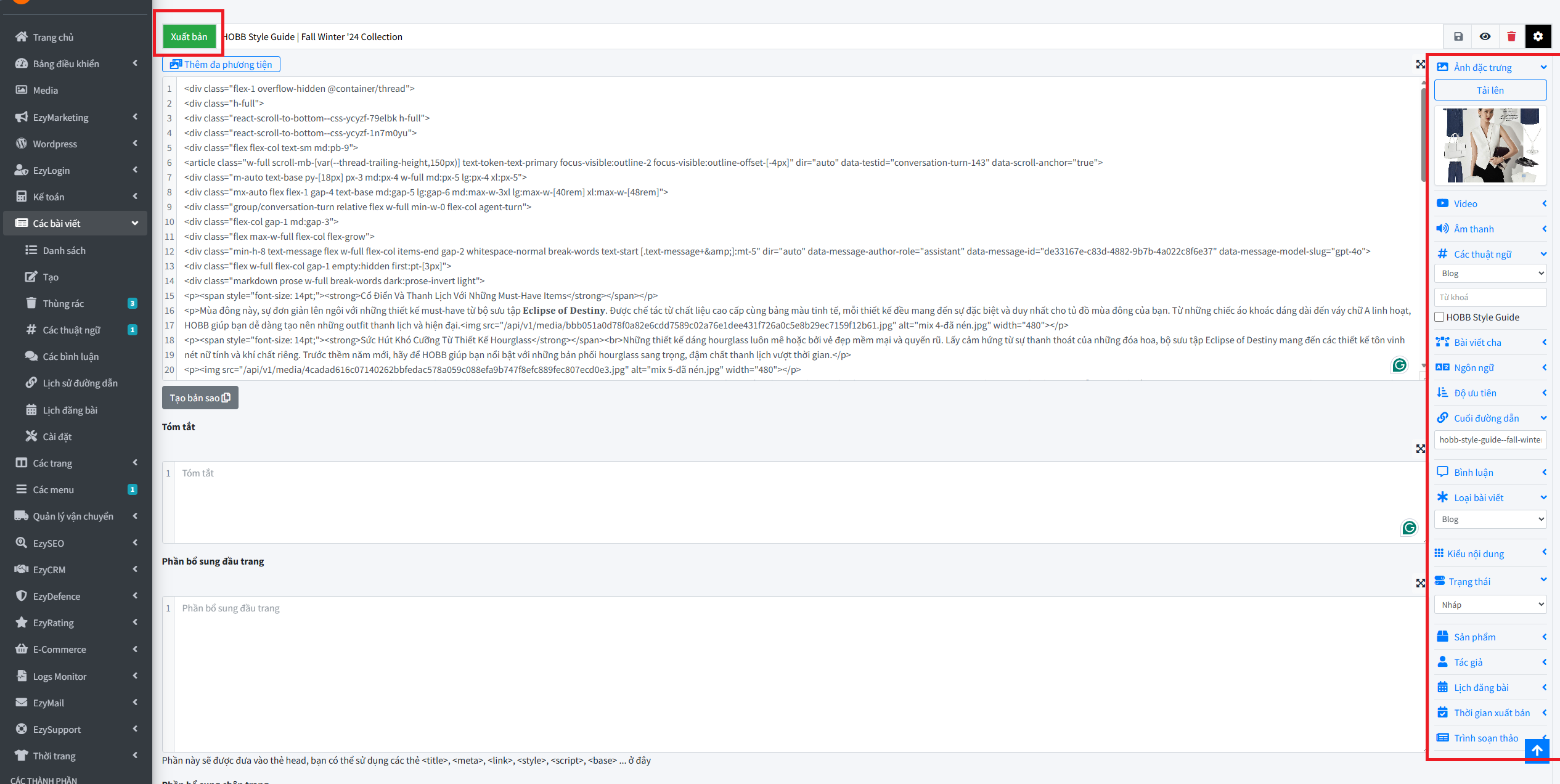
Bạn có thể cấu hình các thông tin hiển thị cho bài viết như ngôn ngữ, loại bài (Blog), tác giả, thời gian xuất bản và trạng thái hiển thị. Sau khi thiết lập đầy đủ, hãy nhấn Xuất bản hoặc Cập nhật để lưu bài và hiển thị nội dung ngoài website.
Sử dụng ChatGPT để tạo bài blog có bố cục đẹp (không cần biết code)
Nếu bạn chưa quen viết bài hoặc muốn tiết kiệm thời gian, bạn có thể sử dụng ChatGPT để tạo nội dung blog hoàn chỉnh.
Ví dụ prompt:
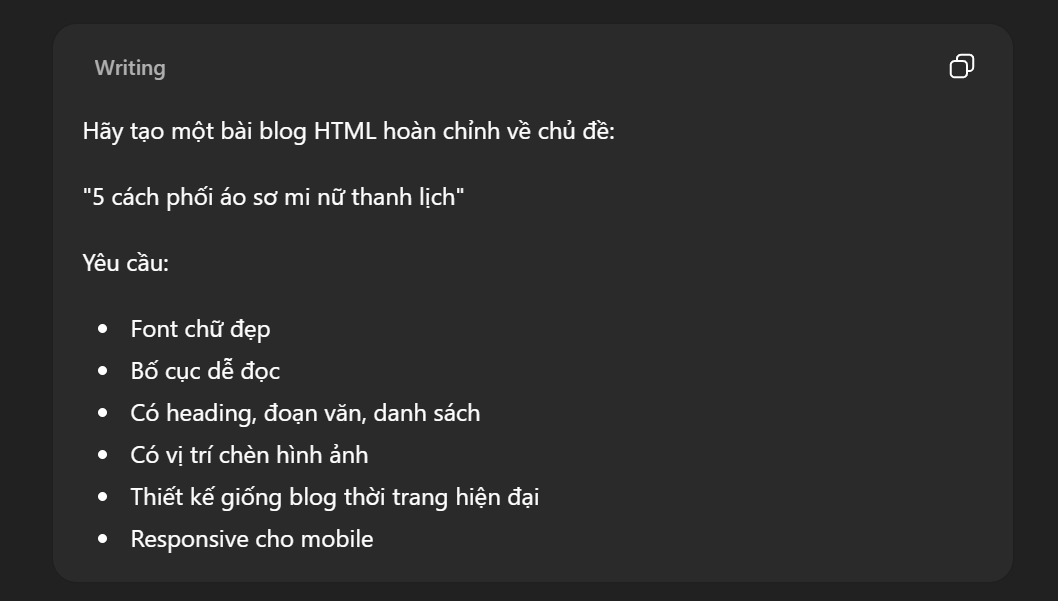
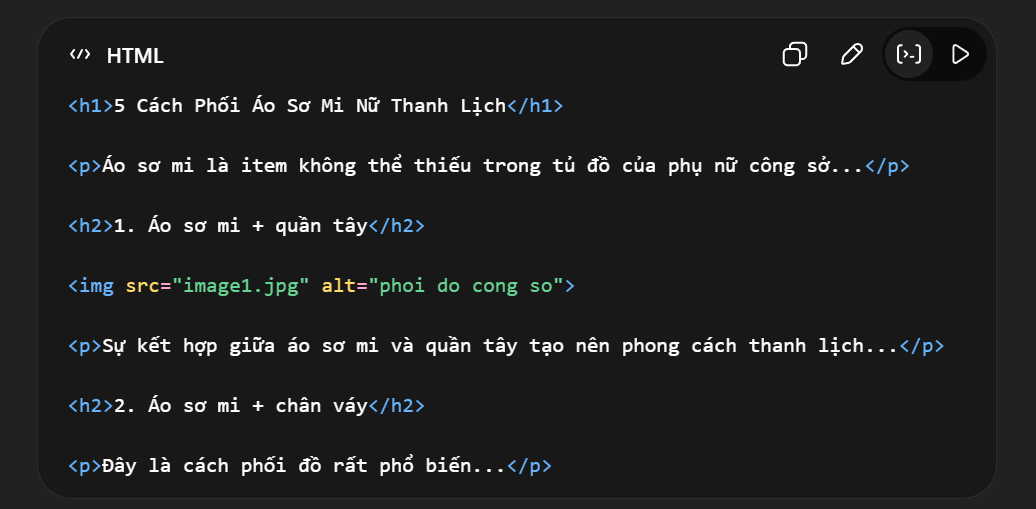
ChatGPT sẽ trả về một đoạn HTML hoàn chỉnh.
Bạn chỉ cần:
- Copy đoạn code
- Dán vào editor của website
- Thêm hình ảnh thật
👉Là bài blog đã có bố cục rất đẹp.Ngoài nội dung, ChatGPT còn có thể giúp bạn gợi ý hình ảnh minh họa cho bài blog.
Gán danh mục cho bài blog
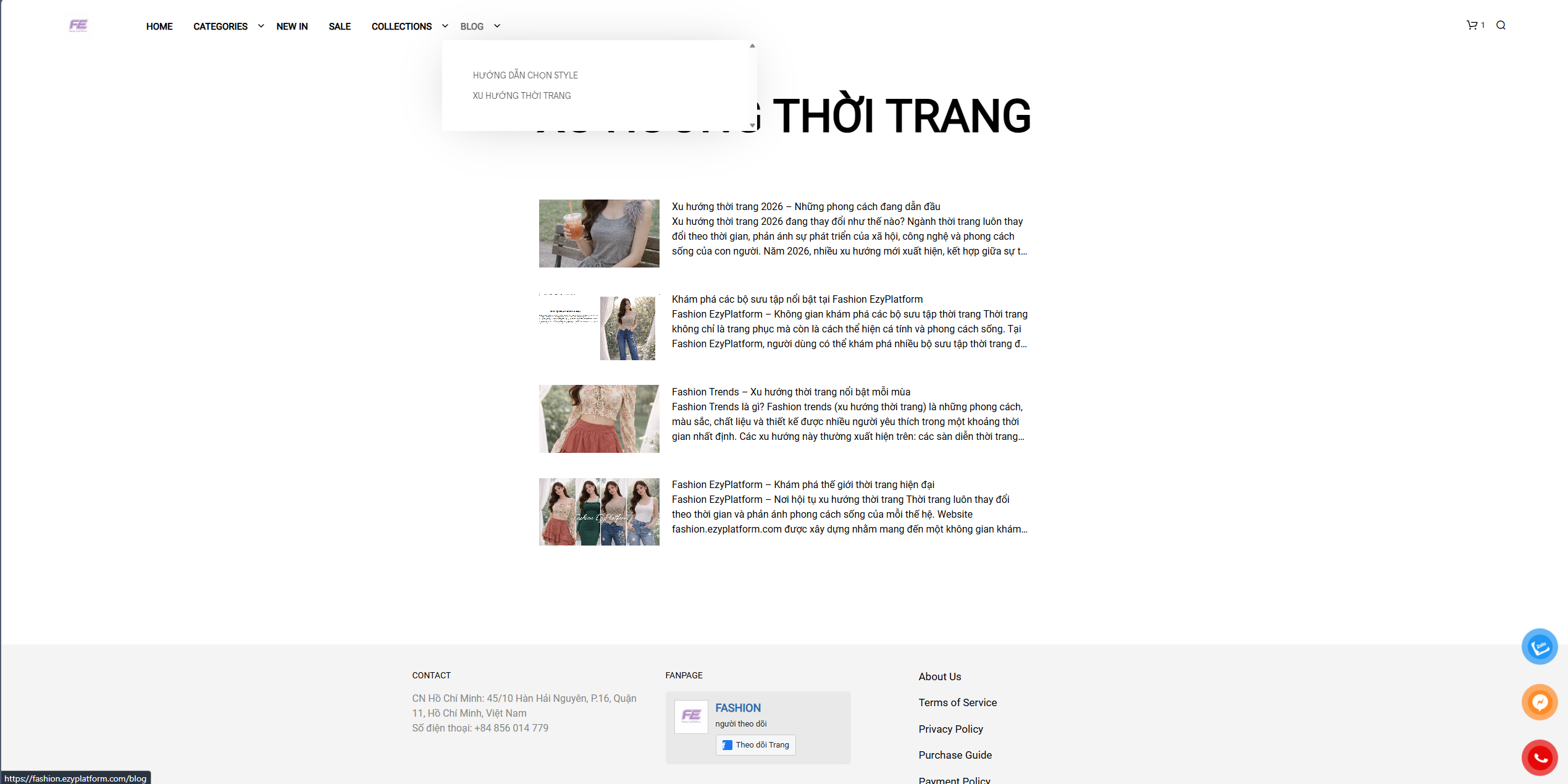
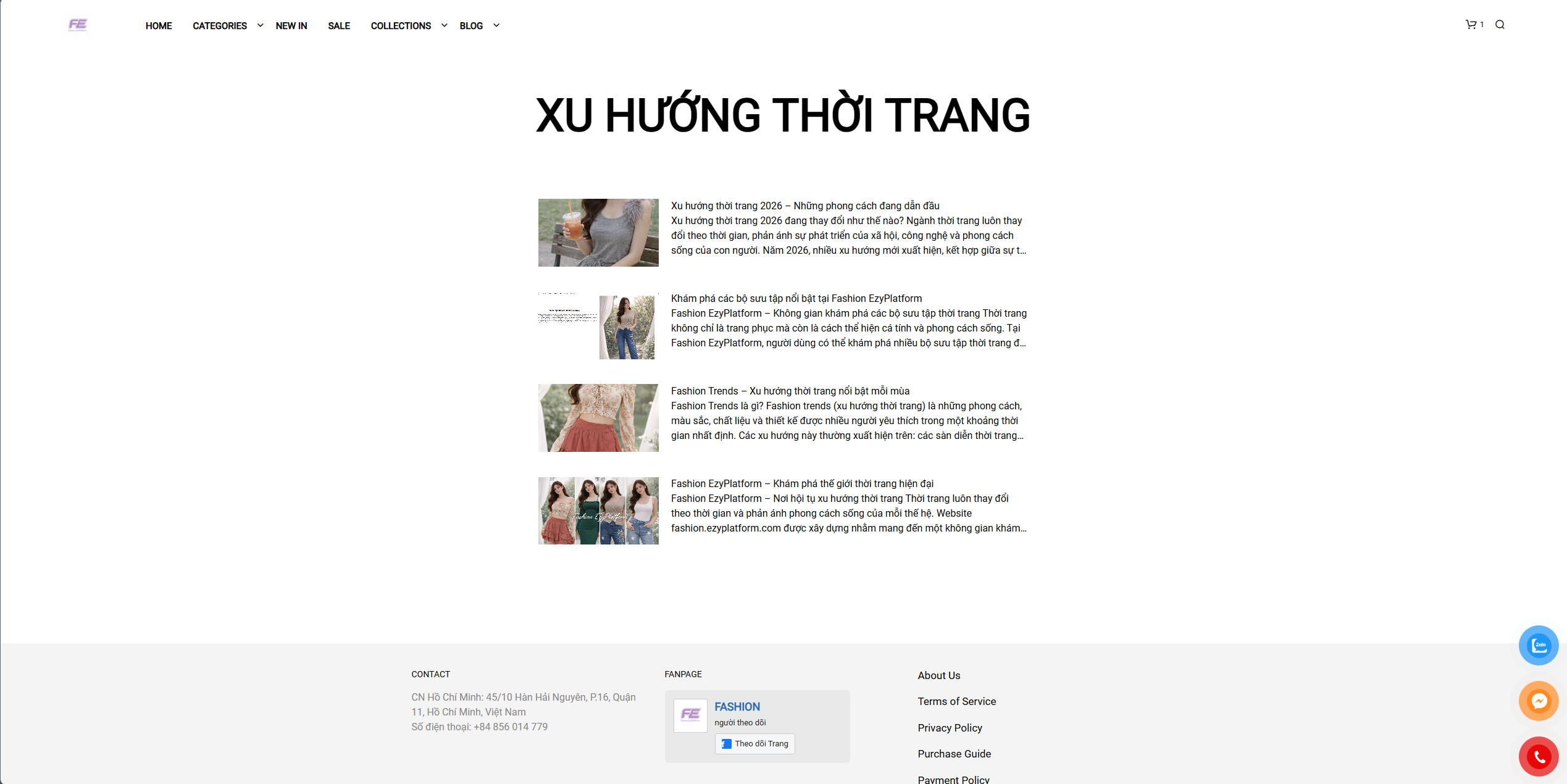
Để giúp các bài viết blog được sắp xếp khoa học và giúp người đọc dễ tìm kiếm hơn, bạn nên tạo các danh mục (term) cho bài viết. Danh mục giúp phân loại nội dung theo từng chủ đề như: Xu hướng thời trang, Hướng dẫn chọn style, Phối đồ, Kinh nghiệm thời trang…
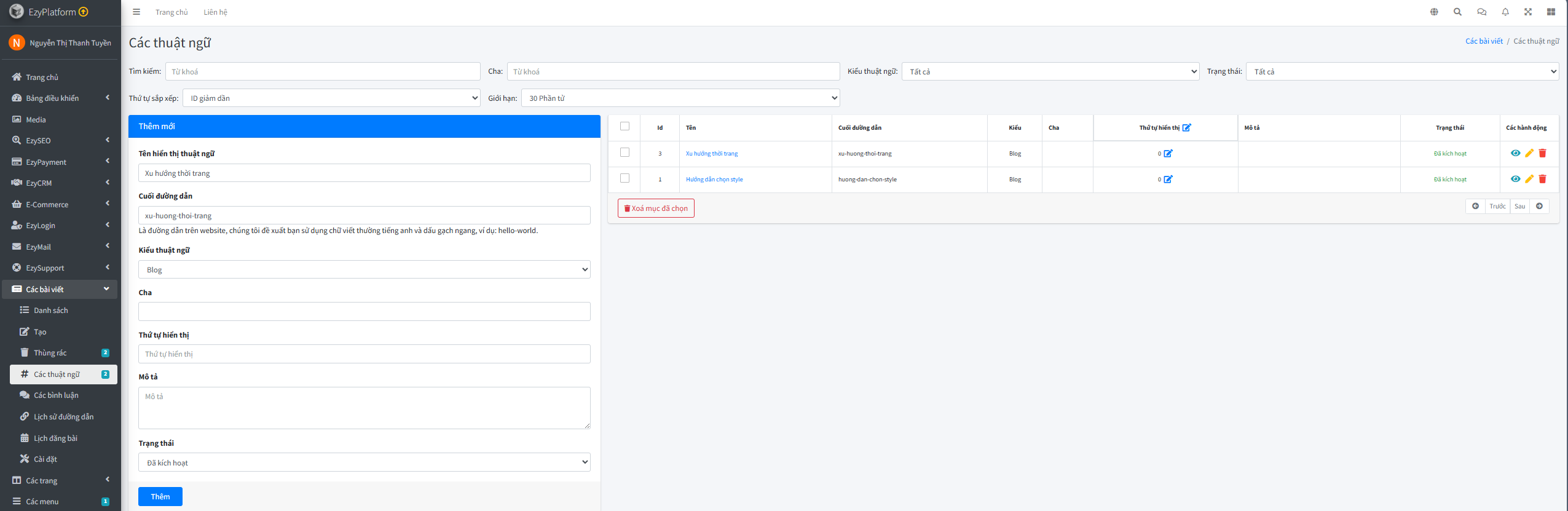
Để tạo danh mục mới, thực hiện các bước sau:
Vào menu Các bài viết → Các thuật ngữ → Tại phần Thêm mới, nhập thông tin danh mục
Các trường cần thiết gồm: Tên hiển thị thuật ngữ: Tên danh mục hiển thị trên website
Ví dụ: Xu hướng thời trang
Cuối đường dẫn (slug): Đường dẫn URL của danh mục
Ví dụ: xu-huong-thoi-trang
Kiểu thuật ngữ: Chọn Blog
Cha: Nếu muốn tạo danh mục con, bạn có thể chọn danh mục cha
Thứ tự hiển thị: Sắp xếp thứ tự danh mục nếu cần
Mô tả: Nội dung mô tả ngắn cho danh mục (không bắt buộc)
Sau khi nhập xong, nhấn Thêm để lưu danh mục mới.
👉 Danh mục vừa tạo sẽ xuất hiện trong danh sách bên phải.
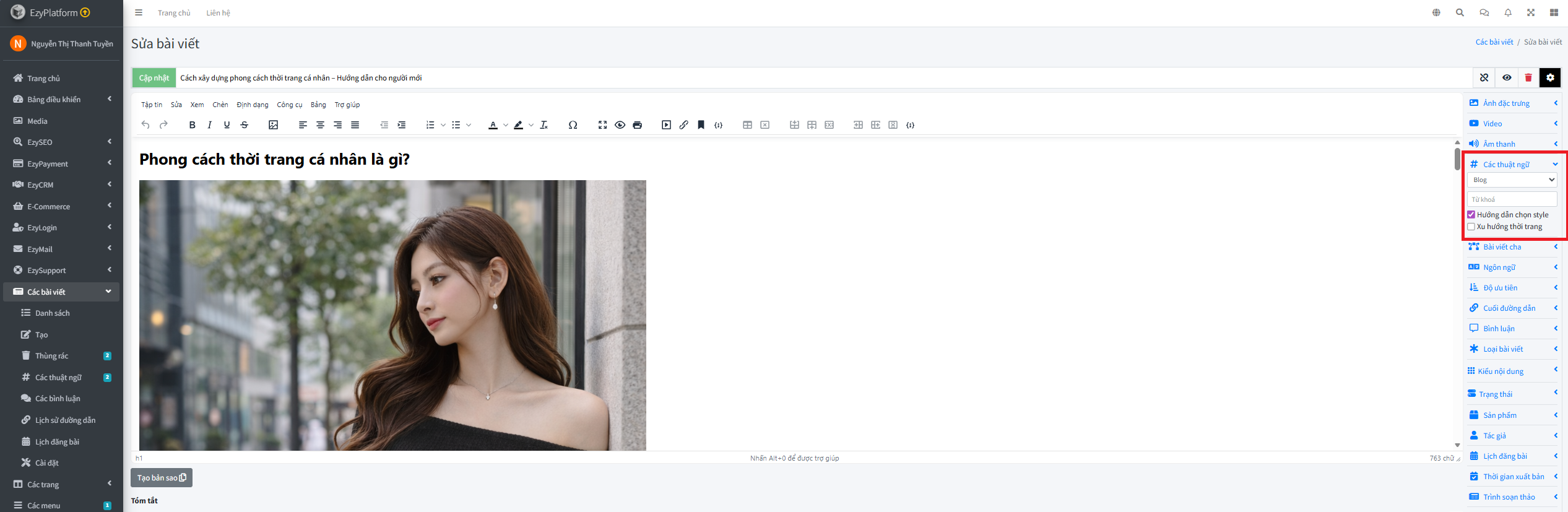
Sau khi đã tạo danh mục, bạn cần gán danh mục cho bài viết để bài blog được phân loại đúng chủ đề.
Thực hiện như sau:
Vào Các bài viết → Danh sách → Chọn bài viết cần chỉnh sửa → Tại cột bên phải tìm mục Các thuật ngữ → Chọn loại Blog → Tick chọn các danh mục phù hợp với nội dung bài viết
Ví dụ:
- Hướng dẫn chọn style
- Xu hướng thời trang
- Sau đó nhấn Cập nhật để lưu thay đổi.
👉 Khi bài viết được gán danh mục, hệ thống sẽ tự động hiển thị bài viết trong trang danh mục tương ứng trên website.
Lưu ý: thông thường sau khi cập nhật xong bài viết sẽ hiển thị ở trạng thái
nháp và bạn cần kiểm tra kĩ mục trạng thái đã được chọn đã xuất bản hay chưa, nếu chưa cần click chọn để được hiển thị.Ngoài ra, bạn có thể xem trước bài blog được tạo bằng cách click vào biểu tượng con mắt tại góc phải của trang để xem chi tiết nội dung bài viết vừa cập nhật.Với hướng dẫn này, bạn đã có được cái nhìn tổng quan về tầm quan trọng của việc đưa bài blog vào menu trang chủ. Hãy cùng theo dõi các hướng dẫn chi tiết phía trên để thực hiện thay đổi này một cách hiệu quả, tạo nên một trải nghiệm người dùng liền mạch và chuyên nghiệp cho website của bạn!