
Hướng dẫn cập nhật trang Fanpage trên website
Back to fashion
Updated at
1786268471000
Giới thiệu
Website của bạn có thể hiển thị Fanpage Facebook ngay trên chân trang (footer) bằng đoạn mã nhúng (Facebook Page Plugin). Bạn có thể cập nhật Fanpage mới, thay đổi liên kết hoặc điều chỉnh giao diện Fanpage hiển thị.
Truy cập vào trang Admin
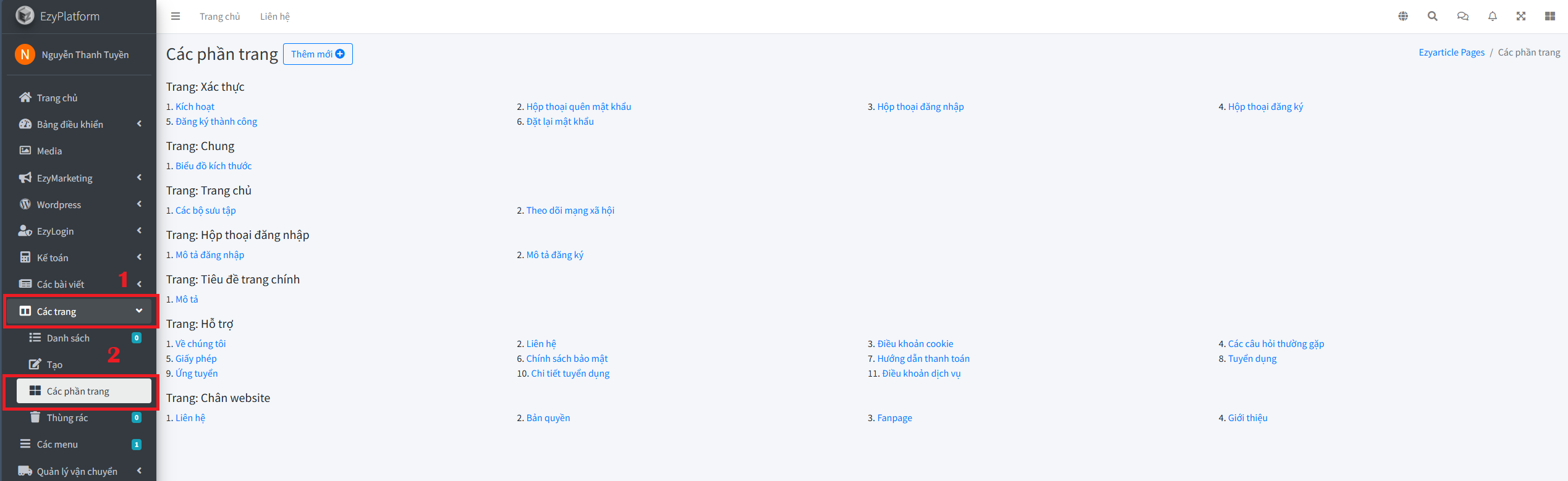
Đầu tiên, bạn cần truy cập vào Admin tại cột menu các tính năng bên trái chọn mục Các trang → Các phần trang.Tại đây bạn sẽ thấy danh sách các mục nội dung trong website như:
-Trang: Hỗ trợ (Giới thiệu, Liên hệ, Chính sách…)
-Trang: Chân website (footer)
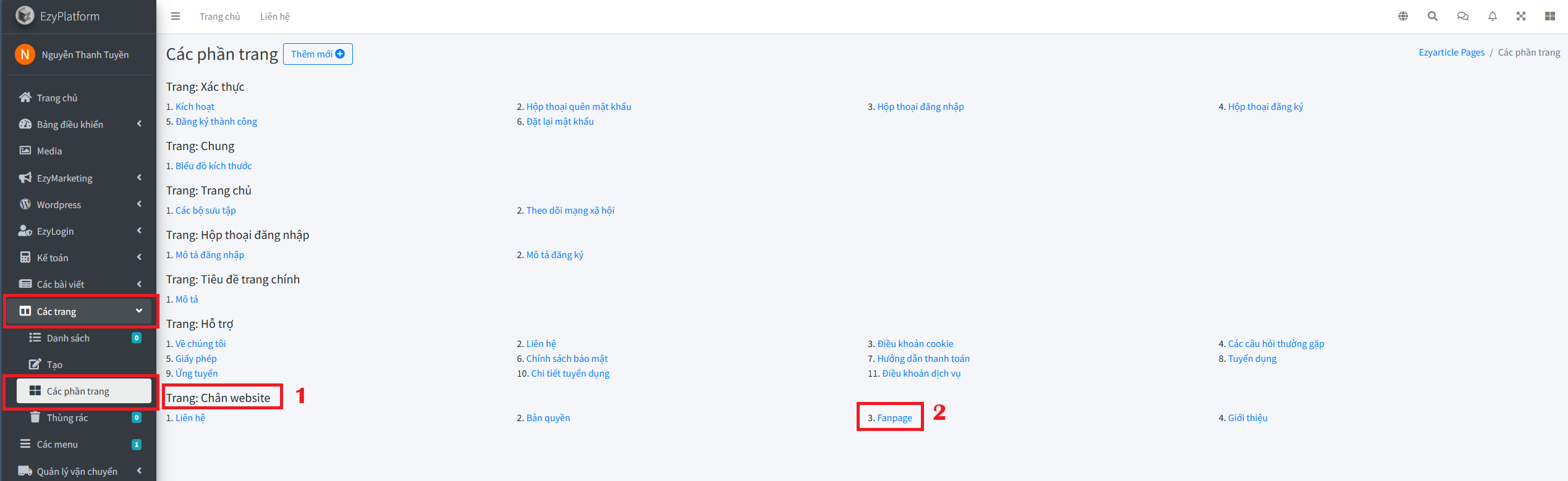
👉Mỗi mục là một đoạn nội dung hiển thị ở 1 vùng của website. Bạn chọn đến mục có liên quan đến fanpage, thường có tên: website_footer_fanpage ( Trang:chân website).
Mở phần nội dung fanpage cần cập nhật
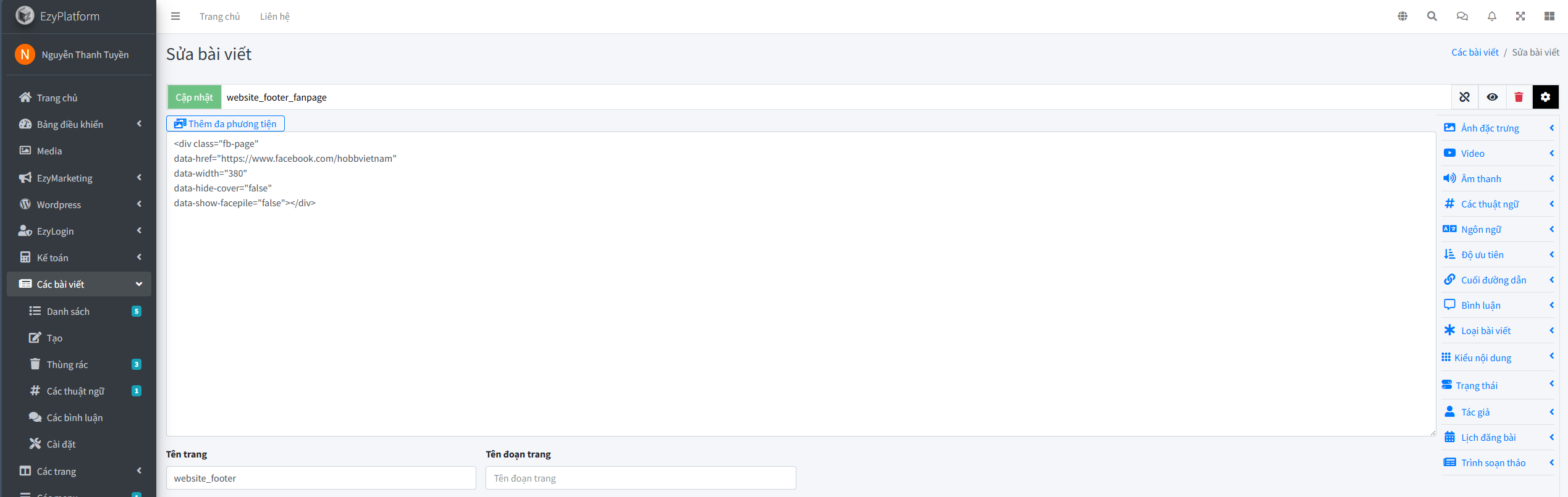
Tiếp theo, khi nhấn vào mục fanpage, bạn sẽ thấy giao diện chỉnh sửa bài viết.Trong khung nội dung, bạn sẽ thấy đoạn mã nhúng hiện tại như ảnh.Đây chính là đoạn Facebook Page Plugin mà website đang hiển thị.
Lấy mã mới từ Facebook Page Plugin

Nếu bạn muốn cập nhật sang fanpage khác (ví dụ đổi địa chỉ fanpage), bạn cần lấy mã mới từ Facebook cần truy cập vào đường link này: https://developers.facebook.com/docs/plugins/page-plugin/ ,cuộn xuống mục Adding the Page Plugin to a Website và bạn sao chép đoạn mã mẫu trong Example như ảnh minh họa.
Dán đoạn mã mới vào phần nội dung
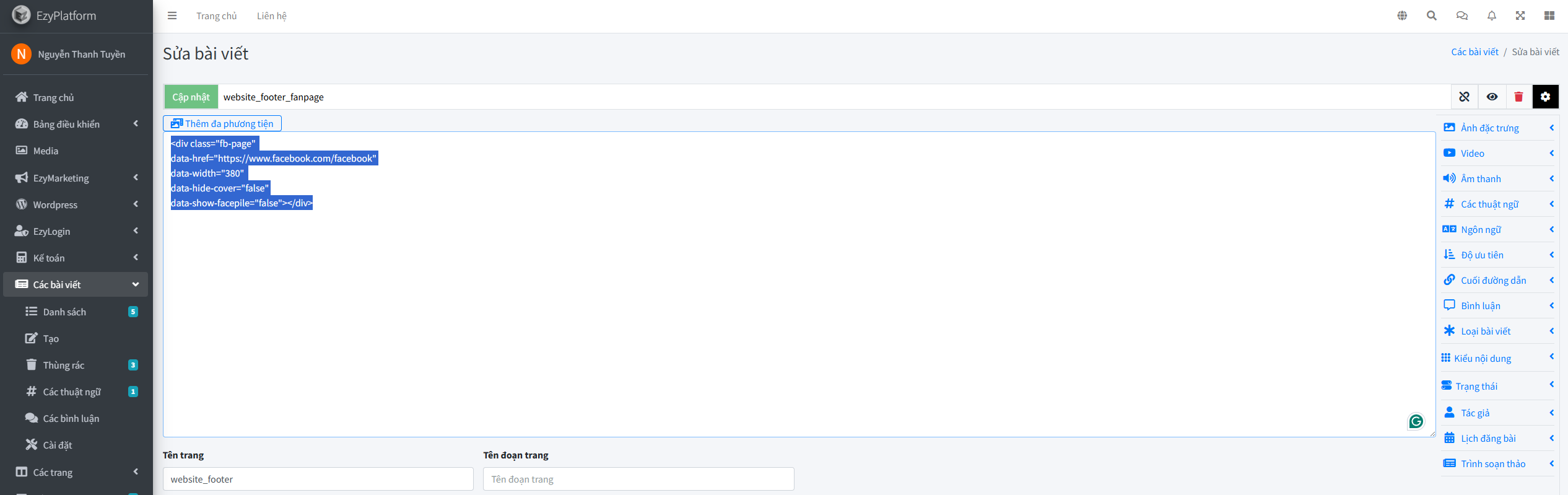
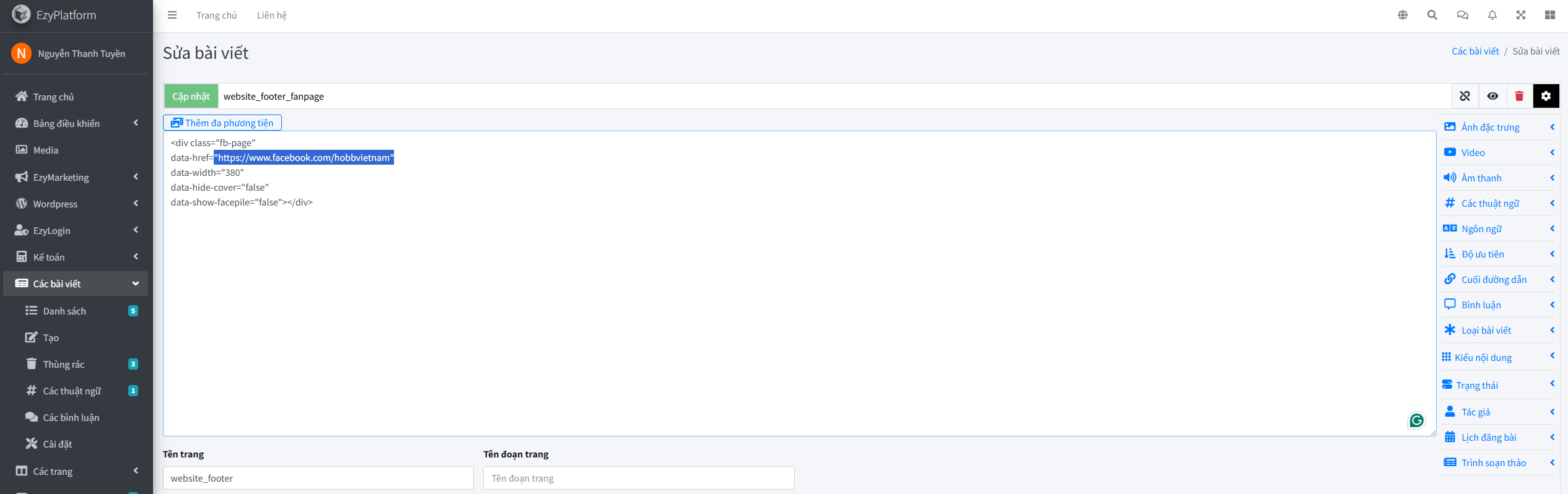
Cuối cùng, bạn quay lại giao diện cập nhật fanpage, xóa đoạn mã cũ và dán đoạn mã Facebook Page Plugin mới vào và thay đổi tên fanpage cuối đường dẫn lại, rồi nhấn Cập nhật hệ thống sẽ cập nhật lại thông tin.
Kiểm tra hiển thị trên website
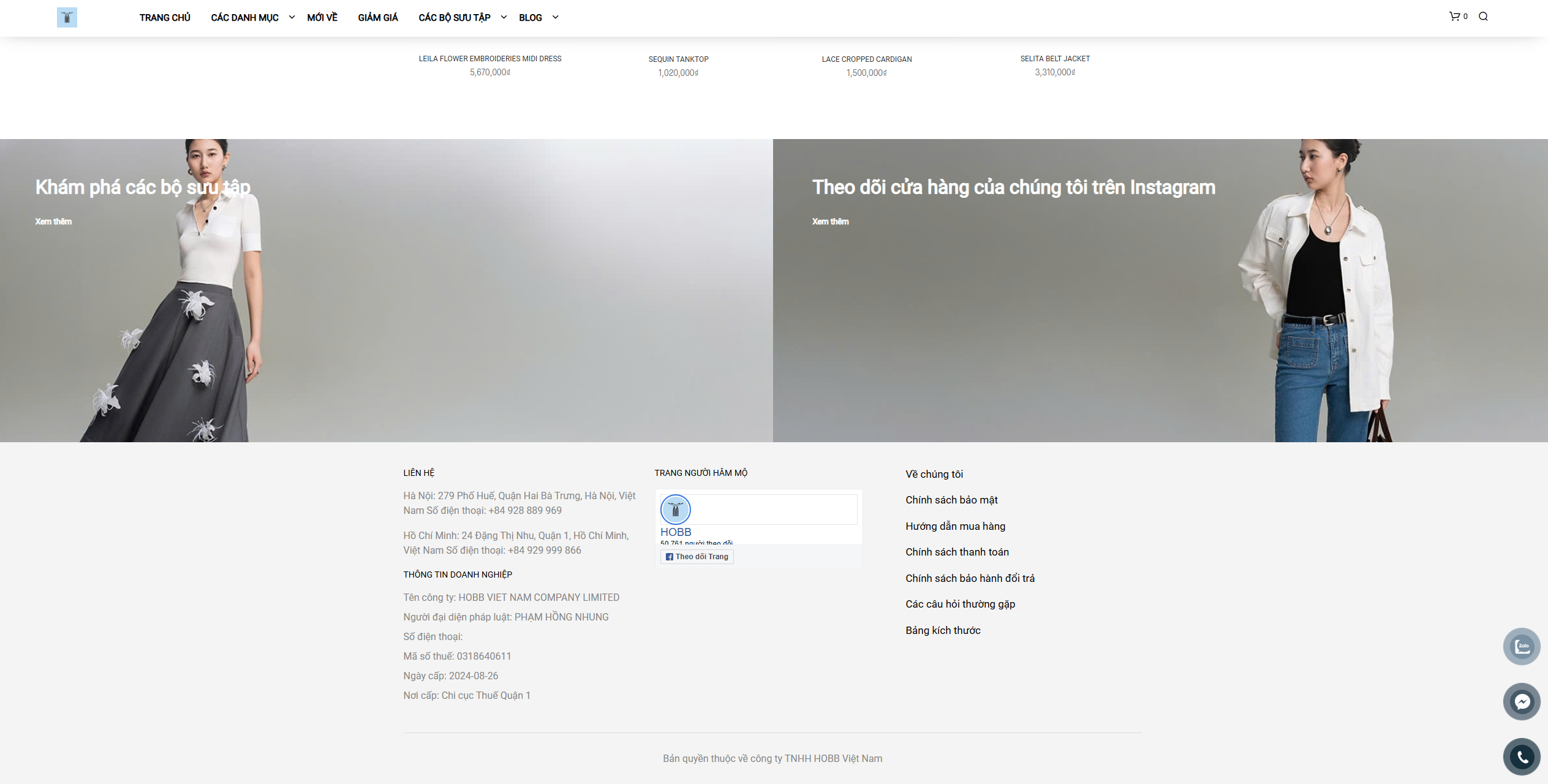
Sau khi cập nhật xong, bạn mở trang website và cuộn xuống phần chân trang để kiểm tra kết quả hiển thị.Nếu nội dung chưa hiện → thử Ctrl + F5 để refresh cache.
Lưu ý
✅ Facebook Page Plugin yêu cầu website của bạn đã có script SDK
✅ Luôn kiểm tra URL fanpage đúng định dạng:
https://www.facebook.com/tenfanpage✅ Nếu bạn muốn ẩn fanpage khỏi website: chỉ cần xóa đoạn mã và lưu lại.
✅ Không cần chỉnh sửa HTML khác ngoài đoạn
...
.