
Hướng dẫn thay đổi hiển thị các bộ sưu tập tại trang chủ của website
Trở lại fashionGiới thiệu
Các bộ sưu tập sản phẩm đóng vai trò quan trọng như những “mách lẻo” giúp khách hàng nhanh chóng nhận diện phong cách và xu hướng của thương hiệu. Một cách trình bày bộ sưu tập hấp dẫn không chỉ cải thiện trải nghiệm người dùng mà còn tạo cơ hội tăng doanh số nhờ việc dẫn dắt khách hàng theo hành trình khám phá sản phẩm một cách tự nhiên và trực quan.Việc thay đổi hiển thị các bộ sưu tập sản phẩm thường hướng đến các mục tiêu sau:
- Tăng tính trực quan: Sử dụng hình ảnh đẹp, chất lượng cao và bố cục hợp lý để thu hút ánh nhìn ngay từ cái nhìn đầu tiên.
- Cá nhân hóa trải nghiệm: Tùy chỉnh giao diện để phù hợp với phong cách riêng của thương hiệu, từ đó tạo ra một trải nghiệm mua sắm độc đáo và đáng nhớ.
- Tối ưu hóa điều hướng: Sắp xếp các bộ sưu tập theo tiêu chí hợp lý, giúp người dùng dễ dàng tìm thấy những nhóm sản phẩm phù hợp với nhu cầu của họ.
- Nâng cao hiệu quả bán hàng: Một giao diện bộ sưu tập mạch lạc, nổi bật có thể khuyến khích khách hàng tương tác và chuyển đổi nhanh hơn.
Tương tự như phần danh mục ,trong phần tính năng
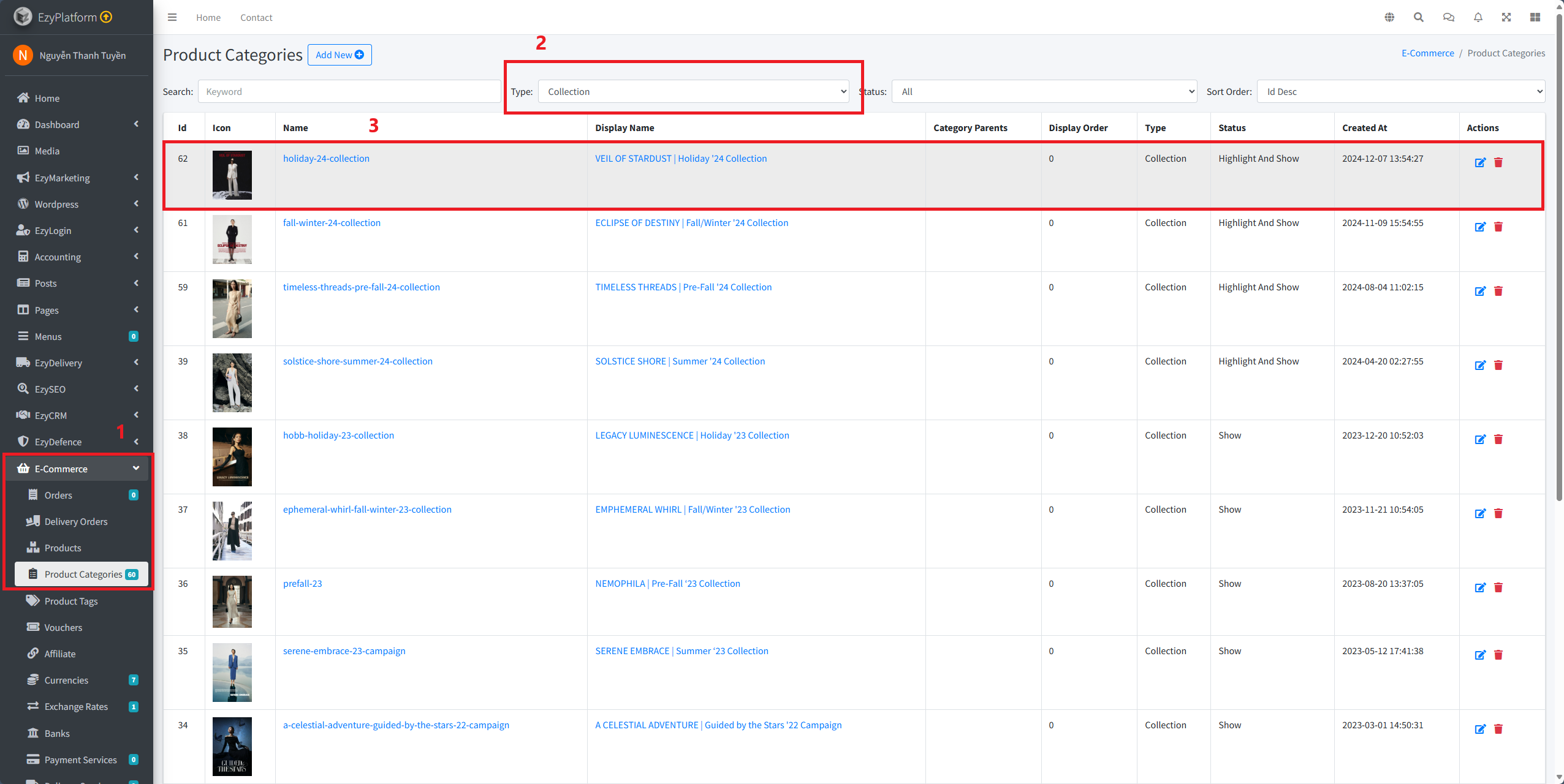
danh mục sản phẩm thường sẽ phân ra 2 loại như: danh mục và bộ sưu tập để có thể xác định nhanh được loại bộ sưu tập của sản phẩm bạn cần lọc trên thanh loại cần lọc để hiển thị các sản phẩm có trong loại bộ sưu tập một cách nhanh chóng. Để có thể hiển thị các sản phẩm như hình dưới đây bạn cần thực hiện như sau:
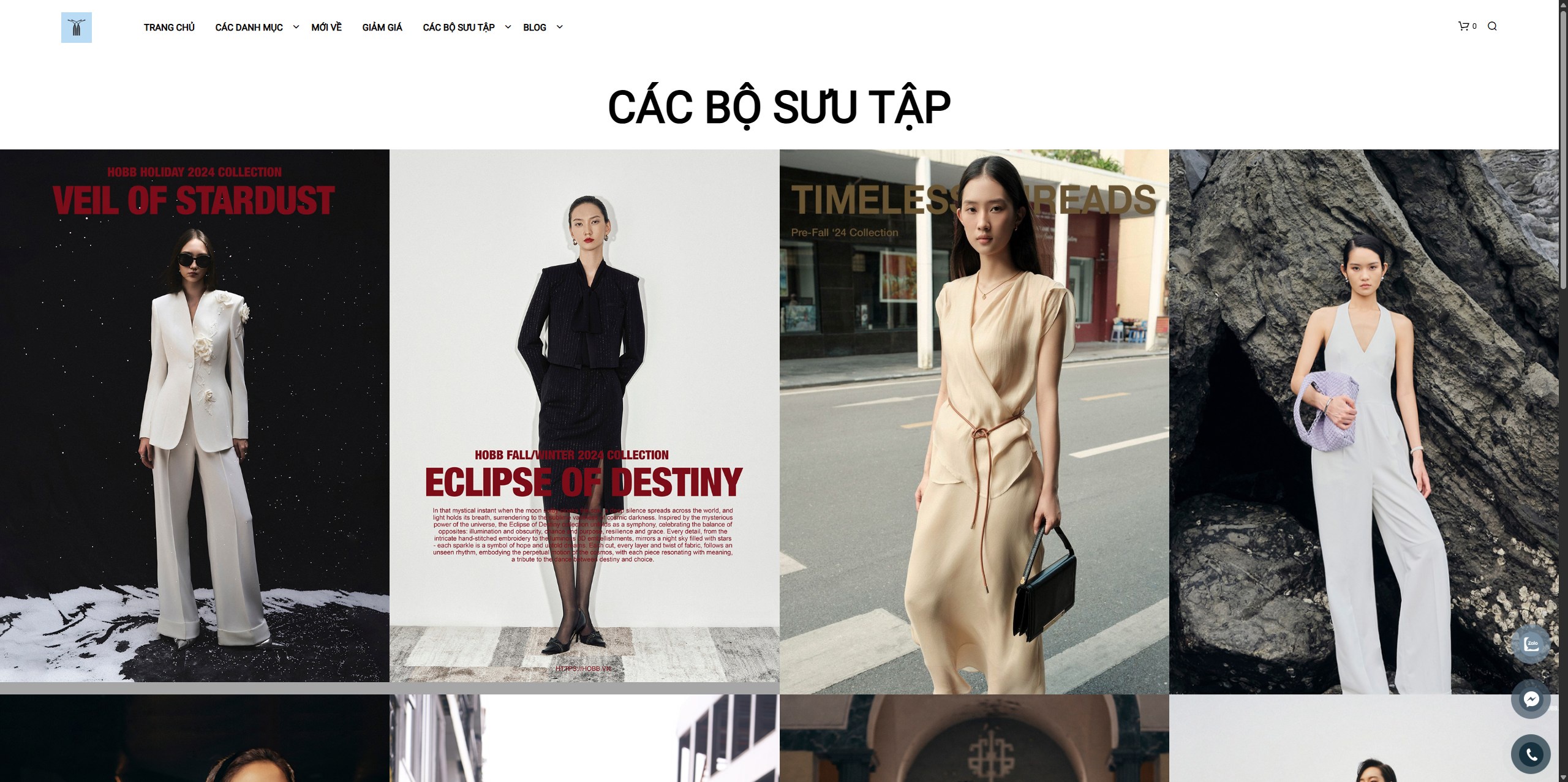
Quy trình thực hiện
Cách tạo danh mục sản phẩm/Bộ sưu tập
Bước 1: Truy cập khu vực quản lý
Đăng nhập trang Admin: Vào menu Ecommerce → Các danh mục sản phẩm
Bước 2: Tạo danh mục mới
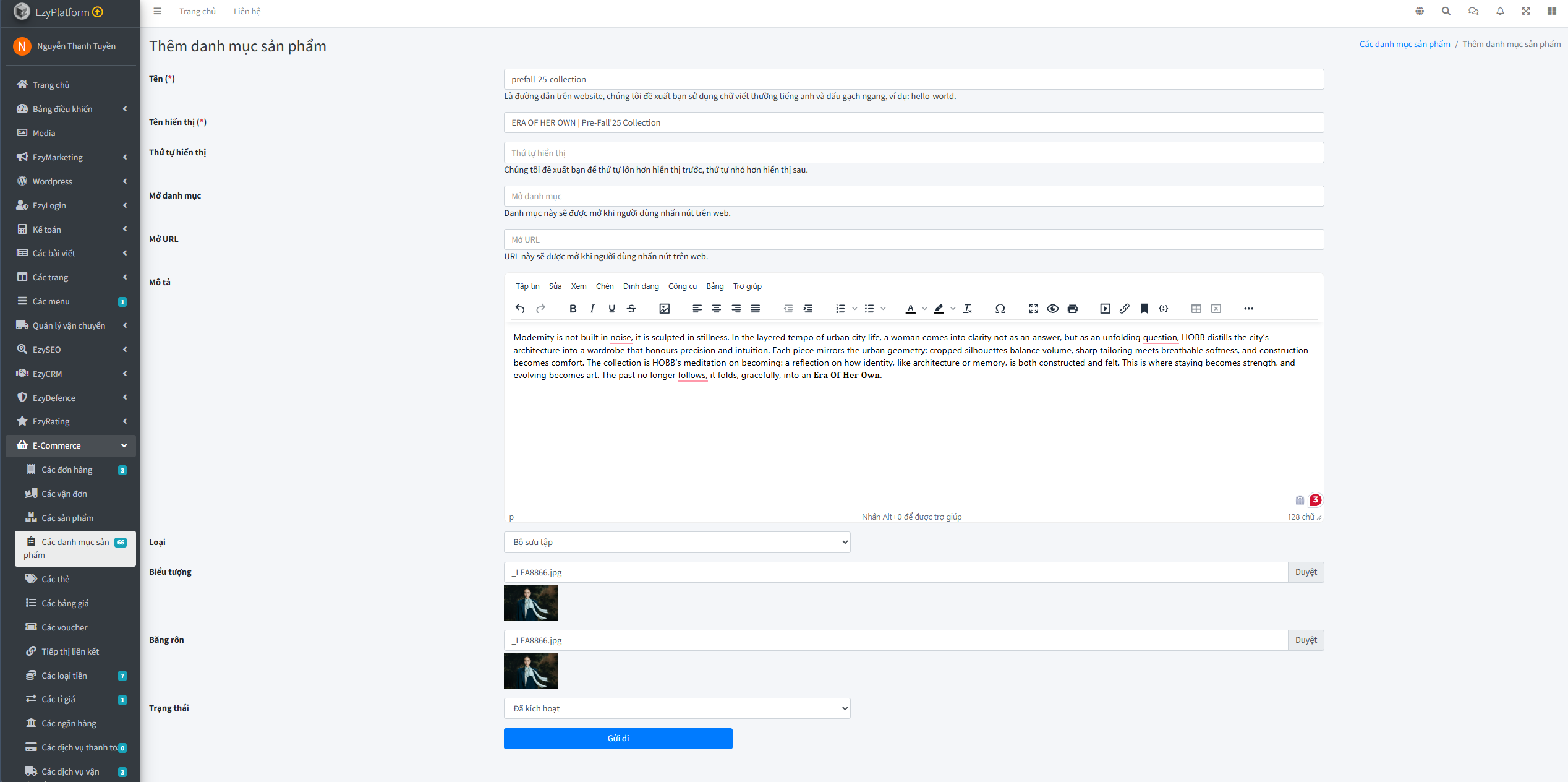
Nhấn Thêm mới → Nhập thông tin:
- Tên danh mục (Display name)
- Ảnh banner danh mục
- Kiểu sản phẩm( Danh mục/bộ sưu tập/ nhóm sản phẩm)
- Trạng thái hiển thị (Status)
- Thứ tự hiển thị (Display order)
👉 Thứ tự hiển thị sẽ quyết định danh mục nào xuất hiện trước trên trang chủ hoặc menu.
Bước 3: Lưu danh mục
- Nhấn Submit / Save
- Truy cập website để kiểm tra hiển thị
👉Sau khi tạo, danh mục sẽ hiển thị ở: Trang chủ/ Menu điều hướng/ Trang danh sách sản phẩm hoặc Bộ sưu tập sẽ hiển thị dạng concept hình ảnh lớn và nổi bật trên trang chủ.
Gán sản phẩm vào danh mục hoặc bộ sưu tập
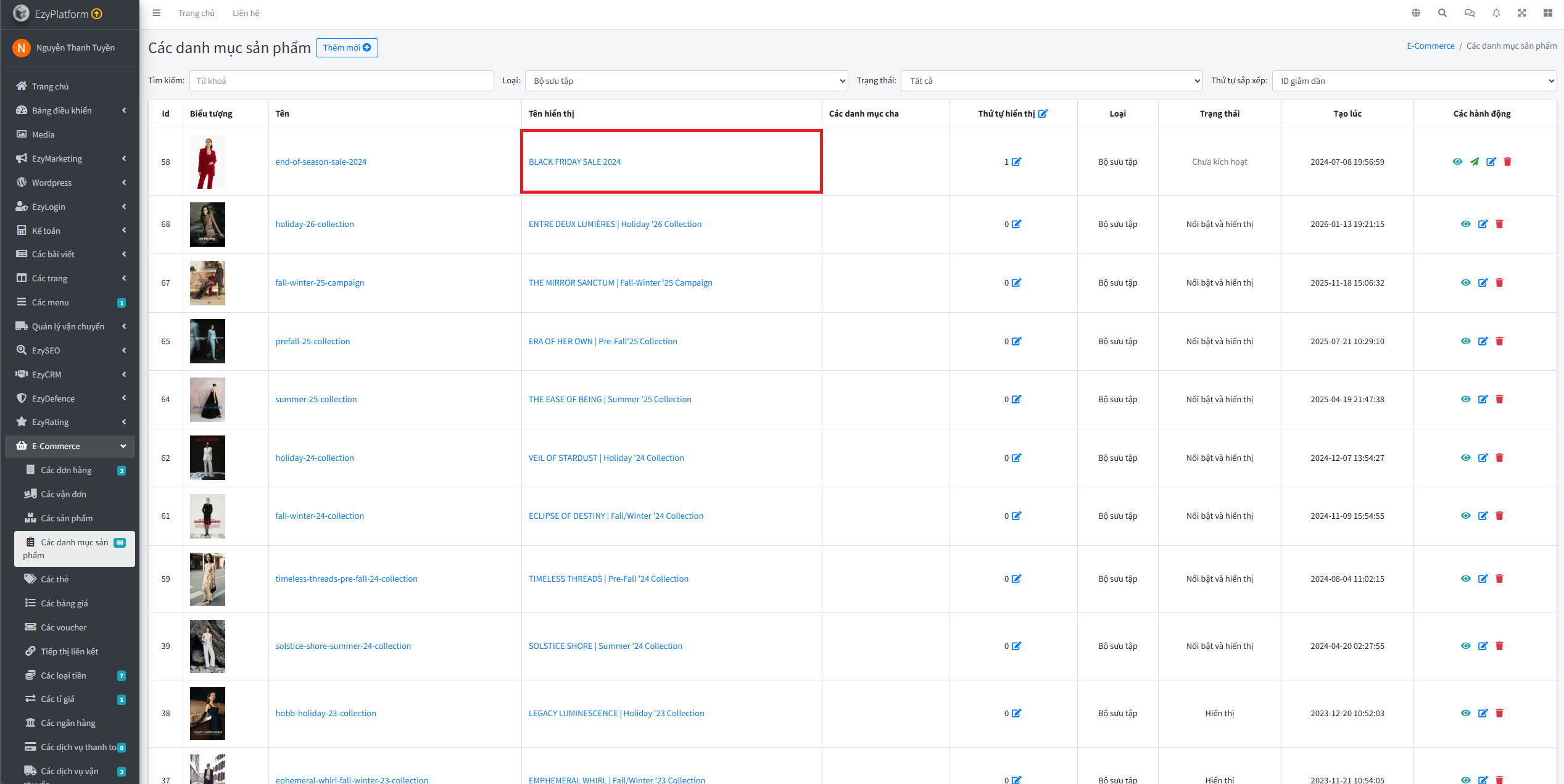
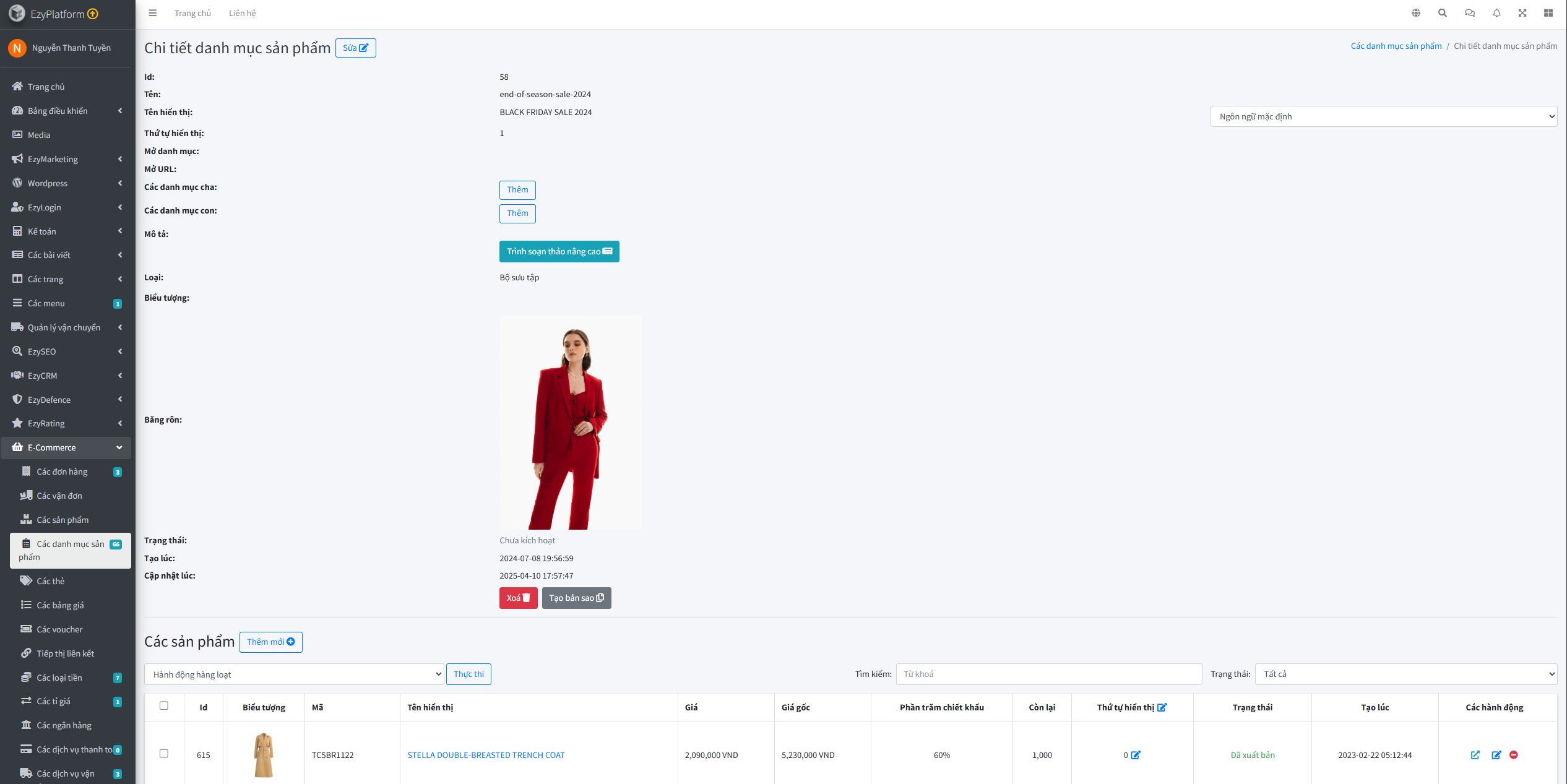
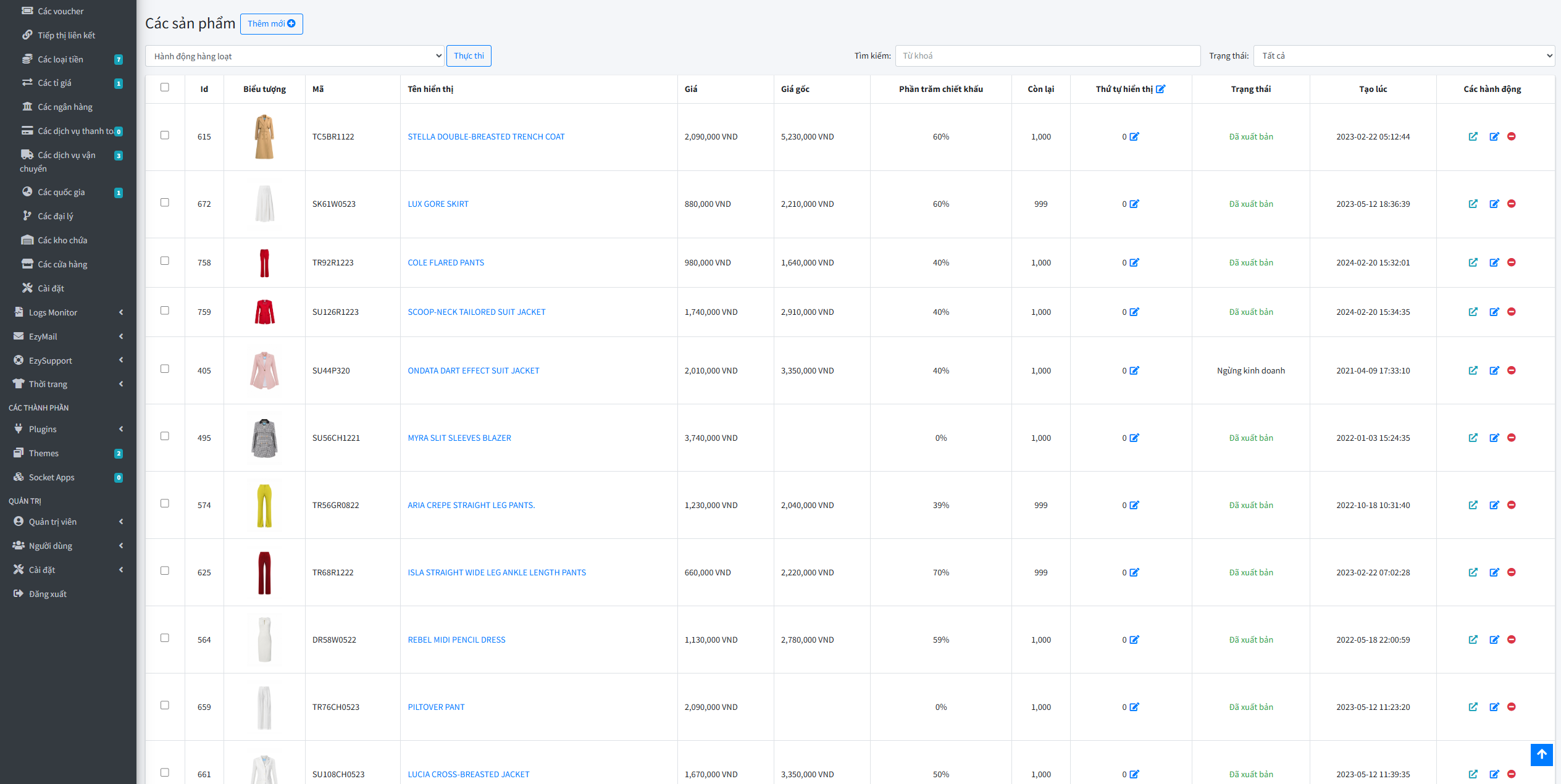
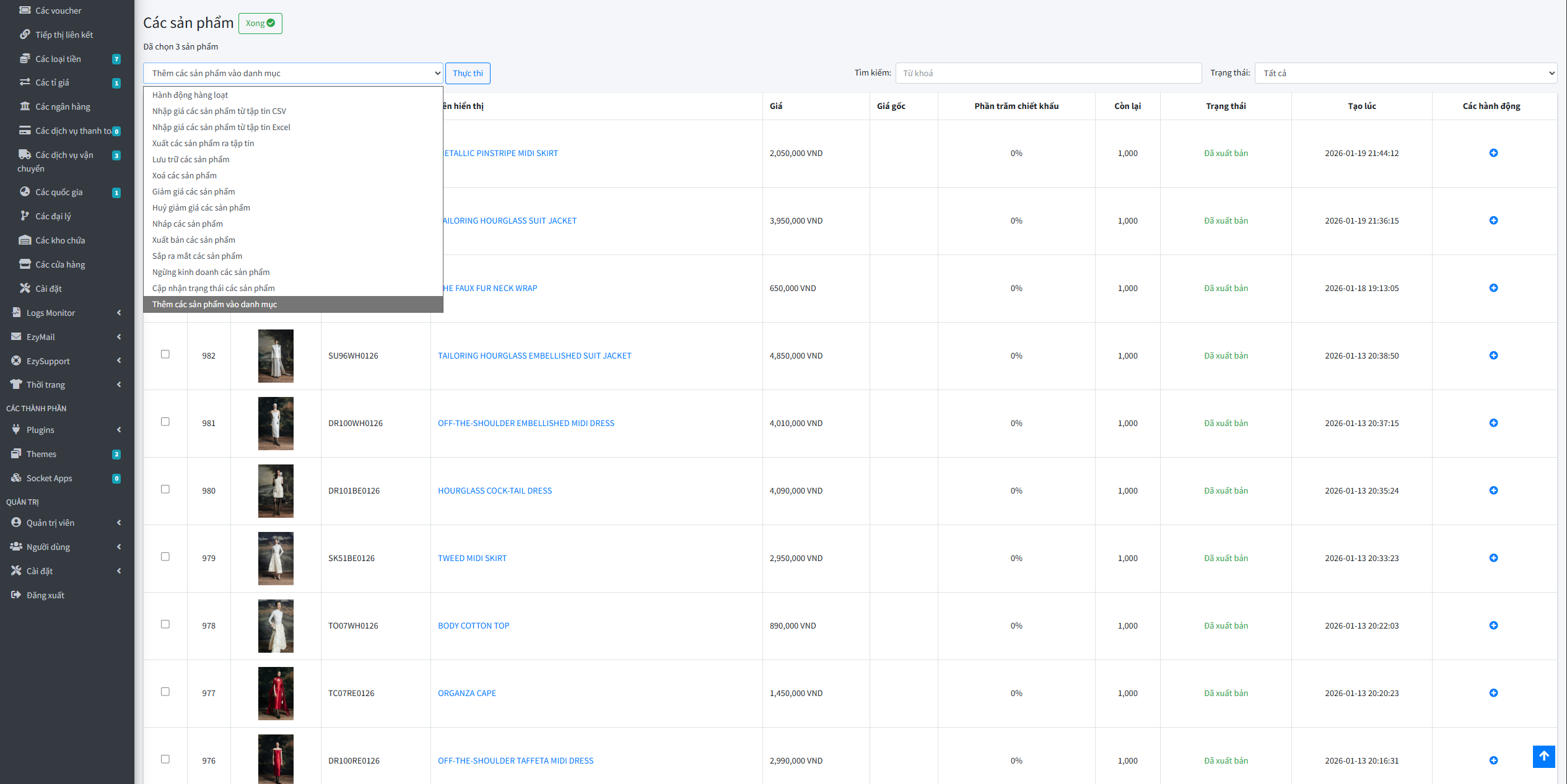
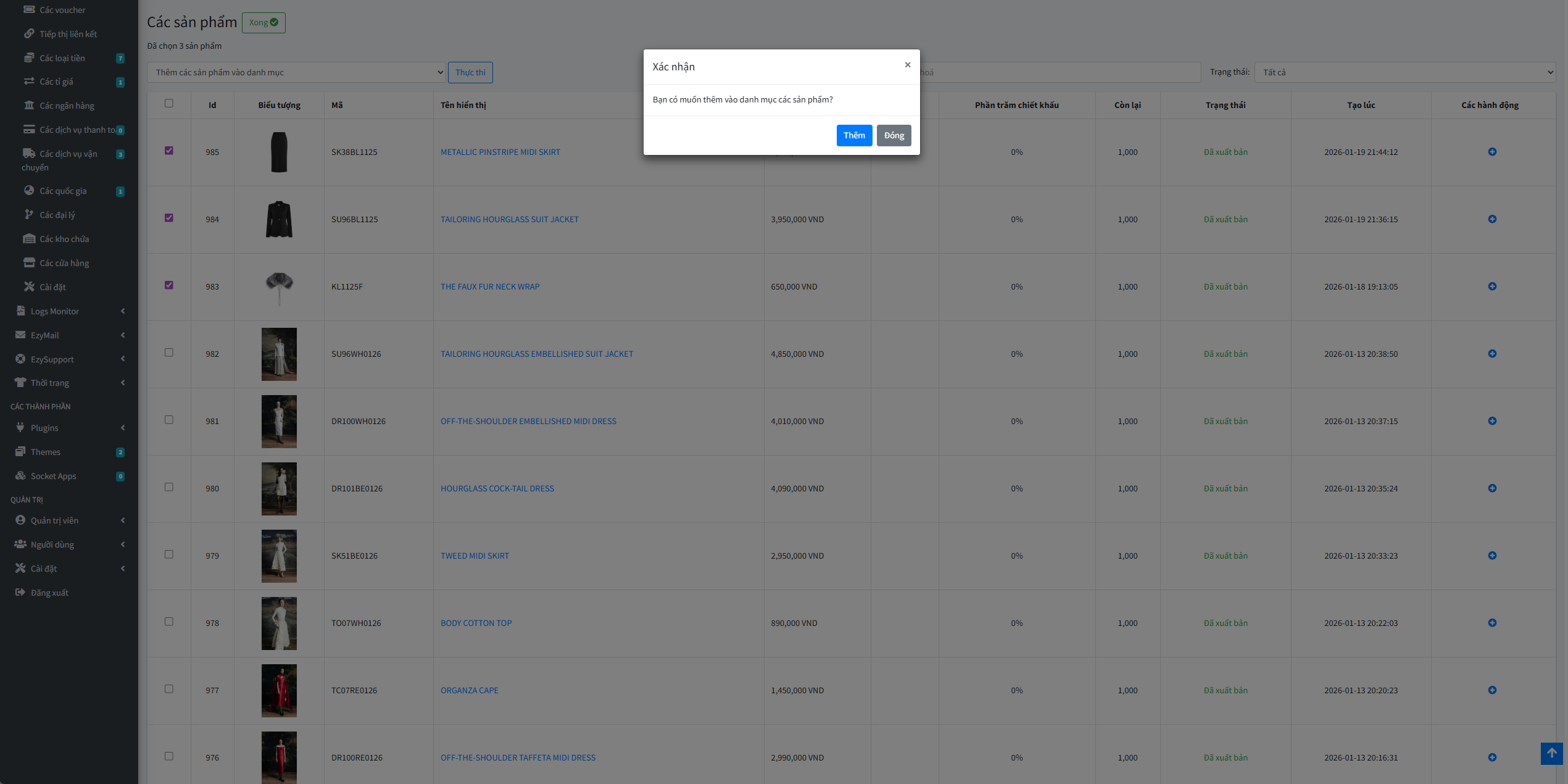
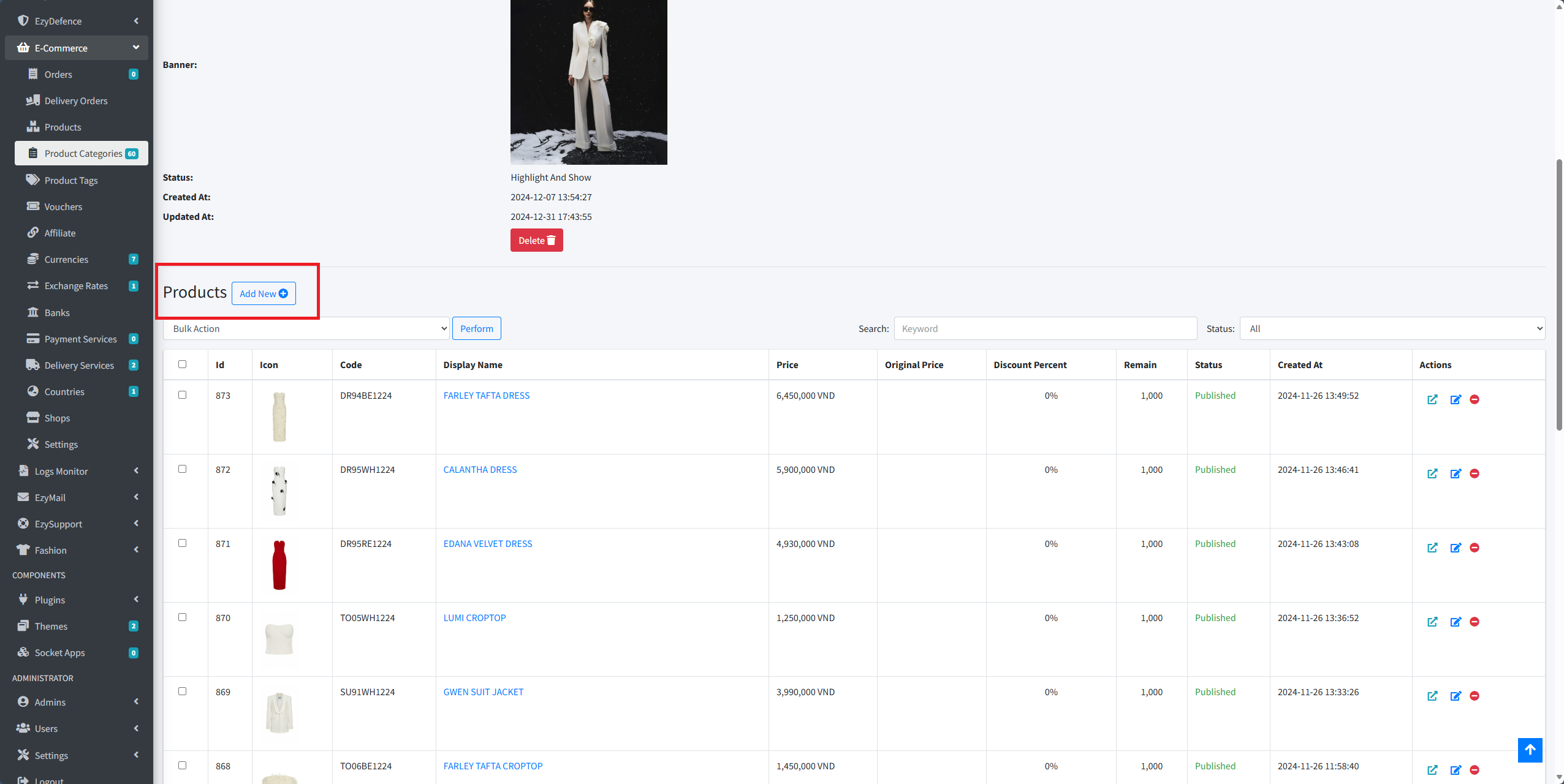
Sau khi tạo xong: Vào Ecommerce → Các danh mục sản phẩm → Chọn 1 loại Bộ sưu tập mà bạn muốn gán sản phẩm vào.Tiếp theo, Bộ sưu tập bạn vừa mở, sẽ mở ra giai diện Chi tiết danh mục sản phẩm → cuộn xuống trang → chọn mục các sản phẩm.
Tại giao diện các sản phẩm, bạn click chọn thêm mới sẽ hiển thị ra 1 số sản phẩm chưa được thêm vào bộ sưu tập và bạn có thể thêm các sản phẩm vào bộ bằng cách click vào các sản phẩm và click vào dấu cộng tại cột Hành động hoặc tại ô hành động hàng loạt, bạn có thể chọn Thêm các sản phẩm vào bộ → chọn Thực Thi.
👉 Khi đó sản phẩm sẽ tự động hiển thị trong danh mục hoặc bộ sưu tập tương ứng .Tương tự, với loại danh mục bạn cũng có thể thực hiện như với bộ sưu tập đã được hướng dẫn.
Chỉnh sửa hiển thị sản phẩm trong Bộ sưu tập
Đầu tiên, bạn cần truy cập vào trang quản trị của hobb vào phần tính năng Ecommerce > chọn danh mục các sản phẩm > chọn tên danh mục VEIL OF STARDUST | Holiday '24 Collection sẽ mở ra trang chi tiết bộ sưu tập của sản phẩm đó > click chọn vào biểu tượng chỉnh sửa click chọn ô Display name và biểu tượng ảnh cho mỗi bộ sưu tập Banner image , status , display order, product media để thay đổi hình ảnh, trạng thái, thứ tự hiển thị , hoặc tên của bộ sưu tập đó đã được hiển thị và tùy chọn các thông tin khác.
Tiếp theo, sau khi click chọn submit hoàn tất thay đổi > truy cập vào trang web của hobb để xem kết quả hiển thị và tương tự với các sản phẩm khác.ví dụ, tên danh mục VEIL OF STARDUST | Holiday '24 Collection sẽ hiển thị kết quả như sau:
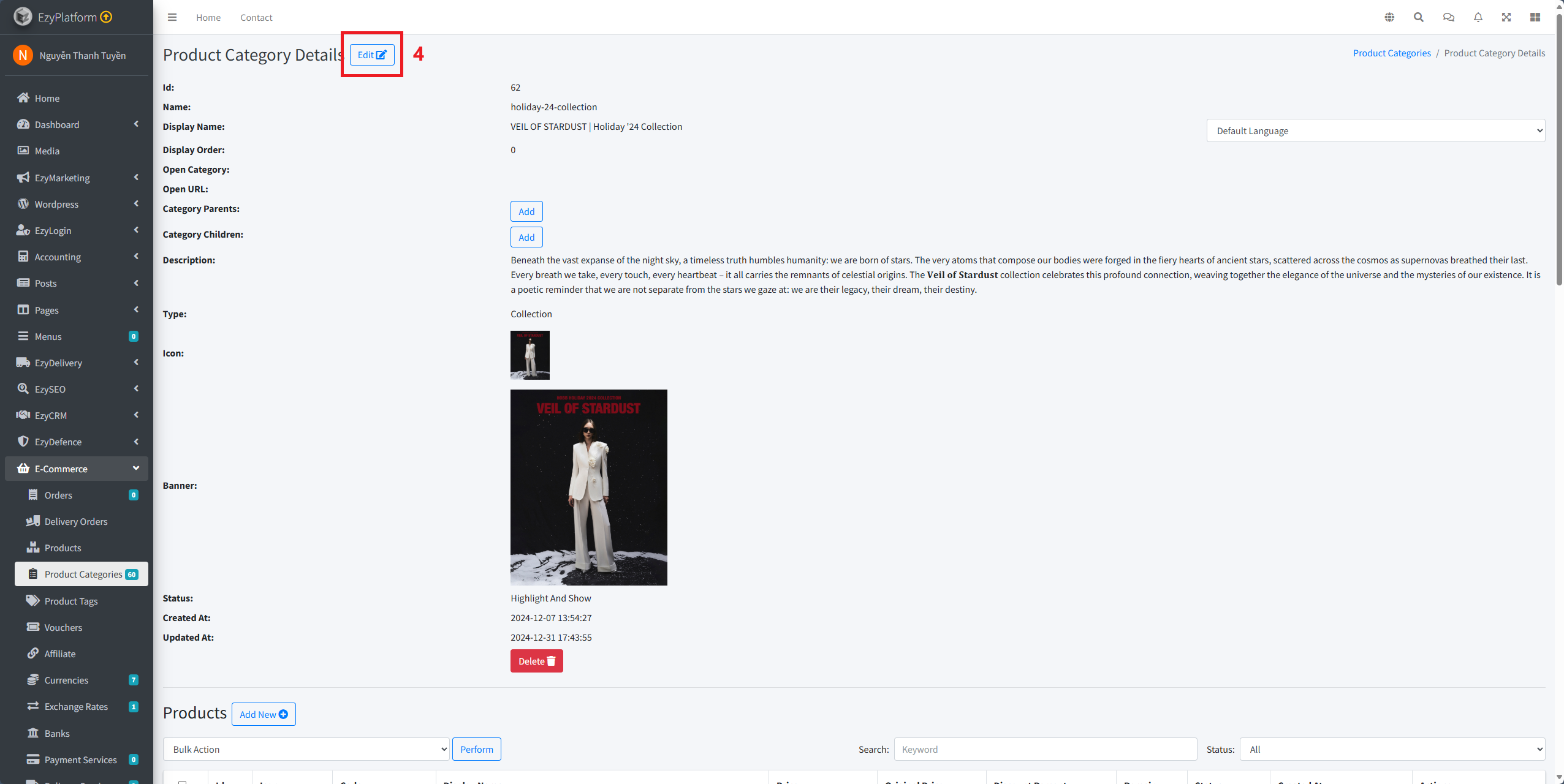
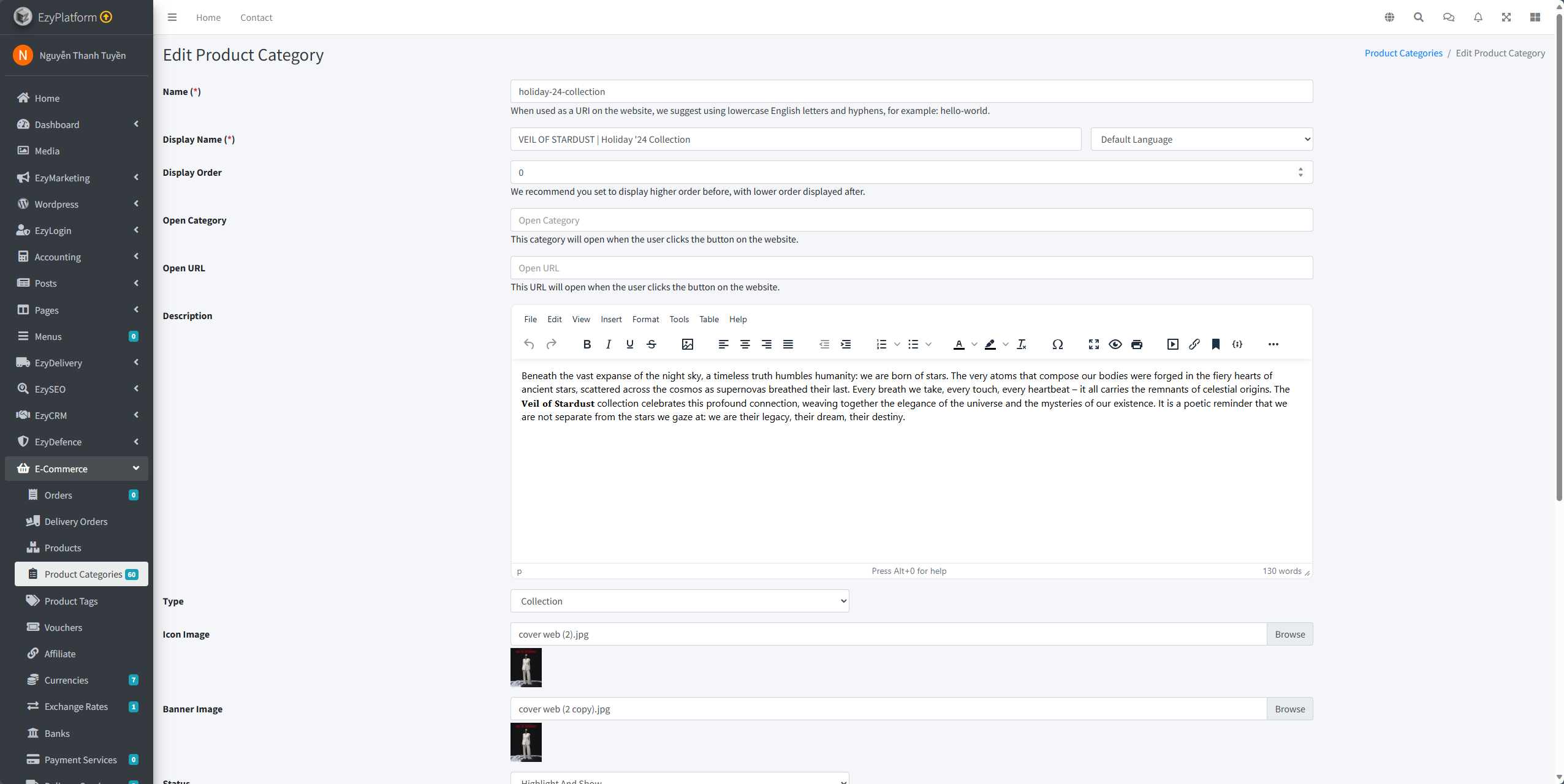
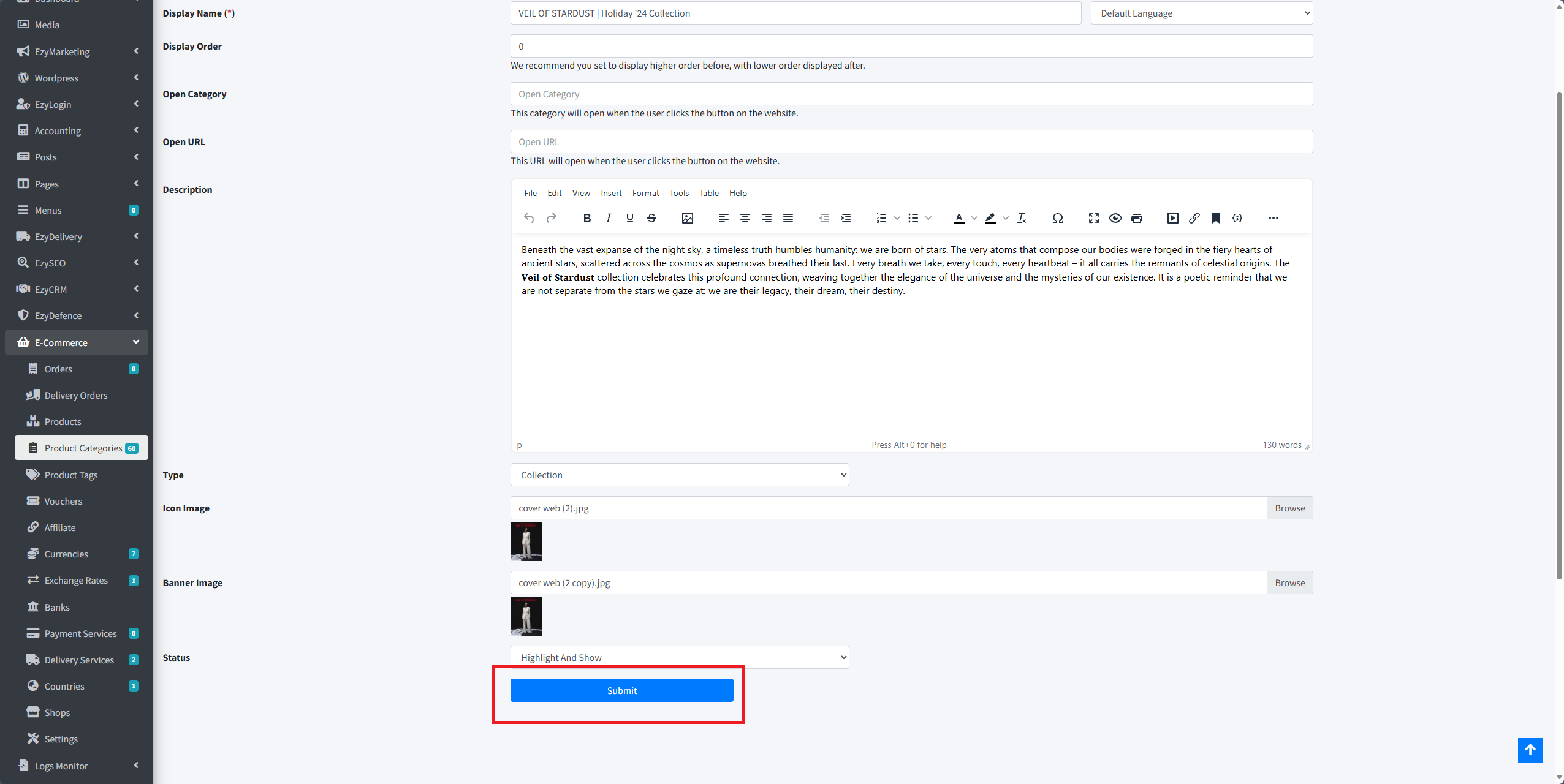
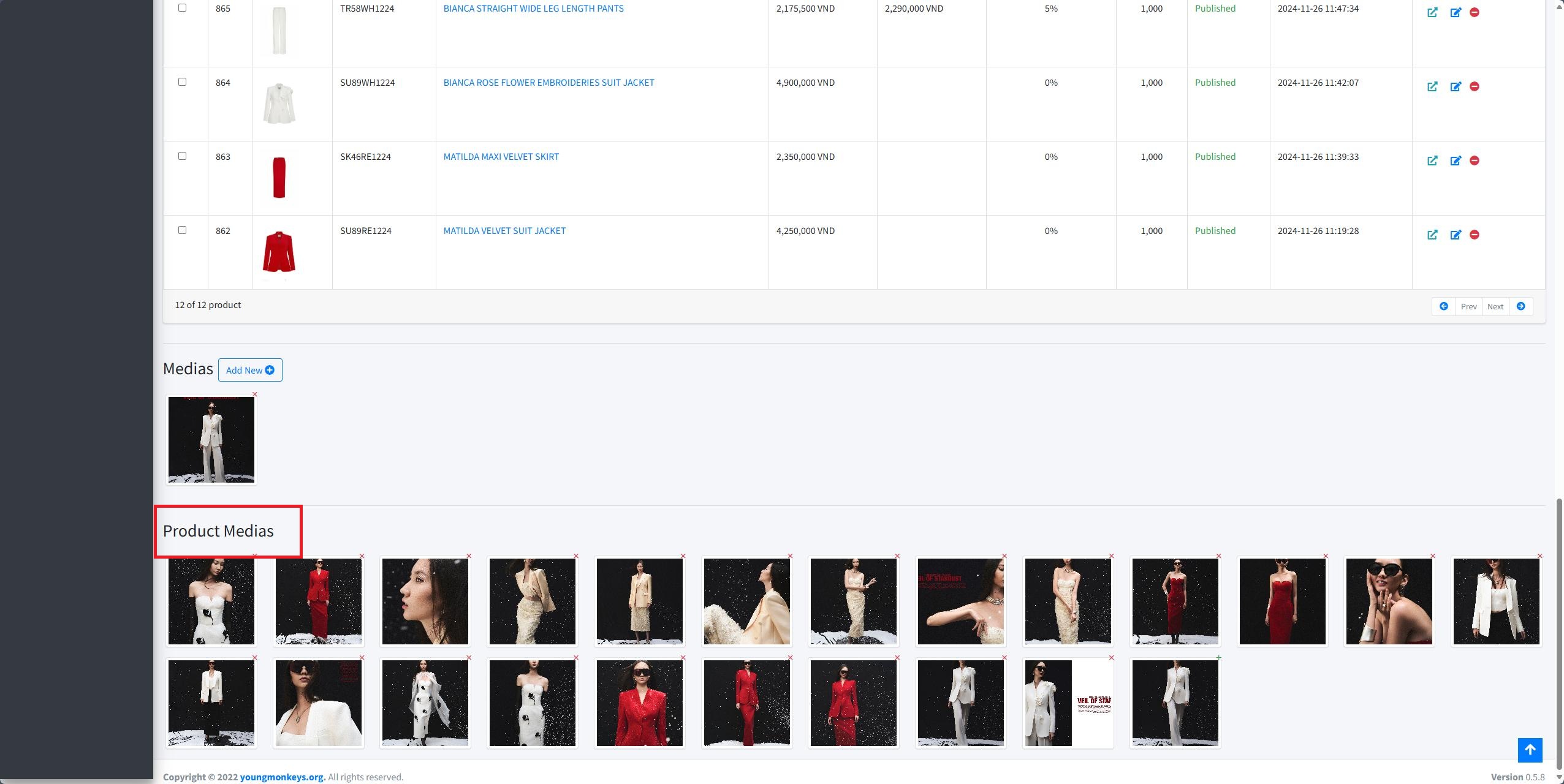
Lưu ý: Các sản phẩm phải được thêm đa phương tiện thì ở bộ sưu tập đang chứa mới có ảnh để sắp xếp.
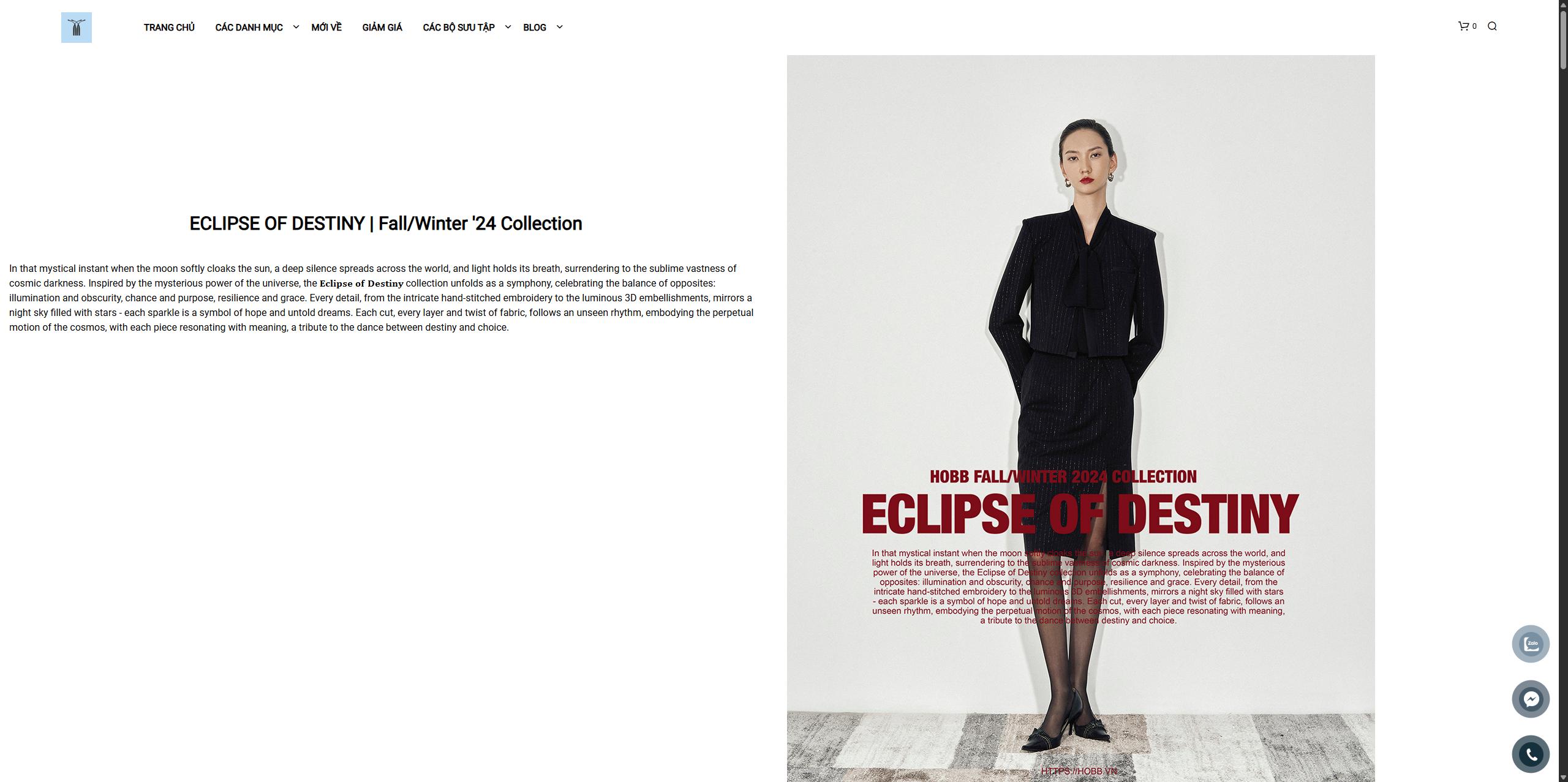
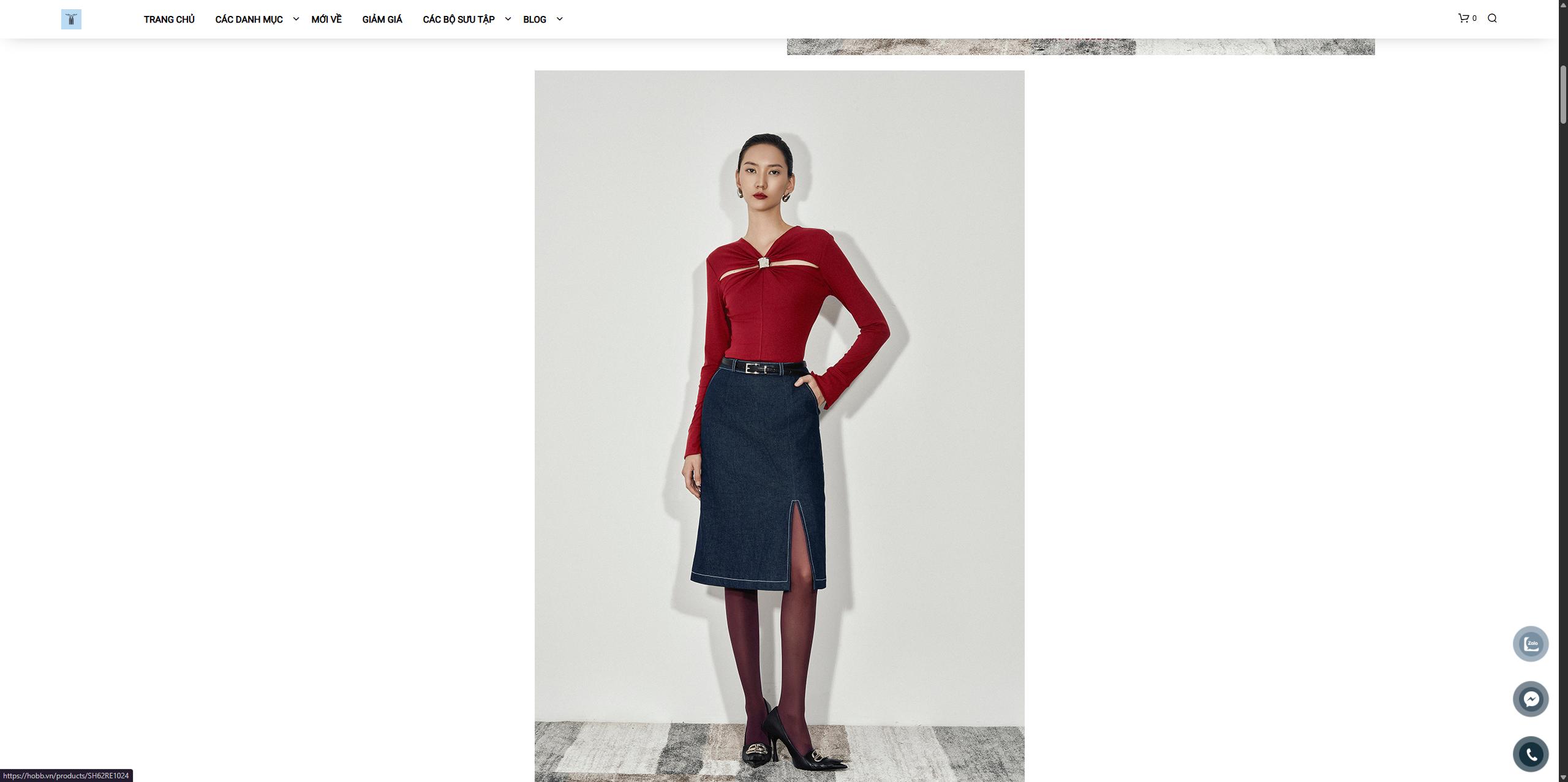
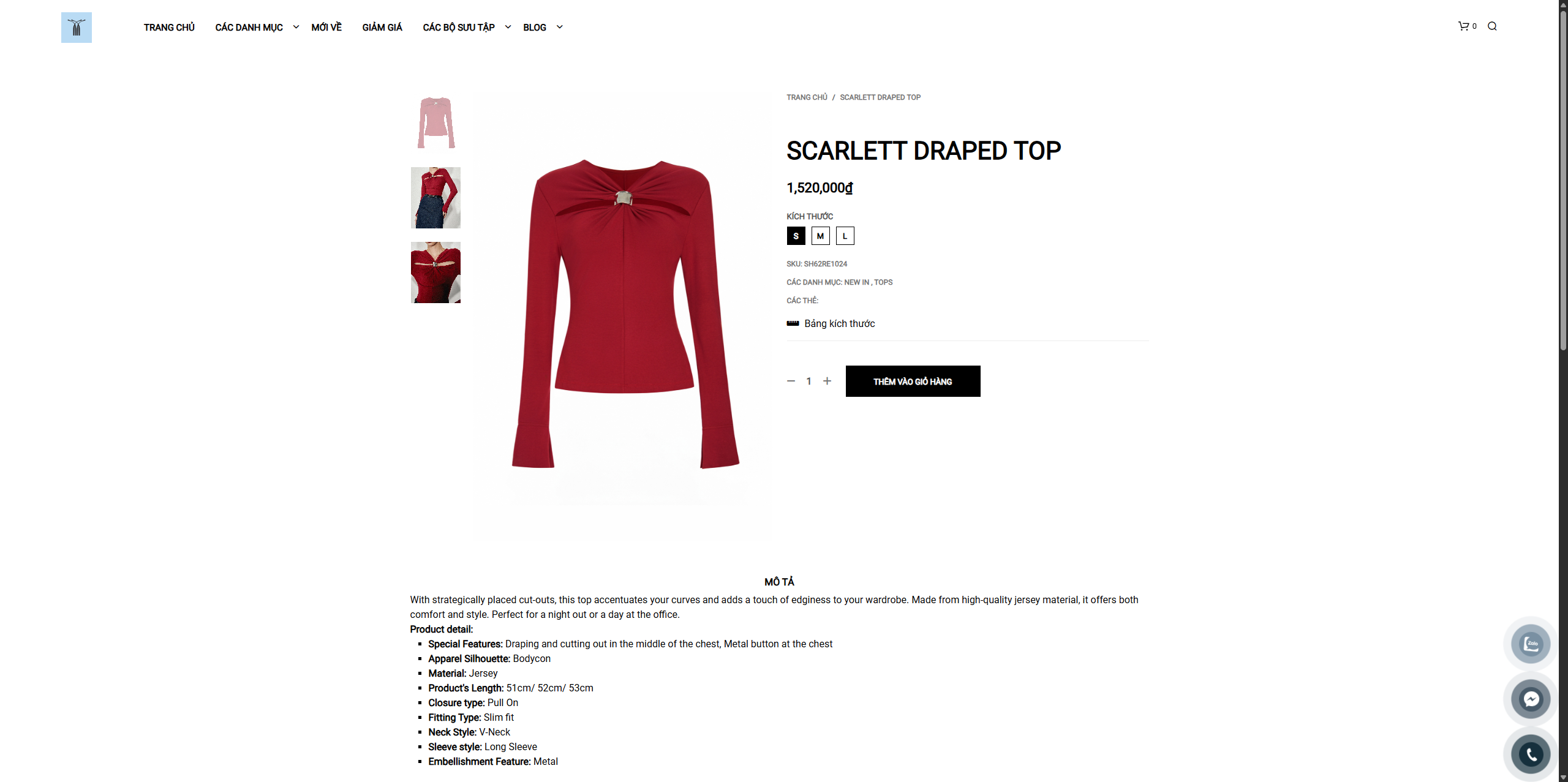
Tại trang web của hobb khi bạn nhấp vào hình ảnh của các model nằm trong 1 bộ sưu tập cụ thể sẽ điều hướng bạn đến trang của sản phẩm mà các model đó được hiển thị trên bộ sưu tập.ví dụ, như bộ sưu tập của ECLIPSE OF DESTINY | Fall/Winter '24 Collection sẽ hiển thị như sau:
Với hướng dẫn này, bạn đã hiểu rõ hơn về tầm quan trọng của việc tối ưu cách hiển thị các bộ sưu tập sản phẩm, từ đó sẵn sàng theo dõi các bước hướng dẫn chi tiết bên dưới để triển khai những thay đổi cần thiết. Qua đó, website của bạn sẽ mang đến trải nghiệm mua sắm sống động, chuyên nghiệp và phù hợp với xu hướng thị trường hiện nay.