
Hướng dẫn tích hợp cookie consent khi sử dụng dịch vụ bên thứ ba
Trở lại ezysupport
Cập nhật lúc
1795100543000
Khi website tích hợp các dịch vụ bên thứ ba như Google Analytics, Facebook Pixel hoặc TikTok Pixel, các đoạn mã này thường tạo cookie, nhận diện trình duyệt và gửi dữ liệu hành vi của người dùng về nền tảng bên ngoài. Để tôn trọng quyền riêng tư của khách truy cập (và đáp ứng các quy định như GDPR), website nên hỏi ý kiến người dùng trước, và chỉ chạy các đoạn mã theo dõi sau khi họ đồng ý.
EzySupport có sẵn thông báo xin phép dùng cookie (cookie consent) cho website. Bài viết này hướng dẫn cách bật thông báo và cách gắn các dịch vụ bên thứ ba sao cho chúng chỉ chạy khi người dùng đã đồng ý.
Cách hoạt động
Khi bạn bật cookie consent, mọi trang của website sẽ tải thêm tệp JavaScript xử lý consent. Tệp này hoạt động như sau:
- Nếu người dùng chưa chọn, một thông báo Chấp thuận cookie hiện ra ở cuối trang với hai nút Đồng ý và Từ chối. Nội dung thông báo tự hiển thị theo ngôn ngữ của trang (tiếng Việt, tiếng Anh, tiếng Nhật, tiếng Hàn, tiếng Trung hoặc tiếng Ả Rập).
- Khi người dùng nhấn Đồng ý, lựa chọn được lưu lại trên trình duyệt, thông báo được ẩn đi và các đoạn mã theo dõi đang bị chặn sẽ bắt đầu chạy.
- Khi người dùng nhấn Từ chối, lựa chọn cũng được lưu lại và các đoạn mã theo dõi không bao giờ được chạy.
- Ở những lần truy cập sau, website áp dụng ngay lựa chọn đã lưu mà không hỏi lại.
Bật cookie consent
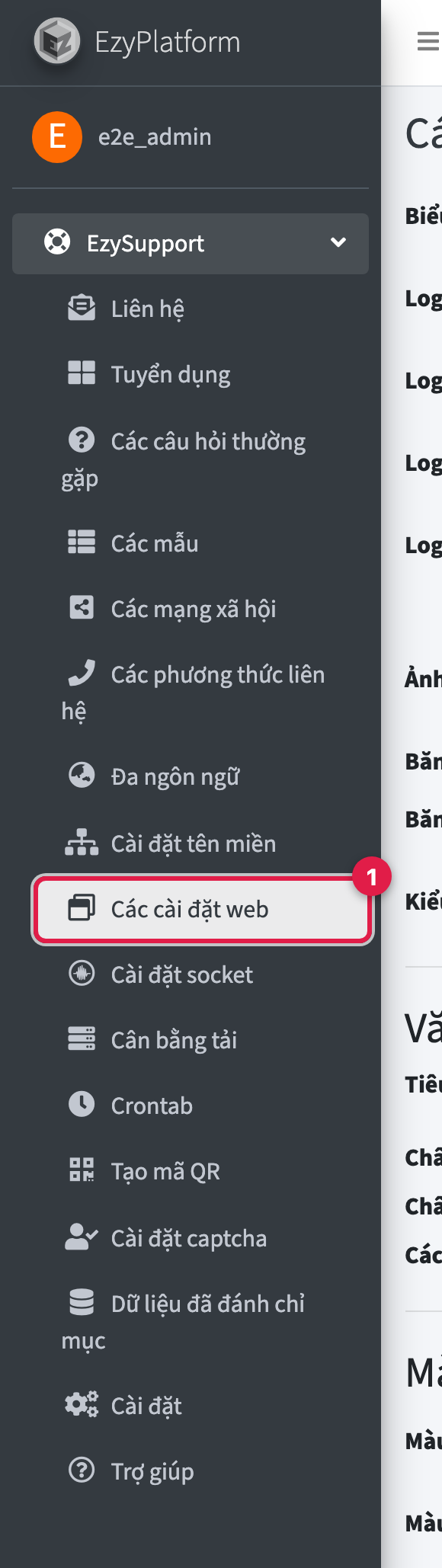
Trong trang quản trị, chọn EzySupport → Các cài đặt web, rồi kéo xuống phần Chấp thuận.

- Tích Cho phép hiển thị cookie consent trên web.
- Nhập Tệp JS cookie consent trên web. Để dùng thông báo có sẵn của EzySupport, nhập
/ezysupport/js/cookie-consent.js. Bạn cũng có thể nhập đường dẫn tới một tệp JS của riêng bạn nếu muốn thay đổi giao diện thông báo. - Nhấn Lưu.
Thông báo chỉ hiển thị khi cả hai điều kiện được đáp ứng: ô ở mục 1 đã được tích và ô ở mục 2 không để trống.
Gắn mã của dịch vụ bên thứ ba
Các đoạn mã theo dõi vẫn được dán vào phần Mã nguồn của trang Các cài đặt web (thường là ô Bổ sung cuối trang), như hướng dẫn trong Hướng dẫn tích hợp Google Analytics và Facebook Pixel. Điểm khác biệt duy nhất là bạn phải "chặn" chúng lại để trình duyệt không tự chạy ngay.
Quy tắc chặn đoạn mã
Với mỗi thẻ
<script> cần sự đồng ý của người dùng:- Đổi kiểu thành
type="text/plain"để trình duyệt không chạy đoạn mã. - Thêm thuộc tính
data-cookie-consentđể EzySupport biết đây là đoạn mã cần chạy sau khi người dùng đồng ý. - Nếu thẻ tải một tệp bên ngoài, đổi
srcthànhdata-src.
<script
  type="text/plain"
  data-cookie-consent
  data-src="https://example.com/third-party.js">
</script>
Khi người dùng nhấn Đồng ý, EzySupport tạo lại các thẻ này thành thẻ
<script> bình thường để chúng chạy.Google Analytics
Không dán trực tiếp đoạn mã
gtag.js mà Google cung cấp. Hãy chặn cả hai thẻ như sau (thay G-XXXXXXXXXX bằng mã đo lường của bạn):<script type="text/plain" data-cookie-consent async data-src="https://www.googletagmanager.com/gtag/js?id=G-XXXXXXXXXX"> </script> <script type="text/plain" data-cookie-consent> window.dataLayer = window.dataLayer || []; function gtag(){dataLayer.push(arguments);} gtag('js', new Date()); gtag('config', 'G-XXXXXXXXXX'); </script>
Facebook Pixel
Đặt toàn bộ đoạn mã Pixel trong một thẻ bị chặn (thay
FACEBOOK_PIXEL_ID bằng mã Pixel của bạn):<script type="text/plain" data-cookie-consent> !function(f,b,e,v,n,t,s){ if(f.fbq)return;n=f.fbq=function(){n.callMethod? n.callMethod.apply(n,arguments):n.queue.push(arguments)}; if(!f._fbq)f._fbq=n;n.push=n;n.loaded=!0;n.version='2.0'; n.queue=[];t=b.createElement(e);t.async=!0; t.src=v;s=b.getElementsByTagName(e)[0]; s.parentNode.insertBefore(t,s) }(window, document,'script', 'https://connect.facebook.net/en_US/fbevents.js'); fbq('init', 'FACEBOOK_PIXEL_ID'); fbq('track', 'PageView'); </script>
Bỏ phần
<noscript> có ảnh theo dõi mà Facebook cung cấp, vì phần này gửi dữ liệu theo dõi ngay cả khi người dùng chưa đồng ý.TikTok Pixel
TikTok Pixel cũng làm theo cùng nguyên tắc (thay
TIKTOK_PIXEL_ID bằng mã Pixel của bạn):<script type="text/plain" data-cookie-consent> !function (w, d, t) { w.TiktokAnalyticsObject=t; var ttq=w[t]=w[t]||[]; ttq.methods=["page","track","identify","instances","debug","on","off","once","ready","alias","group","enableCookie","disableCookie"]; ttq.setAndDefer=function(t,e){t[e]=function(){t.push([e].concat(Array.prototype.slice.call(arguments,0)))}}; for(var i=0;i<ttq.methods.length;i++)ttq.setAndDefer(ttq,ttq.methods[i]); ttq.load=function(e){var n=d.createElement("script");n.async=!0;n.src="https://analytics.tiktok.com/i18n/pixel/events.js?sdkid="+e+"&lib="+t;var a=d.getElementsByTagName("script")[0];a.parentNode.insertBefore(n,a)}; ttq.load('TIKTOK_PIXEL_ID'); ttq.page(); }(window, document, 'ttq'); </script>
Chạy mã tuỳ chỉnh sau khi người dùng đồng ý
Ngoài cách chặn thẻ
<script>, bạn có thể đăng ký một hàm để chạy logic riêng sau khi người dùng đồng ý:<script> window.onCookieConsentAccepted(function () { console.log('Người dùng đã đồng ý cookie tùy chọn'); }); </script>
Nếu người dùng đã đồng ý từ trước, hàm sẽ chạy ngay. Nếu chưa, hàm được giữ lại và chỉ chạy khi người dùng nhấn Đồng ý.
Lưu ý
- Thông báo hoạt động theo nguyên tắc "đồng ý thì chạy, từ chối thì không chạy" cho tất cả các đoạn mã đã chặn, không có lựa chọn riêng cho từng nhóm như phân tích hay quảng cáo.
- Đừng để đoạn mã theo dõi ở dạng
<script>thông thường nếu nó cần sự đồng ý của người dùng, vì trình duyệt sẽ chạy nó trước khi thông báo kịp hỏi. - Bạn nên có một trang chính sách cookie giải thích website dùng loại cookie nào, dùng để làm gì, chia sẻ dữ liệu với bên thứ ba nào và cách người dùng thay đổi lựa chọn.
- Sau khi cài đặt, hãy mở website ở cửa sổ ẩn danh để kiểm tra: thông báo phải hiện ra, và các dịch vụ theo dõi chỉ ghi nhận lượt truy cập sau khi bạn nhấn Đồng ý.