Mô tả chi tiết tính năng quản lý các mẫu
Back to ezysupportMô tả chi tiết tính năng quản lý các mẫu
Tính năng Quản lý các mẫu trong plugin EzySupport của EzyPlatform cho phép bạn tạo và quản lý các mẫu văn bản được soạn sẵn để sử dụng trong các tình huống giao tiếp khác nhau, đặc biệt là trong việc hỗ trợ khách hàng. Các mẫu này có thể được sử dụng để trả lời các câu hỏi thường gặp, gửi thông báo, hoặc cung cấp các thông tin tiêu chuẩn một cách nhanh chóng và nhất quán. Việc sử dụng các mẫu giúp tiết kiệm thời gian soạn thảo và đảm bảo tính chuyên nghiệp trong mọi tương tác.
Các trường thông tin chính
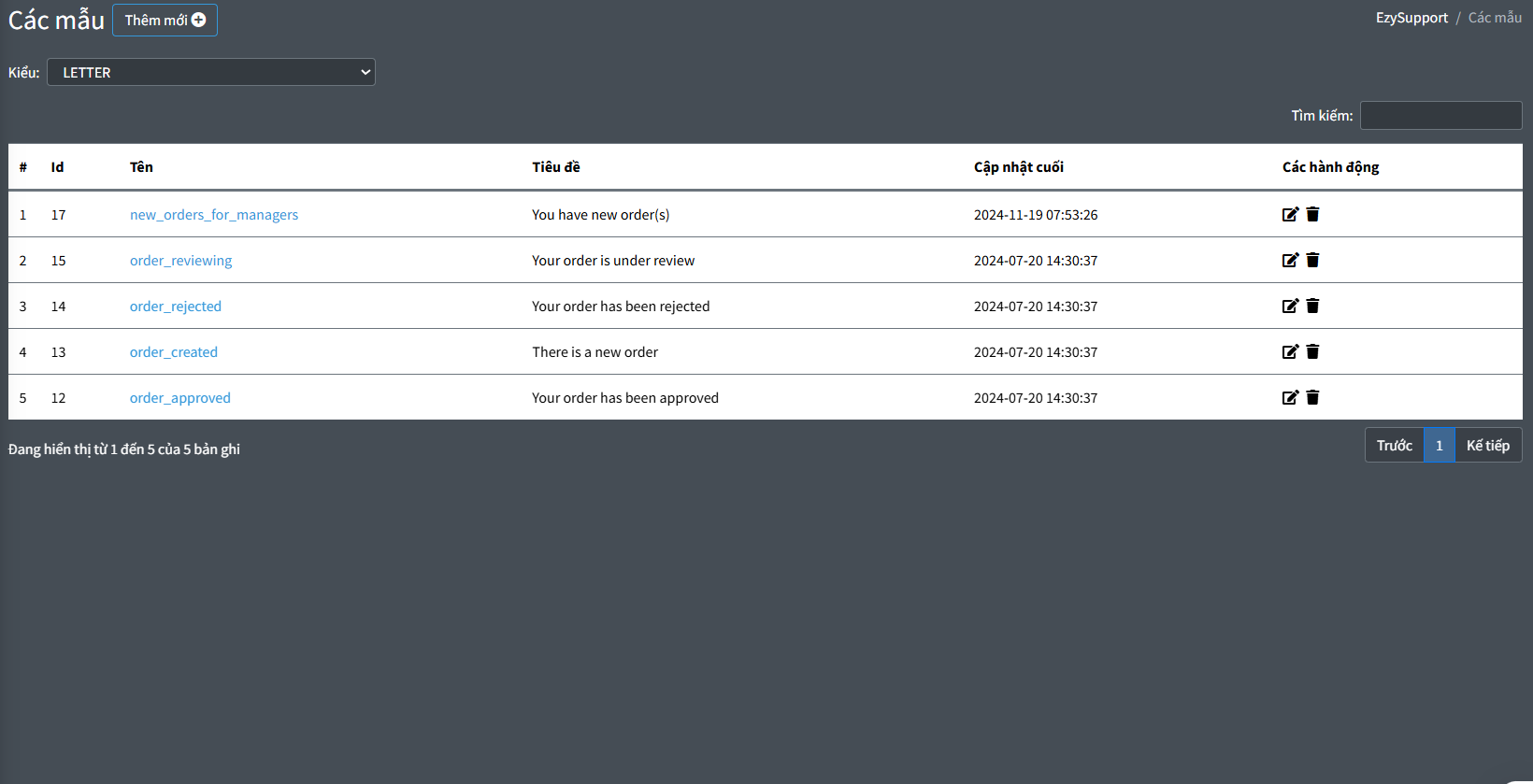
Giao diện quản lý các mẫu bao gồm các trường thông tin chính sau:
-
"#": Số thứ tự danh của mẫu.- Id: Một mã định danh khác của mẫu trong hệ thống.
- Tên: Tên nội bộ của mẫu. Trường này thường được sử dụng để bạn dễ dàng phân biệt và quản lý các mẫu khác nhau trong hệ thống quản trị. Tên này có thể không hiển thị trực tiếp cho người dùng cuối.
- Tiêu đề: Tiêu đề của mẫu. Đây thường là tiêu đề của email hoặc thư mà bạn sẽ gửi đi khi sử dụng mẫu này. Tiêu đề này sẽ hiển thị cho người nhận.
- Cập nhật cuối: Thời gian mà mẫu này được chỉnh sửa hoặc cập nhật lần cuối.
- Các hành động: Cột này chứa các biểu tượng cho phép bạn thực hiện các thao tác đối với từng mẫu:
- Biểu tượng chỉnh sửa (bút chì): Cho phép bạn chỉnh sửa nội dung, tên và tiêu đề của mẫu.
- Biểu tượng xóa (thùng rác): Cho phép bạn xóa mẫu này khỏi hệ thống.
Ngoài ra, ở phía trên danh sách mẫu, bạn có thể thấy các tùy chọn sau:
- Thêm mới: Cho phép bạn tạo một mẫu mới.
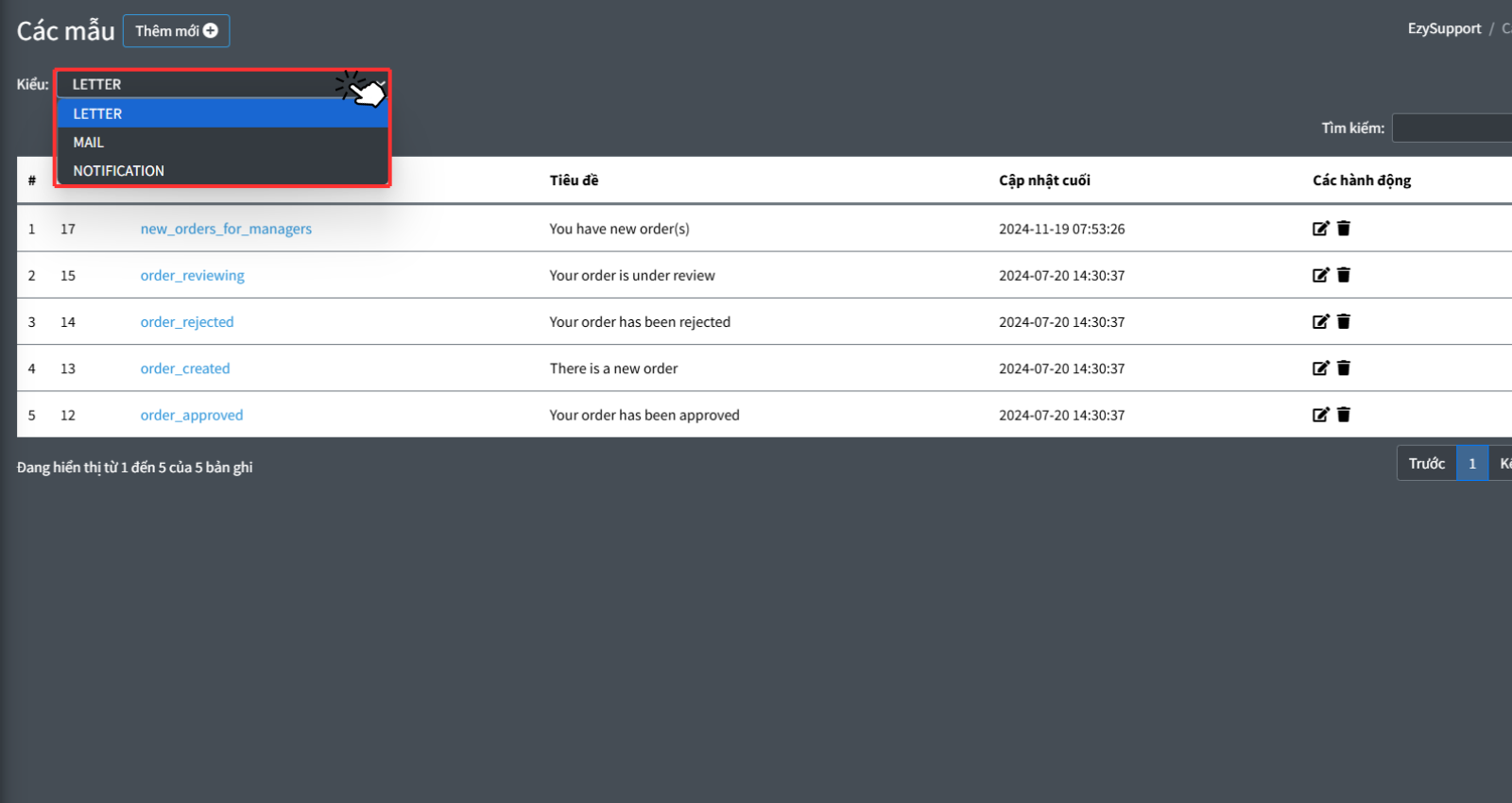
- Kiểu: Một bộ lọc cho phép bạn xem các mẫu theo kiểu.
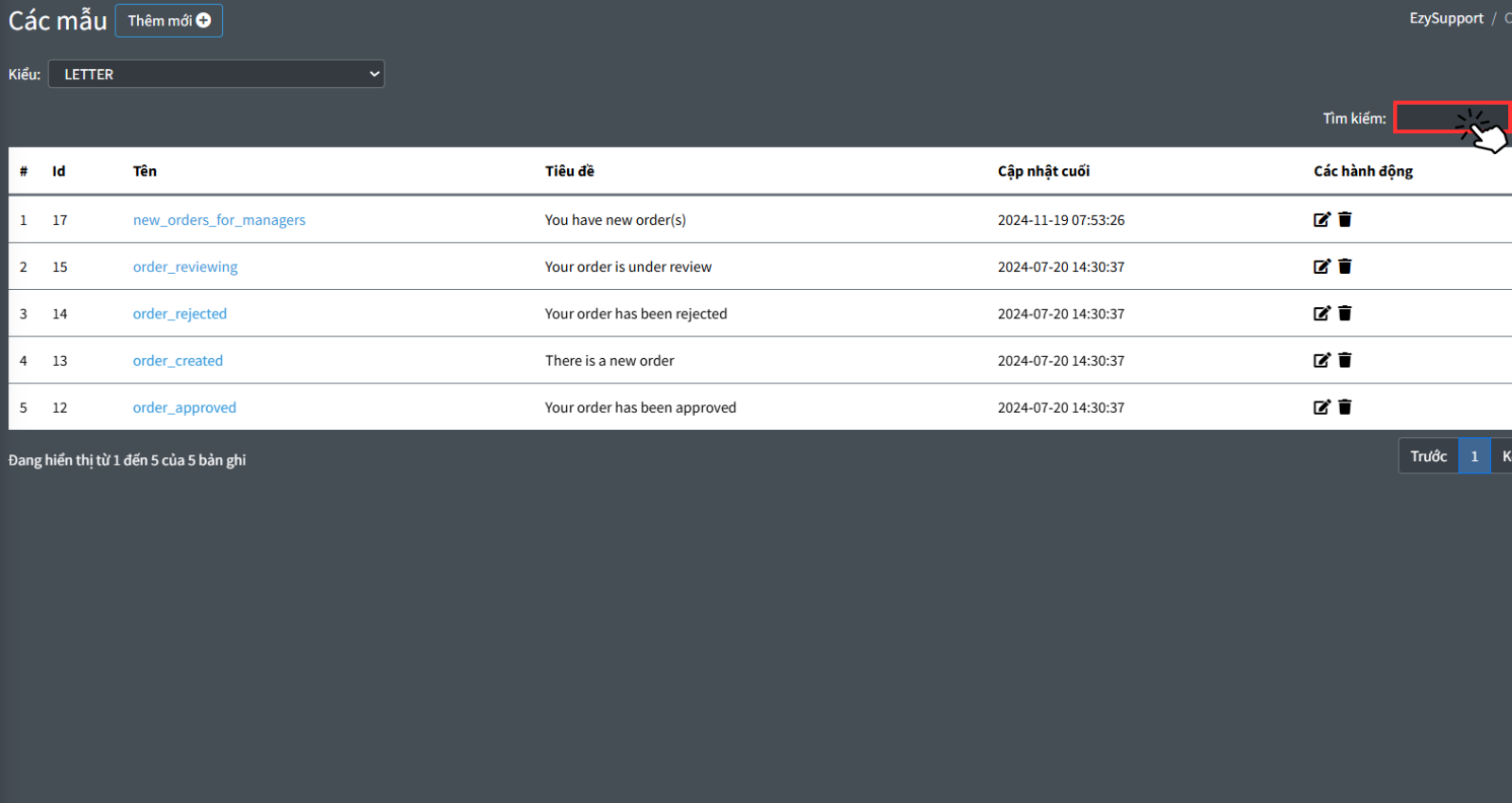
- Tìm kiếm: Thanh tìm kiếm cho phép bạn tìm kiếm các mẫu dựa trên các từ khóa liên quan đến tên hoặc tiêu đề của mẫu.
Hướng dẫn sử dụng
Thêm mới mẫu
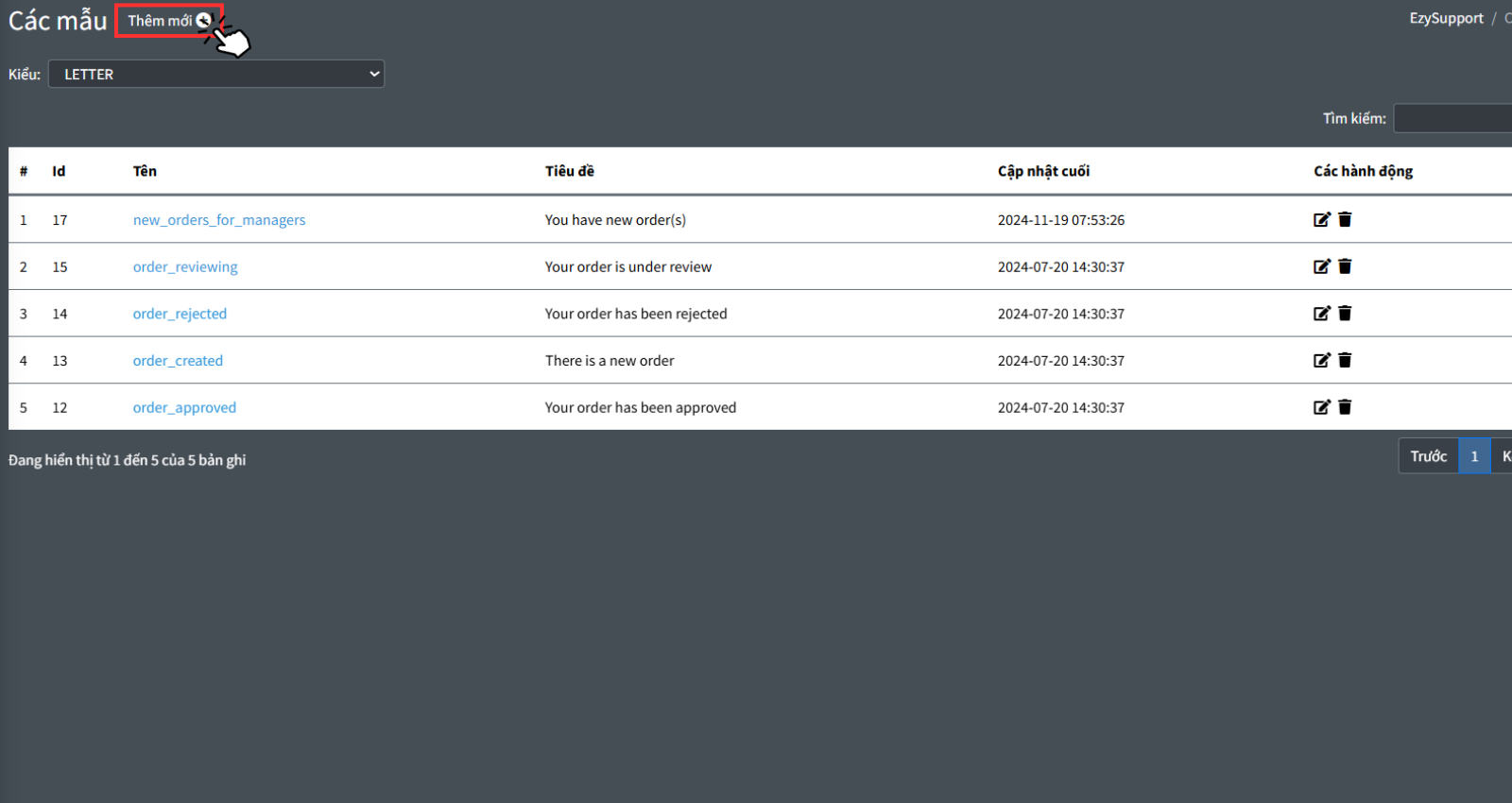
Nhấp vào nút Thêm mới ở phía trên bên trái của danh sách.
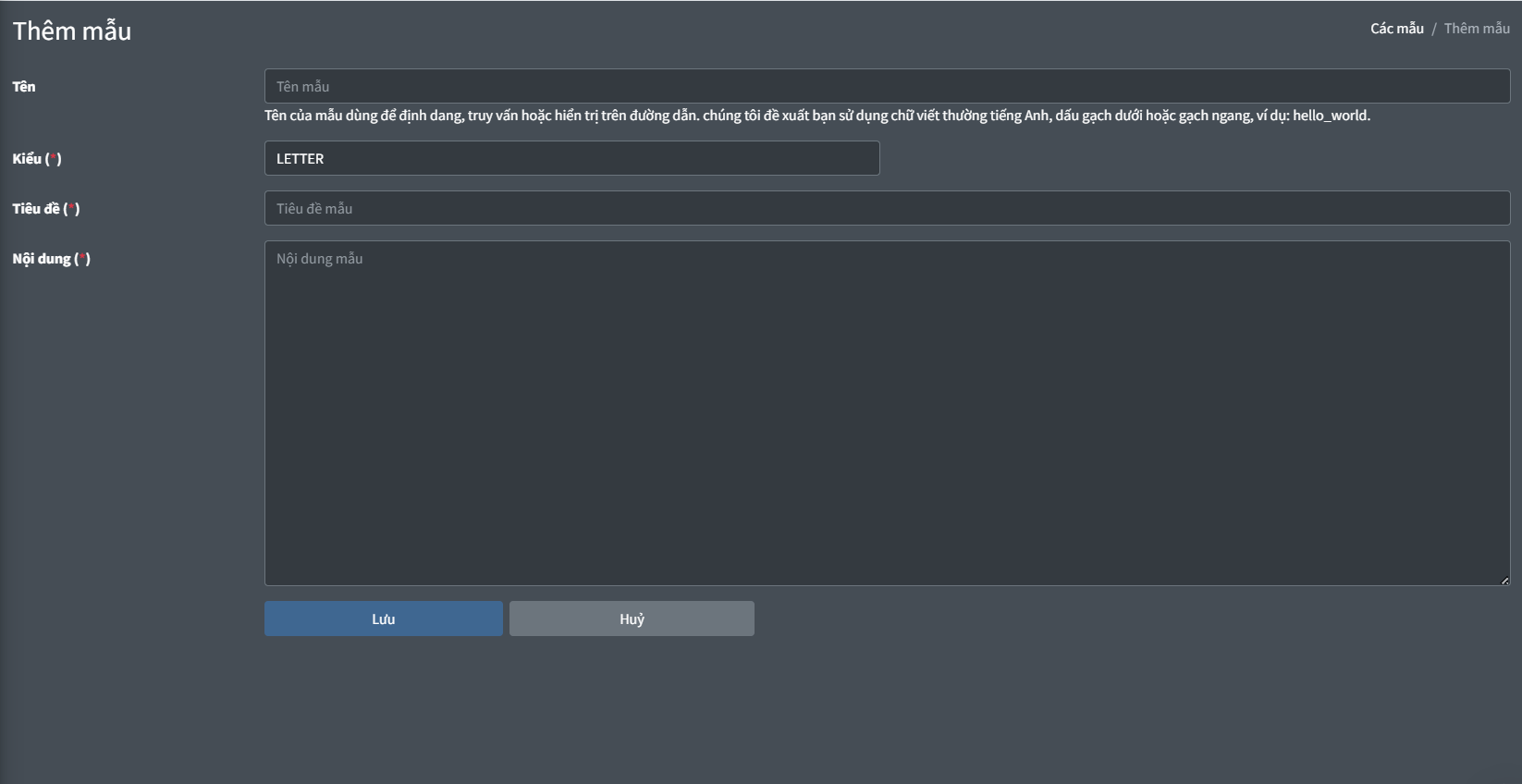
Một biểu mẫu sẽ xuất hiện, cho phép bạn nhập các thông tin chi tiết cho mẫu mới, bao gồm:
- Kiểu: Chọn kiểu mẫu.
- Tên: Nhập tên nội bộ cho mẫu.
- Tiêu đề: Nhập tiêu đề của mẫu.
- Nội dung: Soạn thảo nội dung của mẫu.
Sau khi điền đầy đủ thông tin, hãy nhấp vào nút Lưu để lưu lại mẫu.
Chi tiết mẫu
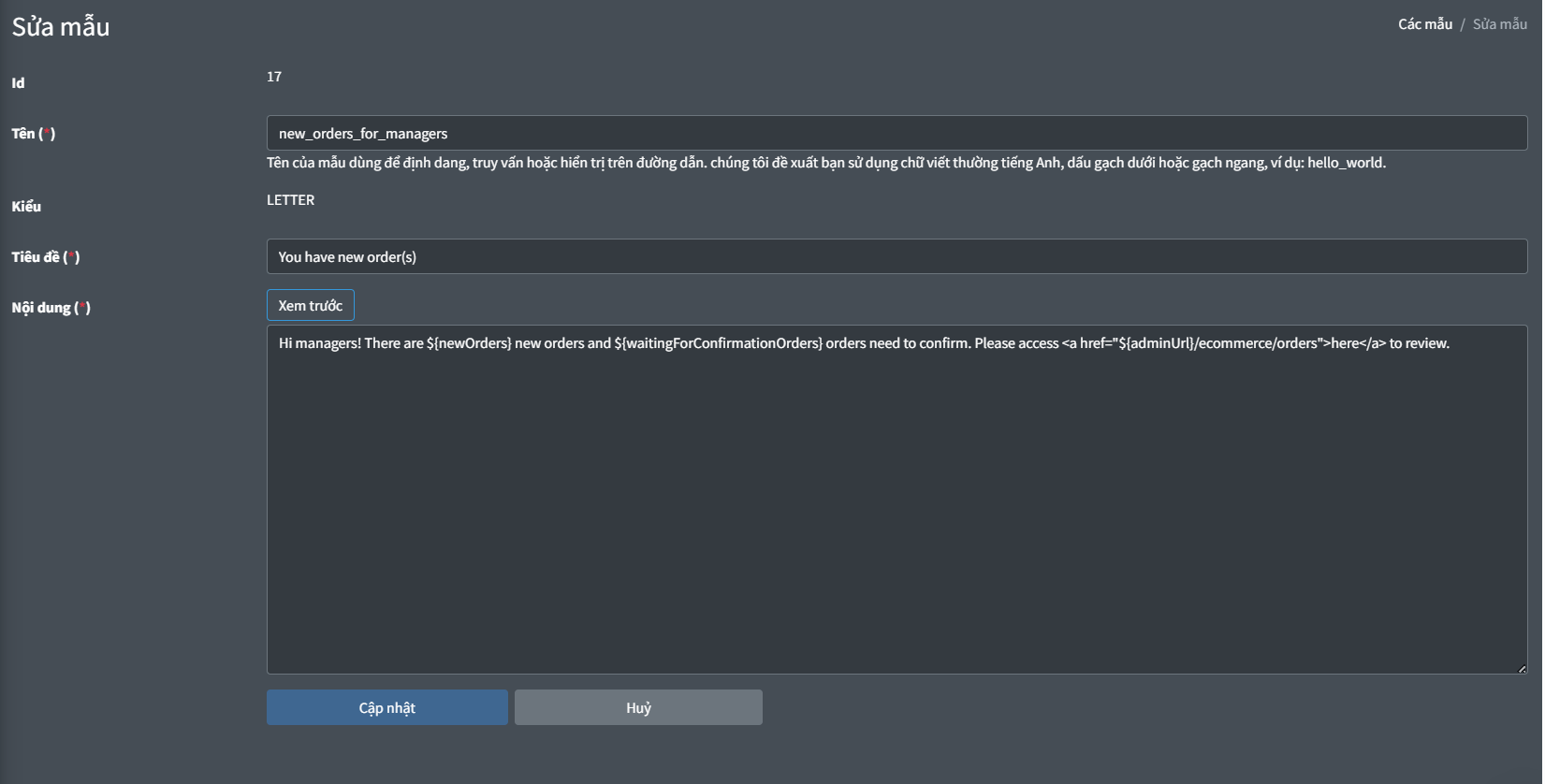
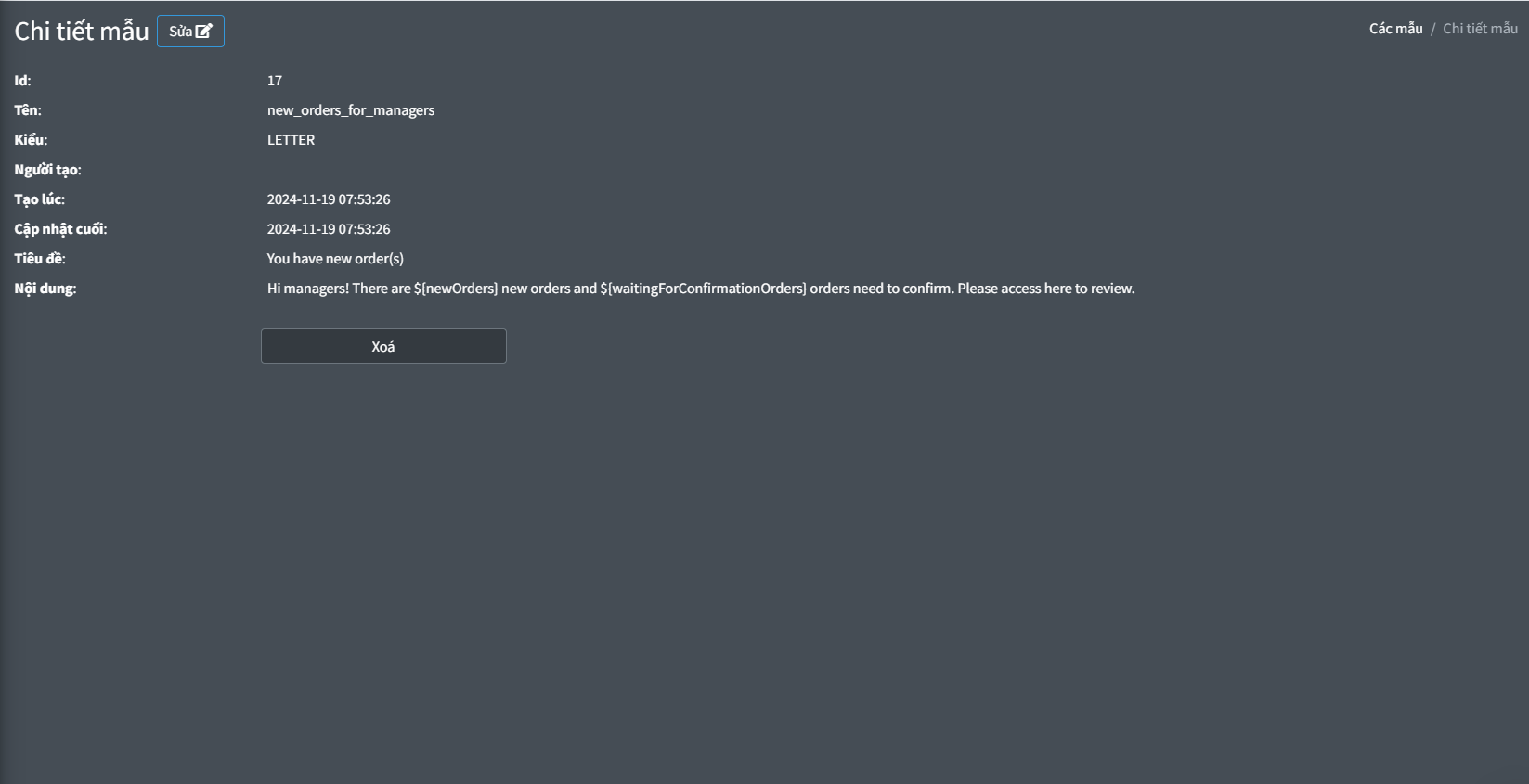
- Nhấp vào mẫu bất kì mà bạn muốn xem chi tiết nội dung.
- Giao diện sẽ hiển thị nội dung chi tiết về ID, Tên, Kiểu, Người tạo, Tạo lúc, Cập nhật cuối, Tiêu đề, Nội dung.
Tìm kiếm mẫu
- Sử dụng thanh Tìm kiếm ở phía trên bên phải để tìm kiếm các mẫu dựa trên từ khóa liên quan đến tên hoặc tiêu đề của mẫu. Nhập từ khóa và nhấn Enter.
Lọc theo kiểu
- Click vào Kiểu, giúp bạn dễ dàng tìm được kiểu mẫu đang tìm kiếm.
Thực hiện các hành động

- Trong danh sách các mẫu, tìm đến mẫu bạn muốn chỉnh sửa hoạc xóa.
- Nhấp vào biểu tượng chỉnh sửa (bút chì) hoặc biểu tượng xóa (thùng rác) ở cột Các hành động của hàng tương ứng.
- Nếu bạn chọn sửa biểu mẫu chỉnh sửa sẽ hiện ra với các thông tin hiện tại của mẫu. Bạn có thể thay đổi bất kỳ trường nào, bao gồm kiểu, tên, tiêu đề và nội dung.
- Sau khi thực hiện các thay đổi cần thiết, hãy nhấp vào nút Lưu để cập nhật mẫu.