
Hướng dẫn cấu hình màn hình thông báo bảo trì EzyPlatform với EzySupport
Trở lại ezysupport
Cập nhật lúc
1795097837000
Mỗi khi bạn khởi động lại EzyPlatform (sau khi cài plugin, cập nhật phiên bản hoặc dùng tính năng tự động khởi động lại), website sẽ không phản hồi trong một khoảng thời gian ngắn. Nếu website chạy sau Nginx, người truy cập sẽ thấy trang lỗi 502 Bad Gateway rất khó hiểu. Với EzySupport, bạn có thể thay trang lỗi đó bằng một màn hình thông báo bảo trì thân thiện, tự động tải lại khi website hoạt động trở lại.
Màn hình thông báo bảo trì hoạt động như thế nào
Khi Nginx không kết nối được tới EzyPlatform (lỗi 502 hoặc 503), thay vì trang lỗi mặc định, Nginx sẽ trả về trang bảo trì do bạn cấu hình. Trang này được lưu thành một tệp tĩnh trên máy chủ, nên vẫn hiển thị được ngay cả khi EzyPlatform đang dừng.
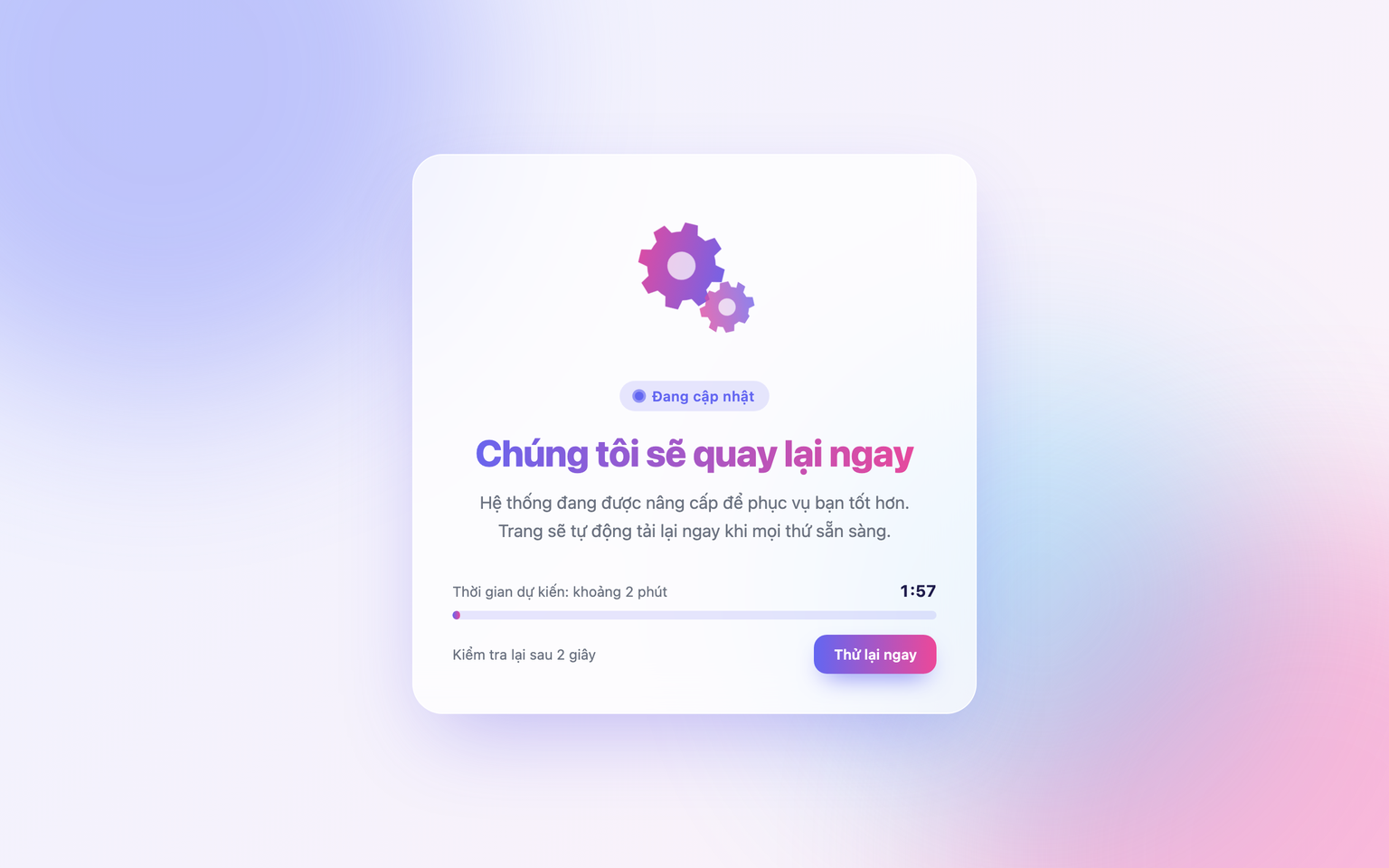
Trang bảo trì mặc định của EzySupport có sẵn các tính năng sau:
- Tự hiển thị tiếng Việt hoặc tiếng Anh theo ngôn ngữ trình duyệt của người truy cập.
- Hiển thị thời gian dự kiến (khoảng 2 phút) kèm thanh tiến trình và đồng hồ đếm ngược. Nếu quá thời gian dự kiến, trang sẽ báo rằng việc cập nhật đang lâu hơn dự kiến.
- Cứ 5 giây lại kiểm tra website một lần và tự động tải lại trang ngay khi website hoạt động trở lại, người truy cập không cần làm gì thêm.
- Có nút Thử lại ngay để người truy cập tự kiểm tra lại.
- Trả về mã HTTP 503 kèm thông báo "thử lại sau", để công cụ tìm kiếm hiểu đây là bảo trì tạm thời, không phải website bị lỗi.
Chuẩn bị
Trước khi cấu hình, bạn cần đảm bảo:
- Plugin EzySupport đã được cài đặt và kích hoạt.
- Máy chủ đã cài Nginx, và Nginx đang chuyển tiếp truy cập tới EzyPlatform (cấu hình có
proxy_pass). Nếu chưa, hãy làm theo Hướng dẫn sử dụng tính năng cân bằng tải với EzySupport. - Mục Đường dẫn thư mục Nginx trong phần Các cấu hình chung đúng với thư mục Nginx trên máy chủ (mặc định là
/etc/nginx).
Mở phần cài đặt trang bảo trì
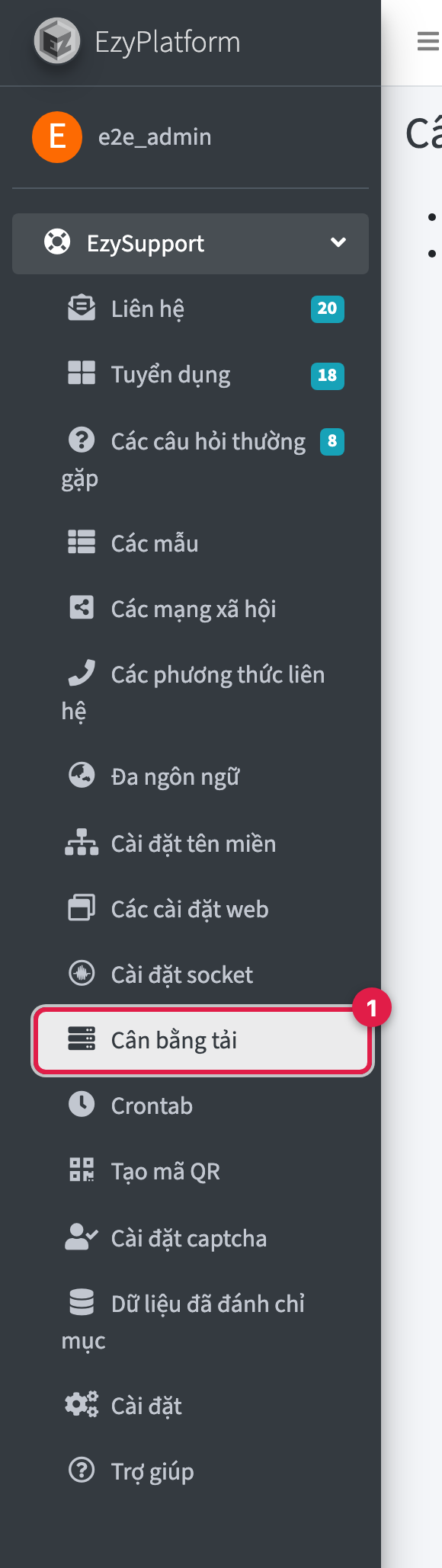
Trong trang quản trị, vào EzySupport → Cân bằng tải, sau đó chọn Nginx.
Phần Trang bảo trì nằm ngay bên dưới Các cấu hình chung:
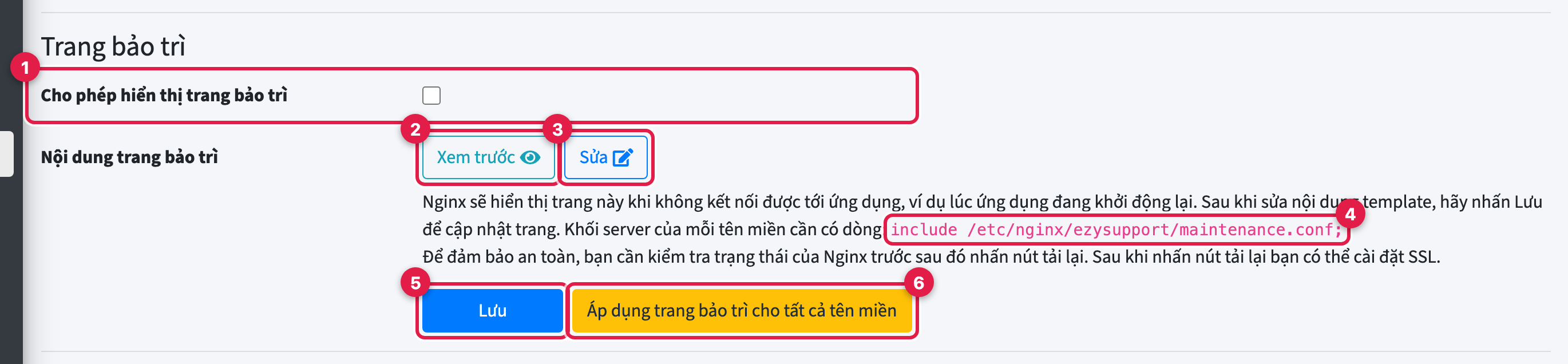
- Cho phép hiển thị trang bảo trì: bật hoặc tắt màn hình bảo trì.
- Xem trước: mở nội dung trang bảo trì hiện tại trong một tab mới.
- Sửa: mở trình soạn thảo để thay đổi nội dung trang bảo trì.
- Dòng
includemà khốiservercủa mỗi tên miền cần có để Nginx dùng trang bảo trì. Đường dẫn trong dòng này phụ thuộc vào Đường dẫn thư mục Nginx của bạn. - Lưu: ghi trang bảo trì và cấu hình bảo trì vào thư mục Nginx.
- Áp dụng trang bảo trì cho tất cả tên miền: tự động thêm dòng
includeở mục 4 vào cấu hình Nginx của mọi tên miền.
Bật màn hình thông báo bảo trì
Để bật màn hình bảo trì, bạn cần làm ba việc: bật và lưu cài đặt, gắn trang bảo trì vào cấu hình của từng tên miền, rồi tải lại Nginx. Các phần dưới đây hướng dẫn lần lượt từng việc.
Bật và lưu cài đặt
Tích vào ô Cho phép hiển thị trang bảo trì rồi nhấn Lưu. EzySupport sẽ tạo hai tệp trong thư mục
ezysupport của Nginx: maintenance.html chứa nội dung trang và maintenance.conf chứa cấu hình bảo trì. Sau đó EzySupport kiểm tra lại cấu hình Nginx. Nếu cấu hình không hợp lệ, hai tệp được khôi phục như cũ và bạn sẽ thấy thông báo lỗi kèm kết quả kiểm tra của Nginx.Gắn trang bảo trì cho tên miền
Nginx chỉ dùng trang bảo trì cho những tên miền có dòng
include (mục 4 ở trên) trong khối server. Bạn không cần tự sửa tệp cấu hình mà có thể dùng một trong hai cách sau.Cách 1: áp dụng cho tất cả tên miền. Nhấn Áp dụng trang bảo trì cho tất cả tên miền rồi nhấn Xác nhận.
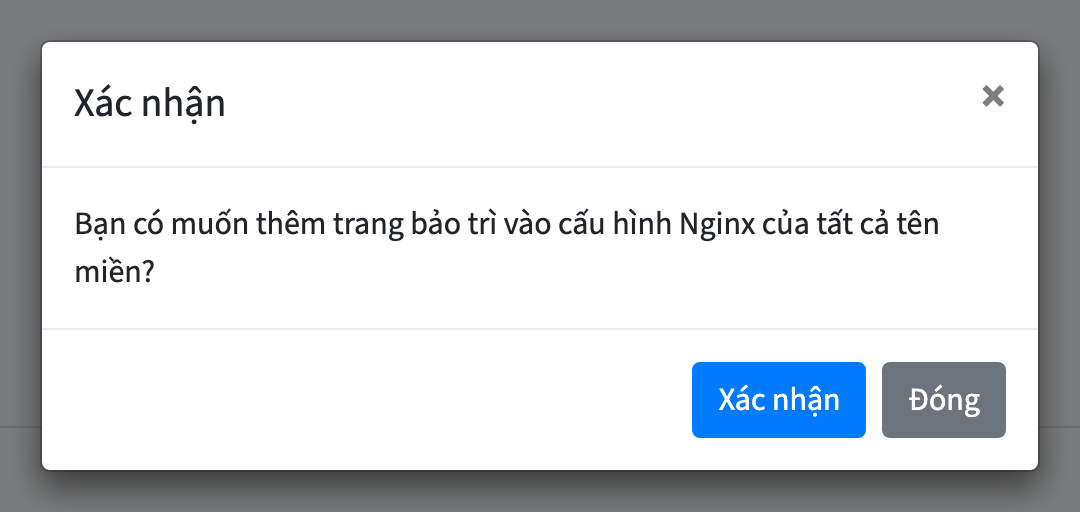
EzySupport sẽ xử lý tên miền của trang quản trị (Admin URL), tên miền của website (Web URL) và các tên miền trong Cài đặt tên miền, rồi hiển thị kết quả cho từng tên miền:
-
added: đã thêm dòngincludevào cấu hình. -
skipped: bỏ qua vì tên miền chưa có tệp cấu hình Nginx, đã có sẵn dònginclude, hoặc không có khốiservernào chuyển tiếp tới ứng dụng (proxy_pass). -
error: ...: không thêm được, kèm lý do (ví dụ cấu hình mới không qua được bước kiểm tra của Nginx).
Cách 2: áp dụng cho từng tên miền. Trong phần Cấu hình miền chính (cấu hình Admin và Web) và trong hộp thoại cấu hình của từng tên miền ở phần Cấu hình miền phụ, bạn sẽ thấy nút Thêm trang bảo trì bên cạnh Lưu và Cài đặt SSL.
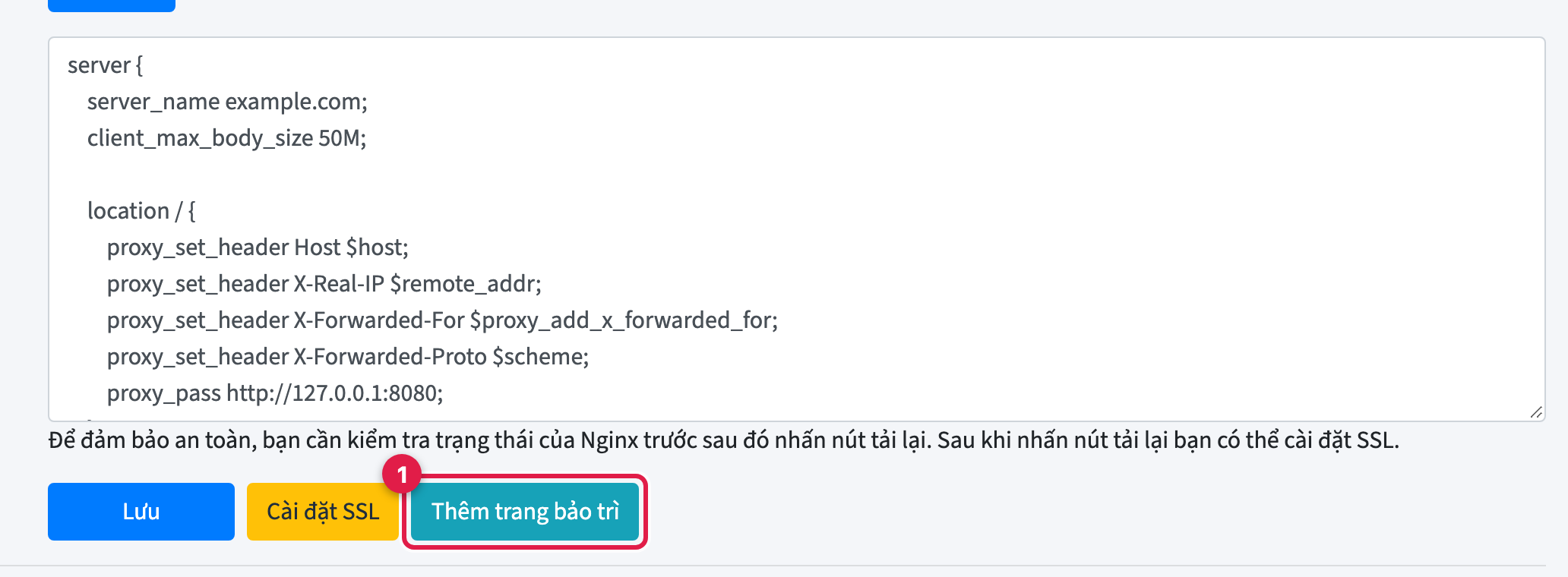
- Nhấn Thêm trang bảo trì, sau đó nhấn Xác nhận trong hộp thoại.
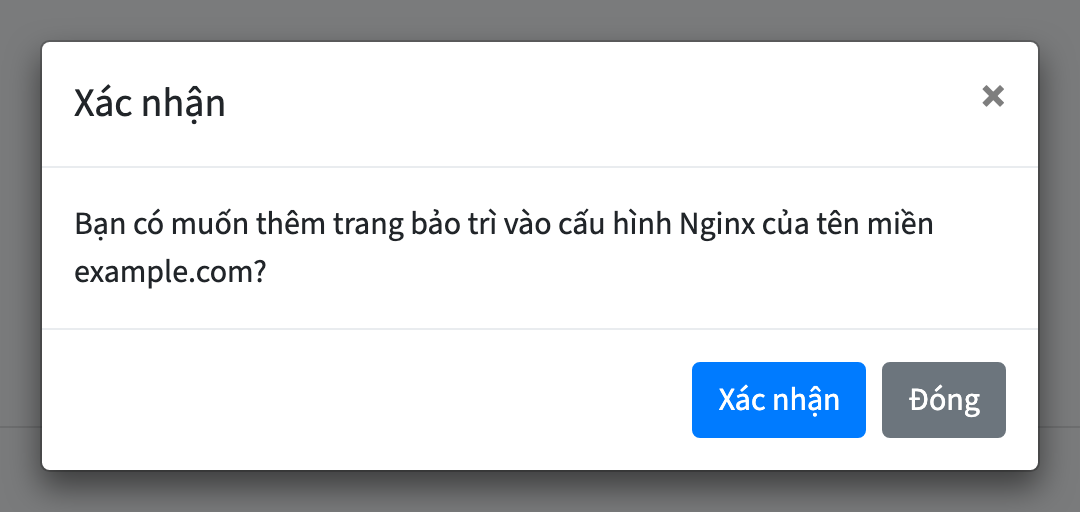
Dòng
include được thêm vào đầu mỗi khối server có proxy_pass. Với tên miền có cả khối HTTP và HTTPS (sau khi cài SSL), cả hai khối đều được thêm. Nếu cấu hình mới không hợp lệ, EzySupport sẽ giữ nguyên cấu hình cũ.Tải lại Nginx
Thay đổi cấu hình chỉ có hiệu lực sau khi Nginx được tải lại. Ở đầu trang Nginx, nhấn Kiểm tra để chắc chắn cấu hình hợp lệ, sau đó nhấn Tải lại.
Để thử, bạn có thể khởi động lại EzyPlatform rồi mở website trên trình duyệt: màn hình bảo trì sẽ hiện ra và tự tải lại trang khi website hoạt động trở lại.
Thay đổi nội dung màn hình bảo trì
Nội dung trang bảo trì được lưu dưới dạng một mẫu trong EzySupport → Các mẫu (tên
maintenance_page, loại nginx). Nhấn Sửa trong phần Trang bảo trì để mở trình soạn thảo.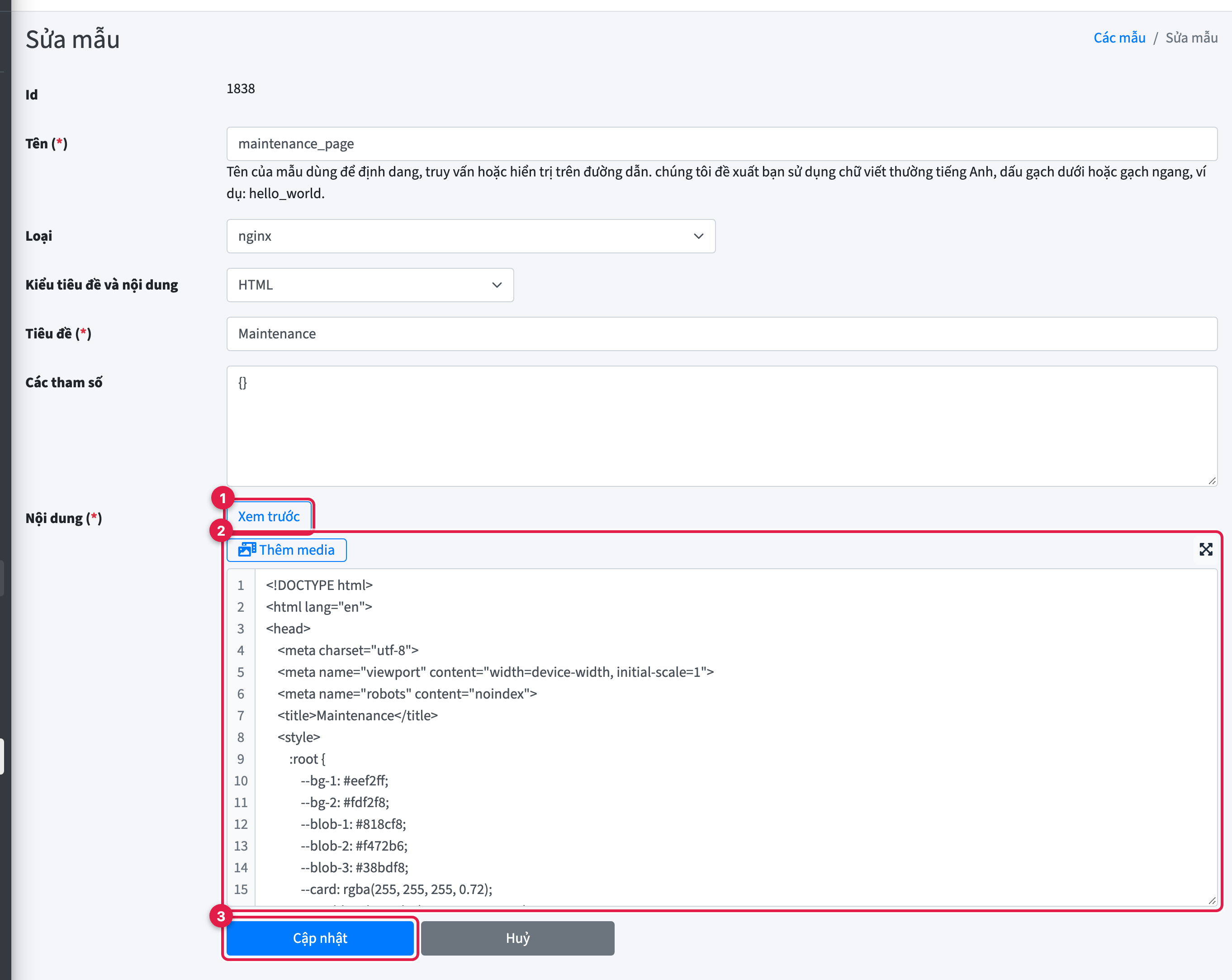
- Xem trước: xem thử nội dung đang soạn.
- Nội dung trang bảo trì, là một trang HTML đầy đủ.
- Cập nhật: lưu nội dung mới vào mẫu.
Sau khi nhấn Cập nhật, hãy quay lại trang Nginx và nhấn Lưu trong phần Trang bảo trì để ghi nội dung mới ra tệp
maintenance.html. Nếu chưa làm bước này, Nginx vẫn hiển thị nội dung cũ.
Khi tự thiết kế trang bảo trì, bạn nên lưu ý:
- Trang được hiển thị khi EzyPlatform đang dừng, nên hình ảnh, CSS và JavaScript trong thư viện media của website (
/api/v1/media/...) sẽ không tải được. Hãy viết CSS và JavaScript ngay trong trang, và dùng hình ảnh từ một địa chỉ bên ngoài hoặc nhúng trực tiếp (SVG, data URL). - Nếu bạn xoá hết nội dung mẫu, EzySupport sẽ dùng lại trang bảo trì mặc định.
Tắt màn hình thông báo bảo trì
Bỏ tích Cho phép hiển thị trang bảo trì, nhấn Lưu, sau đó nhấn Kiểm tra và Tải lại Nginx. Khi đó tệp
maintenance.conf được làm trống, nên dòng include trong cấu hình các tên miền không còn tác dụng, và bạn không cần xoá dòng này. Khi muốn bật lại, bạn chỉ cần tích lại ô, nhấn Lưu và tải lại Nginx.Một số lưu ý
- Luôn nhấn Kiểm tra trước khi Tải lại Nginx.
- Nếu đổi Đường dẫn thư mục Nginx, đường dẫn trong dòng
includecũng thay đổi theo. Khi đó hãy nhấn Lưu ở phần Trang bảo trì và áp dụng lại cho các tên miền. - Sau khi thêm tên miền mới trong Cài đặt tên miền, hãy nhấn Áp dụng trang bảo trì cho tất cả tên miền (hoặc Thêm trang bảo trì cho tên miền đó) để tên miền mới cũng có màn hình bảo trì.
- Trang bảo trì chỉ hiện khi Nginx không kết nối được tới EzyPlatform. Khi website hoạt động bình thường, người truy cập không bị ảnh hưởng gì.