Hướng dẫn sử dụng tính năng cài đặt tên miền với EzySupport
Trở lại ezysupport
Cập nhật lúc
1795100058000
Sau khi website đã được cài đặt và chạy trên EzyPlatform, việc tiếp theo là kết nối website với tên miền riêng. Thay vì truy cập bằng địa chỉ IP máy chủ, khách hàng sẽ vào website qua tên miền chính như
example.com, còn bạn vào trang quản trị qua một tên miền phụ như admin.example.com, tất cả đều chạy an toàn qua HTTPS.Với EzySupport, bạn làm toàn bộ việc này ngay trong trang quản trị: khai báo đường dẫn website và trang quản trị, lưu cấu hình Nginx cho từng tên miền, kiểm tra và tải lại Nginx, rồi cài chứng chỉ SSL. Bài viết này hướng dẫn lần lượt từng bước.
Chuẩn bị
Trước khi bắt đầu, bạn cần có:
- Một tên miền và một máy chủ (VPS) đang chạy EzyPlatform. Nếu chưa có, bạn có thể tham khảo Hướng dẫn mua tên miền và đăng ký tên miền trên InterData dành cho người mới và Hướng dẫn mua dịch vụ và đăng ký dịch vụ trên InterData dành cho người mới.
- Plugin EzySupport đã được cài đặt và kích hoạt.
- Nginx và Certbot đã được cài trên máy chủ. Nếu chưa, bạn có thể cài ngay từ trang quản trị như mô tả trong Hướng dẫn sử dụng tính năng cân bằng tải với EzySupport.
Trỏ tên miền về máy chủ
Tại trang quản lý tên miền của nhà cung cấp, tạo hai bản ghi DNS loại A trỏ về địa chỉ IP của máy chủ:
- Bản ghi
@cho tên miền chính, ví dụexample.com. - Bản ghi
admincho tên miền trang quản trị, ví dụadmin.example.com.
Bạn có thể xem cách làm chi tiết trong Hướng dẫn trỏ tên miền về máy chủ với InterData. Sau khi tạo bản ghi, hãy đợi khoảng 5 phút để DNS được cập nhật.
Khai báo đường dẫn website và trang quản trị
EzySupport dùng đường dẫn website và đường dẫn admin để biết tên miền nào cần cấu hình. Bạn khai báo hai đường dẫn này trong các trang Bảng điều khiển của EzyPlatform.
Đường dẫn website
Trong trang quản trị, chọn Bảng điều khiển → Web. Ở khung Cài đặt bên phải:
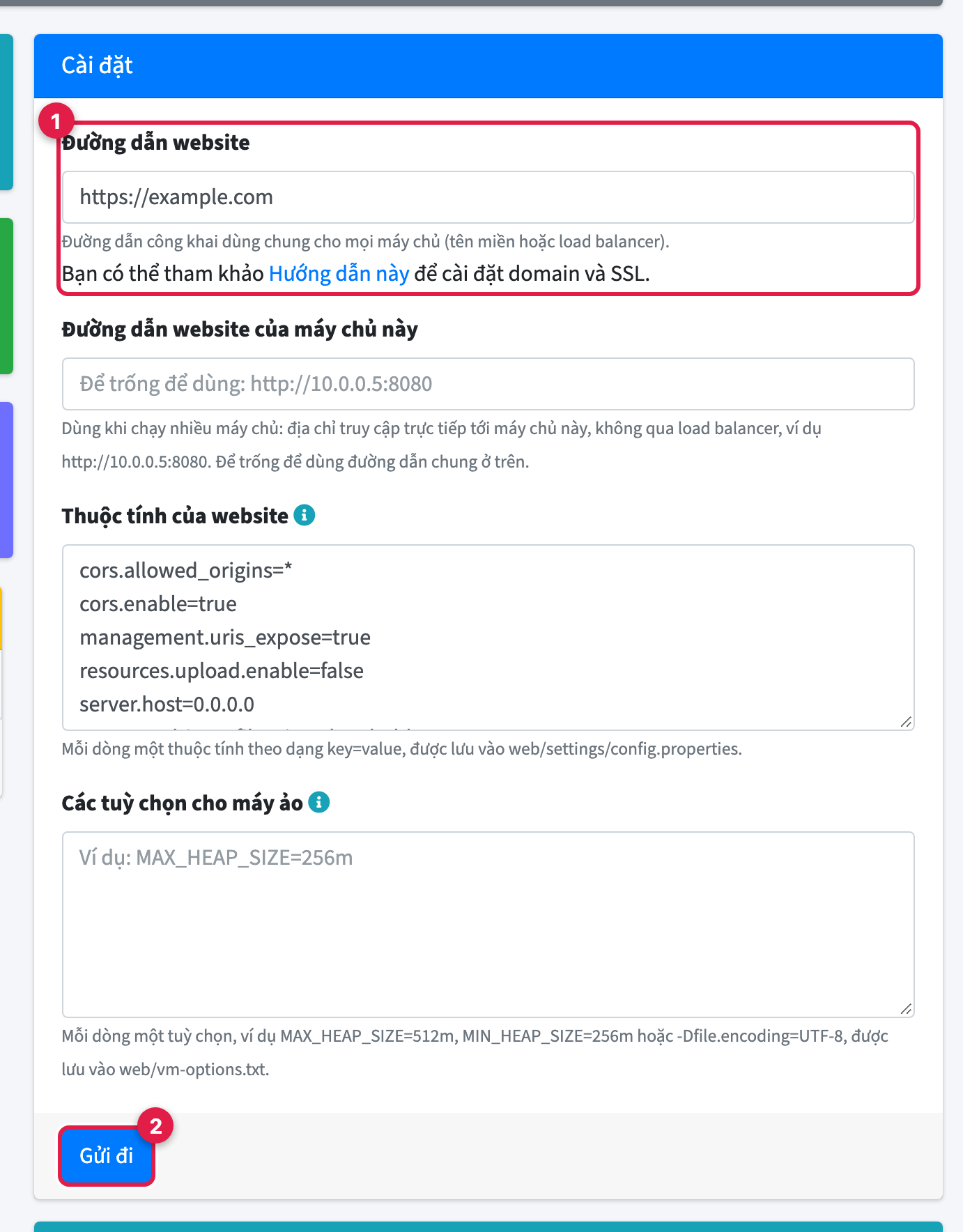
- Nhập Đường dẫn website, ví dụ
https://example.com. - Nhấn Gửi đi để lưu.
Đường dẫn admin
Chọn Bảng điều khiển → Admin và làm tương tự:
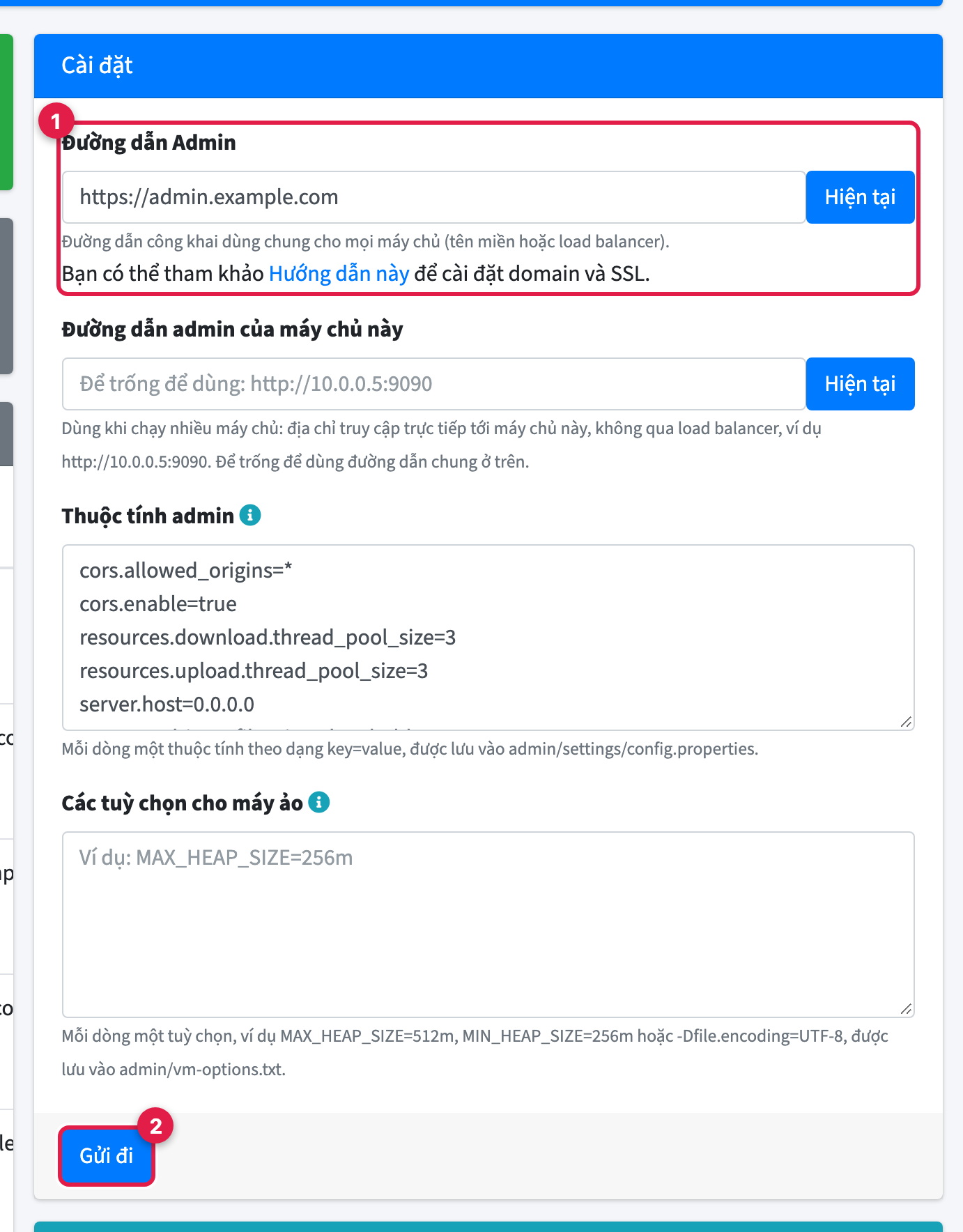
- Nhập Đường dẫn Admin, ví dụ
https://admin.example.com. - Nhấn Gửi đi để lưu.
Cấu hình Nginx cho tên miền
Bây giờ bạn cấu hình Nginx để chuyển truy cập từ tên miền tới EzyPlatform. Chọn EzySupport → Cân bằng tải → Nginx, rồi kéo xuống phần Cấu hình miền chính. Tên miền trong ngoặc ở mỗi mục được lấy từ đường dẫn bạn vừa khai báo.
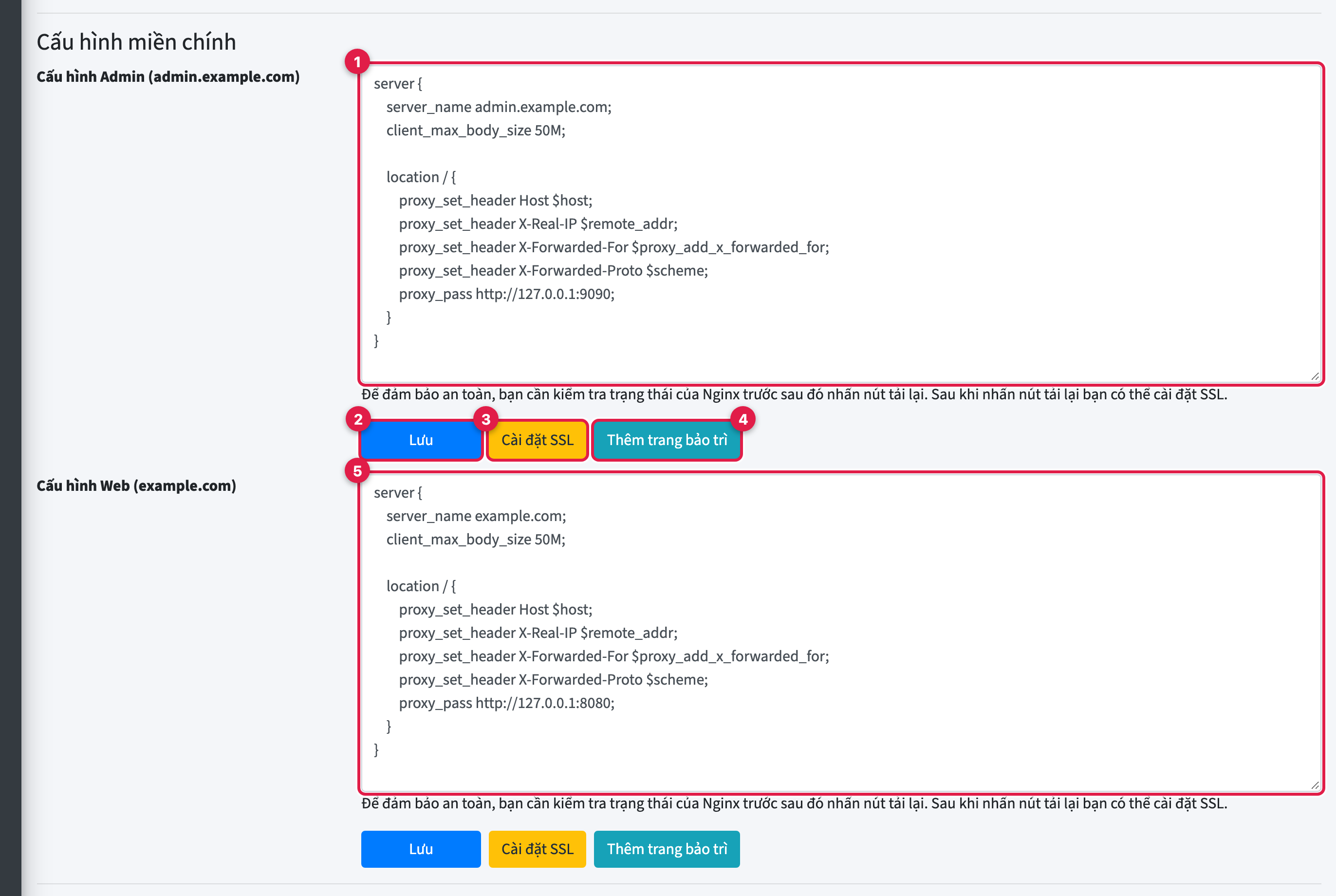
- Cấu hình Nginx của tên miền trang quản trị. Nếu tên miền chưa có cấu hình, EzySupport tạo sẵn nội dung từ Mẫu cấu hình Nginx, bạn thường không cần sửa gì. Nếu tên miền đã có cấu hình, hãy nhấn Thay đổi để mở ô chỉnh sửa.
- Lưu: ghi cấu hình vào Nginx sau khi bạn xác nhận.
- Cài đặt SSL: cài chứng chỉ HTTPS cho tên miền (làm ở bước sau, khi đã tải lại Nginx).
- Thêm trang bảo trì: gắn màn hình thông báo bảo trì cho tên miền, xem Hướng dẫn cấu hình màn hình thông báo bảo trì EzyPlatform với EzySupport.
- Cấu hình Nginx của tên miền website, với các nút Lưu, Cài đặt SSL và Thêm trang bảo trì tương tự.
Nhấn Lưu cho cả hai tên miền.
Kiểm tra và tải lại Nginx
Cấu hình mới chỉ có hiệu lực sau khi Nginx được tải lại. Kéo lên đầu trang Nginx:
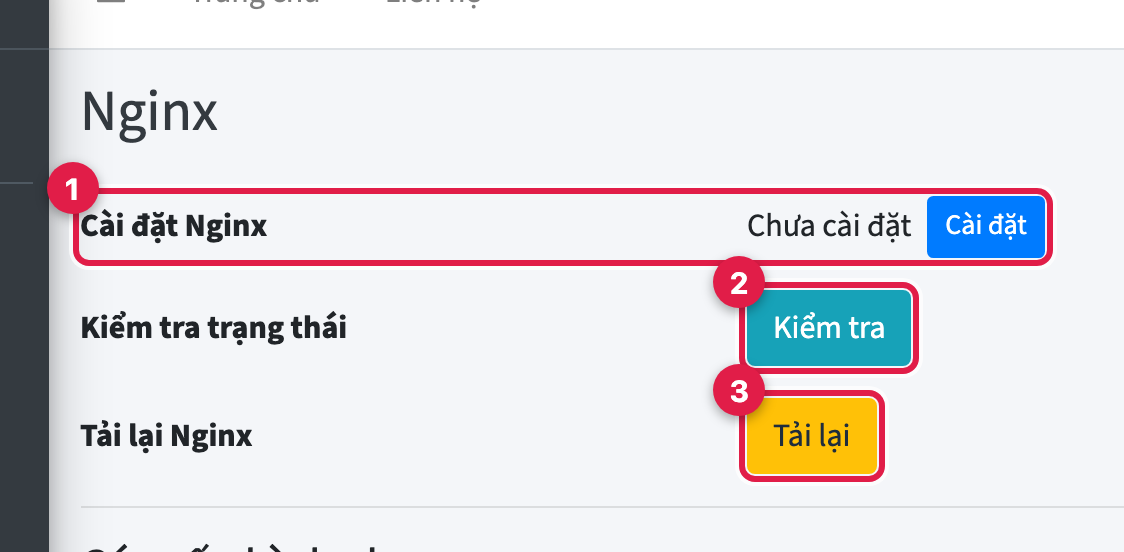
- Cài đặt Nginx: cho biết Nginx đã được cài trên máy chủ hay chưa.
- Kiểm tra: kiểm tra toàn bộ cấu hình Nginx. Hãy luôn nhấn nút này trước và chỉ tiếp tục khi không có lỗi.
- Tải lại: tải lại Nginx để áp dụng cấu hình mới.
Lúc này bạn đã có thể mở
http://example.com và http://admin.example.com trên trình duyệt.
Cài đặt SSL (HTTPS)
EzySupport dùng Certbot để xin chứng chỉ SSL miễn phí. Trước khi cài SSL lần đầu, chọn EzySupport → Cân bằng tải → Certbot và khai báo email liên hệ:
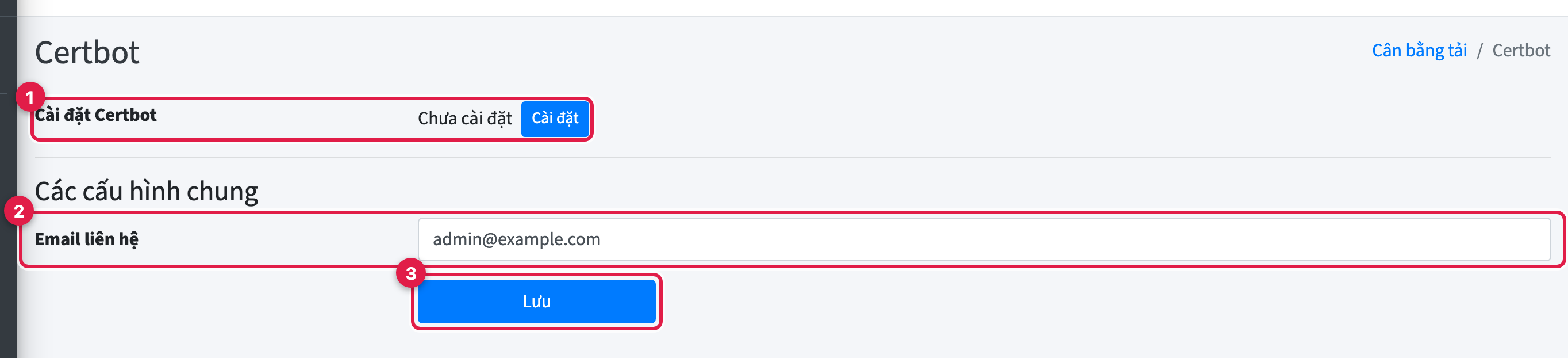
- Cài đặt Certbot: cho biết Certbot đã được cài hay chưa. Nhấn Cài đặt nếu chưa có.
- Email liên hệ: email nhận thông báo từ nhà cấp chứng chỉ, ví dụ khi chứng chỉ sắp hết hạn.
- Lưu để lưu email.
Sau đó quay lại trang Nginx, nhấn Cài đặt SSL ở từng tên miền trong Cấu hình miền chính và xác nhận. EzySupport sẽ xin chứng chỉ cho tên miền và tự động chuyển mọi truy cập HTTP sang HTTPS. Khi hoàn tất, website của bạn chạy tại
https://example.com và trang quản trị tại https://admin.example.com.
Thêm tên miền phụ
Nếu website có thêm tên miền khác (ví dụ
shop.example.com), bạn quản lý chúng trong phần Cấu hình miền phụ ở cuối trang Nginx.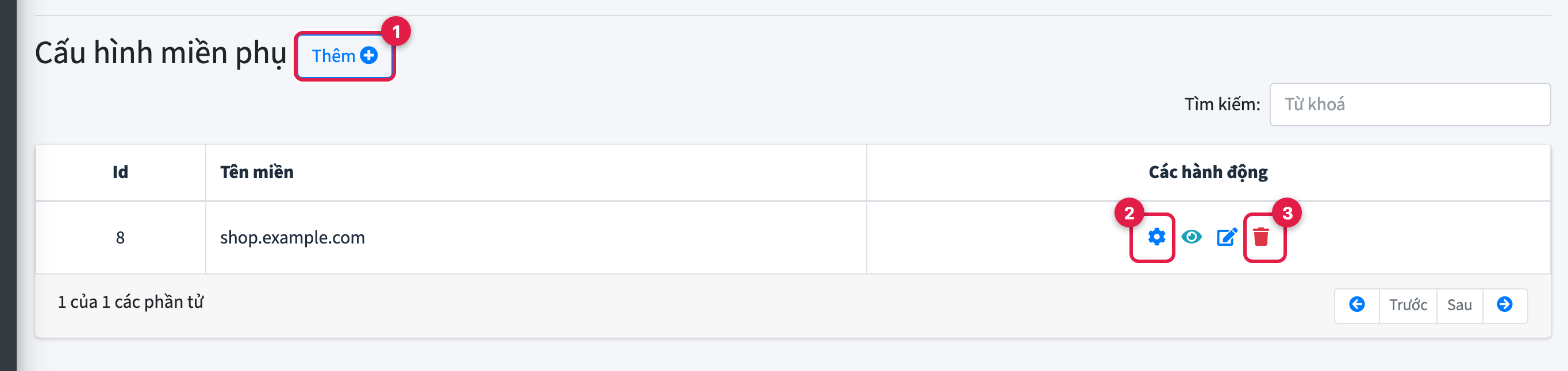
- Thêm: thêm một tên miền phụ mới trong Cài đặt tên miền. Sau khi lưu, bạn được đưa trở lại trang Nginx.
- Biểu tượng bánh răng: mở hộp thoại cấu hình Nginx của tên miền đó.
- Biểu tượng thùng rác: xoá tên miền phụ sau khi xác nhận.
Hộp thoại cấu hình của một tên miền phụ hoạt động giống phần cấu hình miền chính:
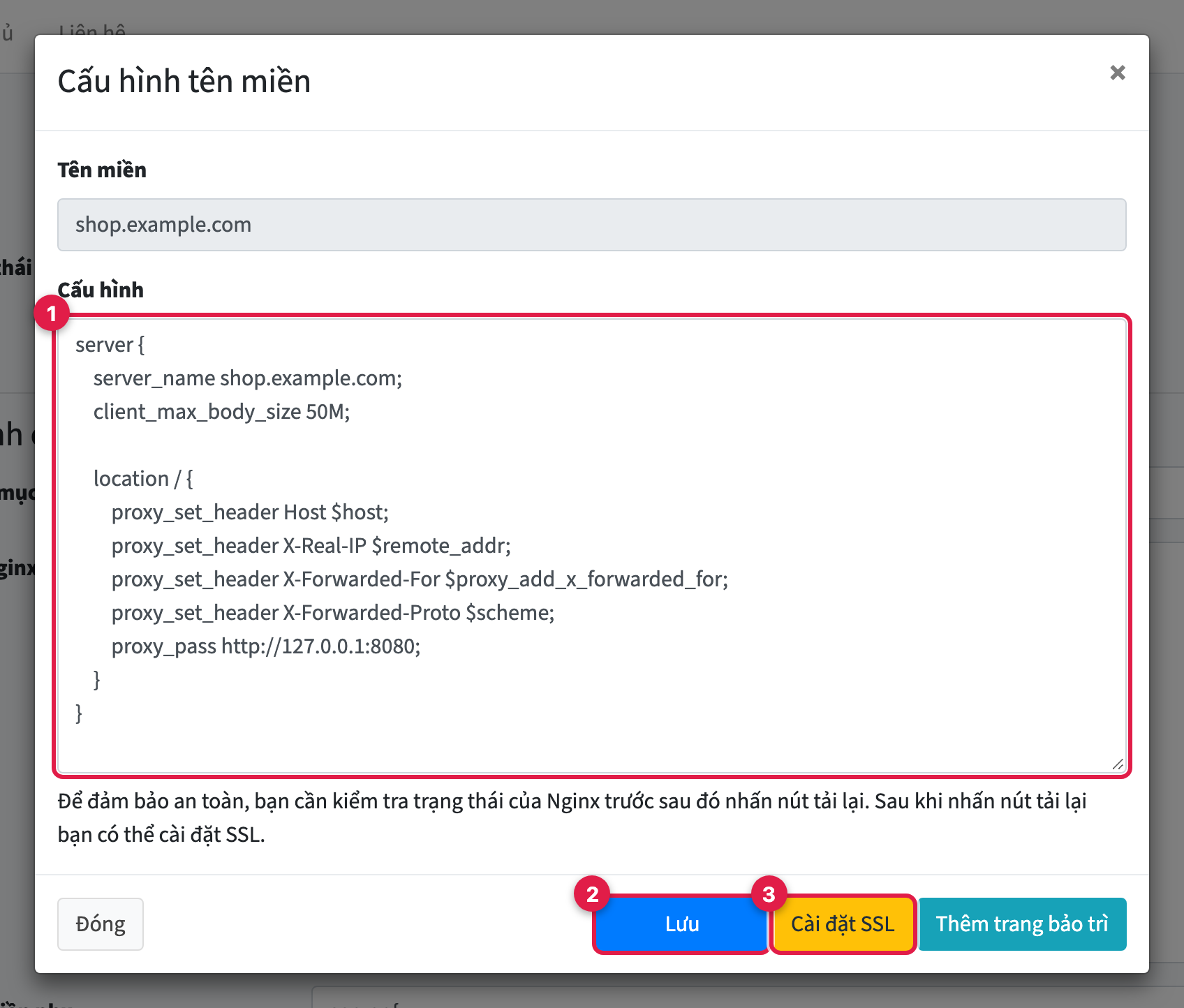
- Nội dung cấu hình Nginx của tên miền, được tạo sẵn từ Mẫu cấu hình miền phụ.
- Lưu cấu hình.
- Cài đặt SSL cho tên miền sau khi đã kiểm tra và tải lại Nginx.
Một số lưu ý
- Sau khi trỏ tên miền, hãy đợi DNS cập nhật (thường khoảng 5 phút) trước khi cài SSL, nếu không Certbot sẽ không xác minh được tên miền.
- Luôn nhấn Kiểm tra trước khi Tải lại Nginx. Nếu cấu hình có lỗi, hãy sửa trước khi tải lại để website không bị gián đoạn.
- Chỉ cài SSL sau khi đã tải lại Nginx với cấu hình mới của tên miền.
Nếu gặp khó khăn trong quá trình cài đặt, bạn có thể nhắn tin cho Fanpage chính thức của Young Monkeys để được hỗ trợ.