Hướng dẫn tích hợp Google Analytics và Facebook Pixel
Trở lại ezysupport
Cập nhật lúc
1795099741000
Khi vận hành một website bán hàng hay giới thiệu thương hiệu, việc đo lường hành vi người dùng và hiệu quả marketing là rất quan trọng. Nếu bạn đang chạy quảng cáo Google, Facebook hoặc chỉ đơn giản muốn biết khách hàng đang làm gì trên trang, tích hợp Google Analytics (GA4) và Facebook Pixel là bước đầu tiên không thể thiếu. Với EzySupport, bạn không cần sửa giao diện hay viết code phức tạp: chỉ cần dán đoạn mã theo dõi vào trang quản trị để:
- Đo lường lượng truy cập theo thời gian thực.
- Theo dõi chuyển đổi (đặt hàng, điền form...).
- Xây dựng tệp đối tượng để quảng cáo tiếp thị lại (remarketing).
- Tối ưu hiệu quả các chiến dịch quảng cáo.
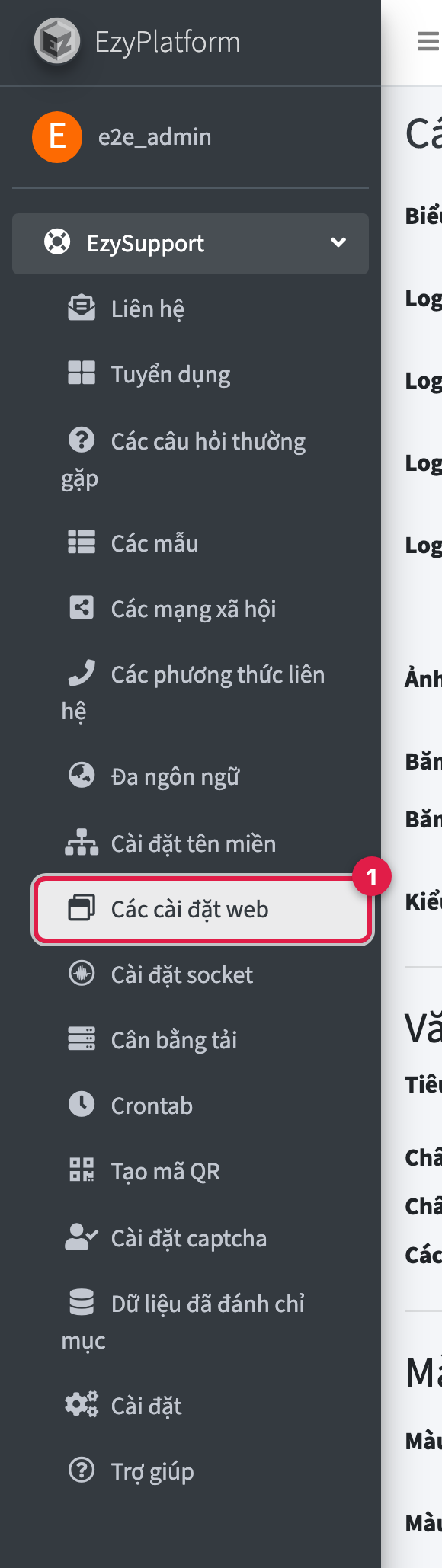
Mở phần mã nguồn của website
Các đoạn mã theo dõi được dán vào phần Mã nguồn của trang Các cài đặt web. Trong trang quản trị, chọn EzySupport → Các cài đặt web, rồi kéo xuống phần Mã nguồn.
Thêm Google Analytics (GA4)
Phần này hướng dẫn lấy mã GA4 từ Google rồi gắn vào website.
Lấy mã GA4
- Truy cập Google Analytics.
- Chọn property, vào Admin → Data Streams rồi chọn luồng dữ liệu của website.
- Tại mục Tagging Instructions, chọn Install manually.
- Sao chép đoạn mã có dạng:
<!-- Google tag (gtag.js) -->
<script async src="https://www.googletagmanager.com/gtag/js?id=G-XXXXXXX"></script>
<script>
  window.dataLayer = window.dataLayer || [];
  function gtag(){dataLayer.push(arguments);}
  gtag('js', new Date());
  gtag('config', 'G-XXXXXXX');
</script>
Trong đoạn mã thật mà Google cung cấp,
G-XXXXXXX là mã đo lường của bạn.Gắn mã GA4 vào website
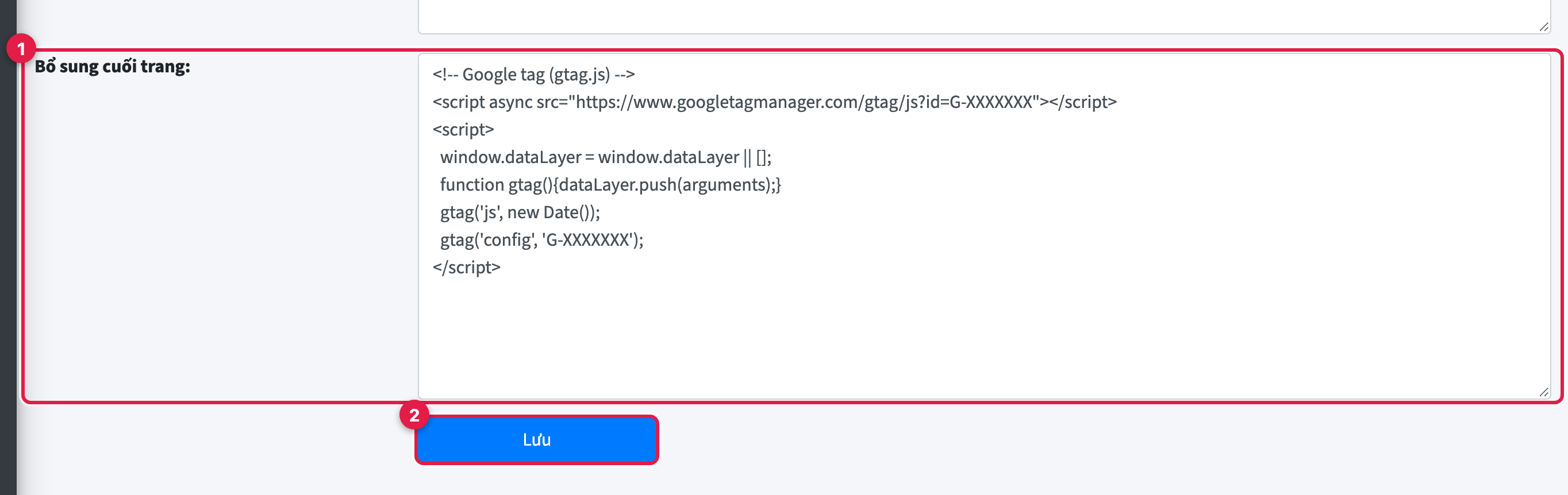
- Dán đoạn mã GA4 vào ô Bổ sung cuối trang. Bạn cũng có thể dán vào ô Bổ sung đầu trang nếu muốn mã được tải sớm hơn.
- Nhấn Lưu của phần Mã nguồn.
Thêm Facebook Pixel
Phần này hướng dẫn tạo Pixel trên Meta rồi gắn vào website.
Tạo và lấy mã Pixel
- Truy cập Meta Events Manager.
- Tạo Pixel mới và chọn cài đặt thủ công (Thiết lập thủ công).
- Sao chép đoạn mã có dạng:
<!-- Meta Pixel Code -->
<script>
  !function(f,b,e,v,n,t,s)
  {if(f.fbq)return;n=f.fbq=function(){n.callMethod?
  n.callMethod.apply(n,arguments):n.queue.push(arguments)};
  if(!f._fbq)f._fbq=n;n.push=n;n.loaded=!0;n.version='2.0';
  n.queue=[];t=b.createElement(e);t.async=!0;
  t.src=v;s=b.getElementsByTagName(e)[0];
  s.parentNode.insertBefore(t,s)}(window, document,'script',
  'https://connect.facebook.net/en_US/fbevents.js');
  fbq('init', 'YOUR_PIXEL_ID');
  fbq('track', 'PageView');
</script>
<noscript>
  <img height="1" width="1" style="display:none"
  src="https://www.facebook.com/tr?id=YOUR_PIXEL_ID&ev=PageView&noscript=1"/>
</noscript>
Trong đoạn mã thật mà Meta cung cấp,
YOUR_PIXEL_ID là mã Pixel của bạn.Gắn mã Pixel vào website
Bạn có thể dán mã Pixel ngay bên dưới mã GA4 trong cùng ô, chỉ cần để hai đoạn mã cách nhau rõ ràng.
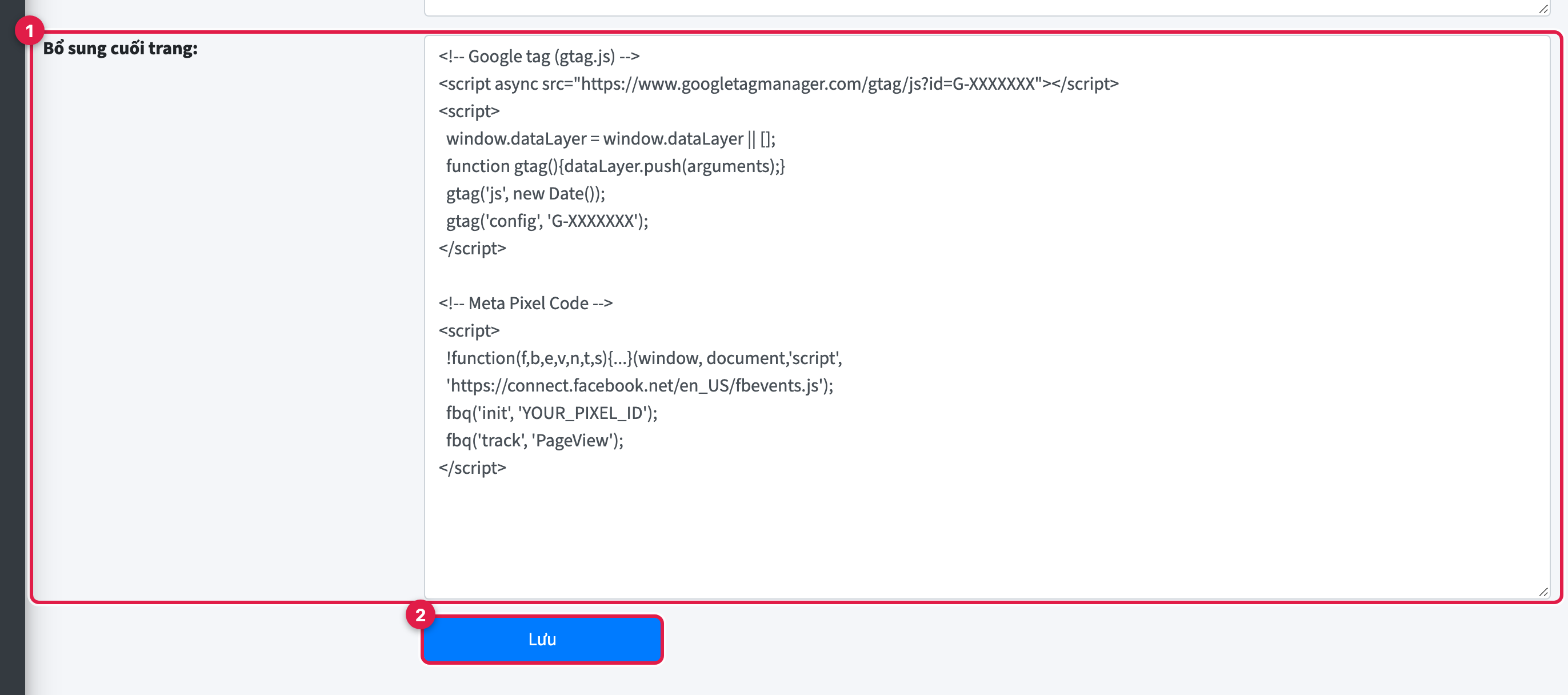
- Dán đoạn mã Pixel vào ô Bổ sung cuối trang, bên dưới mã GA4 (nếu có).
- Nhấn Lưu.
Kiểm tra hoạt động
Sau khi lưu, hãy mở website ở một tab mới rồi kiểm tra:
- Google Analytics: mở báo cáo Realtime trong GA để xem có lượt truy cập của chính bạn không. Bạn cũng có thể dùng Google Tag Assistant để kiểm tra.
- Facebook Pixel: cài tiện ích Meta Pixel Helper trên Chrome, mở website và xem Pixel có ghi nhận sự kiện PageView không.
Lưu ý
- Không dán cùng một đoạn mã ở cả Bổ sung đầu trang và Bổ sung cuối trang, vì dữ liệu sẽ bị ghi nhận hai lần.
- Nên dán mã theo dõi chuyển đổi (như Pixel) ở Bổ sung cuối trang.
- Với GA4, bạn có thể cấu hình thêm các sự kiện tuỳ chỉnh nếu cần đo lường nâng cao.
- Nếu website của bạn cần xin phép người dùng trước khi dùng cookie theo dõi, hãy xem thêm Hướng dẫn tích hợp cookie consent khi sử dụng dịch vụ bên thứ ba.
Nếu gặp khó khăn trong quá trình cài đặt, bạn có thể nhắn tin cho Fanpage chính thức của Young Monkeys để được hỗ trợ.