
Mô tả chi tiết tính năng quản lý liên hệ
Trở lại ezysupport
Cập nhật lúc
1795098179000
Tính năng Quản lý liên hệ của EzySupport tập trung mọi tin nhắn mà khách truy cập gửi tới bạn từ website vào một nơi: tin nhắn liên hệ, hồ sơ ứng tuyển và đăng ký tư vấn. Từ đây bạn có thể đọc nội dung, tìm kiếm, lọc theo loại, đánh dấu spam và xoá những tin nhắn không cần thiết, để không bỏ sót yêu cầu nào của khách hàng.
Mở trang quản lý liên hệ
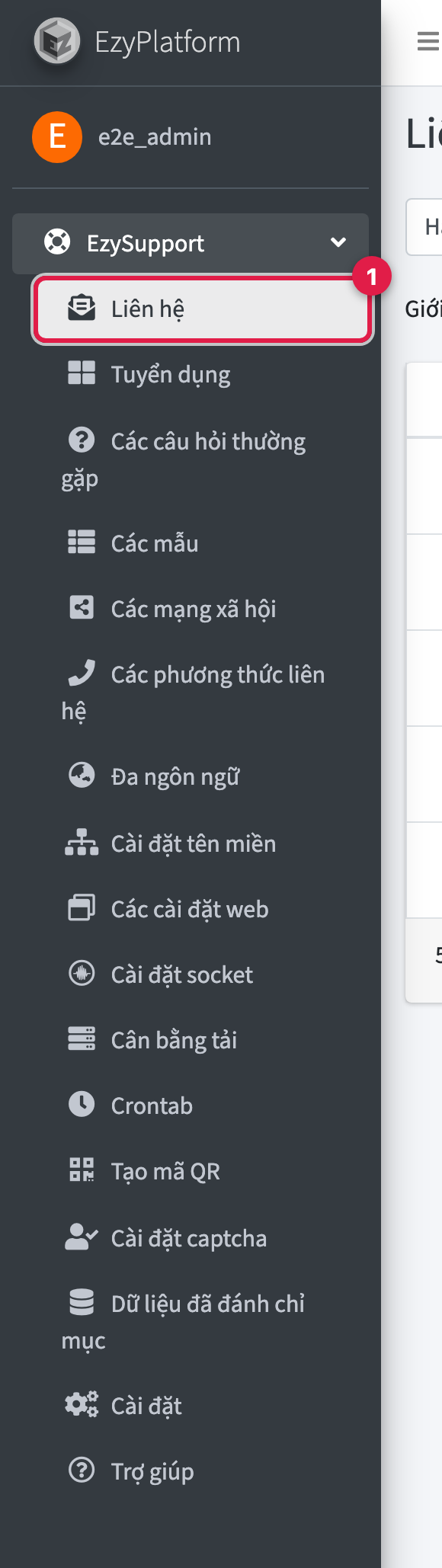
Trong trang quản trị, chọn EzySupport → Liên hệ.
Danh sách liên hệ
Trang Liên hệ hiển thị các tin nhắn mới nhất ở trên cùng. Tin nhắn chưa đọc được in đậm để bạn dễ nhận ra.
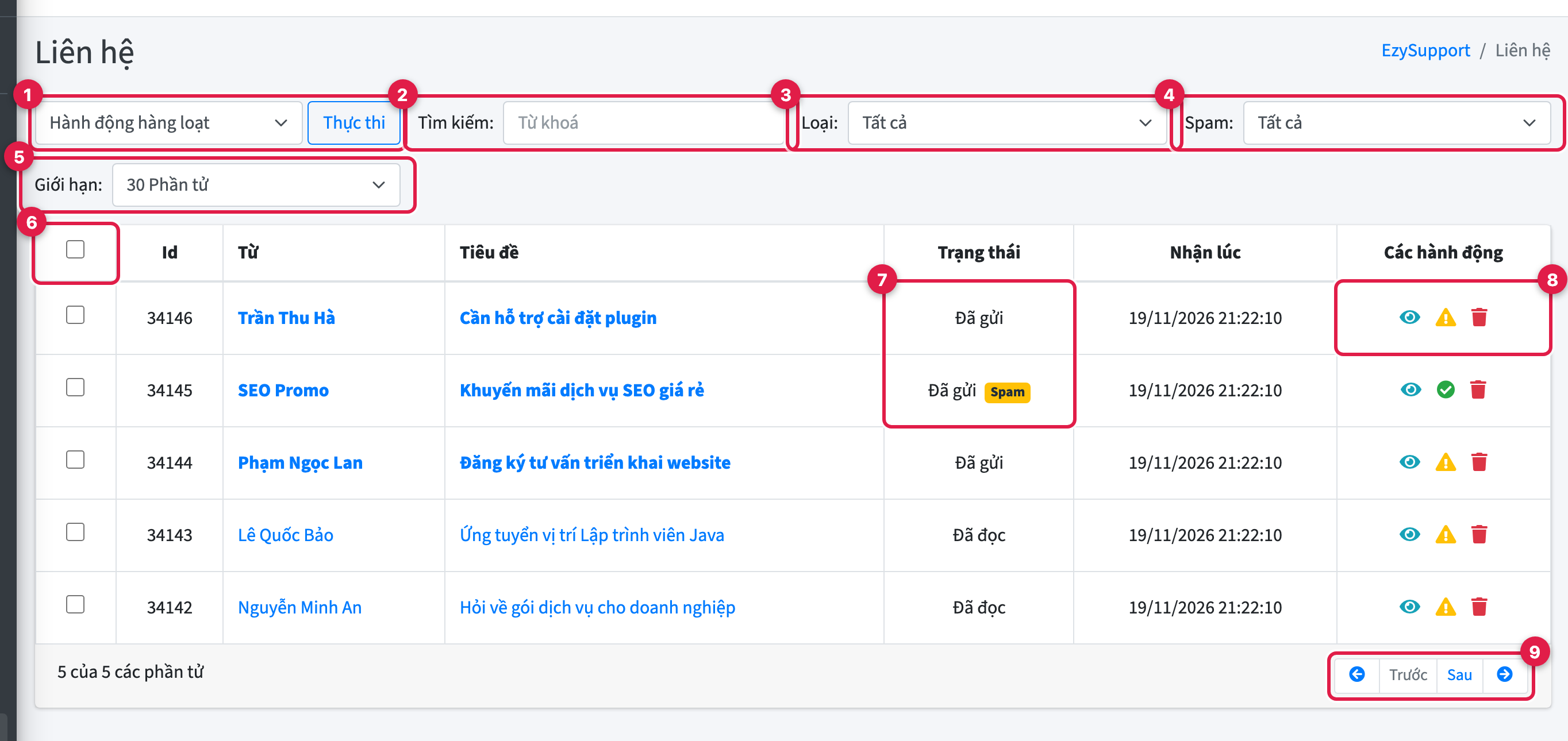
- Hành động hàng loạt và Thực thi: áp dụng một thao tác cho tất cả các tin nhắn đã chọn (xem phần Đánh dấu spam hàng loạt bên dưới).
- Tìm kiếm: nhập từ khoá rồi nhấn Enter để tìm tin nhắn. Xoá hết từ khoá để quay lại danh sách đầy đủ.
- Loại: lọc theo loại tin nhắn: Liên hệ, Tuyển dụng (hồ sơ ứng tuyển) hoặc Đăng ký tư vấn. Chọn Tất cả để xem mọi loại.
- Spam: chỉ xem các tin nhắn đã bị đánh dấu spam, hoặc chỉ xem các tin nhắn không phải spam.
- Giới hạn: số tin nhắn hiển thị trên một trang (30, 50, 100, 200 hoặc 500).
- Ô chọn: tích vào ô ở tiêu đề bảng để chọn tất cả tin nhắn trên trang, hoặc tích từng dòng để chọn riêng.
- Trạng thái: Đã gửi là tin nhắn chưa được đọc, Đã đọc là tin nhắn đã được mở xem. Tin nhắn bị đánh dấu spam có thêm nhãn Spam.
- Các hành động của từng tin nhắn: biểu tượng con mắt để xem chi tiết, biểu tượng tam giác cảnh báo để đánh dấu spam (với tin nhắn đã là spam, biểu tượng này đổi thành dấu tích xanh để bỏ đánh dấu), và biểu tượng thùng rác để xoá tin nhắn sau khi xác nhận.
- Phân trang: chuyển về trang đầu, trang trước, trang sau hoặc trang cuối.
Bạn có thể nhấn vào tên người gửi để mở hồ sơ người dùng đó (nếu người gửi có tài khoản trên website), hoặc nhấn vào tiêu đề để xem chi tiết tin nhắn.
Xem chi tiết một liên hệ
Khi bạn mở một tin nhắn, tin nhắn sẽ tự động chuyển sang trạng thái Đã đọc.
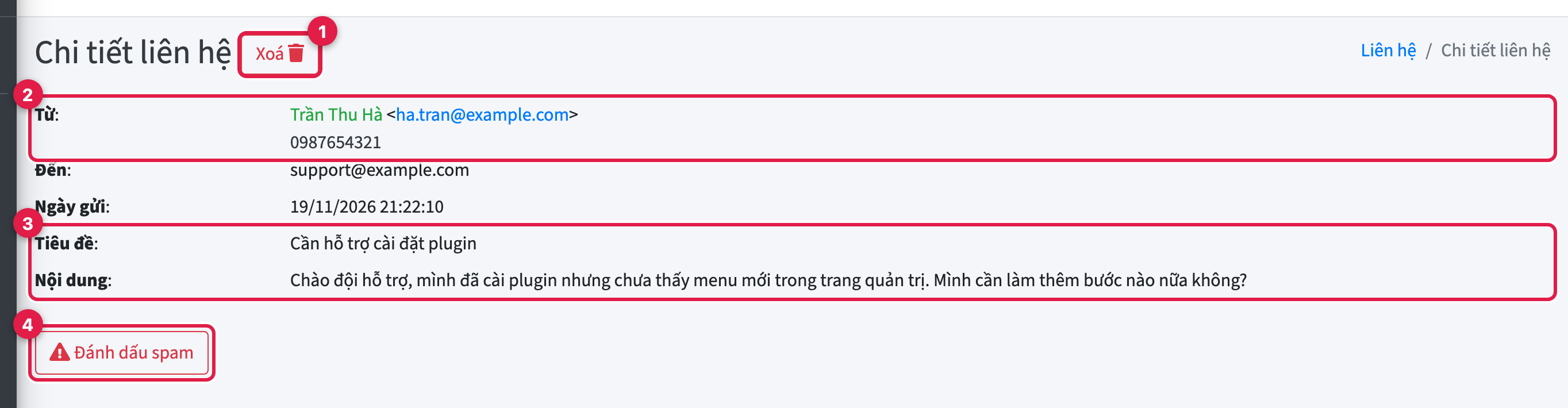
- Xoá: xoá tin nhắn sau khi xác nhận, rồi quay lại danh sách.
- Từ: tên và email người gửi (nhấn vào email để trả lời bằng ứng dụng email của bạn), kèm số điện thoại nếu người gửi có nhập.
- Tiêu đề và Nội dung của tin nhắn. Nếu người gửi đính kèm hình ảnh, các ảnh sẽ hiển thị ở mục Các file đính kèm bên dưới. Các thông tin bổ sung mà form trên website gửi kèm (ví dụ vị trí ứng tuyển) cũng được liệt kê trên trang này.
- Đánh dấu spam: đánh dấu tin nhắn là spam. Sau khi đánh dấu, nút đổi thành Bỏ đánh dấu spam để bạn hoàn tác khi cần.
Đánh dấu spam hàng loạt
Khi có nhiều tin nhắn rác, bạn có thể xử lý cùng lúc thay vì đánh dấu từng tin.
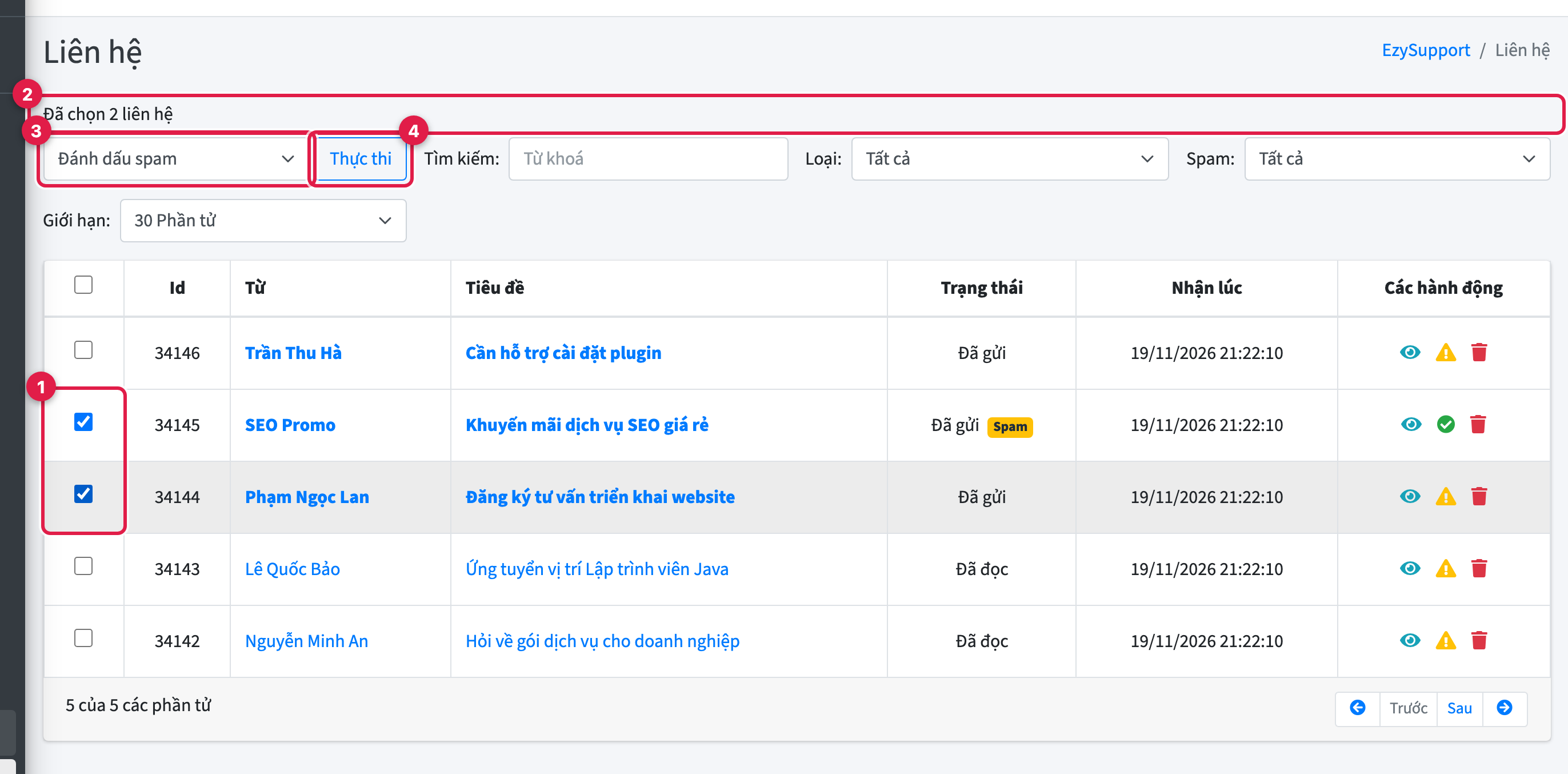
- Tích chọn các tin nhắn cần xử lý.
- Số tin nhắn đang được chọn hiển thị phía trên danh sách.
- Trong Hành động hàng loạt, chọn Đánh dấu spam (hoặc Bỏ đánh dấu spam để hoàn tác).
- Nhấn Thực thi, rồi nhấn Xác nhận trong hộp thoại.
Sau đó, bạn có thể dùng bộ lọc Spam để xem lại các tin nhắn đã đánh dấu hoặc chỉ làm việc với các tin nhắn thật.