
Mô tả chi tiết tính năng quản lý các phương thức liên hệ
Back to ezysupportMô tả chi tiết tính năng quản lý các phương thức liên hệ
Tính năng Quản lý các phương thức liên hệ trong plugin EzySupport của EzyPlatform cho phép bạn định cấu hình và quản lý các kênh liên lạc mà khách hàng có thể sử dụng để tiếp cận bộ phận hỗ trợ của bạn. Bạn có thể thêm và sắp xếp các phương thức liên hệ khác nhau như liên kết đến trang liên hệ, địa chỉ email, số điện thoại, hoặc thậm chí là các liên kết đến tài liệu hướng dẫn hoặc trang mạng xã hội. Việc quản lý tập trung các phương thức liên hệ giúp bạn dễ dàng cập nhật thông tin và cung cấp nhiều tùy chọn hỗ trợ cho khách hàng.
Các trường thông tin chính
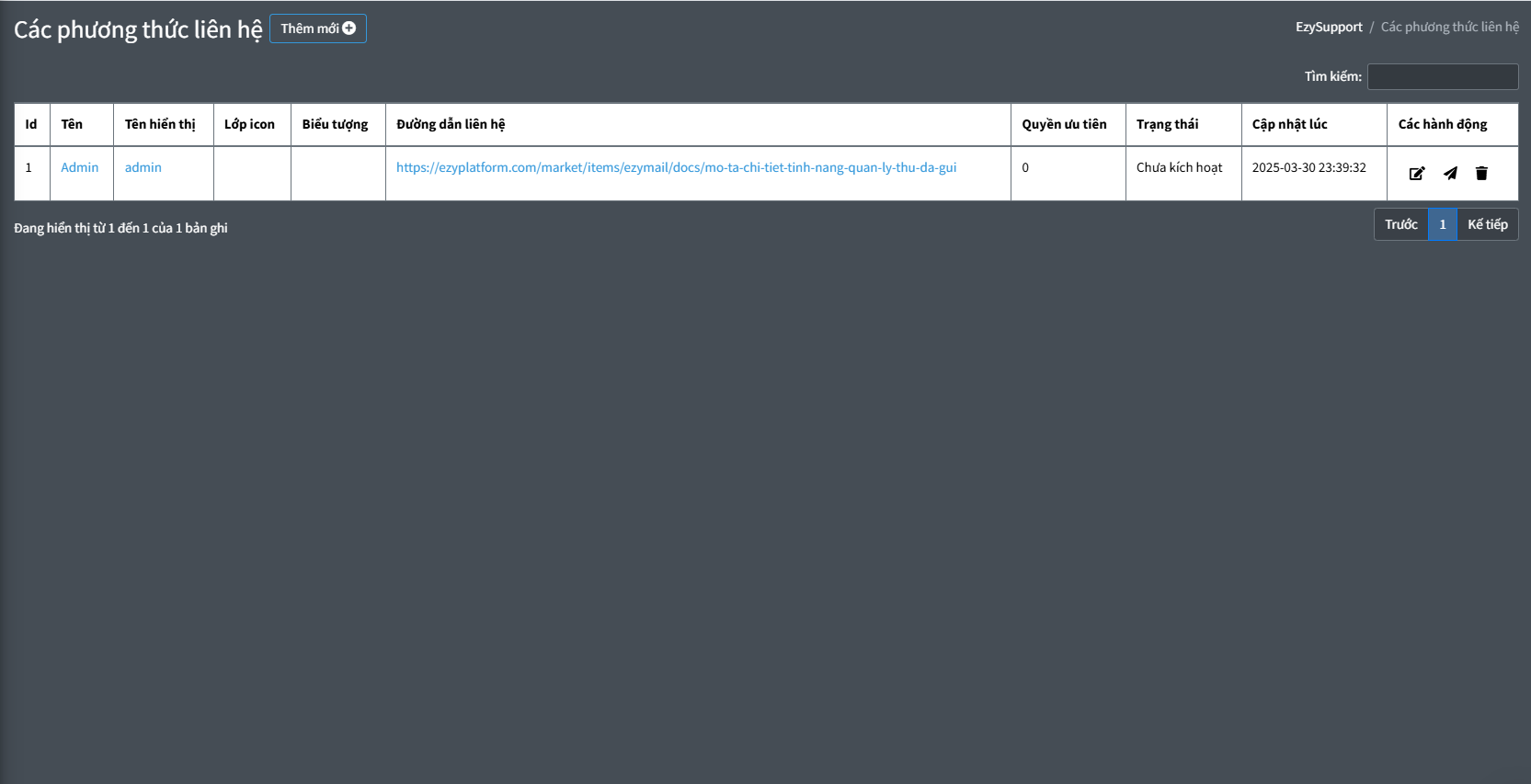
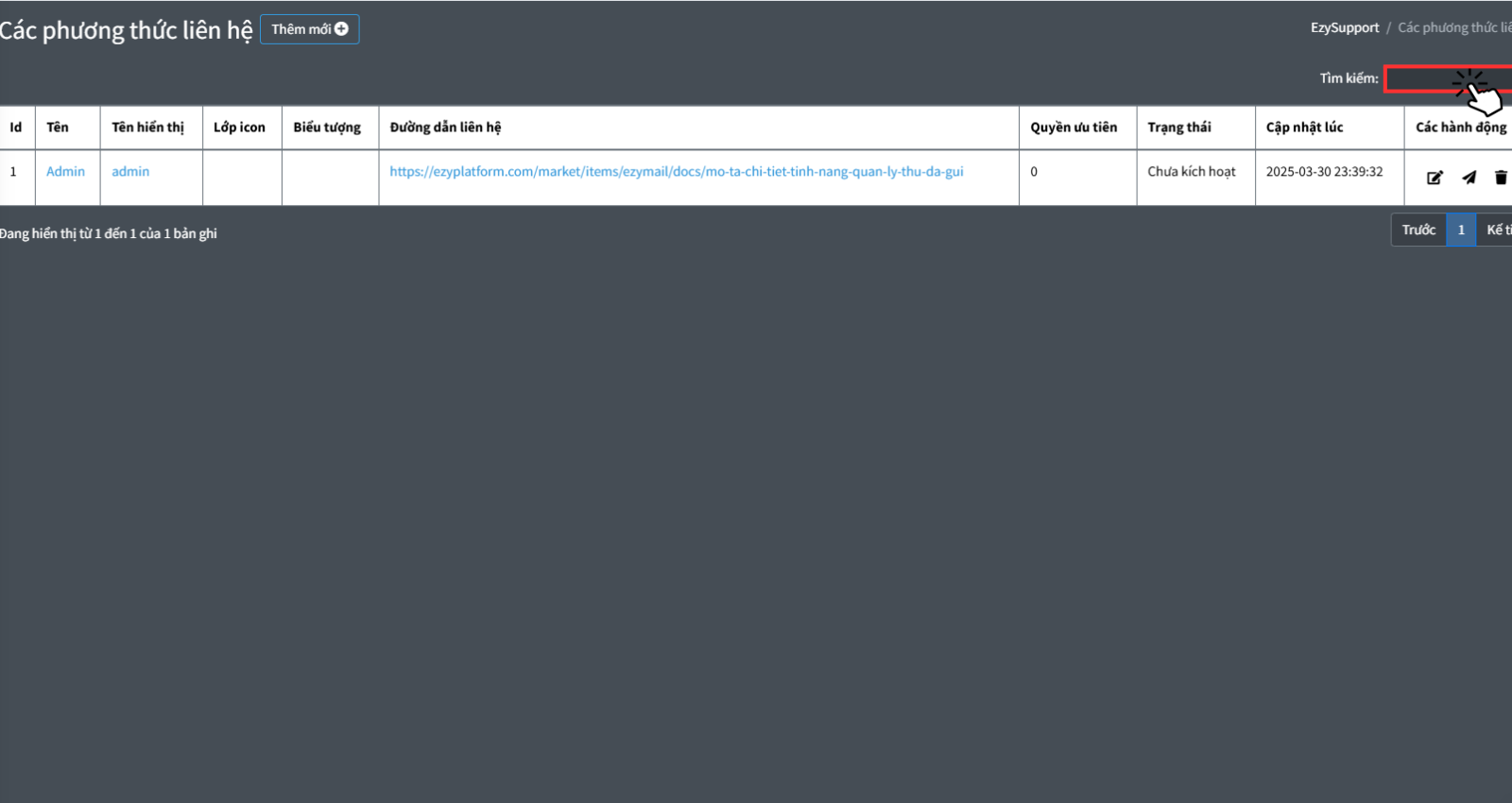
Giao diện quản lý các phương thức liên hệ bao gồm các trường thông tin chính sau:
- Id: Mã định danh duy nhất của phương thức liên hệ trong hệ thống.
- Tên: Tên nội bộ của phương thức liên hệ. Trường này thường được sử dụng để bạn dễ dàng quản lý và phân biệt các phương thức liên hệ khác nhau trong hệ thống quản trị (ví dụ: "Email hỗ trợ", "Số điện thoại hotline").
- Tên hiển thị: Tên của phương thức liên hệ sẽ được hiển thị cho người dùng trên website (ví dụ: "Gửi email cho chúng tôi", "Gọi điện thoại hỗ trợ").
- Lớp icon: Trường này cho phép bạn chỉ định lớp CSS của một biểu tượng để hiển thị bên cạnh tên phương thức liên hệ. Việc sử dụng các lớp icon (ví dụ: từ Font Awesome) giúp giao diện trực quan và dễ nhận diện hơn.
- Biểu tượng: Trường này có thể cho phép bạn tải lên một hình ảnh biểu tượng tùy chỉnh cho phương thức liên hệ.
- Đường dẫn liên hệ: Đây là đường dẫn hoặc thông tin liên hệ thực tế. Tùy thuộc vào loại phương thức liên hệ.
- Quyền ưu tiên: Một giá trị số nguyên xác định thứ tự hiển thị của các phương thức liên hệ trên website. - Phương thức liên hệ có quyền ưu tiên thấp hơn (số nhỏ hơn) thường được hiển thị trước.
- Trạng thái: Trạng thái hoạt động của phương thức liên hệ. Trong hình ảnh, phương thức "Admin" có trạng thái "Chưa kích hoạt", nghĩa là nó chưa được hiển thị trên website. Trạng thái có thể là "Đã kích hoạt" để hiển thị.
- Cập nhật lúc: Thời gian mà thông tin của phương thức liên hệ được cập nhật lần cuối.
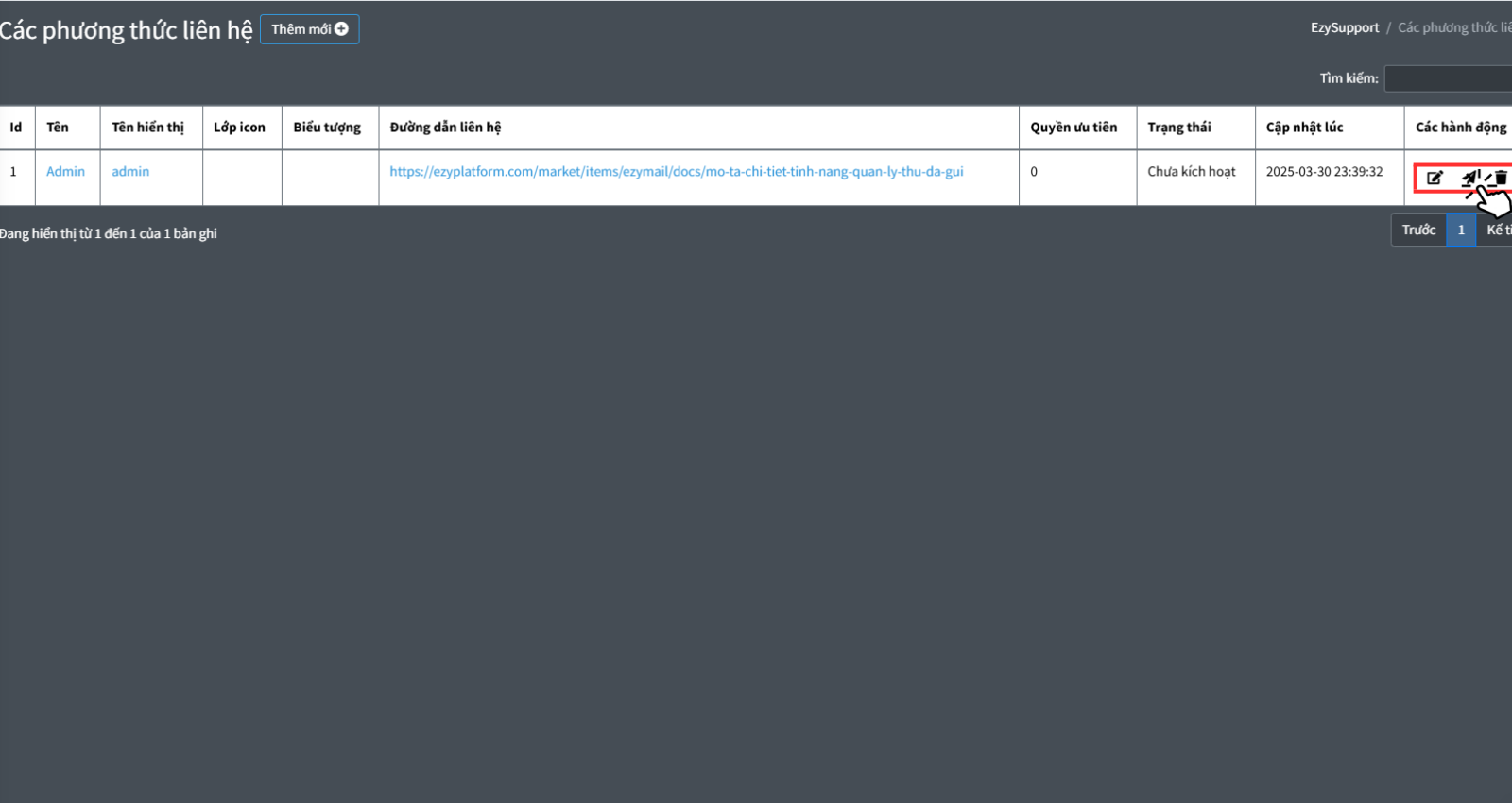
- Các hành động: Cột này chứa các biểu tượng cho phép bạn thực hiện các thao tác đối với từng phương thức liên hệ:
- Biểu tượng chỉnh sửa (bút chì): Cho phép bạn chỉnh sửa các thông tin chi tiết của phương thức liên hệ.
- Biểu tượng gửi đi (máy bay giấy): Biểu tượng này có thể được sử dụng để kiểm tra đường dẫn liên hệ hoặc thực hiện một hành động liên quan đến việc chia sẻ.
- Biểu tượng xóa (thùng rác): Cho phép bạn xóa phương thức liên hệ này khỏi hệ thống.
Ngoài ra, ở phía trên danh sách phương thức liên hệ, bạn có thể thấy các tùy chọn sau:
- Thêm mới: Cho phép bạn thêm một phương thức liên hệ mới.
- Tìm kiếm: Thanh tìm kiếm cho phép bạn tìm kiếm các phương thức liên hệ dựa trên tên, tên hiển thị hoặc các thông tin khác.
Hướng dẫn sử dụng
Thêm mới phương thức liên hệ
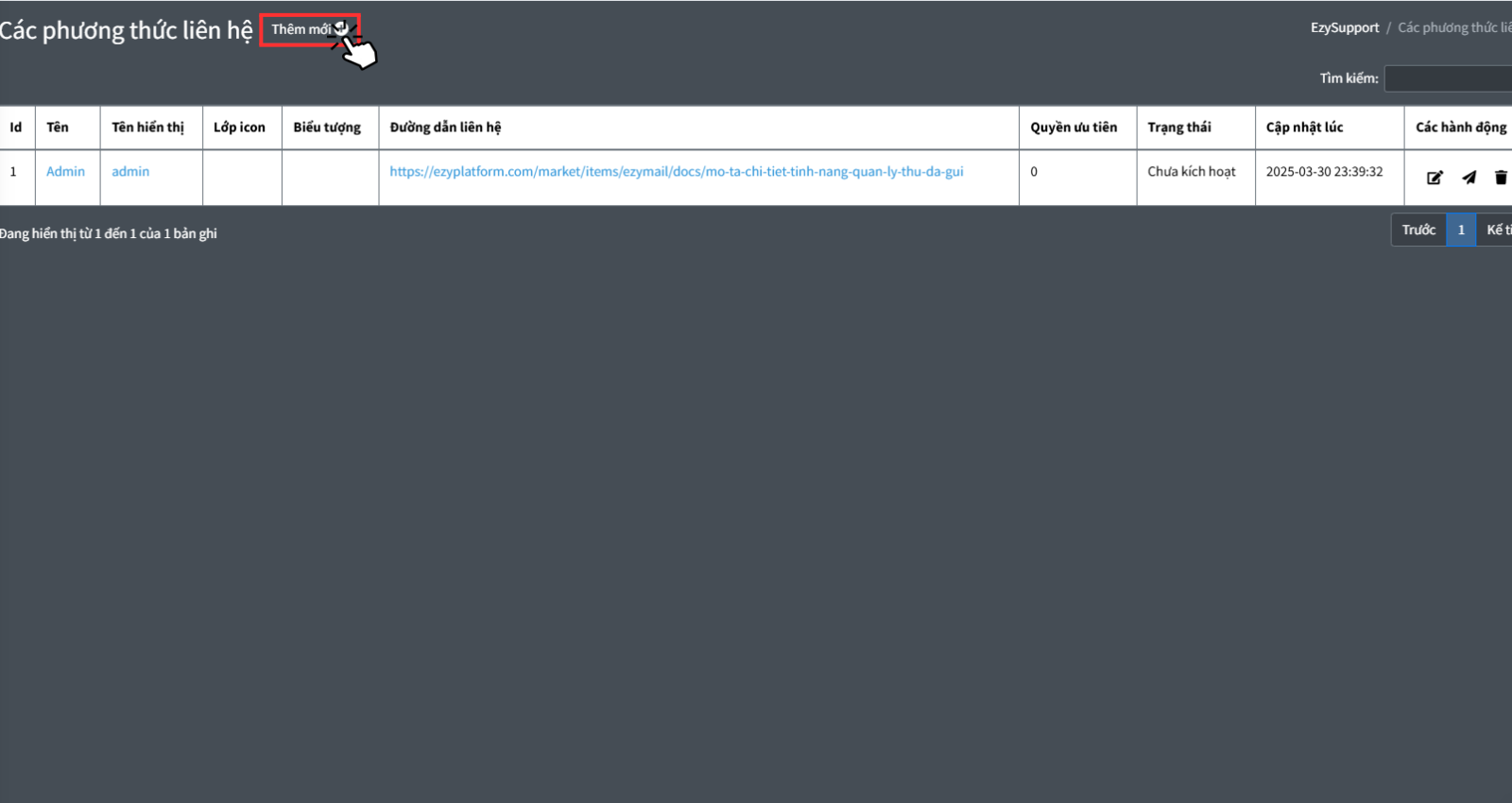
- Nhấp vào nút Thêm mới ở phía trên bên trái của danh sách.
- Một biểu mẫu sẽ xuất hiện, cho phép bạn nhập các thông tin chi tiết cho phương thức liên hệ mới, bao gồm:
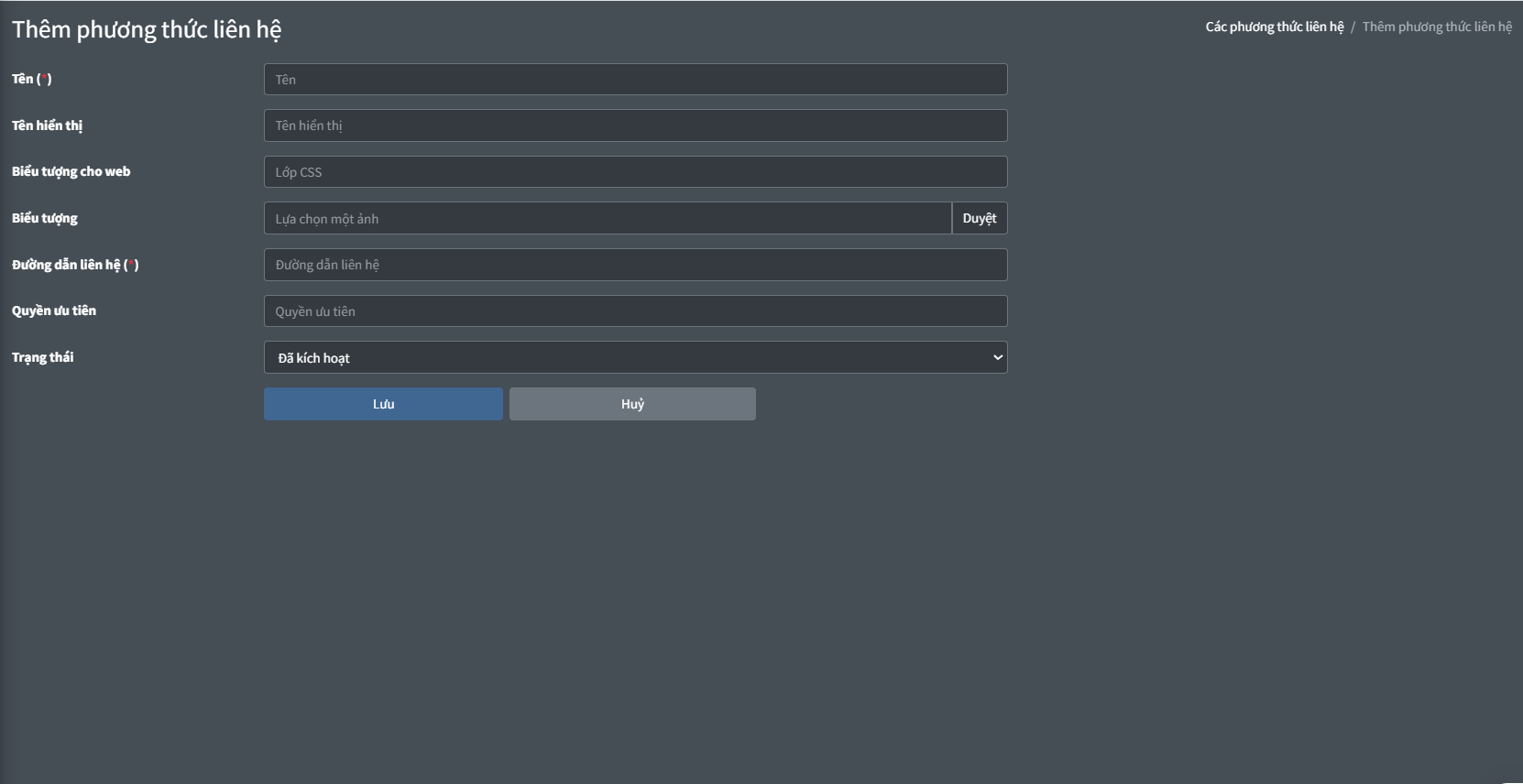
- Sau khi điền đầy đủ thông tin, hãy nhấp vào nút Lưu để lưu lại phương thức liên hệ mới.
Chi tiết phương thức liên hệ
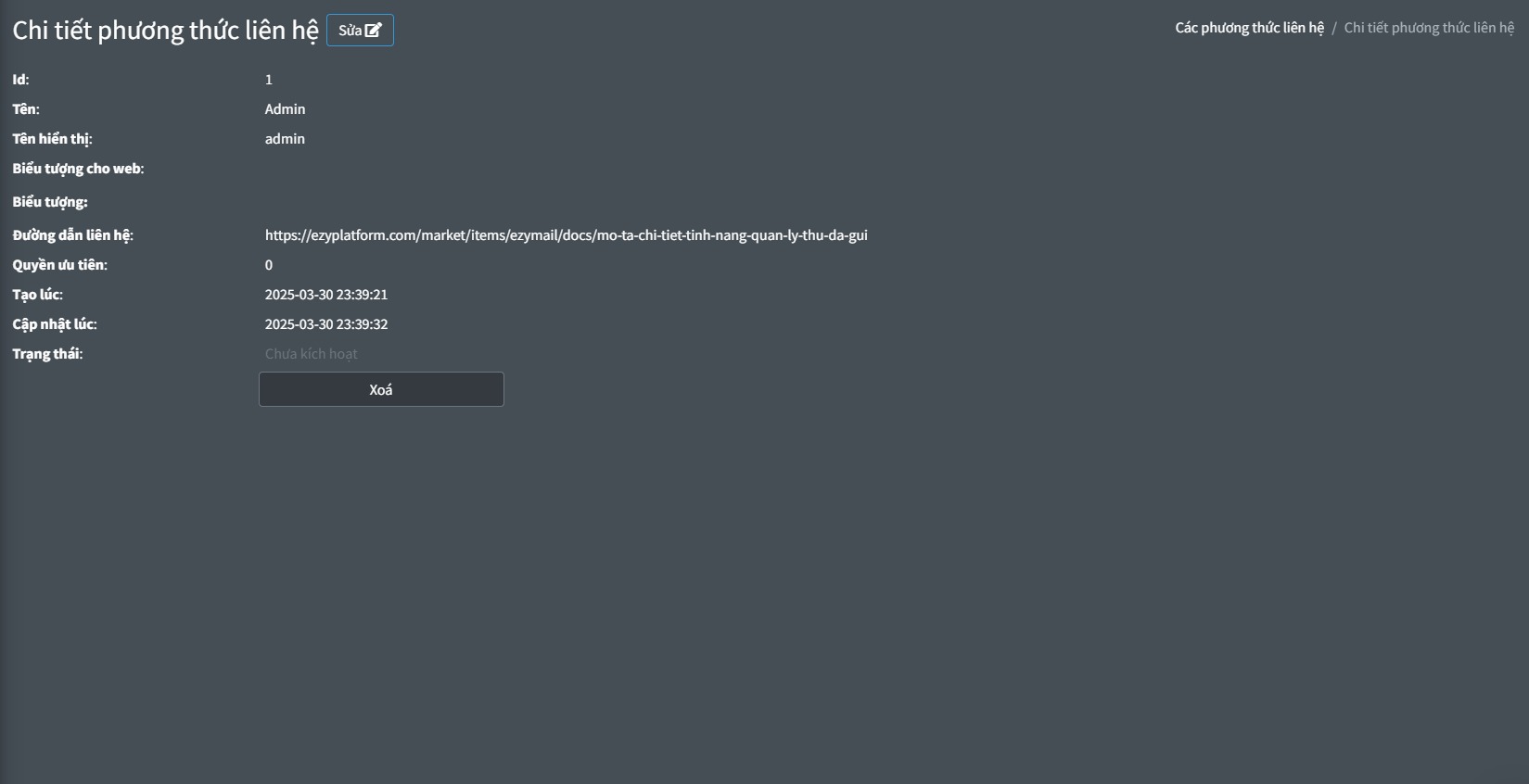
- Click vào phương thức liên muốn xem chi tiết
- Hình ảnh sẽ hiện chi tiết thông tin bao gồm:
Tìm kiếm phương thức liên hệ
- Sử dụng thanh Tìm kiếm ở phía trên bên phải để tìm kiếm các phương thức liên hệ dựa trên tên, tên hiển thị hoặc các từ khóa liên quan. Nhập từ khóa và nhấn Enter.
Thực hiện các hành động
Tại giao diện chính, chọn hành động muốn thao tác.
Chỉnh sửa phương thức liên hệ
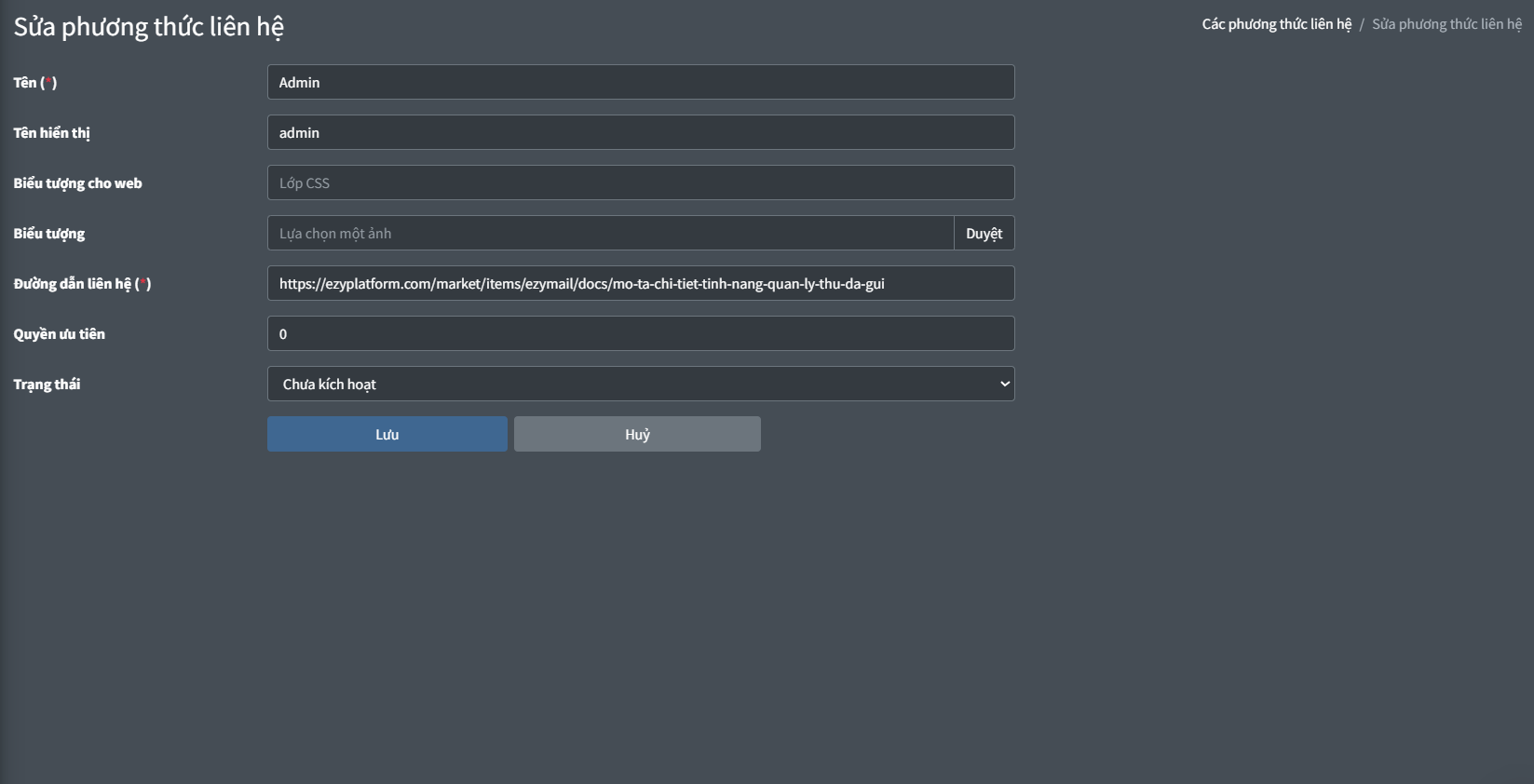
- Biểu mẫu chỉnh sửa sẽ hiện ra với các thông tin hiện tại của phương thức liên hệ. Bạn có thể thay đổi bất kỳ trường nào.
- Sau khi thực hiện các thay đổi cần thiết, hãy nhấp vào nút Lưu để cập nhật thông tin.
Xóa phương thức liên hệ
- Để xóa một phương thức liên hệ, tìm đến mục bạn muốn xóa trong danh sách.
- Nhấp vào biểu tượng xóa (thùng rác) ở cột Các hành động.
- Hệ thống có thể yêu cầu bạn xác nhận hành động xóa. Hãy chắc chắn rằng bạn muốn xóa phương thức này trước khi xác nhận.