
Hướng dẫn sử dụng tính năng cập nhật đa ngôn ngữ cho giao diện admin và web
Back to ezysupportGiới thiệu
Tính năng cài đặt đa ngôn ngữ giúp website có thể hiển thị nội dung bằng nhiều ngôn ngữ khác nhau, phù hợp với từng nhóm người dùng và từng thị trường mà website đang hướng đến. Đối với các website bán hàng, website dịch vụ hoặc website có nhiều nhóm khách truy cập, việc cấu hình đa ngôn ngữ sẽ giúp giao diện trở nên dễ hiểu, thân thiện và chuyên nghiệp hơn.
Với EzySupport, người quản trị có thể dễ dàng cấu hình đa ngôn ngữ cho cả khu vực Admin và Web ngay trong hệ thống quản trị EzyPlatform. Sau khi thiết lập, các nội dung hiển thị trên website hoặc trang quản trị như: menu, tiêu đề, nhãn chức năng, module, thông báo và các thành phần giao diện có thể được chuyển sang ngôn ngữ mong muốn.
Trong bài viết này, bạn sẽ được hướng dẫn cách sử dụng tính năng cài đặt đa ngôn ngữ cho website, bao gồm truy cập tính năng Multi Language, lựa chọn khu vực cần dịch, tìm kiếm nội dung cần cấu hình, chỉnh sửa bản dịch và lưu lại thay đổi để hệ thống hiển thị đúng ngôn ngữ đã thiết lập.
Truy cập tính năng Multi Language trong EzySupport
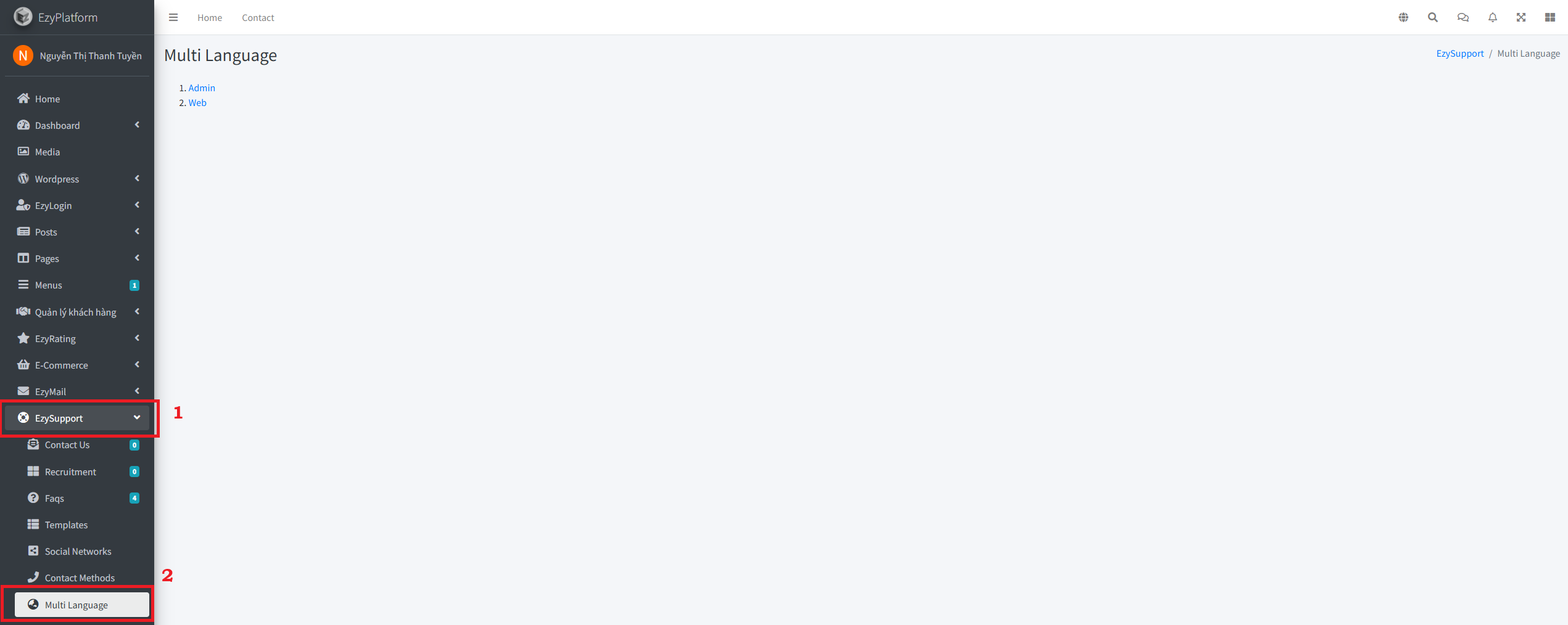
Để bắt đầu cấu hình đa ngôn ngữ, tại thanh menu bên trái của trang quản trị EzyPlatform, bạn chọn: EzySupport → Multi Language. Sau khi truy cập, hệ thống sẽ hiển thị màn hình Multi Language với 2 lựa chọn chính: Admin và Web
- Admin: dùng để cấu hình ngôn ngữ cho khu vực trang quản trị.
- Web: dùng để cấu hình ngôn ngữ cho giao diện website phía người dùng.
Tuỳ theo nhu cầu, bạn có thể chọn khu vực cần chỉnh sửa ngôn ngữ. Nếu muốn dịch các mục hiển thị trong trang quản trị, chọn Admin. Nếu muốn dịch nội dung hiển thị ngoài website, chọn Web.
Cài đặt đa ngôn ngữ cho Admin
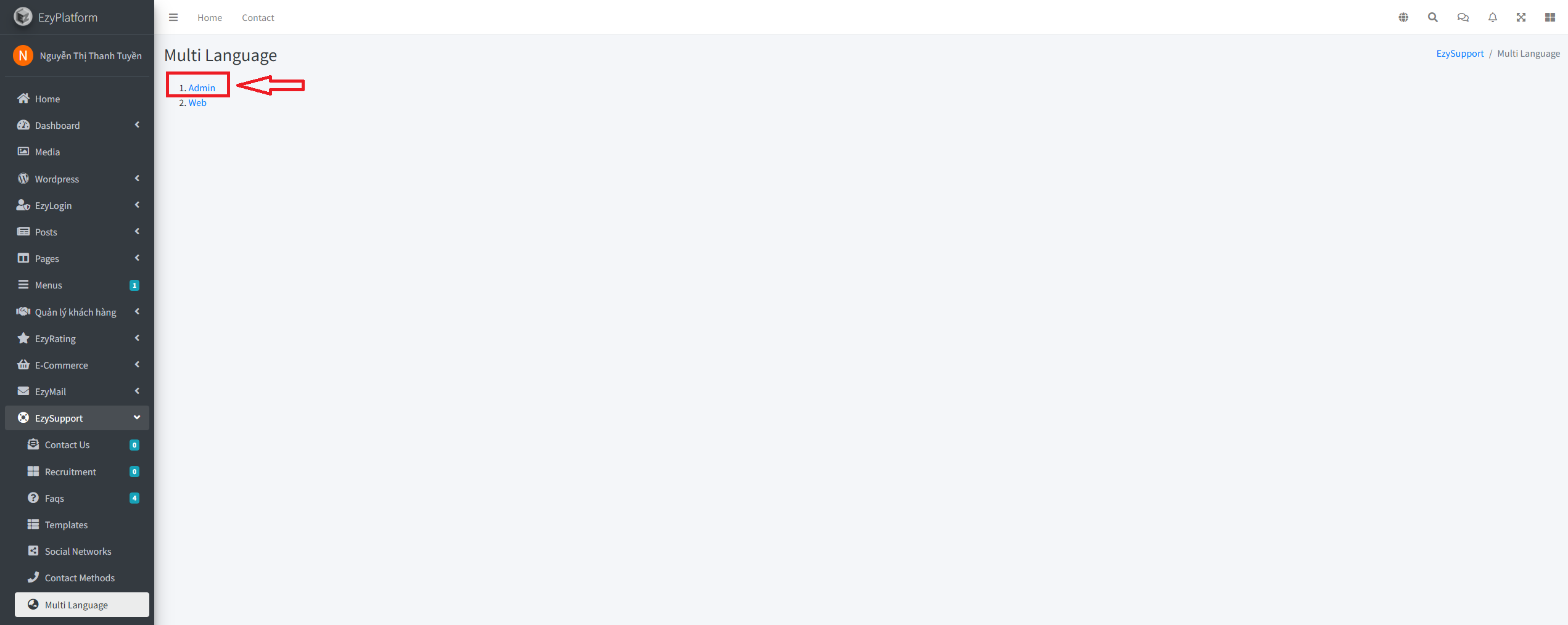
Để chỉnh sửa ngôn ngữ cho trang quản trị, tại màn hình Multi Language, nhấn chọn Admin. Sau khi chọn, hệ thống sẽ chuyển đến trang Multi Language For Admin.
Tại đây, bạn sẽ thấy danh sách các key ngôn ngữ đang được hệ thống sử dụng. Mỗi dòng thường có dạng:
key = nội dung hiển thị. Đây là khu vực giúp bạn chỉnh sửa nội dung hiển thị trong trang quản trị, ví dụ như tên menu, tiêu đề chức năng, nhãn nút bấm hoặc các thông báo hệ thống.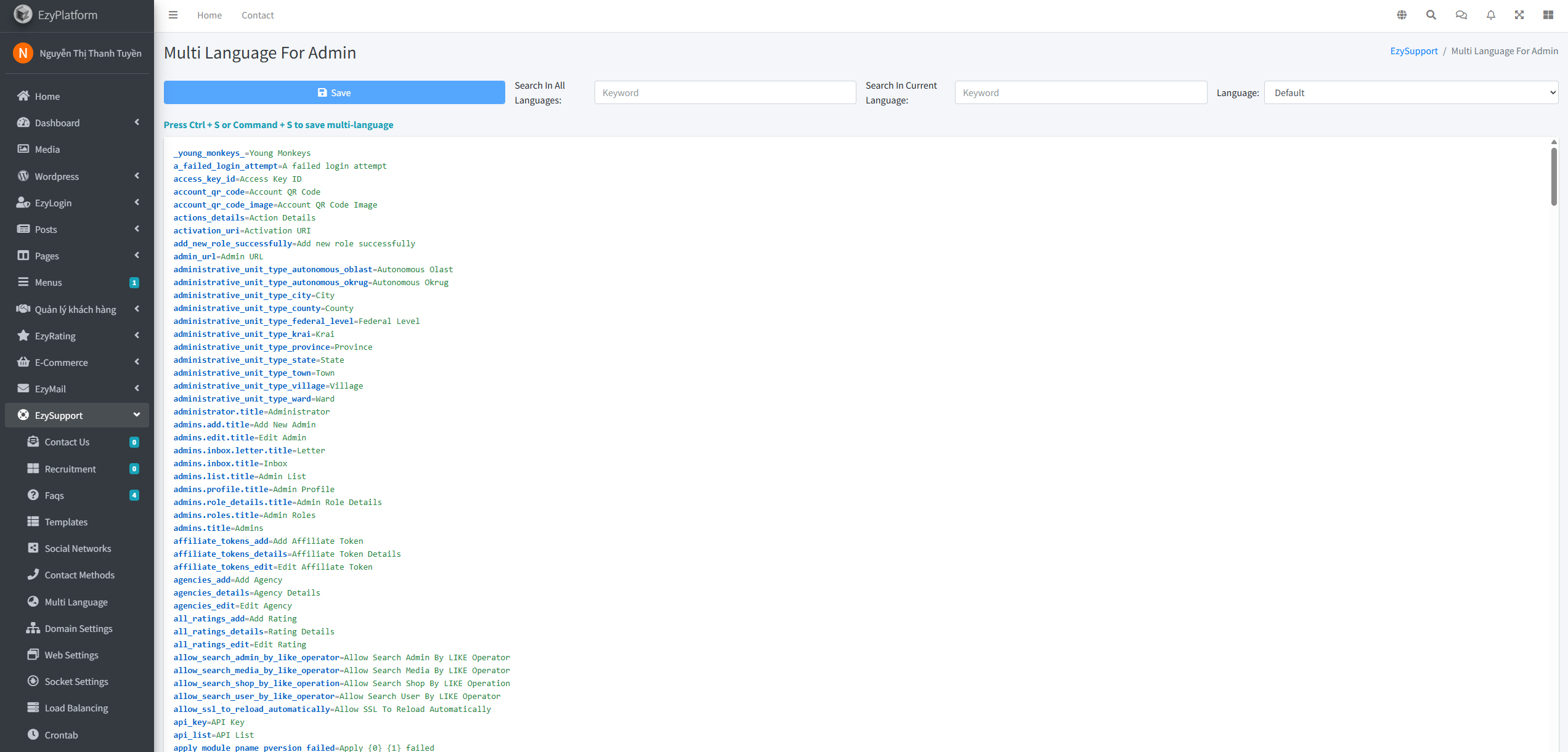
Sử dụng bộ lọc tìm kiếm nội dung cần dịch
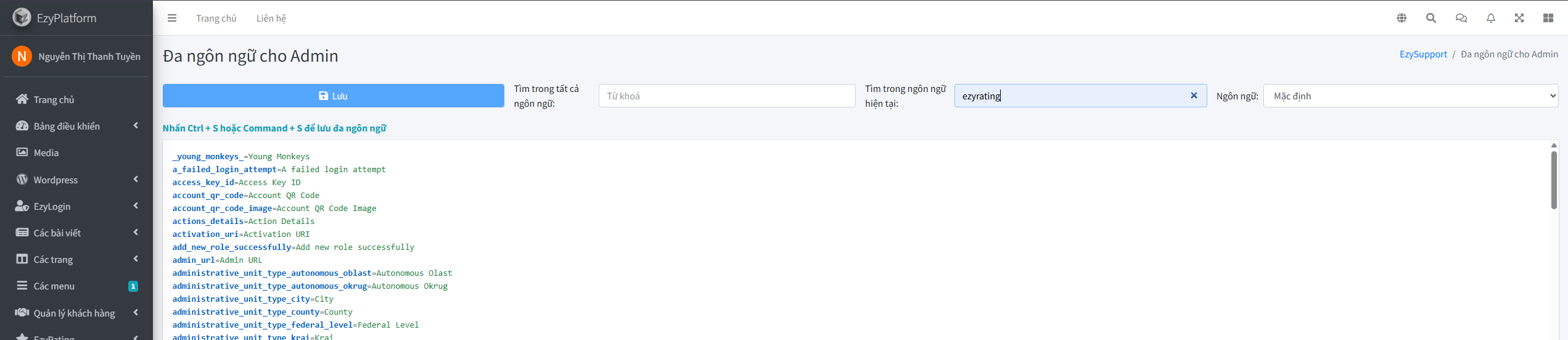
Tại trang Multi Language For Admin, hệ thống cung cấp các công cụ tìm kiếm để giúp bạn nhanh chóng tìm đúng nội dung cần chỉnh sửa.Các trường tìm kiếm gồm:
- Search In All Languages: tìm kiếm trong tất cả ngôn ngữ.
- Search In Current Language: tìm kiếm trong ngôn ngữ hiện tại.
- Language: chọn ngôn ngữ cần chỉnh sửa, ví dụ: Default hoặc ngôn ngữ đang sử dụng.
Ví dụ, nếu bạn muốn tìm nội dung liên quan đến module EzyRating, hãy nhập từ khoá ezyrating vào ô Search In Current Language. Hệ thống sẽ lọc và hiển thị các key có liên quan đến từ khoá này.
Chỉnh sửa nội dung ngôn ngữ
Sau khi tìm thấy key cần chỉnh sửa, bạn có thể thay đổi phần nội dung hiển thị ở bên phải dấu
=.Ví dụ ban đầu hệ thống hiển thị: ezyrating = EzyRating 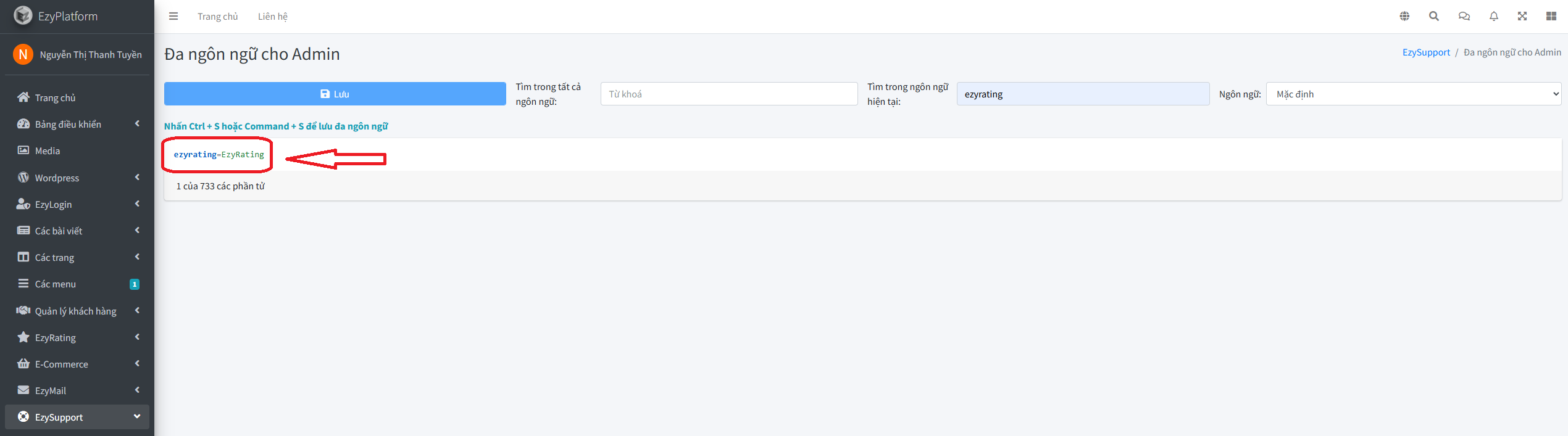
Nếu muốn đổi sang Tiếng Việt, bạn có thể chỉnh thành:
ezyrating = Quản lý đánh giá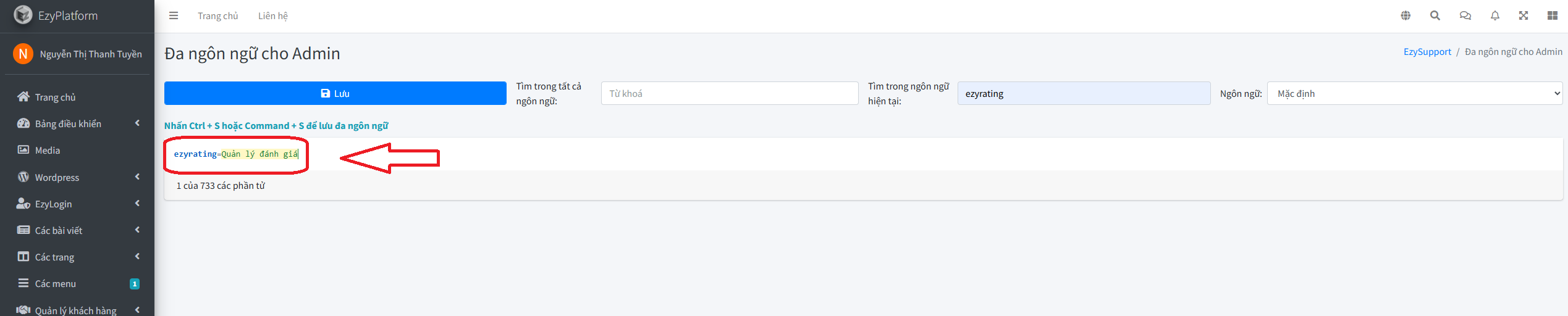
Sau khi đã chỉnh sửa nội dung ngôn ngữ, bạn nhấn nút Save để lưu lại thay đổi.Nội dung này sẽ được dùng để hiển thị trên giao diện quản trị thay cho nội dung mặc định trước đó.
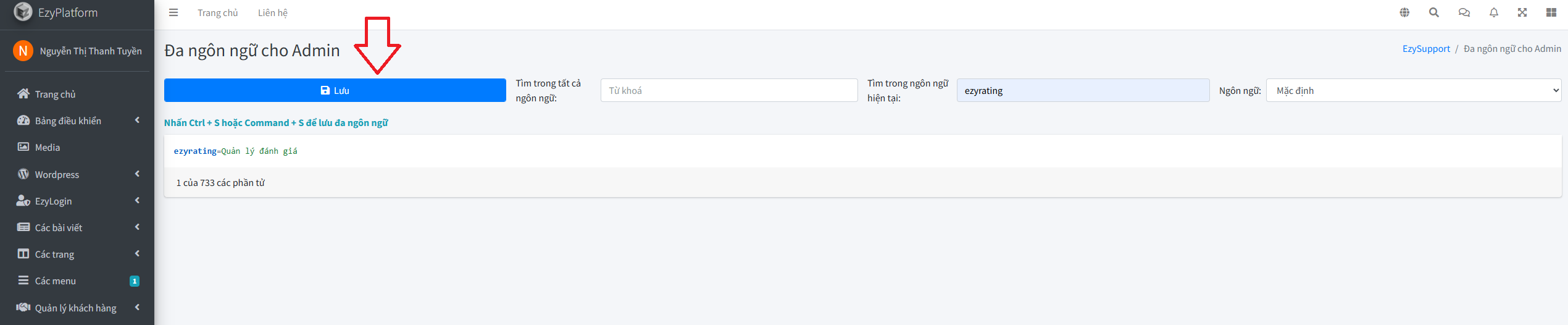
Lưu ý: Khi chỉnh sửa, bạn nên giữ nguyên phần key ở bên trái và chỉ thay đổi phần nội dung hiển thị ở bên phải. Không nên sửa sai key hệ thống vì có thể khiến nội dung không được nhận diện đúng.
Kiểm tra kết quả hiển thị sau khi cấu hình
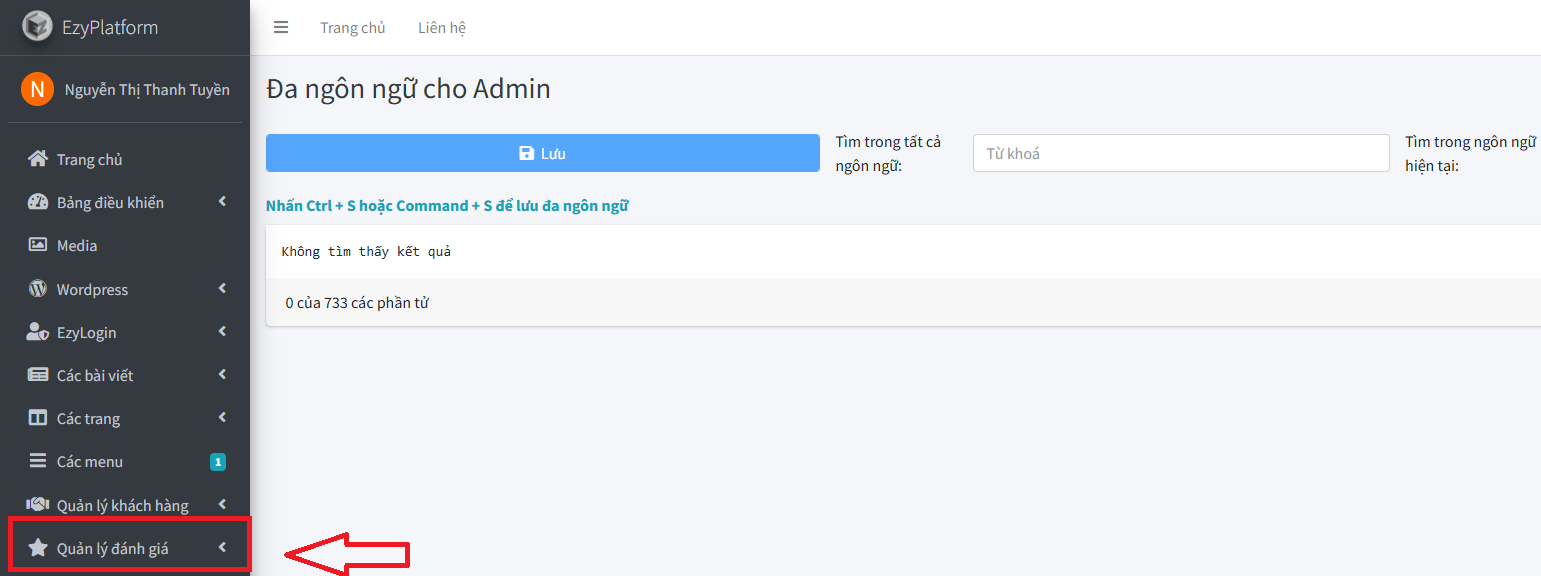
Sau khi lưu bản dịch, hãy quay lại khu vực giao diện cần kiểm tra. Ví dụ, nếu bạn đã chỉnh key ezyrating thành Quản lý đánh giá, hãy kiểm tra lại thanh menu bên trái của trang quản trị.
Thêm ngôn ngữ mới
Bạn có thể lựa chọn phần tử
Thêm ngôn ngữ mới ở cuối danh sách ngôn ngữ: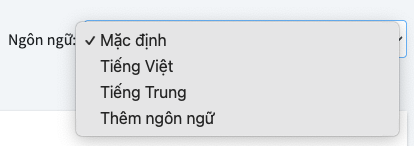
Một input nhận sẽ hiện ra, bạn hãy nhập mã ngôn ngữ và nhấn
Enter để gửi đi hoặc nhấn Esc để huỷ.Cài đặt đa ngôn ngữ cho Web
Bạn sẽ cần chọn mục
Web ở màn hình đa ngôn ngữ rồi làm tương tự như admin.👉 Nếu trong quá trình cài đặt bạn gặp khó khăn cần hỗ trợ cài đặt nhanh hoặc xử lý lỗi kỹ thuật? Hãy Inbox Fanpage chính thức của Young Monkeys để được hỗ trợ nhanh chóng nhé!