
Hướng dẫn tích hợp Google Analytics và Facebook Pixel
Back to ezysupportTrong hành trình vận hành một website bán hàng hay giới thiệu thương hiệu, việc đo lường hành vi người dùng và hiệu quả marketing là yếu tố cực kỳ quan trọng. Nếu bạn đang chạy quảng cáo Google, Facebook hay đơn giản chỉ muốn hiểu khách hàng đang làm gì trên trang thì tích hợp Google Analytics (GA4) và Facebook Pixel là bước đầu tiên không thể thiếu. Với nền tảng EzyPlatform, bạn không cần biết code phức tạp. Chỉ với vài thao tác đơn giản trong phần quản trị, bạn có thể dễ dàng thêm các đoạn mã tracking để:
-Đo lường lượng truy cập theo thời gian thực
-Theo dõi chuyển đổi (đặt hàng, điền form…)
-Xây dựng đối tượng remarketing chuẩn xác
-Tối ưu hiệu quả các chiến dịch quảng cáo
Bài viết dưới đây sẽ hướng dẫn bạn chi tiết cách tích hợp GA và Pixel, ngay cả khi bạn là người mới bắt đầu.
PHẦN 1: THÊM GOOGLE ANALYTICS (GA4)
Bước 1: Lấy mã GA4
- Truy cập Google Analytics
- Chọn property → Admin → Data Streams → chọn luồng dữ liệu website
- Tại mục Tagging Instructions, chọn “Install manually”
- Sao chép đoạn mã sau:
<!-- Google tag (gtag.js) -->
<script async src="https://www.googletagmanager.com/gtag/js?id=G-XXXXXXX"></script>
<script>
  window.dataLayer = window.dataLayer || [];
  function gtag(){dataLayer.push(arguments);}
  gtag('js', new Date());
  gtag('config', 'G-XXXXXXX');
</script>
Thay
G-XXXXXXX bằng mã GA thực tế của bạn.Bước 2: Chèn mã GA vào EzyPlatform
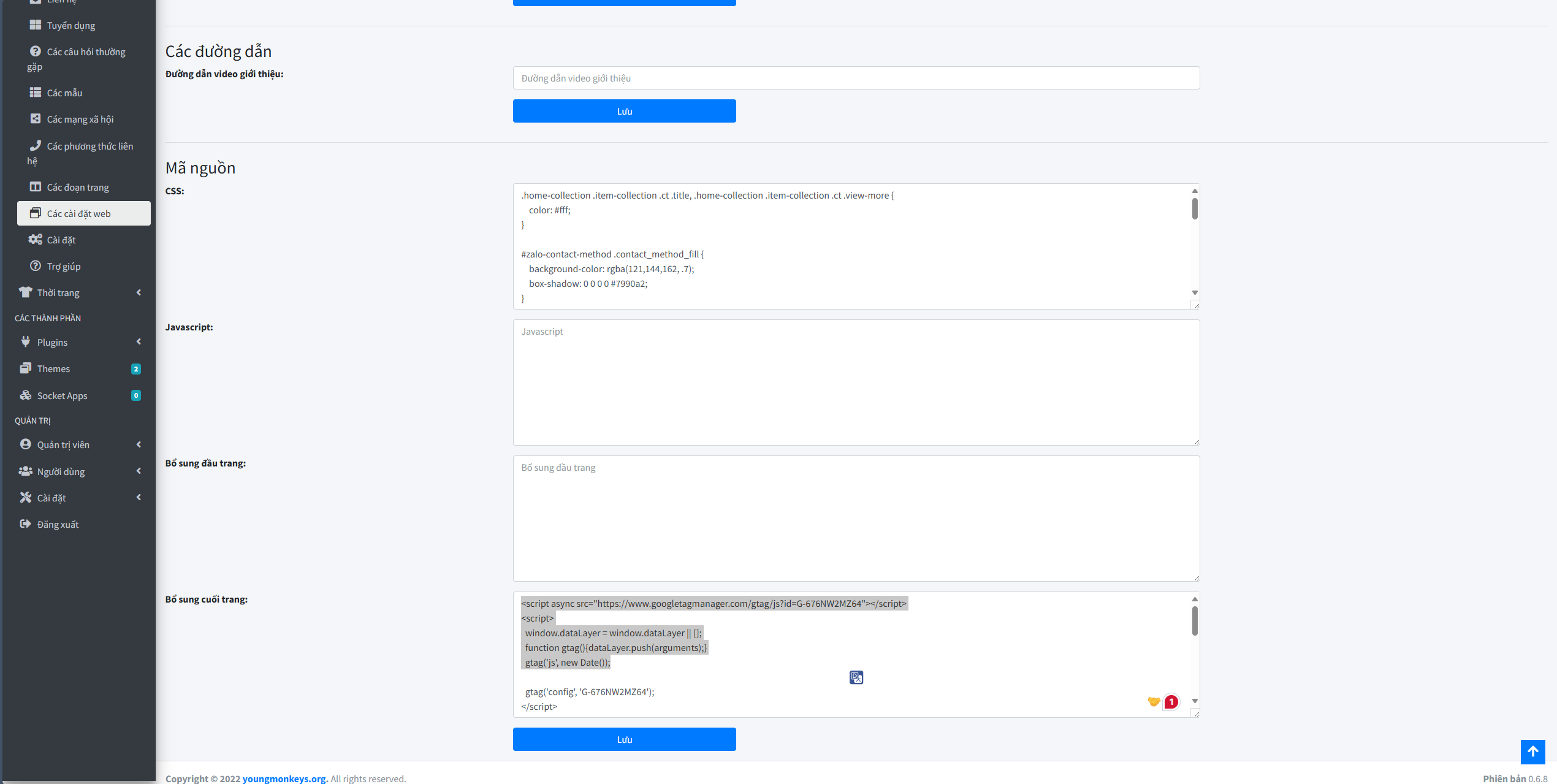
- Vào trang quản trị → menu bên trái chọn
Ezysupport→ chọnCác cài đặt web - Cuộn xuống mục Mã nguồn
- Dán đoạn mã GA vào ô “Bổ sung cuối trang”
- Nhấn LưuLưu ý: bạn cũng có thể dán vào “Bổ sung đầu trang” nếu muốn chạy script sớm hơn.

PHẦN 2: THÊM FACEBOOK PIXEL
Bước 1: Tạo và lấy mã Pixel
- Truy cập Meta Events Manager
- Tạo Pixel mới → chọn Thiết lập thủ công
- Copy đoạn mã dưới:
<!-- Meta Pixel Code -->
<script>
  !function(f,b,e,v,n,t,s)
  {if(f.fbq)return;n=f.fbq=function(){n.callMethod?
  n.callMethod.apply(n,arguments):n.queue.push(arguments)};
  if(!f._fbq)f._fbq=n;n.push=n;n.loaded=!0;n.version='2.0';
  n.queue=[];t=b.createElement(e);t.async=!0;
  t.src=v;s=b.getElementsByTagName(e)[0];
  s.parentNode.insertBefore(t,s)}(window, document,'script',
  'https://connect.facebook.net/en_US/fbevents.js');
  fbq('init', 'YOUR_PIXEL_ID');
  fbq('track', 'PageView');
</script>
<noscript>
  <img height="1" width="1" style="display:none"
  src="https://www.facebook.com/tr?id=YOUR_PIXEL_ID&ev=PageView&noscript=1"/>
</noscript>
Thay
YOUR_PIXEL_ID bằng mã thực tế của bạn.Bước 2: Gắn mã Pixel vào EzyPlatform
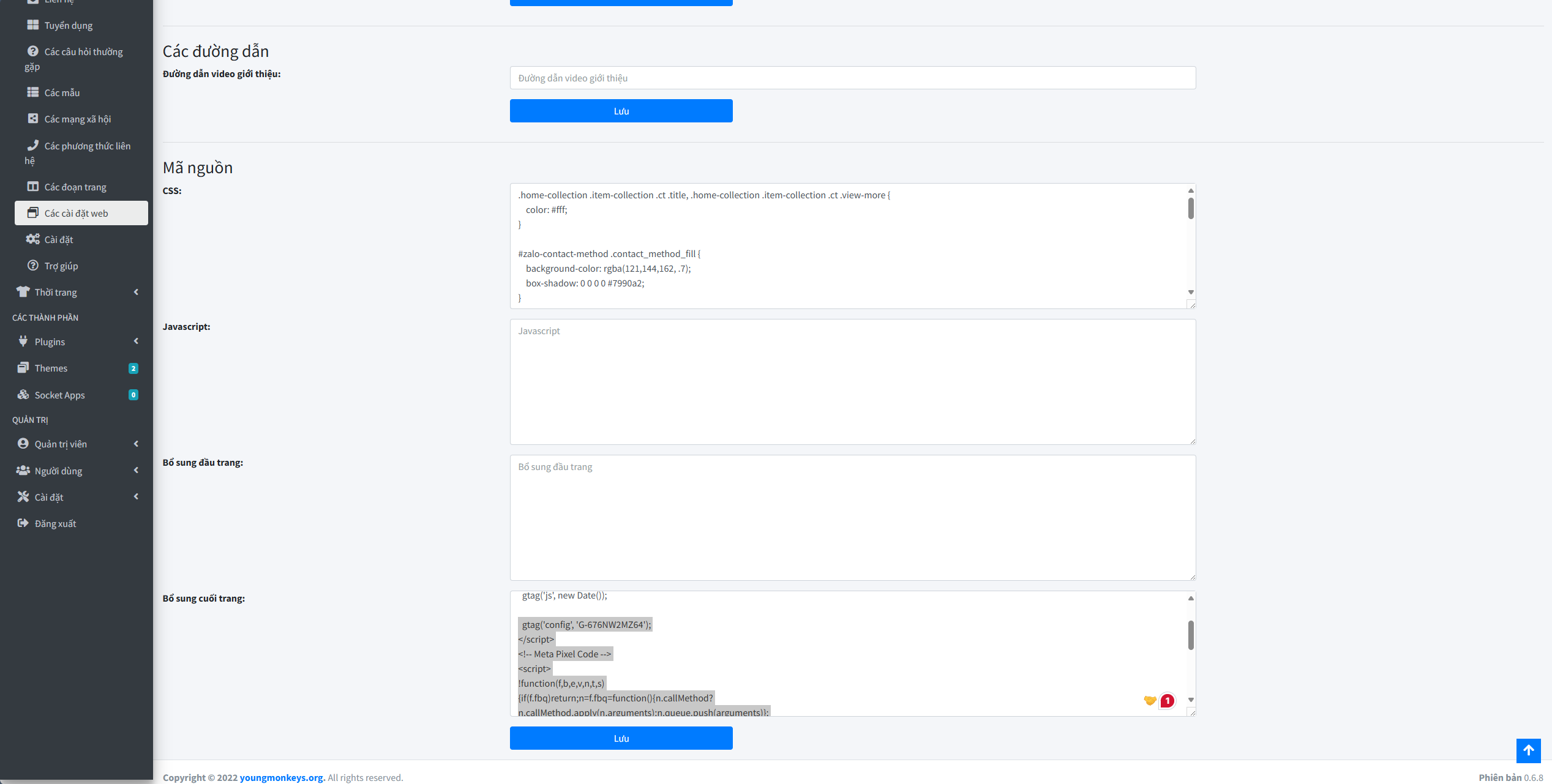
- Trở lại trang "Các cài đặt web"
- Cuộn xuống Mã nguồn → Bổ sung cuối trang
- Dán mã Facebook Pixel vào đây
- Nhấn Lưu
✅ Bạn có thể dán chung cả GA và Pixel nếu muốn, mỗi đoạn cách nhau rõ ràng.
KIỂM TRA HOẠT ĐỘNG
- Google Analytics:
- Vào tab Realtime trong GA → kiểm tra có lượt truy cập từ chính bạn.
-Cài Google Tag Assistant để test.
- Facebook Pixel:
- Cài extension Meta Pixel Helper trên Chrome
-Truy cập website → kiểm tra xem có ghi nhận "PageView" không
LƯU Ý
- Không dán lặp lại cùng 1 mã ở cả đầu và cuối trang.
- Ưu tiên chèn mã ở “Bổ sung cuối trang” nếu là tracking conversion (như Pixel).
- Đối với GA4, bạn vẫn có thể cấu hình thêm các sự kiện tùy chỉnh nếu cần nâng cao.
👉 Nếu trong quá trình cài đặt bạn gặp khó khăn cần hỗ trợ cài đặt nhanh hoặc xử lý lỗi kỹ thuật? Hãy Inbox Fanpage chính thức của Young Monkeys để được hỗ trợ nhanh chóng nhé!