
Hướng dẫn sử dụng Bảng giá trong Admin (Retail)
Back to retailGiới thiệu
Tính năng
Bảng giá trong Retail cho phép bạn thiết lập, quản lý và áp dụng các mức giá linh hoạt cho sản phẩm theo thời gian, kênh bán, chi nhánh, nhóm người dùng hoặc toàn hệ thống. Đây là công cụ quan trọng để triển khai chương trình giá bán, khuyến mãi hoặc chính sách giá theo từng giai đoạn.Hướng dẫn sử dụng
Truy cập vào mục quản lý Bảng giá
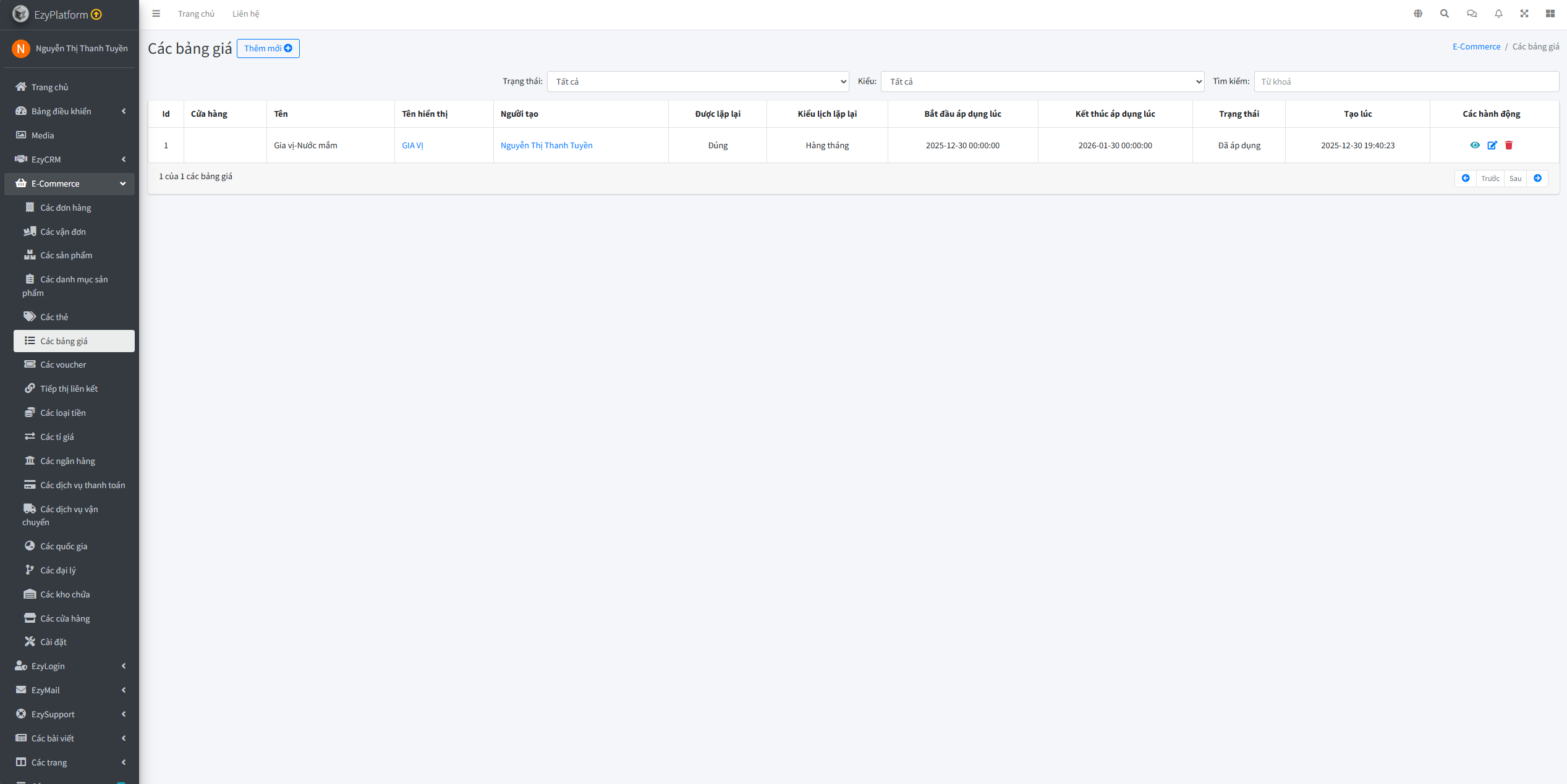
Khi bạn truy cập vào mục Ecommerce → Các bảng giá, hệ thống hiển thị bảng danh sách với các thông tin chính:
-Cửa hàng: Cửa hàng áp dụng bảng giá
-Tên / Tên hiển thị: Nhận diện bảng giá
-Người tạo
-Được lặp lại: Có áp dụng theo chu kỳ hay không
-Kiểu lặp lại: Hàng ngày, tuần, tháng, quý, năm
-Thời gian áp dụng: Bắt đầu – kết thúc
-Trạng thái: Nháp, Đã lập lịch, Đã áp dụng, Đã kết thúc
-Hành động: Xem chi tiết, chỉnh sửa, xoá
Thanh lọc trạng thái, lọc kiểu và tìm kiếm giúp quản lý hiệu quả khi có nhiều bảng giá.
Thêm mới bảng giá
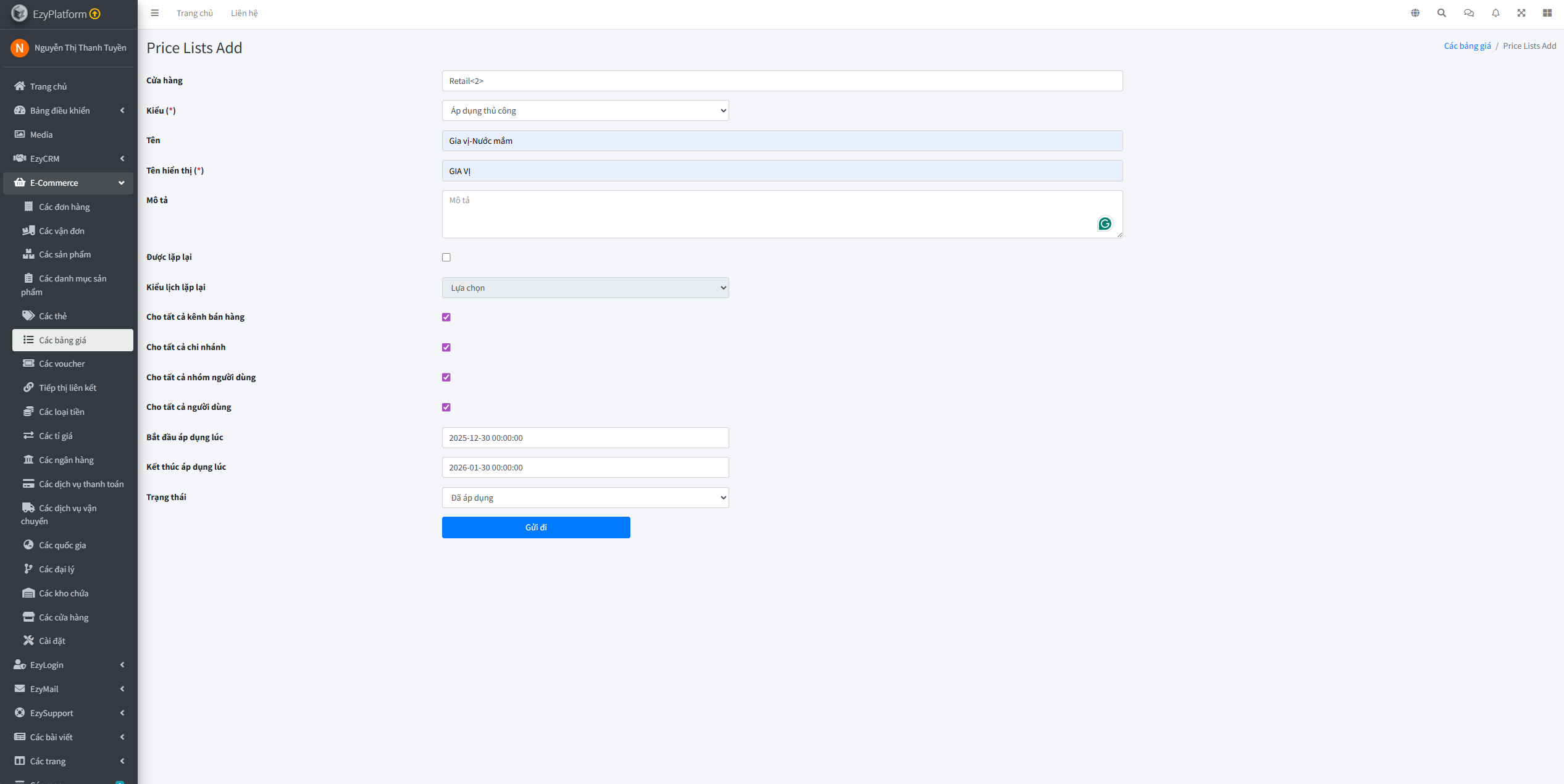
Để thêm mới bảng giá, người dùng nhấn nút Thêm mới để tạo một bảng giá mới trong hệ thống. Tại đây, bạn cần chọn cửa hàng áp dụng, xác định kiểu bảng giá (áp dụng thủ công, theo lịch trình hoặc giảm giá hàng loạt), nhập tên, tên hiển thị và mô tả nếu cần.
Tiếp theo, cấu hình việc lặp lại của bảng giá (theo ngày, tuần, tháng, quý hoặc năm) và phạm vi áp dụng như toàn bộ kênh bán, chi nhánh, nhóm người dùng hoặc tất cả người dùng. Cuối cùng, thiết lập thời gian bắt đầu – kết thúc áp dụng, chọn trạng thái phù hợp (Nháp, Đã lập lịch, Đã áp dụng hoặc Đã kết thúc), rồi nhấn Gửi đi để lưu và hoàn tất tạo bảng giá.
Chỉnh sửa/Xóa bảng giá
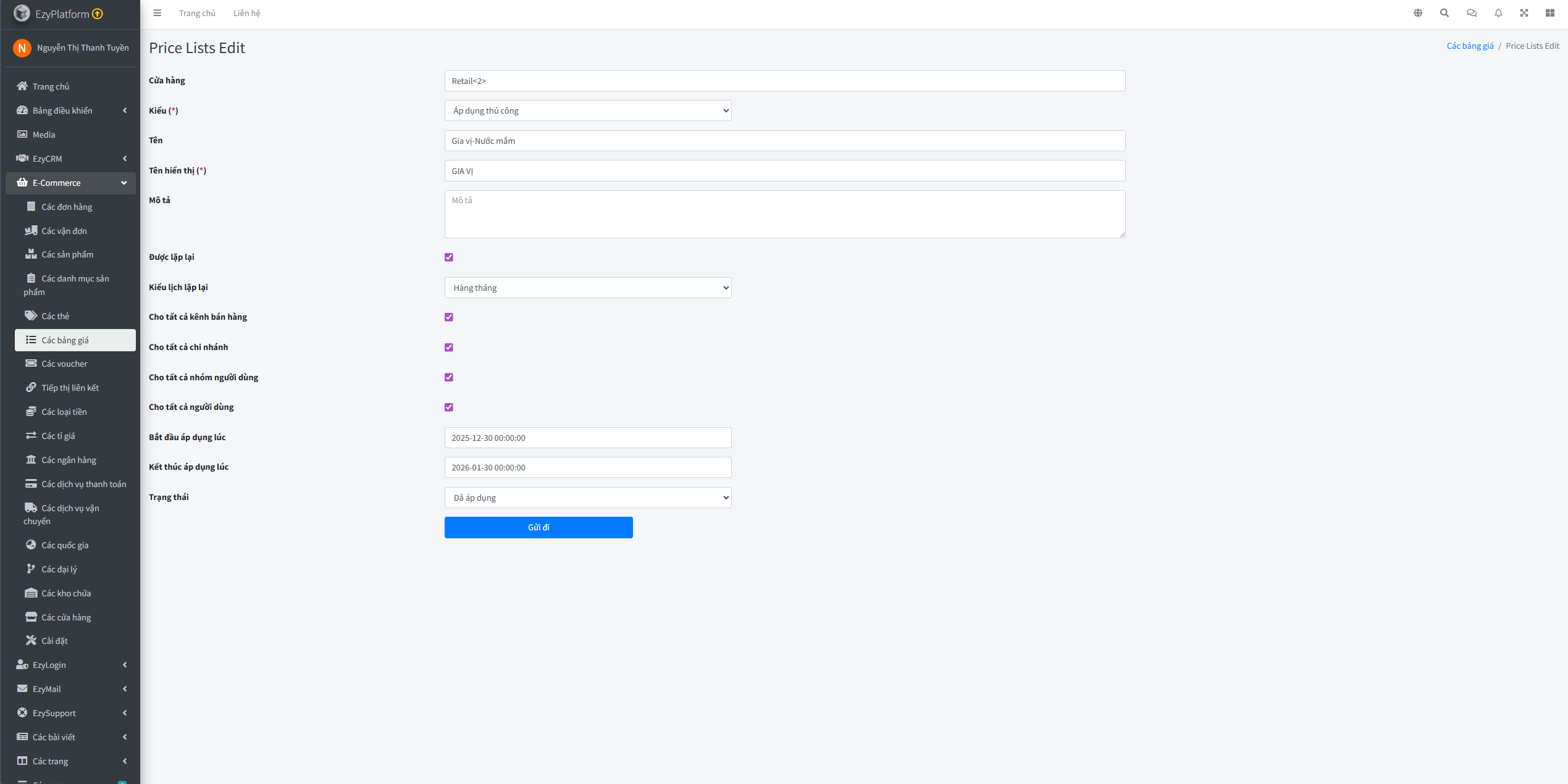
Người dùng cũng có thể thay đổi thông tin bằng cách, trong danh sách bảng giá, tại cột Hành động, chọn vào biểu tượngchỉnh sửa ở phần giao diện này thông tin chỉnh sửa giống với phần thêm mới. Sau đó, cập nhật các thông tin cần thiết như: Tên, mô tả, Chu kỳ lặp lại, Phạm vi áp dụng, Thời gian hiệu lực, Trạng thái bảng giá.Sau khi chỉnh sửa, nhấn Gửi đi để lưu thay đổi.
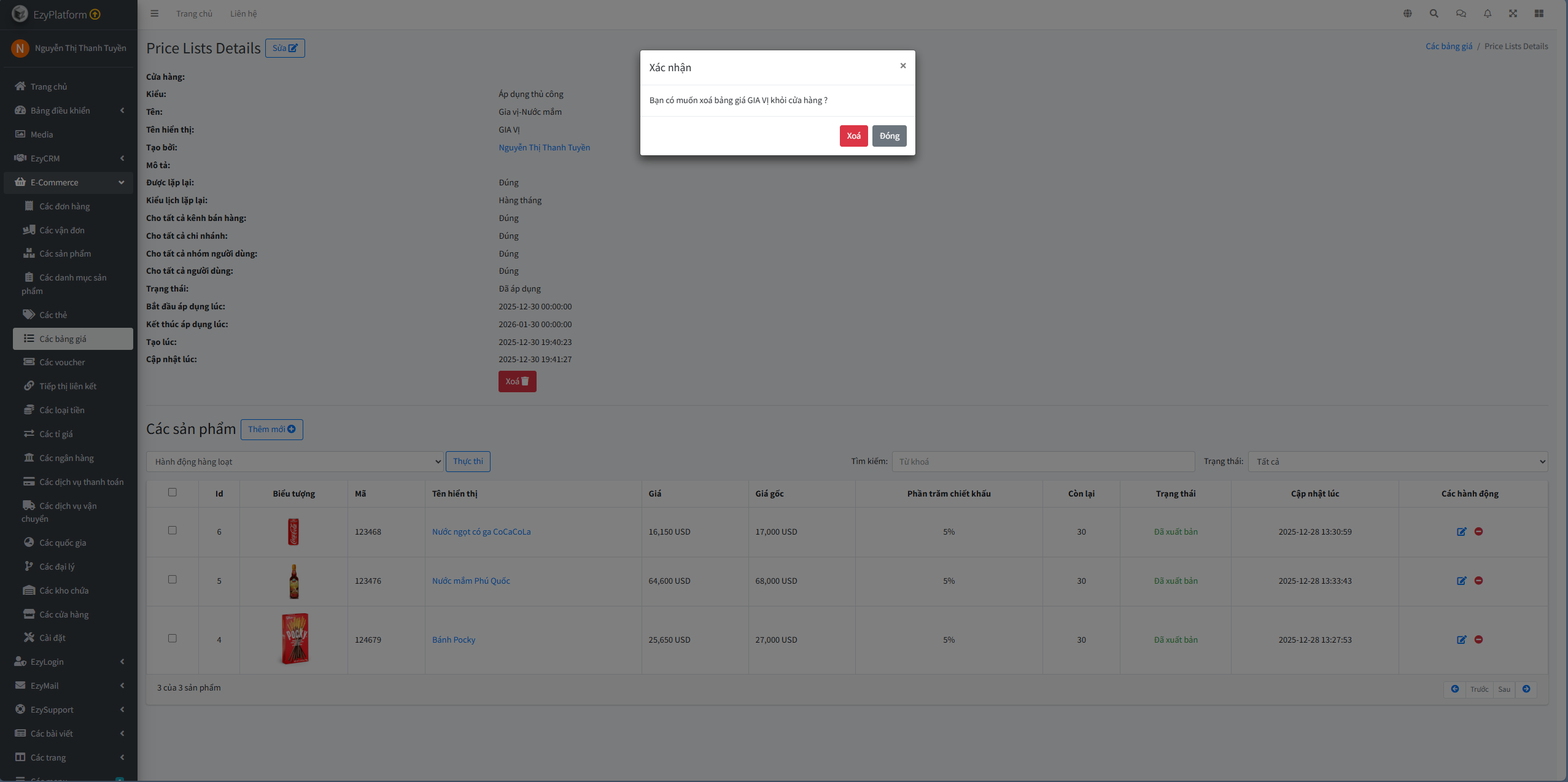
Tại danh sách bảng giá,bạn có thể nhấn vào biểu tượng Xoá.Hệ thống sẽ hiển thị hộp thoại xác nhận để tránh thao tác nhầm.
Xem chi tiết bảng giá
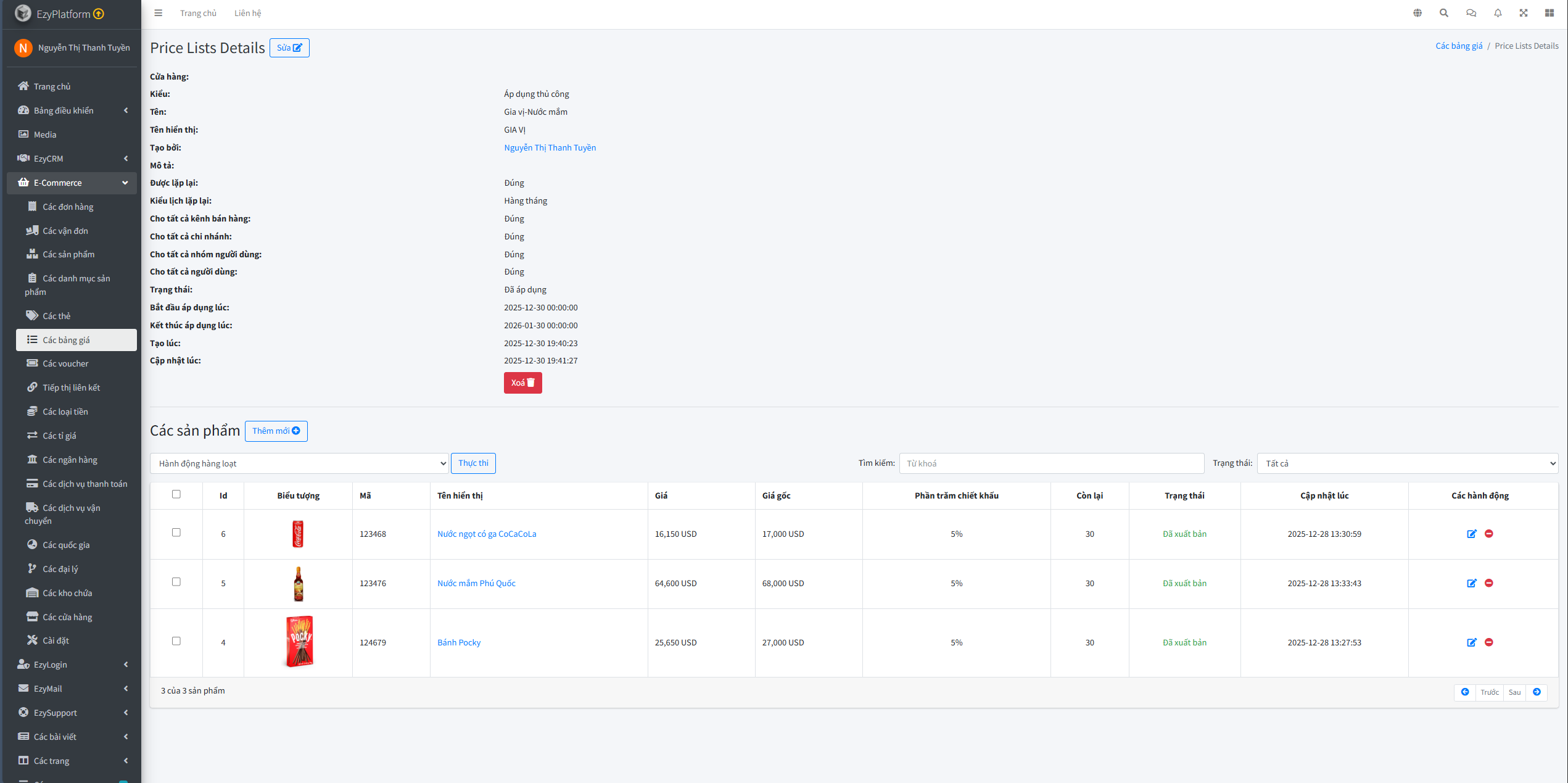
Nếu bạn muốn kiểm tra thông tin đã nhập, bạn chỉ cần click vào danh mục muốn xem hoặc biểu tượng con mắt( nếu có) ở cột Hành động để mở trang “Chi tiết bảng giá”. Tại đây, bạn có thể thấy: Thông tin cấu hình bảng giá, Trạng thái và thời gian áp dụng, Ngày tạo, ngày cập nhật, Người tạo. Bên dưới là danh sách sản phẩm đang được áp dụng bảng giá.
Quản lý sản phẩm trong bảng giá
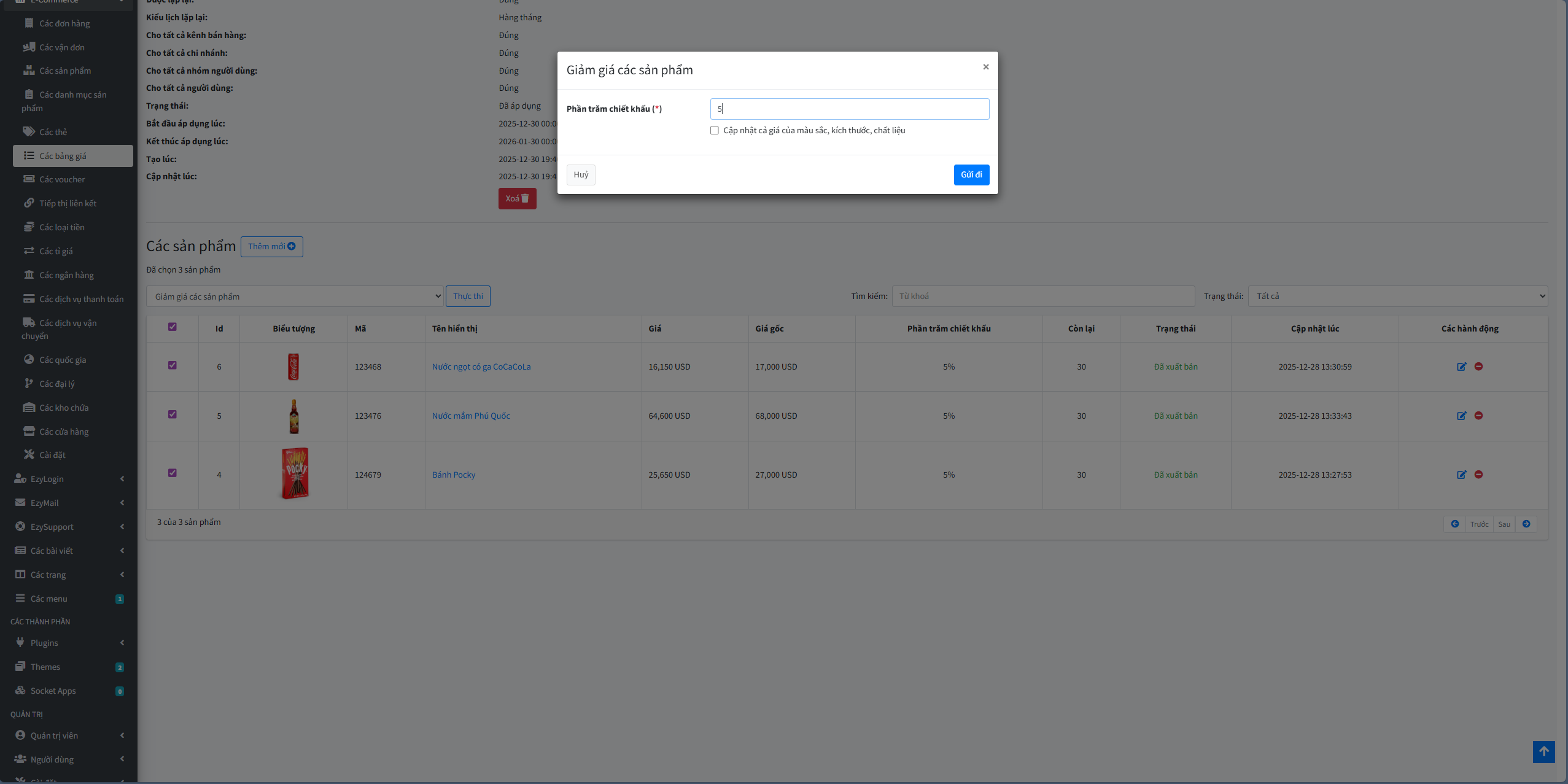
Trong trang chi tiết bảng giá, bạn có thể thêm sản phẩm để áp dụng mức giá tương ứng. Hệ thống hiển thị đầy đủ giá gốc, giá sau khi áp dụng bảng giá, phần trăm chiết khấu, tồn kho và trạng thái sản phẩm. Bạn cũng có thể chỉnh sửa hoặc xoá sản phẩm khỏi bảng giá khi cần, và mọi thay đổi sẽ được cập nhật ngay lập tức theo cấu hình bảng giá hiện tại.
Lưu ý khi sử dụng bảng giá
✔️Không xoá bảng giá đang Đã áp dụng hoặc có dữ liệu liên quan đến đơn hàng.
✔️ Nên dùng Nháp để kiểm tra trước khi áp dụng
✔️ Thiết lập thời gian áp dụng rõ ràng để tránh xung đột giá
✔️ Hạn chế chồng chéo nhiều bảng giá trong cùng thời điểm
✔️ Kiểm tra kỹ phạm vi áp dụng (kênh, chi nhánh, người dùng)
✔️ Ưu tiên bảng giá theo lịch trình cho chiến dịch khuyến mãi