
Hướng dẫn sử dụng tính năng quản lý kho trong Admin(Retail)
Back to retailGiới thiệu
Để đảm bảo hàng hóa được lưu trữ và phân phối đúng cách thì hệ thống
Quản lý các kho hàng là công cụ hỗ trợ không thể thiếu trong hệ thống thương mại điện tử nhằm giúp doanh nghiệp quản lý và theo dõi các kho hàng một cách hiệu quả,quản lý kho hàng khoa học không chỉ giúp tối ưu quy trình vận hành mà còn đảm bảo việc giao hàng nhanh chóng, chính xác và tiết kiệm chi phí.Tại đây, bạn có thể xem thông tin chi tiết về từng kho, bao gồm vị trí, liên hệ, trạng thái hoạt động và các thao tác quản lý.Tuy nhiên, Kho hàng đóng vai trò trung gian trong quá trình vận đơn, đảm bảo hàng hóa được lấy từ đúng địa điểm khi tạo vận đơn với đơn vị vận chuyển (ví dụ: GHTK) thông qua các quá trình này người dùng mới có thể thiết lập được các kho chứa. Dưới đây là hướng dẫn chi tiết để bạn có thể khai thác tối đa tính năng này trên hệ thống.
Hướng dẫn sử dụng
Truy cập vào mục quản lý kho chứa
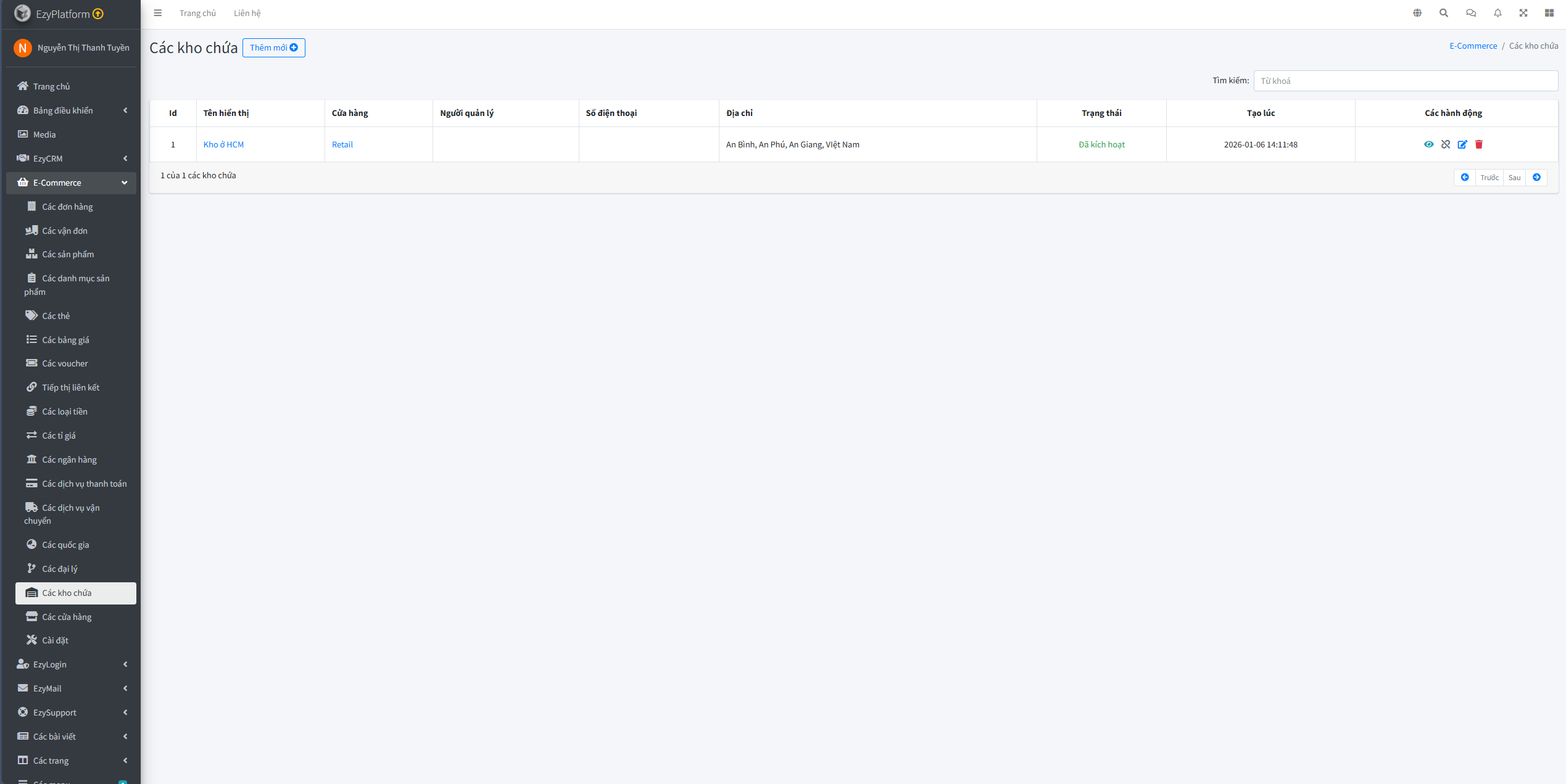
Khi truy cập vào tính năng Ecommerce →Các kho chứa bạn sẽ thấy một bảng danh sách tất cả các kho hiện có với các cột thông tin chính:
-Tên: Tên của kho chứa, có thể là địa điểm hoặc tên riêng của kho.
-Địa chỉ: Địa chỉ cụ thể của kho chứa.
-Số điện thoại: Thông tin liên hệ của kho.
-Kho chính: Cho biết kho đó có phải là kho chính hay không (hiển thị lựa chọn nếu cần thay đổi).
-Trạng thái: Trạng thái kích hoạt của kho (Ví dụ: "Đã kích hoạt" hiển thị màu xanh).
-Thời gian tạo: Hiển thị ngày giờ kho được tạo trong hệ thống.
-Hành động: Cung cấp các nút thao tác chỉnh sửa/xóa/xem chi tiết.
👉Ngoài ra, hệ thống cung cấp tính năng tìm kiếm và lọc theo từ khóa, trạng thái kho hoặc địa chỉ kho để bạn có thể dễ dàng tìm kiếm và quản lý kho một cách hiệu quả.
Thêm mới kho chứa
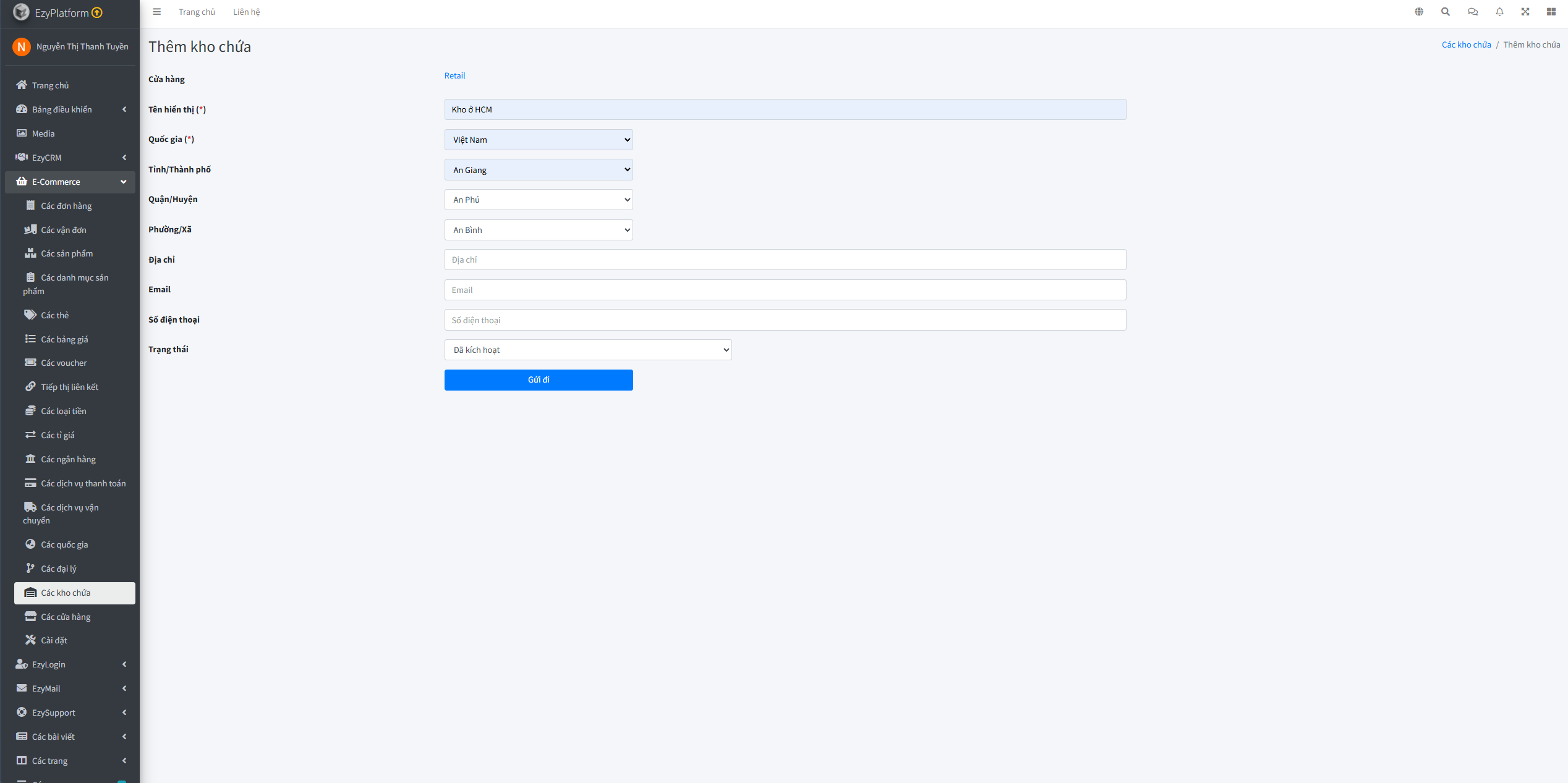
Đầu tiên, người dùng có thể tạo mớikho chứa một cách đơn giản bằng cách click nútThêm mới. Ngay sau đó, hệ thống sẽ hiển thị form nhập liệu, yêu cầu bạn điền các thông tin bắt buộc như:
-Cửa hàng: Tên cửa hàng Retail (mặc định hiển thị Retail nếu bạn đang ở phân quyền Retail)
-Tên hiển thị: Tên kho ví dụ: Kho ở HCM
-Quốc gia: Chọn quốc gia kho đặt
-Tỉnh/Thành phố → Quận/Huyện → Phường/Xã
-Địa chỉ: Đường phố, khu vực chi tiết
-Email: Email liên hệ quản lý kho
-Số điện thoại: Liên hệ trực tiếp
-Trạng thái:
👉Đã kích hoạt → kho được sử dụng
👉Chưa kích hoạt → kho chưa thể nhận đơn
Bằng việc cung cấp đầy đủ các trường cần thiết và clickGửi đi, bạn sẽ nhanh chóng hoàn tất quá trình tạo mới.
Chỉnh sửa/Xóa các kho chứa
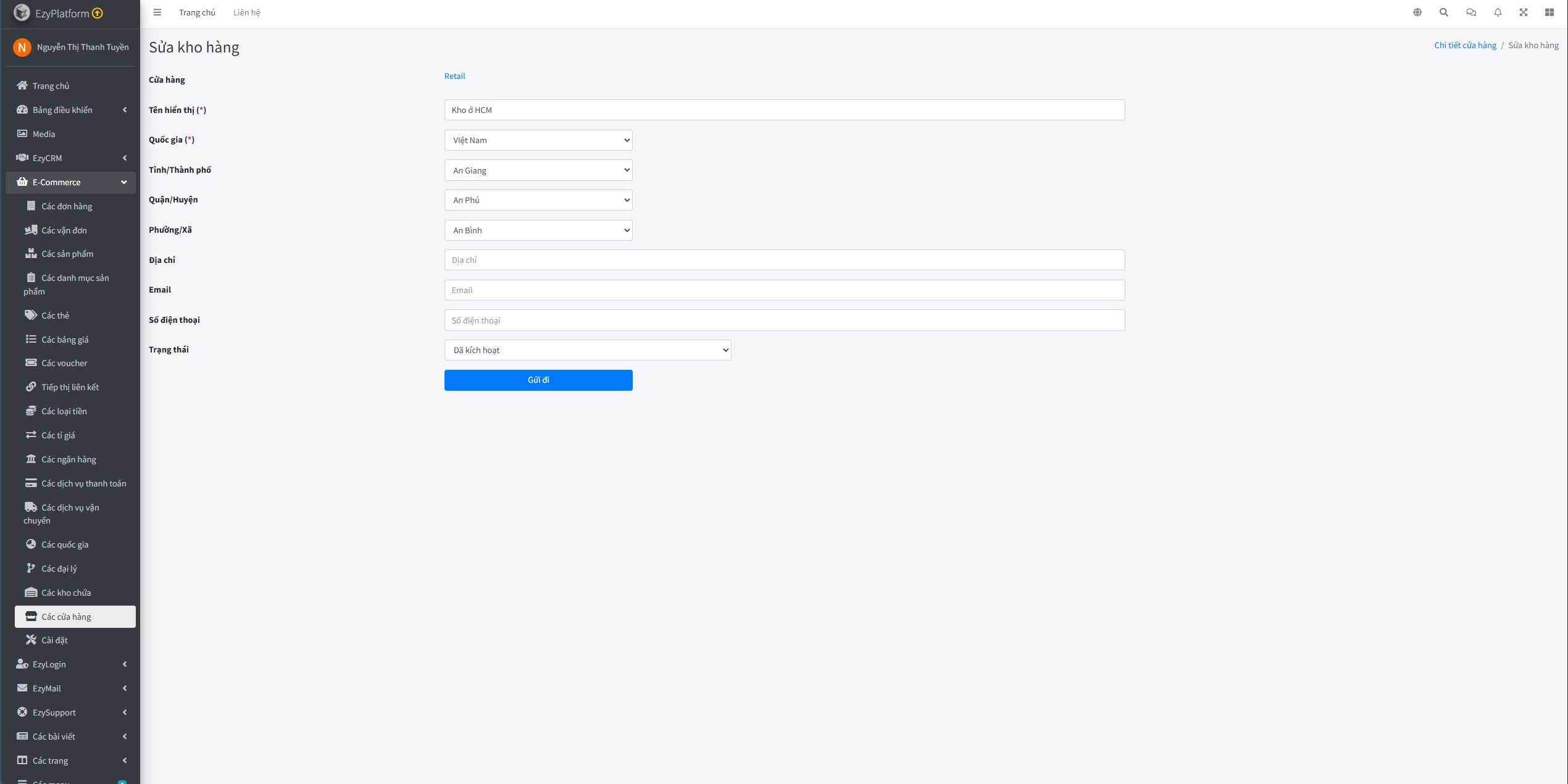
Người dùng cũng có thể dễ dàng cập nhật hoặc gỡ bỏ những kho chứa không cần thiết. Khi chọn vào biểu tượng chỉnh sửa trong cột hành động từ giao diện danh sách hoặc trang chi tiết, bạn có thể thay đổi các thông tin cần thiết như: tên kho, địa chỉ, liên hệ, trạng thái, v.v.
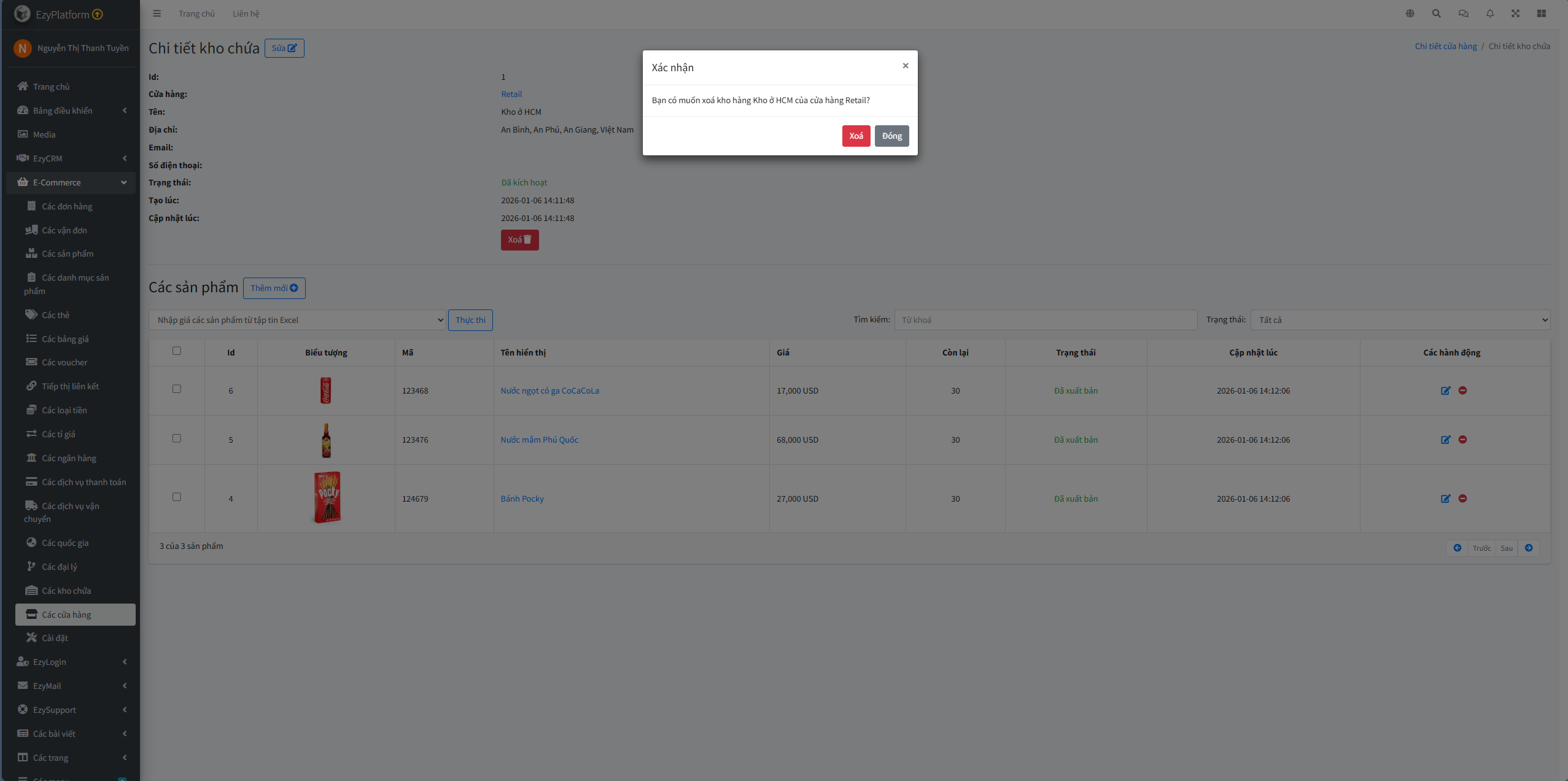
Trong trường hợp cần loại bỏ những kho chứa không cần thiết, bạn chỉ cần click vào nút xóa và hệ thống sẽ yêu cầu xác nhận trước khi thực hiện thao tác. Hãy cẩn trọng vì việc xóa kho chứa có thể ảnh hưởng đến toàn bộ thông tin và lịch sử liên quan của nó.
Xem chi tiết kho chứa
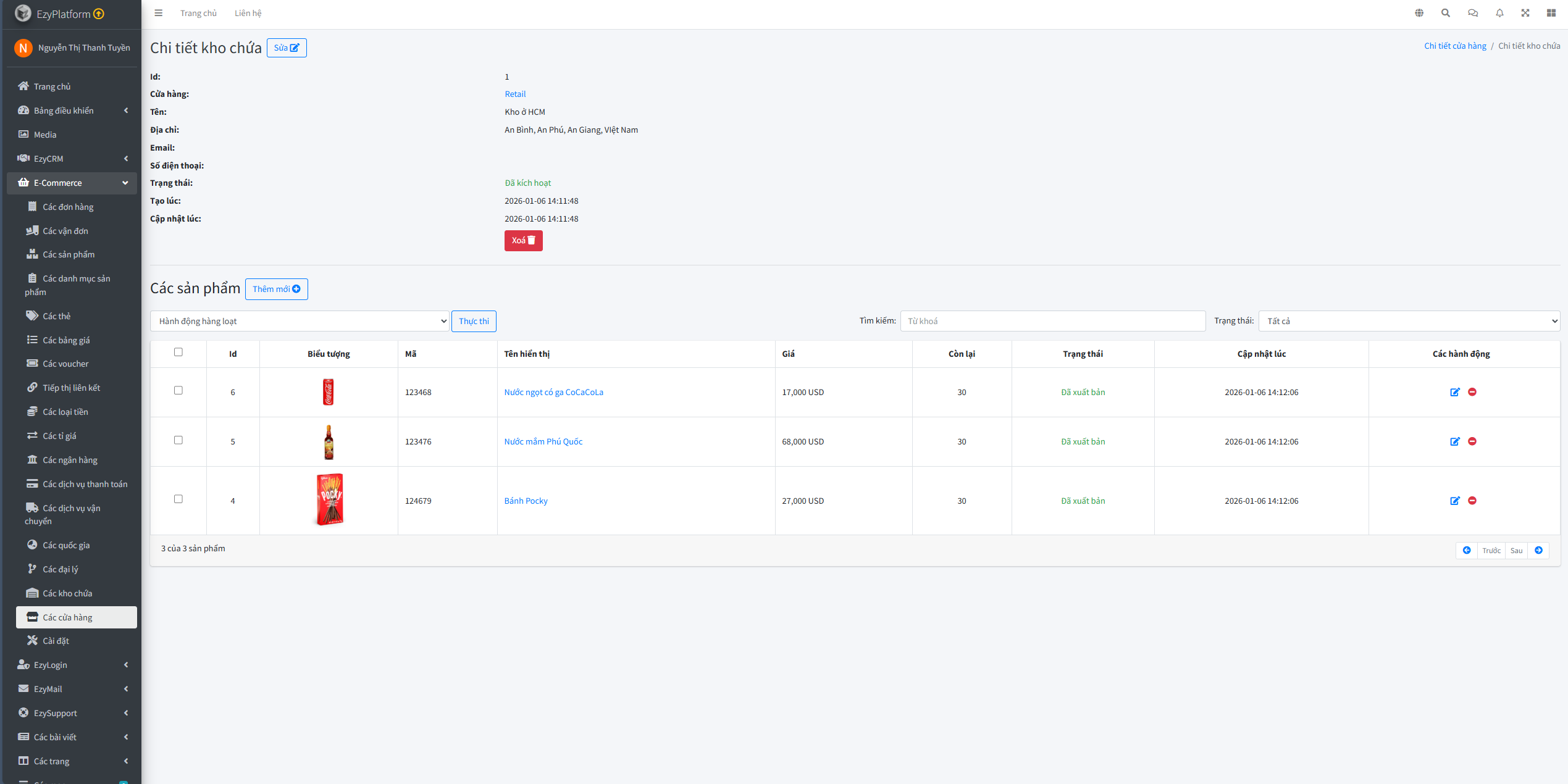
Sau khi tạo kho chứa, người dùng có thể xem chi tiết bằng cách Click trực tiếp vào danh mục vừa tạo cần xem sẽ hiển thị đầy đủ các thông tin như:" Id, Cửa hàng, Tên kho, Địa chỉ chi tiết, Email liên hệ, Số điện thoại, Trạng thái kích hoạt,Tạo lúc / Cập nhật lúc".Bên dưới là danh sách các sản phẩm hiện có trong kho đó (nếu có tích hợp quản lý tồn kho với sản phẩm).
Quản lý sản phẩm trong kho chứa
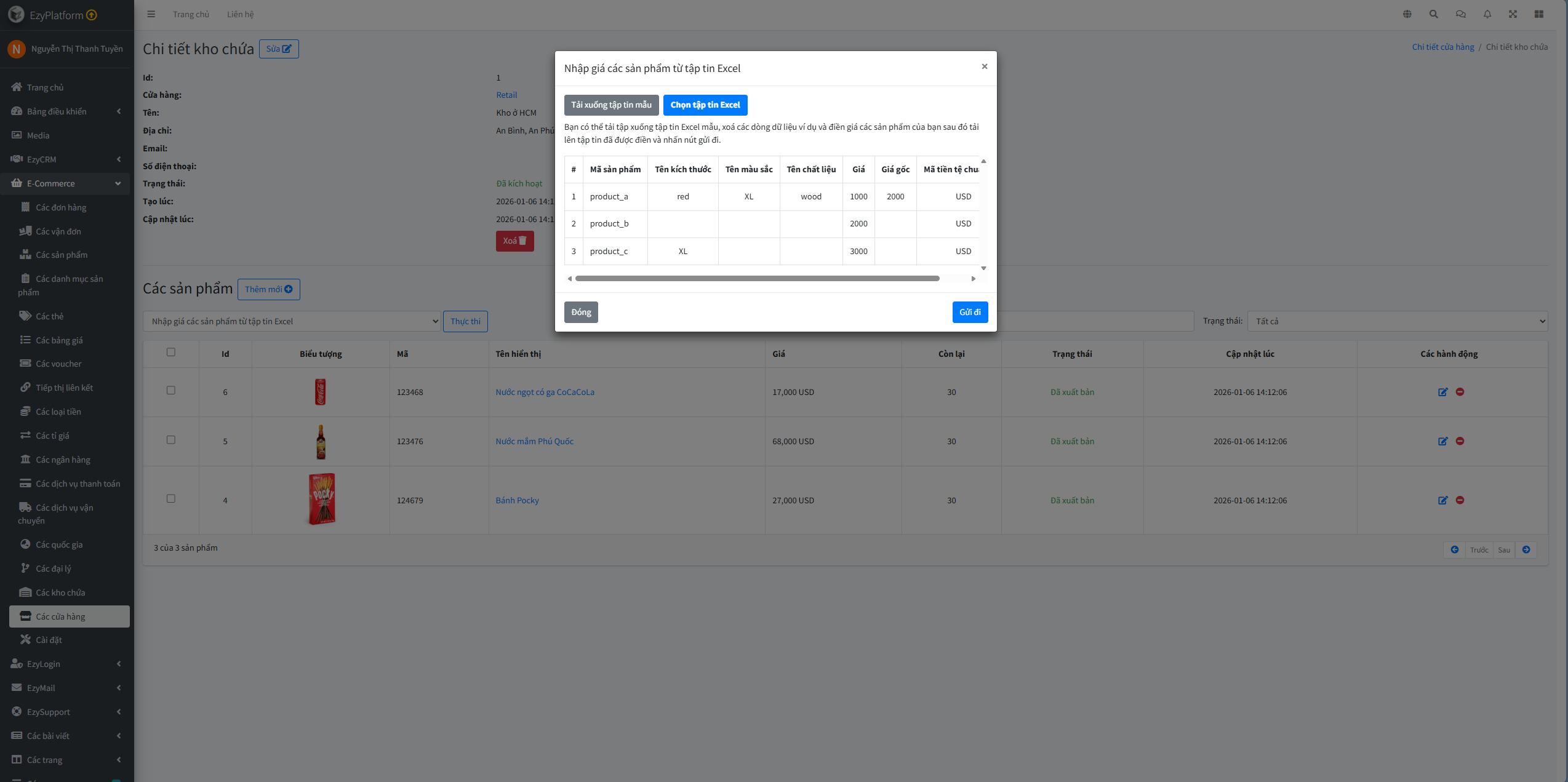
Trong trang chi tiết kho chứa, bạn có thể thêm sản phẩm vào kho. Hệ thống hiển thị đầy đủ giá gốc, giá sau khi áp dụng bảng giá, phần trăm chiết khấu, tồn kho và trạng thái sản phẩm,v.v. Bạn cũng có chỉnh sửa / xóa sản phẩm trong kho khi cần và mọi thay đổi sẽ được cập nhật ngay lập tức theo cấu hình kho chứa hiện tại.
Lưu ý khi sử dụng kho
✔️ Kích hoạt kho trước khi sử dụng để nhận đơn xuất nhập
✔️ Địa chỉ & liên hệ chính xác giúp vận hành và điều phối dễ dàng
✔️ Nếu hệ thống đã gắn kho với đơn hàng, tránh xóa kho đang được sử dụng
✔️ Trong chi tiết kho, danh sách sản phẩm sẽ thể hiện số lượng tồn kho