
Hướng dẫn sử dụng tính năng Quản Lý Các Cửa Hàng
Back to retailGiới thiệu
Tính năng
Quản lý cửa hàng trong Retail/E-commerce được xây dựng nhằm giúp bạn dễ dàng tổ chức và vận hành hệ thống bán lẻ ngay từ những bước đầu tiên. Thông qua tính năng này, bạn có thể tạo mới và quản lý danh sách cửa hàng hoặc chi nhánh một cách tập trung, rõ ràng và nhất quán.Bên cạnh đó, hệ thống cho phép liên kết linh hoạt các thiết lập quan trọng như thanh toán, tài khoản ngân hàng, kho bãi và các chi nhánh liên quan, giúp việc quản lý trở nên liền mạch và thuận tiện hơn trong quá trình vận hành.
Mỗi cửa hàng đều có thể được theo dõi trạng thái hoạt động cũng như thông tin pháp lý một cách minh bạch, từ đó hỗ trợ doanh nghiệp kiểm soát tốt hơn tính ổn định và tuân thủ trong hoạt động kinh doanh.Là một phần trong plugin E-commerce trên EzyPlatform, tính năng Quản lý cửa hàng cung cấp đầy đủ công cụ cần thiết để bạn điều phối và mở rộng hệ thống bán lẻ đa điểm, phù hợp cho cả mô hình kinh doanh nhỏ lẻ lẫn hệ thống chuỗi cửa hàng đang phát triển.
Hướng dẫn sử dụng
Khi sử dụng tính năng Quản lý cửa hàng, bạn sẽ có một giao diện tập trung để theo dõi và thao tác toàn bộ hệ thống cửa hàng/chi nhánh đang hoạt động trên website.
Truy cập vào mục Các Cửa Hàng
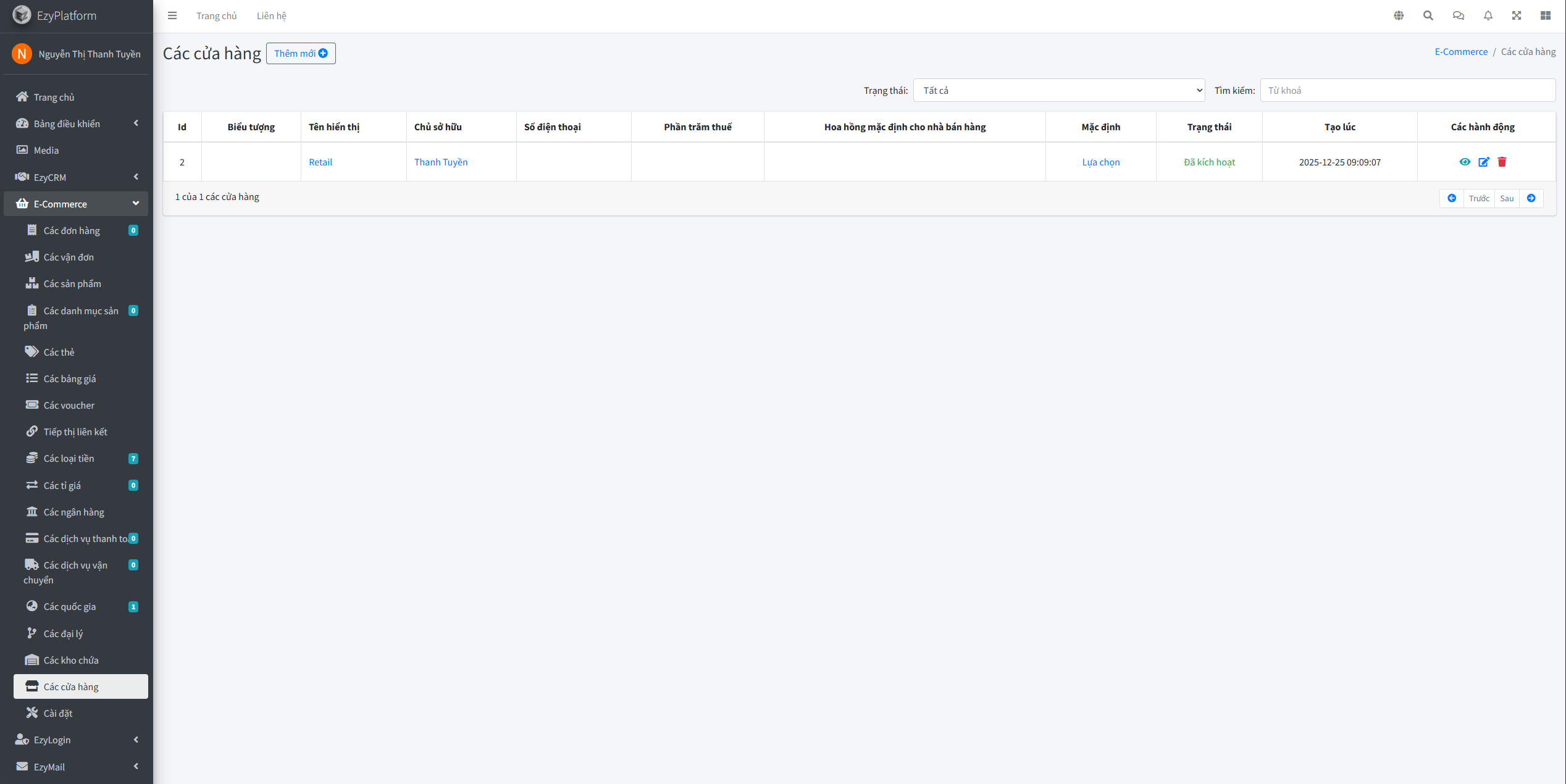
Trang danh sách cửa hàng hiển thị đầy đủ các thông tin cần thiết để bạn dễ dàng quản lý, bao gồm:
-ID cửa hàng: mã định danh nội bộ của hệ thống
-Biểu tượng: logo hoặc hình đại diện của cửa hàng
-Tên cửa hàng
-Chủ sở hữu cửa hàng
-Trạng thái hoạt động: đã kích hoạt hoặc chưa kích hoạt
-Ngày tạo
-Thanh tìm kiếm: hỗ trợ tìm kiếm và lọc cửa hàng nhanh chóng
Thông qua giao diện này, bạn có thể quan sát tổng thể, sắp xếp và lọc danh sách cửa hàng theo nhu cầu quản trị một cách thuận tiện.
Thêm mới cửa hàng
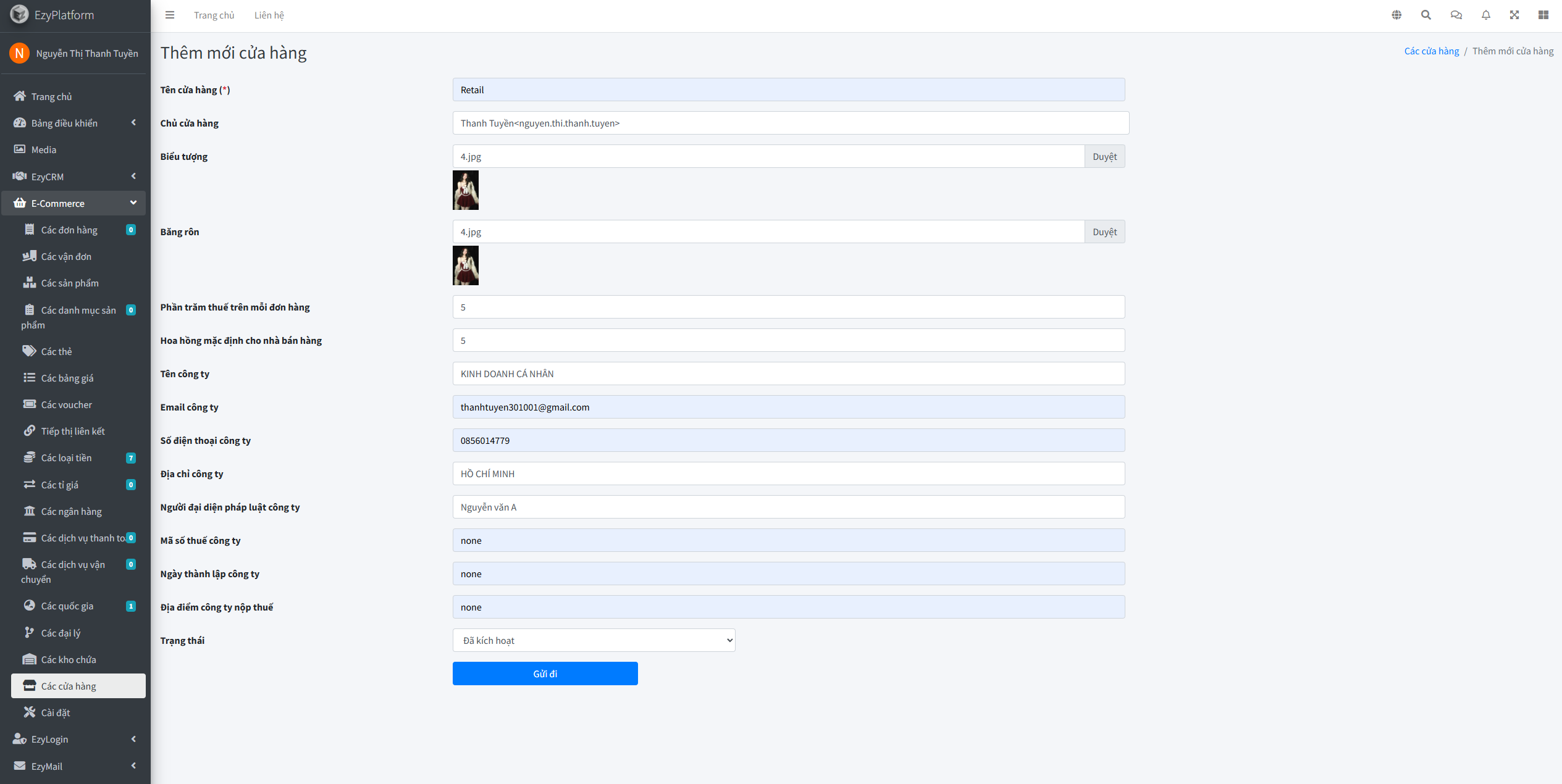
Để tạo một cửa hàng mới trong hệ thống Retail, truy cập vào mục Ecommerce và chọn mục Các cửa hàng, nhấn “Thêm mới”. Tại đây, bạn cần nhập các thông tin cơ bản như: tên cửa hàng, chủ cửa hàng, logo và ảnh banner, đồng thời cung cấp đầy đủ thông tin liên hệ và thông tin doanh nghiệp bao gồm tên công ty, email, số điện thoại, địa chỉ, người đại diện pháp luật, mã số thuế, ngày thành lập và địa điểm nộp thuế.
Sau khi thiết lập trạng thái hoạt động, nhấn Gửi đi để hoàn tất việc tạo cửa hàng. Việc khai báo chính xác ngay từ đầu giúp hệ thống liên kết hiệu quả với thanh toán, kiểm soát doanh thu và đảm bảo quá trình vận hành trong Retail diễn ra ổn định.
Chỉnh sửa và xóa cửa hàng
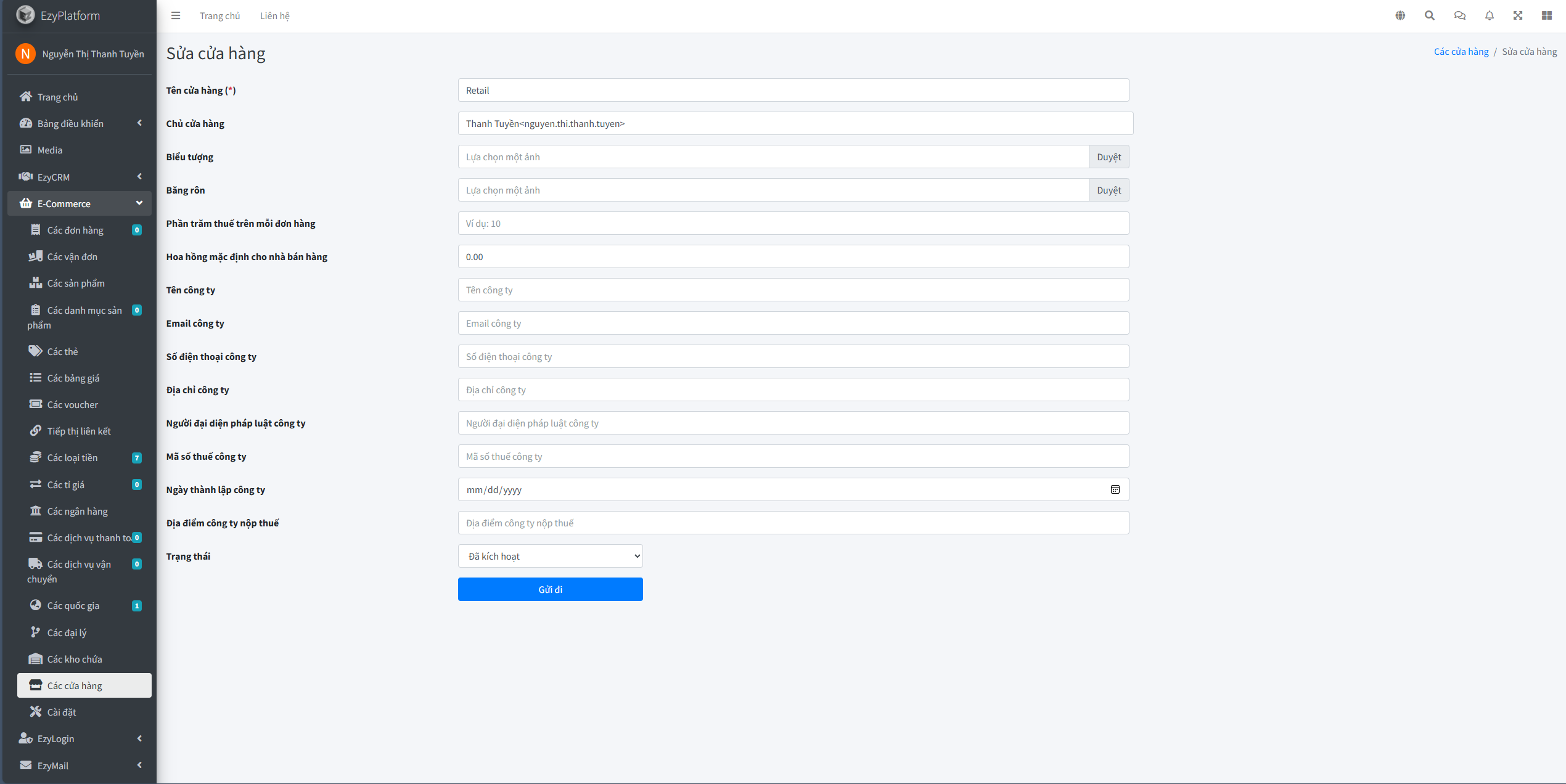
Trong quá trình vận hành, bạn có thể cập nhật thông tin cửa hàng bằng cách nhấn chỉnh sửa trong cột hành động để thay đổi như: logo, banner, thông tin liên hệ, người đại diện pháp lý, mã số thuế hoặc trạng thái hoạt động.
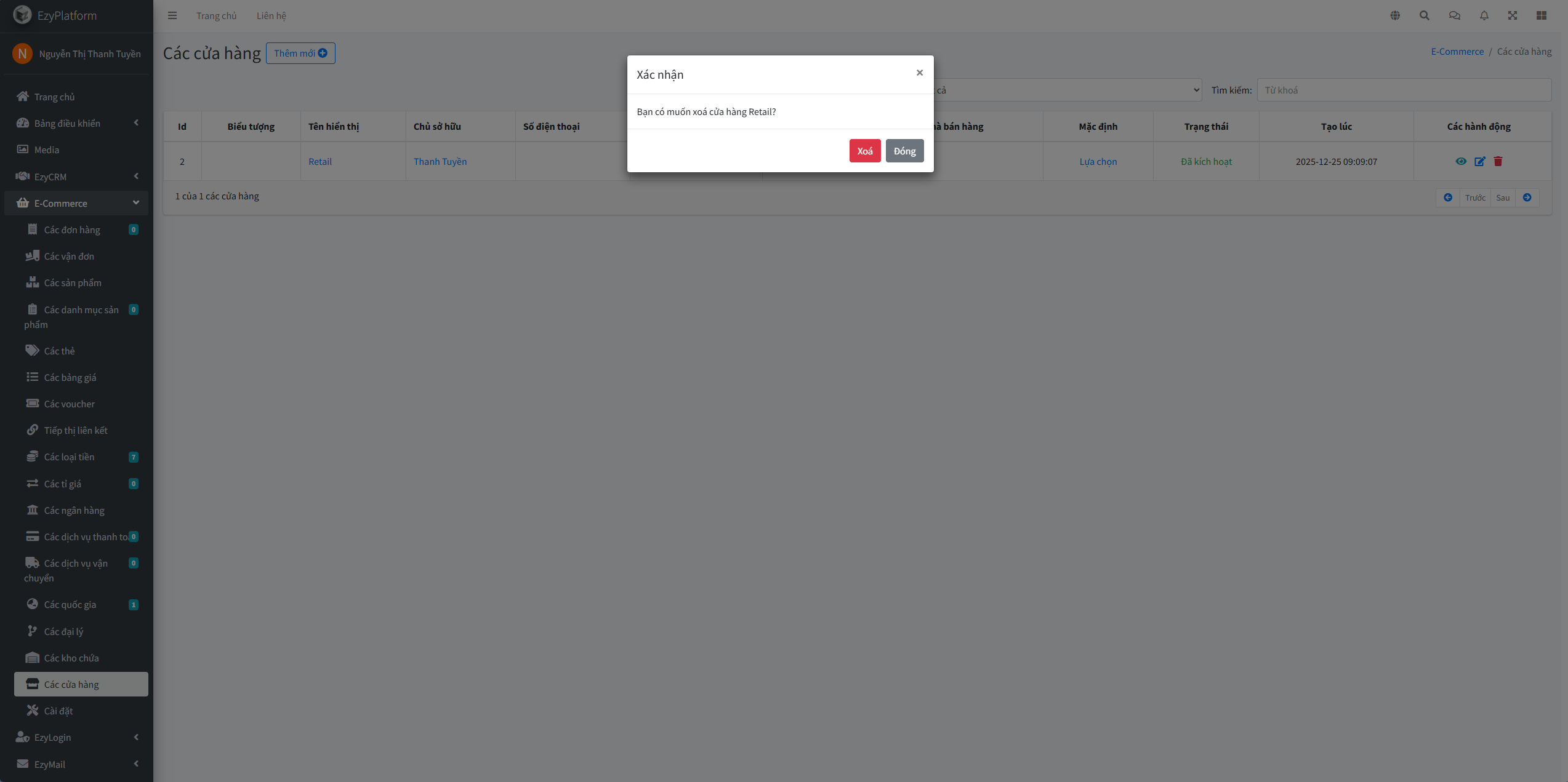
Trường hợp cửa hàng không còn sử dụng, bạn có thể xóa cửa hàng và xác nhận thao tác để loại bỏ khỏi hệ thống. Việc chỉnh sửa và xóa giúp dữ liệu luôn chính xác và hệ thống quản lý được duy trì gọn gàng.
Xem chi tiết cửa hàng
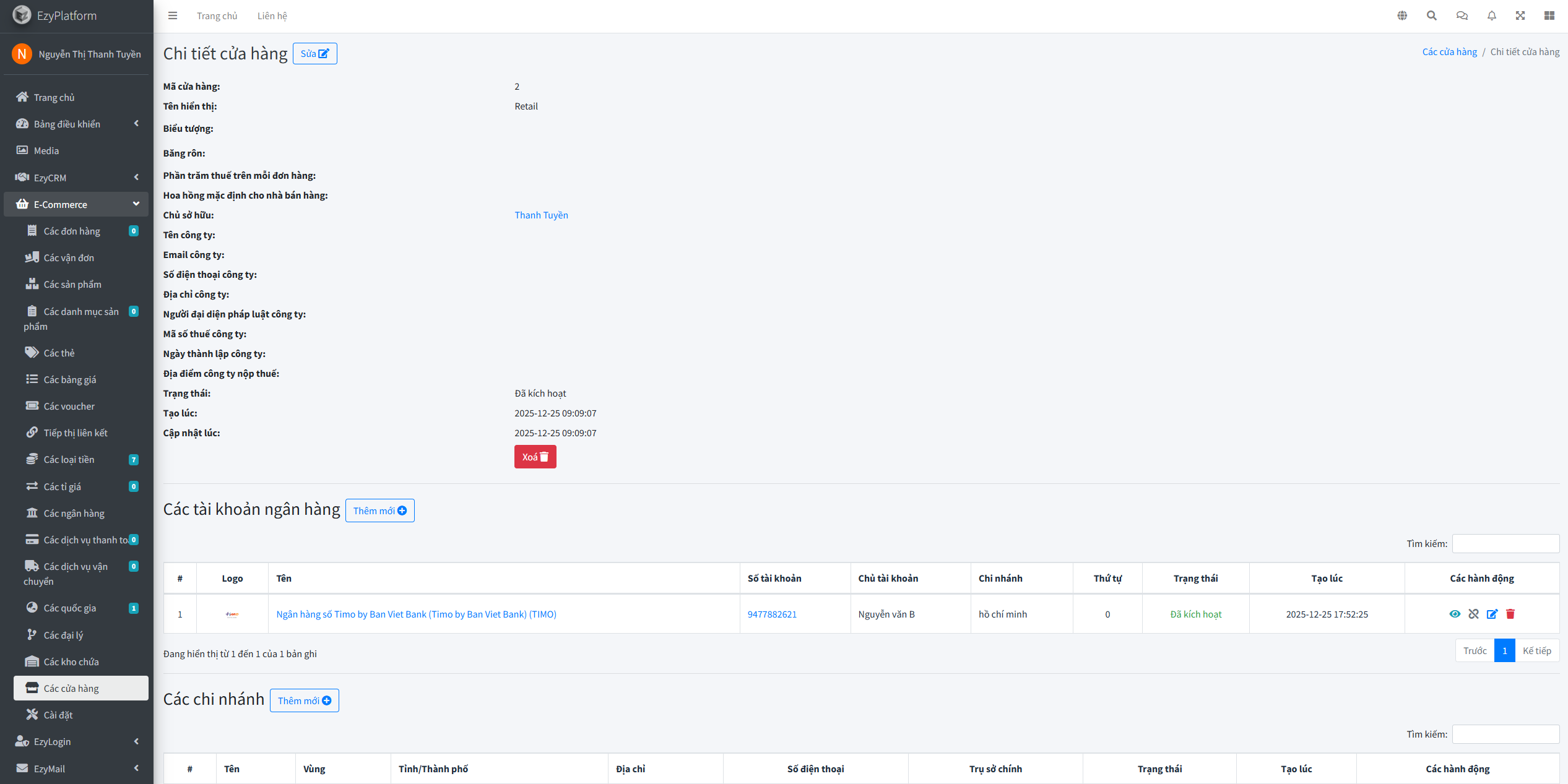
Trang Chi tiết cửa hàng hiển thị đầy đủ thông tin cơ bản như: mã cửa hàng, tên, logo, ngày tạo, chủ sở hữu và trạng thái hoạt động, cùng với thông tin liên hệ và doanh nghiệp.
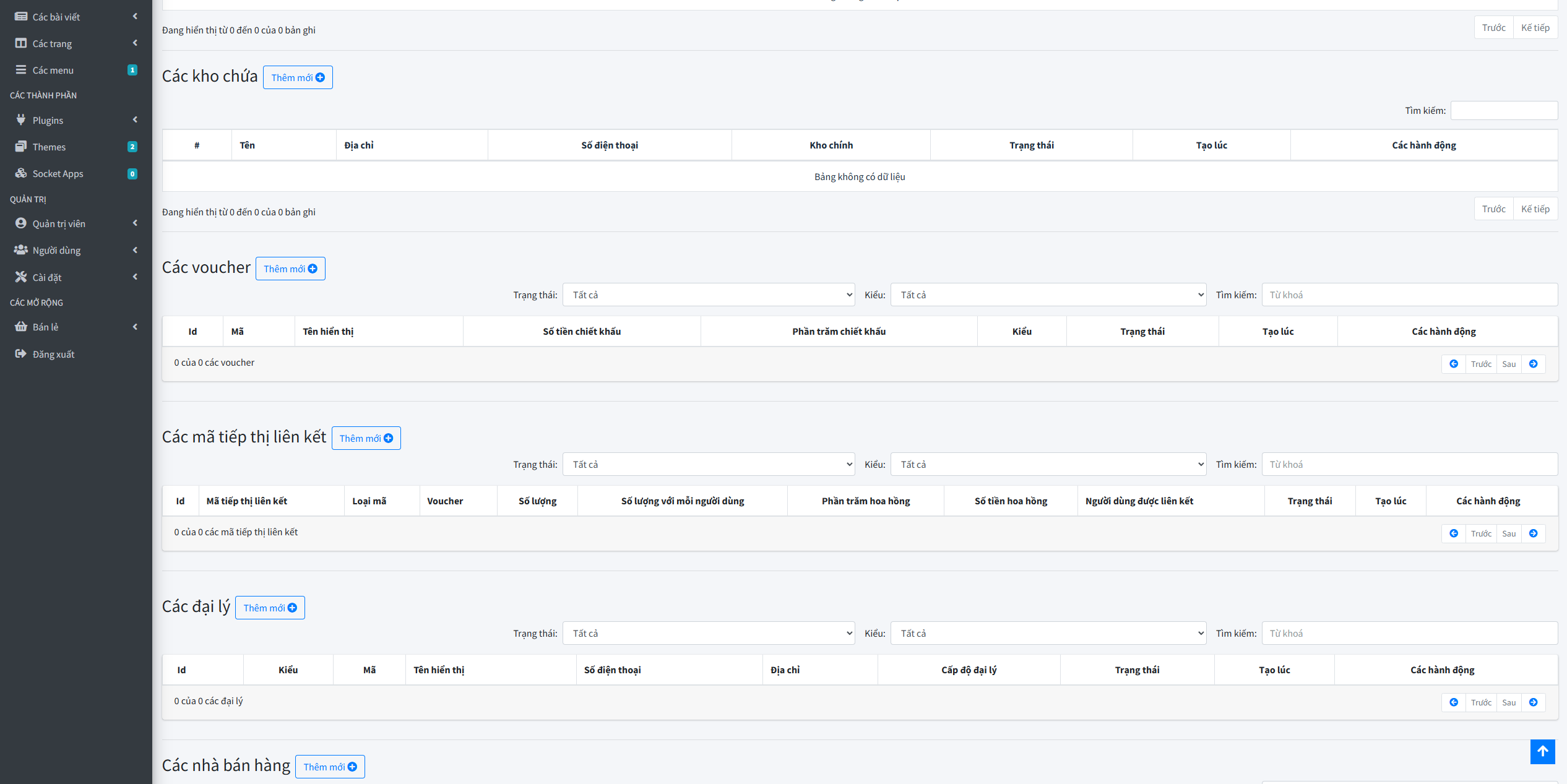
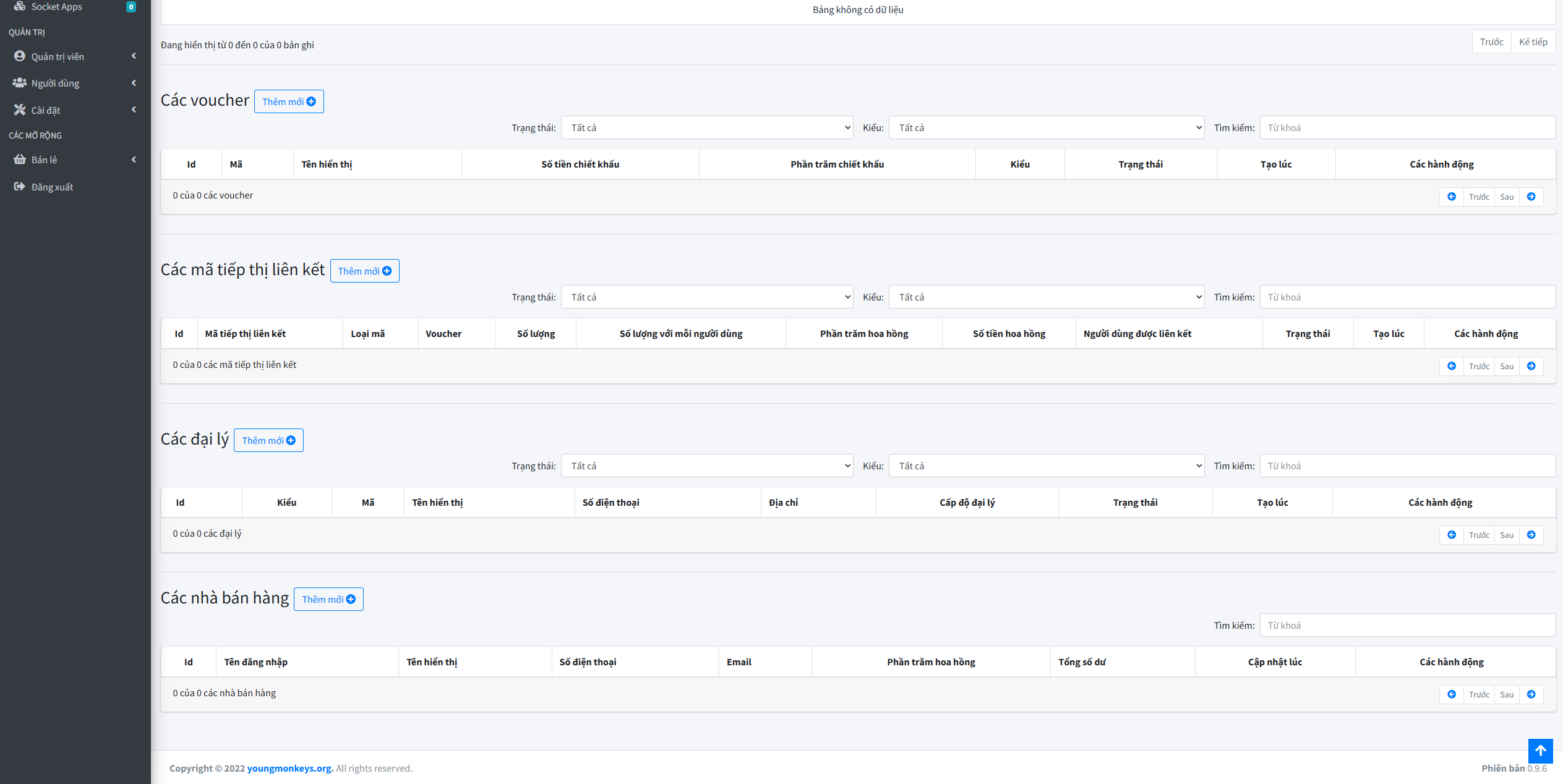
Ngoài ra, hệ thống còn cung cấp các dữ liệu liên kết bao gồm tài khoản ngân hàng, chi nhánh, kho chứa, voucher áp dụng, đại lý và nhà bán hàng liên quan, giúp bạn theo dõi toàn diện tình trạng hoạt động của từng cửa hàng trong hệ thống Retail.
Lưu ý
Để việc quản lý cửa hàng đạt hiệu quả cao và hạn chế phát sinh lỗi, bạn nên lưu ý:
-Nhập đầy đủ và chính xác các trường thông tin bắt buộc
-Sử dụng logo và banner rõ nét để tăng khả năng nhận diện thương hiệu
-Phân quyền hợp lý để chỉ người dùng phù hợp mới có quyền thêm, sửa hoặc xóa cửa hàng
-Luôn kiểm tra và cập nhật trạng thái hoạt động của cửa hàng
-Tận dụng tính năng tìm kiếm và lọc khi quản lý số lượng lớn cửa hàng
-Đảm bảo các dữ liệu liên kết (ngân hàng, kho, chi nhánh, voucher) được thiết lập đầy đủ trước khi vận hành