
Hướng dẫn thêm và hiển thị Voucher trên website Retail
Back to retailGiới thiệu
Tính năng
Voucher trong Retail cho phép Admin tạo và quản lý các mã giảm giá, áp dụng linh hoạt cho người dùng, sản phẩm hoặc danh mục sản phẩm, đồng thời hiển thị và sử dụng trực tiếp trên website khi khách hàng thanh toán.Hướng dẫn sử dụng
Truy cập vào mục quản lý Voucher
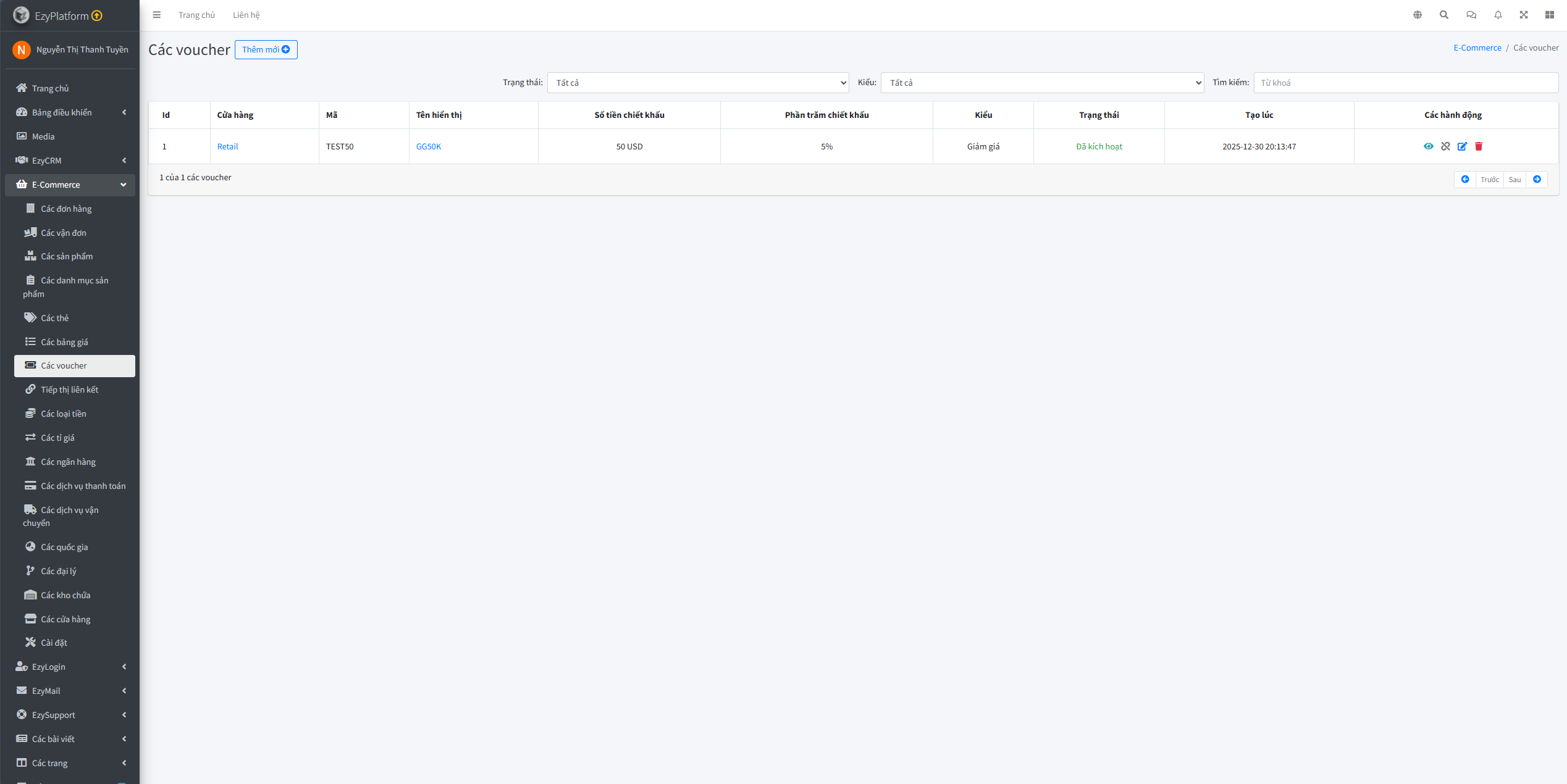
Khi truy cập vào tính năng Ecommerce → Các voucher, bạn sẽ thấy một bảng danh sách các voucher với các cột thông tin chính:
-Cửa hàng: Cửa hàng áp dụng voucher
-Mã: Mã voucher khách hàng nhập khi thanh toán
-Tên hiển thị: Tên hiển thị của voucher
-Số tiền / Phần trăm chiết khấu: Giá trị giảm giá cố định (nếu có). (Ví dụ: 50.000 VND).
-Kiểu: Giảm giá theo số tiền hoặc phần trăm
-Trạng thái: Đã kích hoạt / Chưa kích hoạt
-Thời gian tạo: thời gian bắt đầu tạo voucher.
-Hành động: Xem chi tiết, chỉnh sửa, xoá
Thanh tìm kiếm và bộ lọc giúp quản lý voucher hiệu quả khi số lượng lớn.
Thêm mới Voucher
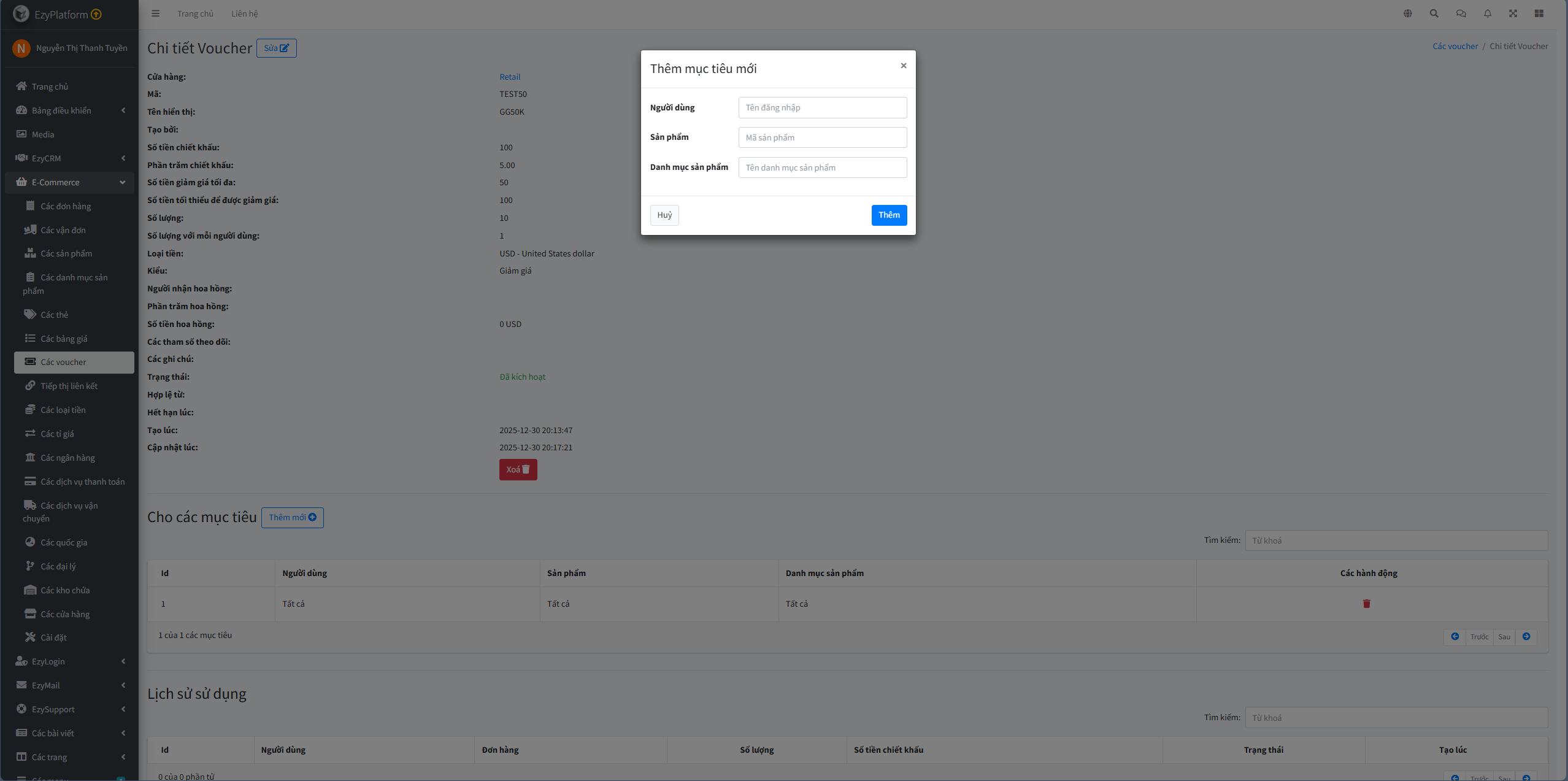
Khi người dùng bắt đầu tạo mới voucher thì voucher sẽ chưa được áp dụng cho bất kì đối tượng nào, muốn voucher có thể áp dụng được với đối tượng cần thêm thì voucher phải được gắn Target.
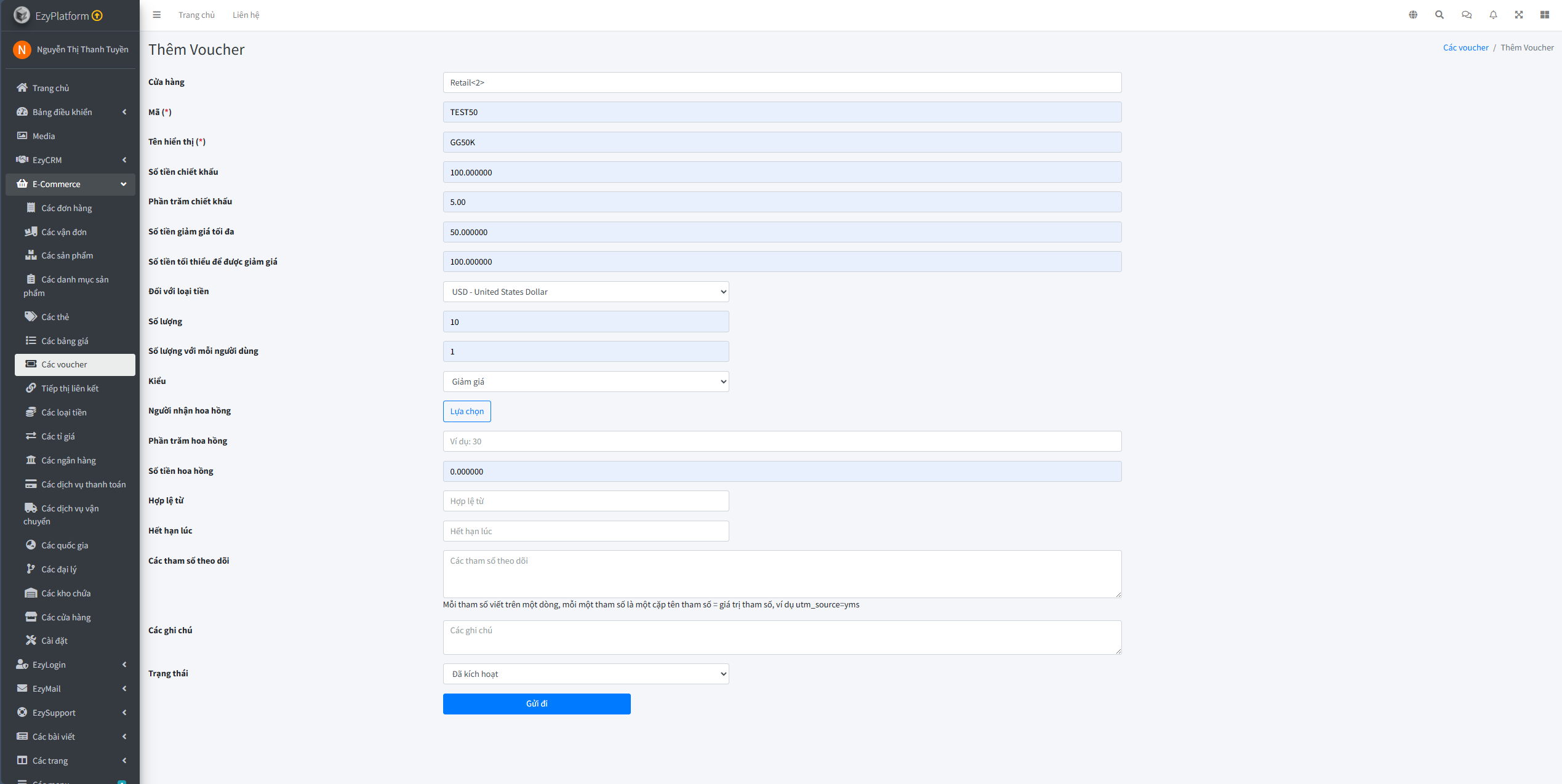
Đầu tiên, người dùng có thể tạo mới voucher một cách đơn giản bằng cách click nút Thêm mới. Ngay sau đó, hệ thống sẽ hiển thị form nhập liệu, yêu cầu bạn điền các thông tin bắt buộc như:
Thông tin cơ bản
Cấu hình các trường bắt buộc:
-Cửa hàng áp dụng
-Mã voucher (ví dụ: TEST50)
-Tên hiển thị
-Loại tiền
-Kiểu voucher: Giảm giá
-Trạng thái: Kích hoạt / Nháp
Cấu hình giá trị giảm
-Số tiền chiết khấu hoặc phần trăm chiết khấu
-Số tiền giảm tối đa
-Giá trị đơn hàng tối thiểu
Giới hạn sử dụng
-Tổng số lượng voucher
-Số lượt sử dụng cho mỗi người dùng
-Thời gian hiệu lực: Từ ngày – đến ngày
Hoa hồng & theo dõi (tuỳ chọn)
-Người nhận hoa hồng
-Phần trăm hoặc số tiền hoa hồng
-Tham số theo dõi (UTM, tracking)
-Ghi chú nội bộ
Bằng việc cung cấp đầy đủ các trường cần thiết và click Gửi đi, bạn sẽ nhanh chóng hoàn tất quá trình tạo mới.
Chỉnh sửa / Xóa Voucher
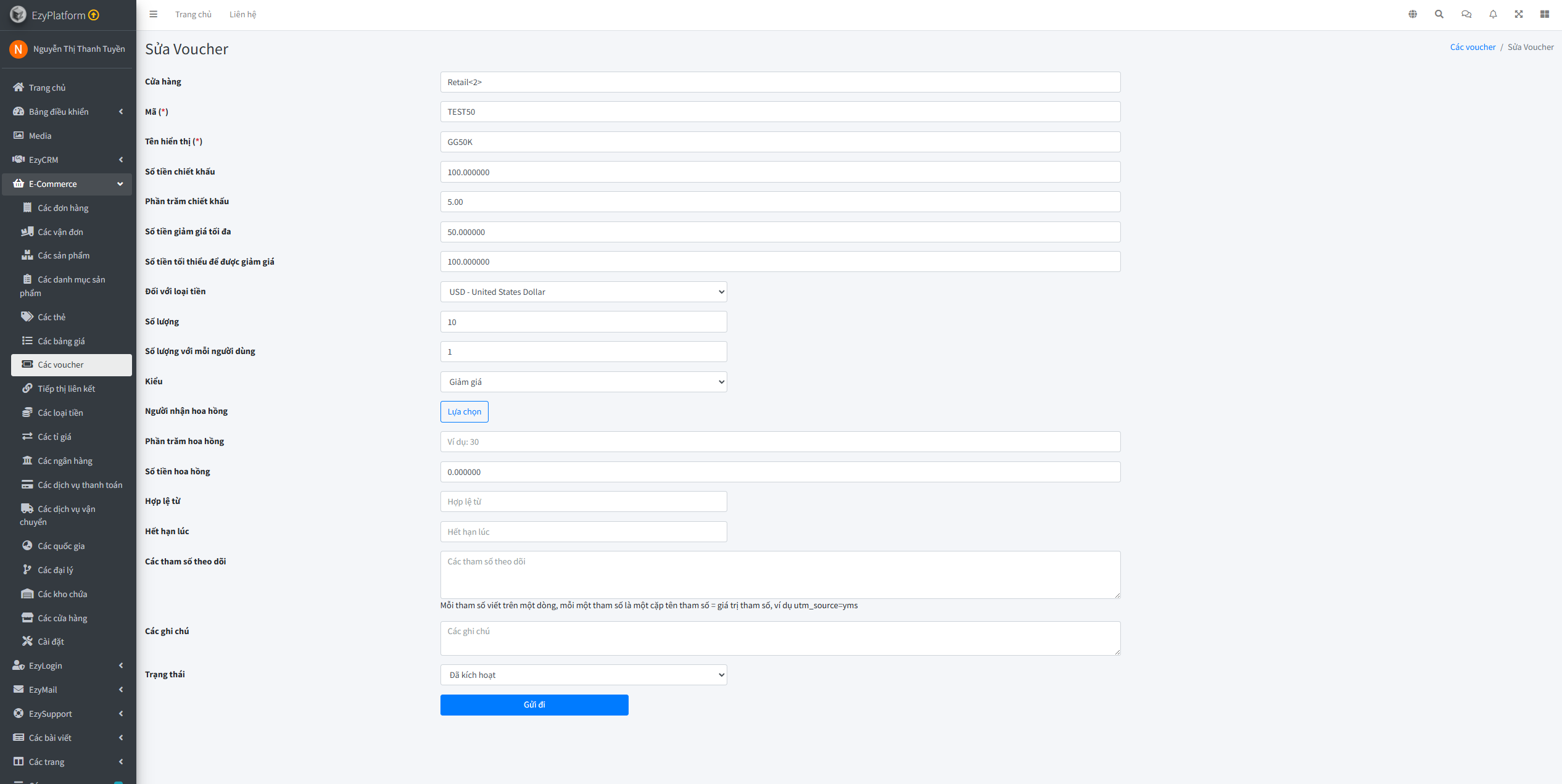
Người dùng cũng có thể dễ dàng cập nhật hoặc gỡ bỏ những voucher không cần thiết. Khi chọn vào biểu tượng chỉnh sửa trong cột hành động từ giao diện danh sách hoặc trang chi tiết, bạn có thể thay đổi các thông tin cần thiết như Code, Display Name, Discount, v.v. Tuy nhiên, lưu ý rằng một số trường có thể không được phép chỉnh sửa nếu voucher đã có lịch sử sử dụng.
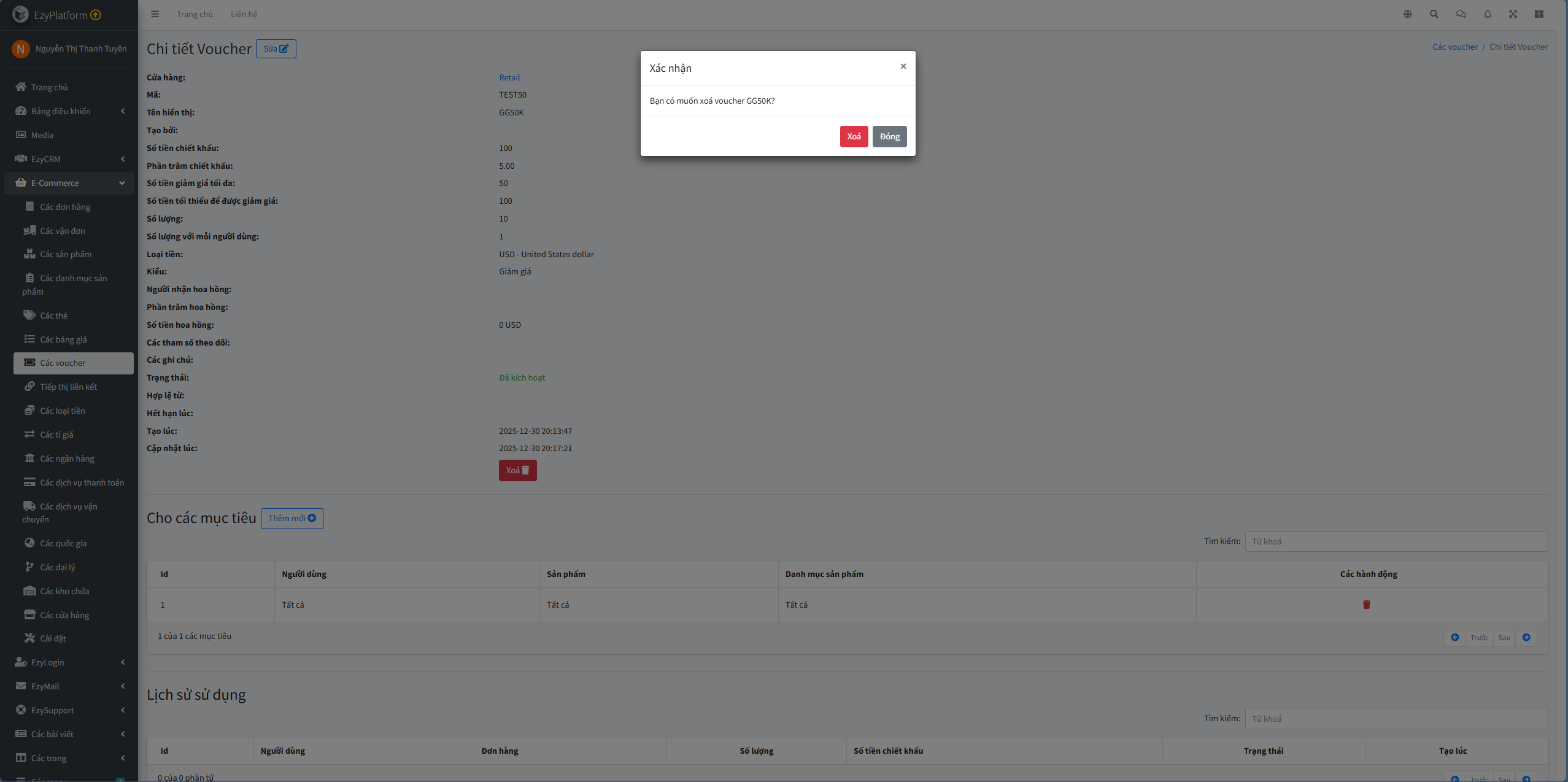
Trong trường hợp cần loại bỏ voucher, bạn chỉ cần click vào nút xóa và hệ thống sẽ yêu cầu xác nhận trước khi thực hiện thao tác. Hãy cẩn trọng vì việc xóa voucher có thể ảnh hưởng đến toàn bộ thông tin và lịch sử liên quan của nó.
Xem chi tiết Voucher
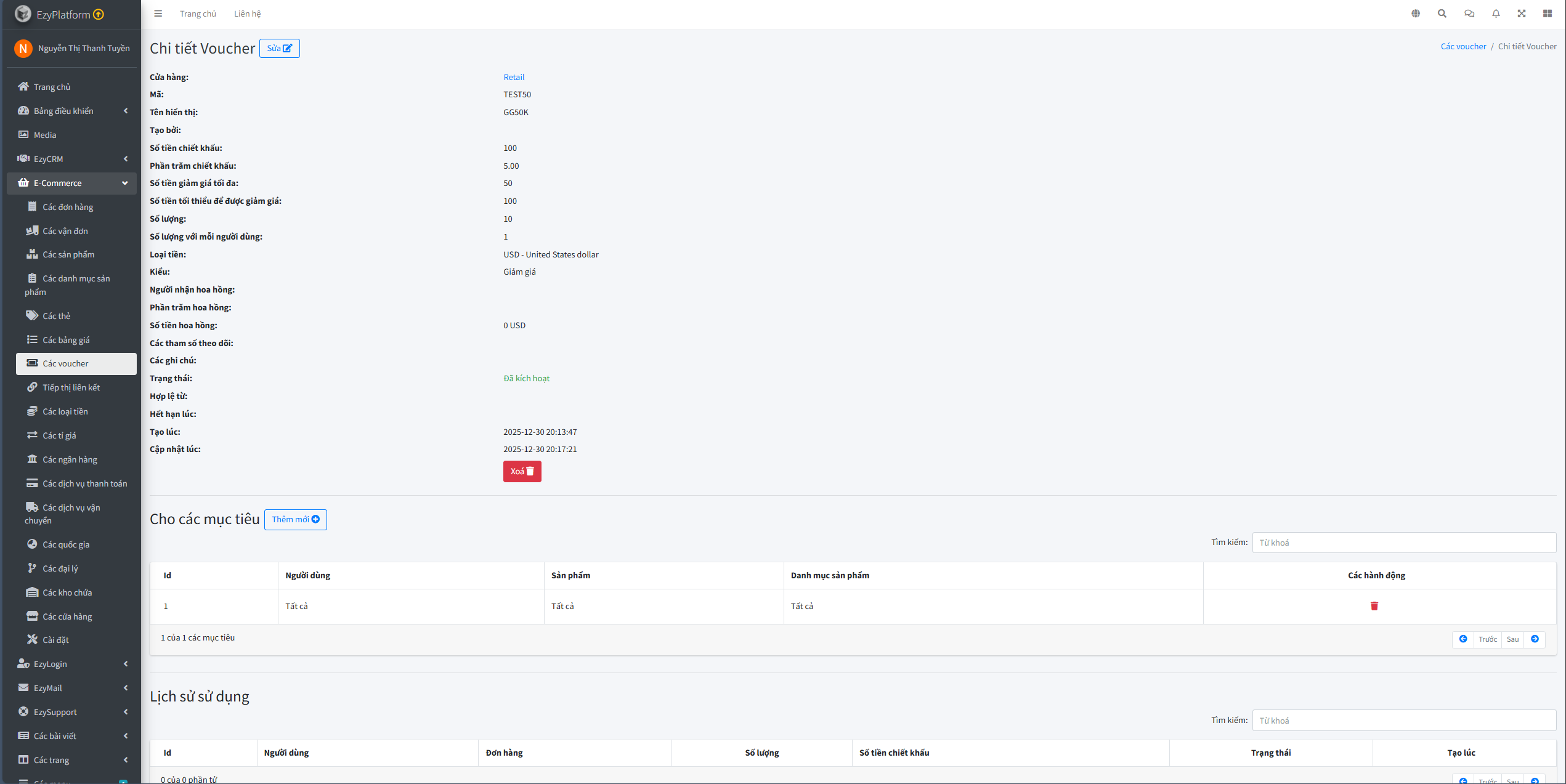
Sau khi tạo voucher, người dùng có thể xem chi tiết bằng cách Click trực tiếp vào danh mục vừa tạo cần xem sẽ hiển thị đầy đủ các thông tin như:Thông tin voucher (mã, tên, giá trị giảm, trạng thái),Thời gian hiệu lực, Giới hạn sử dụng, Hoa hồng (nếu có) và các trường cần thiết như:
Gán mục tiêu áp dụng
Voucher có thể áp dụng cho:
-Tất cả người dùng hoặc người dùng cụ thể,
-Tất cả sản phẩm hoặc sản phẩm chỉ định,
-Tất cả danh mục hoặc danh mục cụ thể.
Bạn chỉ cần nhấn Thêm mới mục tiêu để cấu hình phạm vi áp dụng.
Lịch sử sử dụng Voucher
Hệ thống tự động ghi nhận lịch sử sử dụng, bao gồm: "Người dùng, Đơn hàng, Số tiền được giảm, Thời gian sử dụng,Trạng thái.Dữ liệu này hỗ trợ kiểm soát và đối soát chương trình khuyến mãi.
Hiển thị và sử dụng Voucher trên website
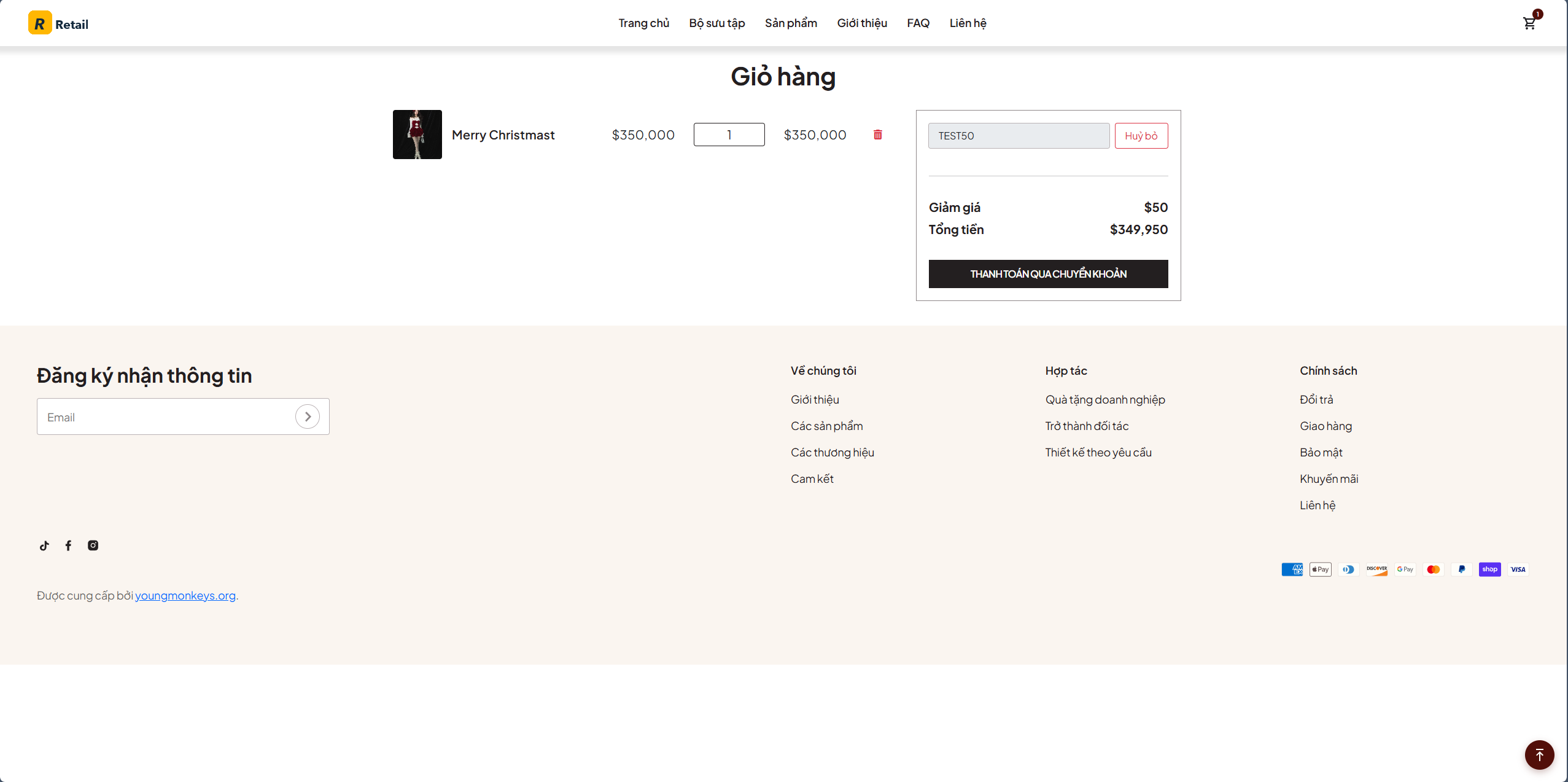
Sau khi voucher được kích hoạt: Khách hàng nhập mã voucher tại trang Giỏ hàng / Thanh toán.Hệ thống tự động:
-Kiểm tra điều kiện áp dụng
-Tính toán số tiền giảm
-Cập nhật tổng tiền theo thời gian thực
Voucher hợp lệ sẽ hiển thị rõ:
-Số tiền được giảm
-Tổng tiền sau giảm
Lưu ý khi sử dụng Voucher
✔️ Mã voucher nên ngắn gọn, dễ nhớ
✔️ Thiết lập rõ giới hạn và thời gian hiệu lực
✔️ Kiểm tra phạm vi áp dụng trước khi kích hoạt
✔️ Không chỉnh sửa voucher đang được sử dụng trong chiến dịch lớn
✔️ Theo dõi lịch sử để đánh giá hiệu quả khuyến mãi