
Hướng dẫn thêm và hiển thị bộ sưu tập trên website của Retail
Back to retailGiới thiệu
Trong Retail,
Bộ sưu tập (Collection) là các nhóm sản phẩm được tập hợp theo chủ đề, sự kiện, chiến dịch hoặc phong cách, không nhất thiết theo cấu trúc cha → con như danh mục.Ví dụ: Bộ sưu tập Giáng Sinh, Bộ sưu tập Xuân – Hè… giúp trang web bán lẻ hiển thị nội dung thu hút và linh hoạt hơn so với chỉ dùng danh mục sản phẩm.
So với Danh mục sản phẩm:
🔹 Danh mục tổ chức theo cấu trúc phân cấp (loại sản phẩm).
🔹 Bộ sưu tập linh hoạt hơn: gắn sản phẩm theo chủ đề, mùa vụ, sự kiện…
Hướng dẫn sử dụng
Truy cập vào mục quản lý Bộ sưu tập
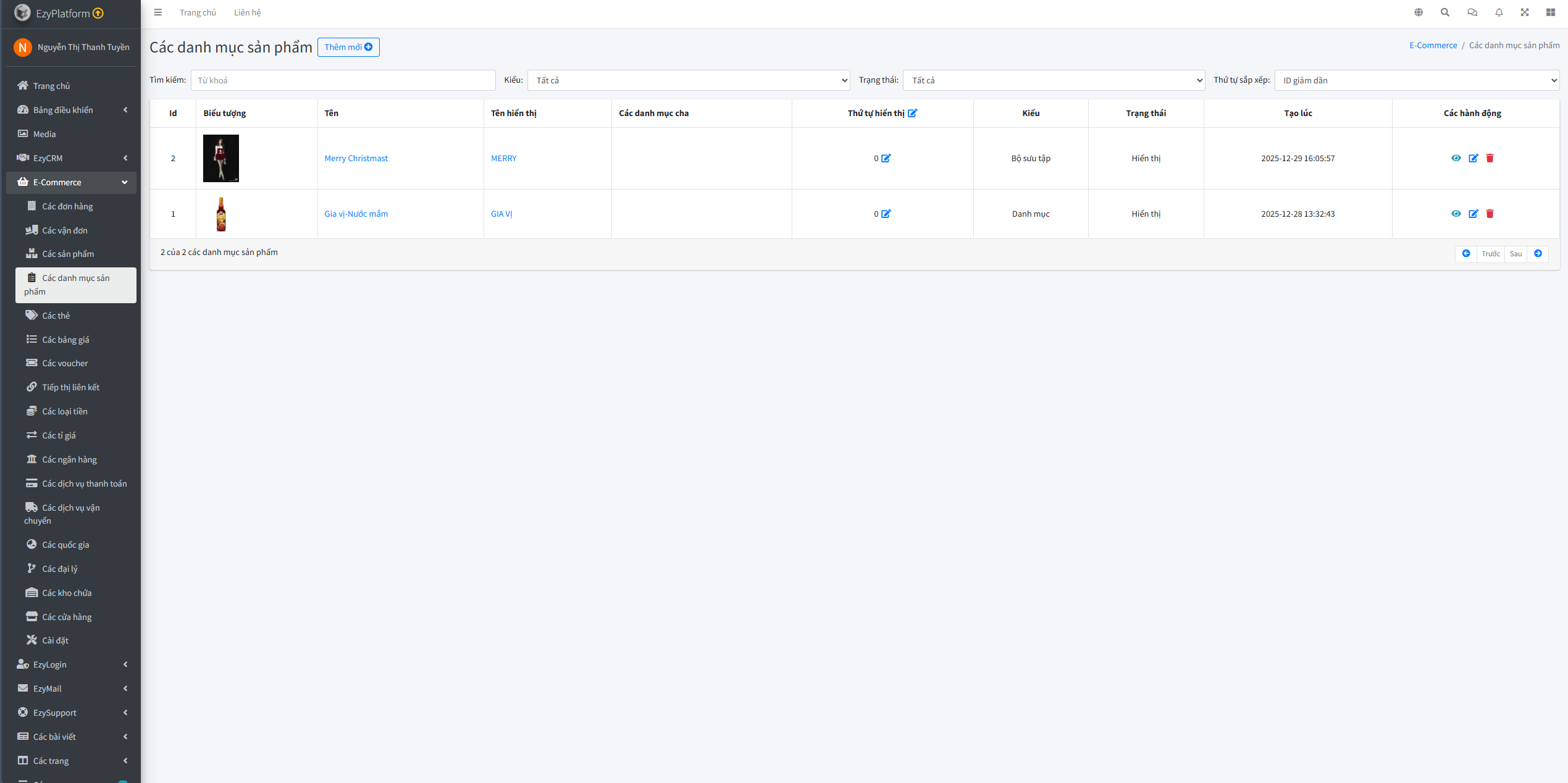
Khi mở Ecommerce → Các danh mục sản phẩm, bạn sẽ thấy bảng liệt kê cả Danh mục và Bộ sưu tập kèm các cột chính như:
-Biểu tượng/ID: Thể hiện ảnh đại diện hoặc ID nội bộ của danh mục.
-Tên: Tên nội bộ của danh mục/bộ sưu tập .
-Tên hiển thị: Tên hiển thị trên website.
-Cột danh mục cha: Nếu danh mục có cấu trúc phân cấp, cột này cho biết danh mục cha là gì.
-Loại: Phân biệt giữa “Danh mục” hay “Bộ sưu tập”.
-Trạng thái: Cho biết danh mục/bộ sưu tập đang ở trạng thái “Đã xuất bản”, “Nháp” hoặc “Bị khóa”.
-Tạo lúc, Cập nhật lúc: Thời gian tạo và chỉnh sửa gần nhất.
-Hành động: Thường gồm nút Chỉnh sửa (biểu tượng bút) và Xóa (biểu tượng thùng rác).
Ngoài ra, hệ thống cung cấp tính năng tìm kiếm và lọc theo từ khóa, trạng thái để bạn có thể dễ dàng tìm kiếm và quản lý bộ sưu tập một cách hiệu quả
Thêm mới Bộ sưu tập
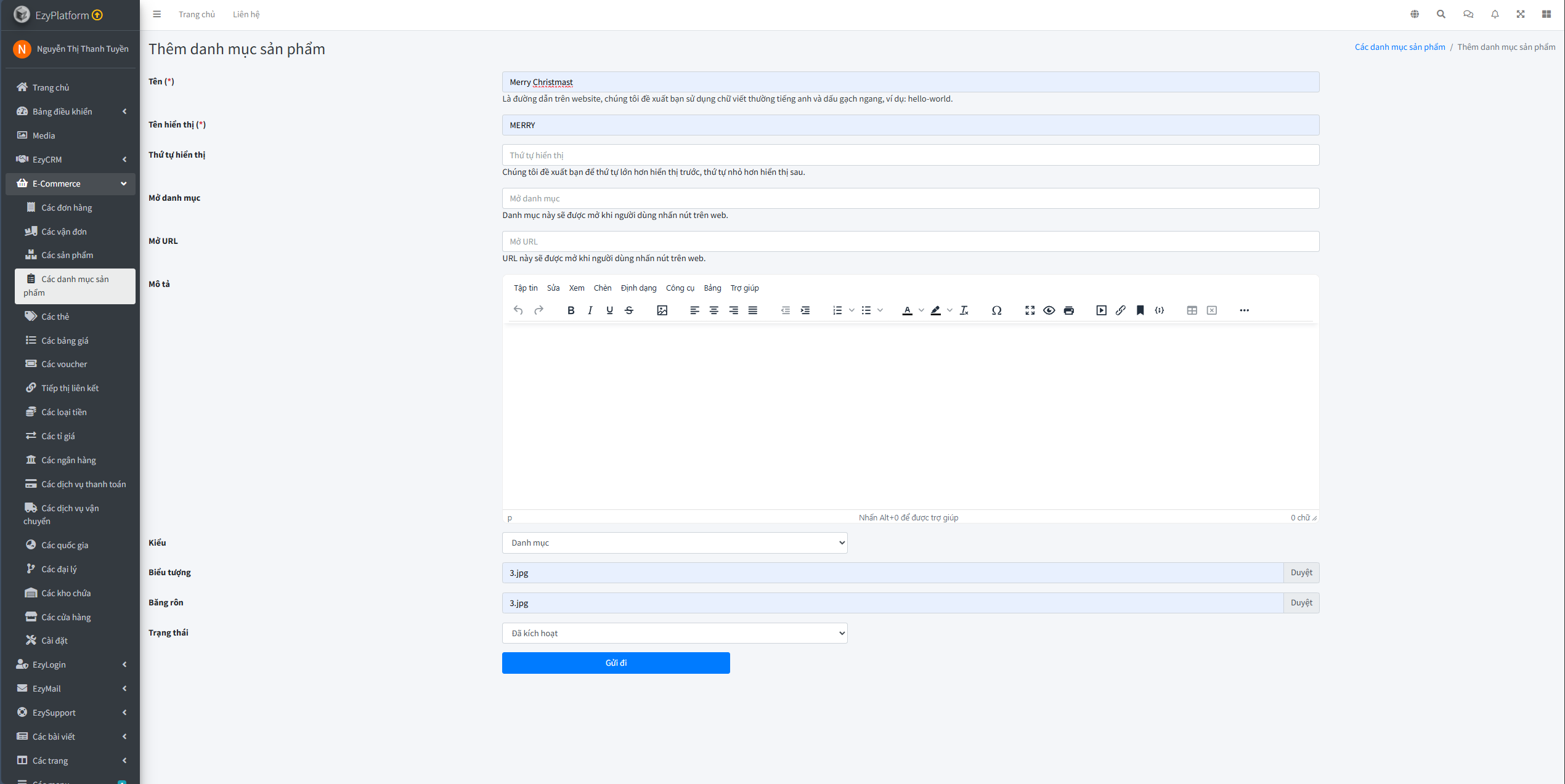
Để có thể thêm mới bộ sưu tập mới bạn cần click truy cập vào tính năng quản lý danh mục > click chọn thêm mới > nhập đầy đủ các thông tin cần thiết để tạo ( Lưu ý: tại danh mục loại bạn có thể chọn ở dạng danh mục/ bộ sưu tập tức là khi bạn muốn hiển thị ở bộ sưu tập thì click chọn vào bộ sưu tập hoặc ngược lại).Sau khi, cập nhật đầy đủ các thông tin click chọn Gửi đi để hoàn tất các thông tin vừa cập nhật.
📌 Lưu ý: Nếu bạn muốn bộ sưu tập xuất hiện nổi bật trên trang chủ hoặc mục đặc biệt hãy xác định thứ tự hiển thị phù hợp với chiến dịch Marketing.
Chỉnh sửa/Xóa thông tin bộ sưu tập
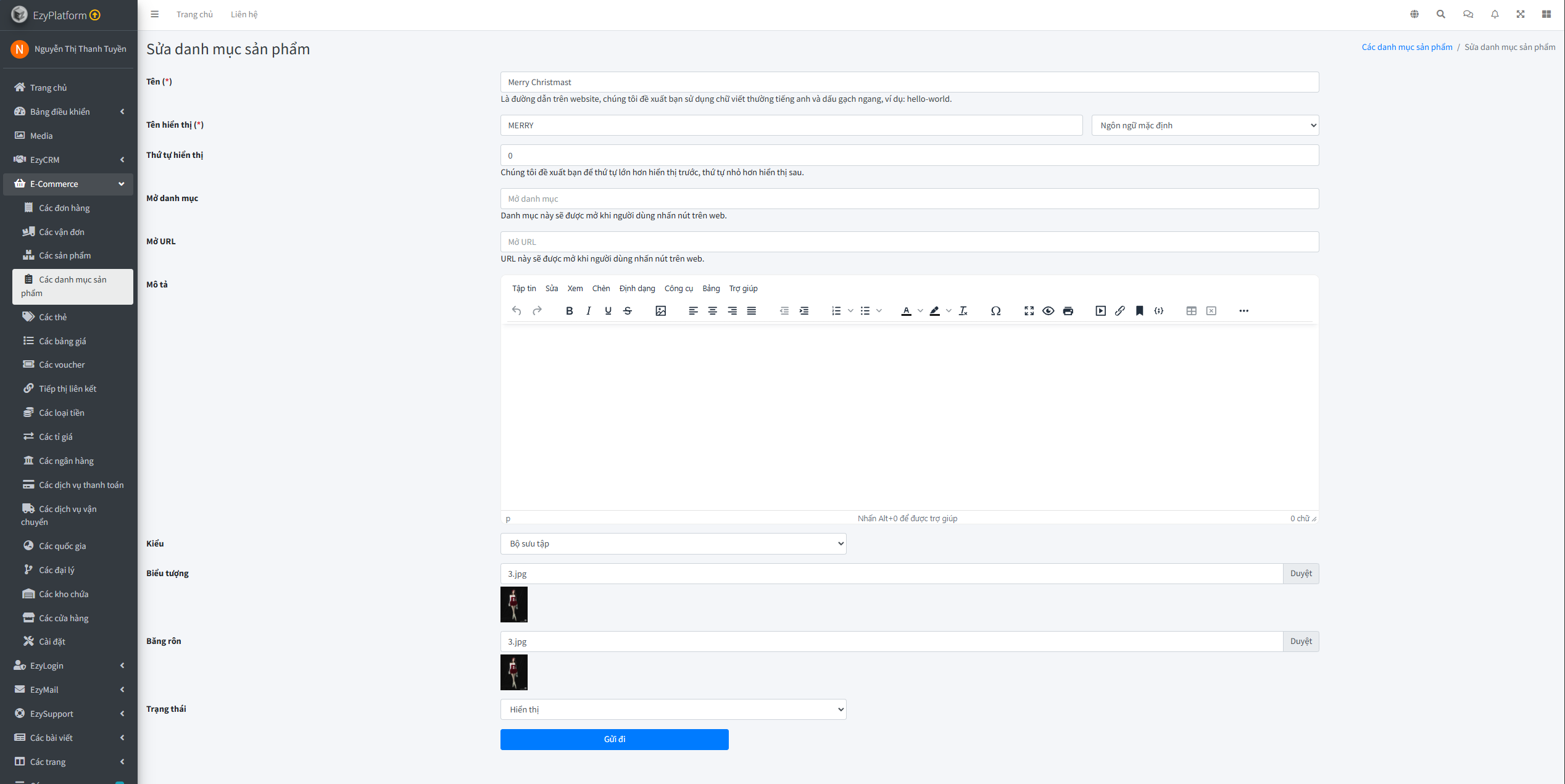
Người dùng cũng có thể dễ dàng cập nhật hoặc gỡ bỏ các bộ sưu tập không cần thiết. Trong danh mục tại cột Hành động, chọn biểu tượng Chỉnh Sửa hoặc tại giao diện xem chi tiết các danh mục có hiển thị nút "Sửa".Giao diện “Sửa” giống với giao diện của phần thêm mới cho phép bạn cập nhật các trường như: Tên, Tên hiển thị, Thứ tự hiển thị, Mở danh mục, Trạng thái...Sau đó, Click vào nút Gửi đi để hoàn tất quá trình chỉnh sửa và bạn cũng có thể xác nhận Xóa các bộ sưu tập không cần thiết với biểu tượng xóa ở cột Hành động.
Xem chi tiết Bộ sưu tập
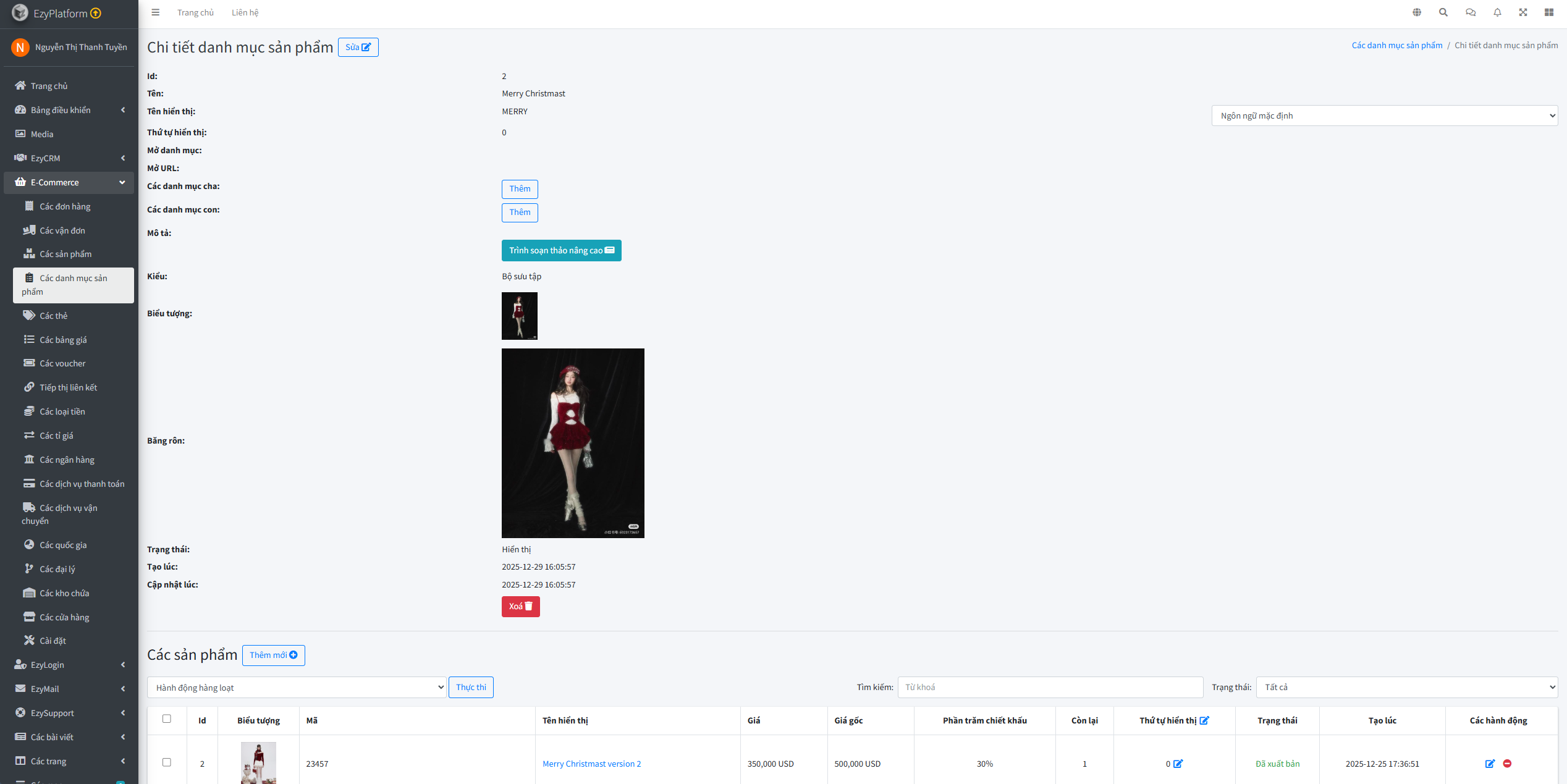
Tiếp theo, tại giao diện hiển thị các danh mục sản phẩm sẽ hiển thị danh mục bộ sưu tập vừa tạo click chọn vào danh mục vừa tạo hoặc biểu tượng xem chi tiết trong cột Hành động để sẽ chuyển sang giao diện xem chi tiết danh mục sản phẩm, phần giao diện này sẽ hiển thị các thông tin về : "Thông tin chung, các sản phẩm, các đa phương tiện, các đa phương tiện của sản phẩm".
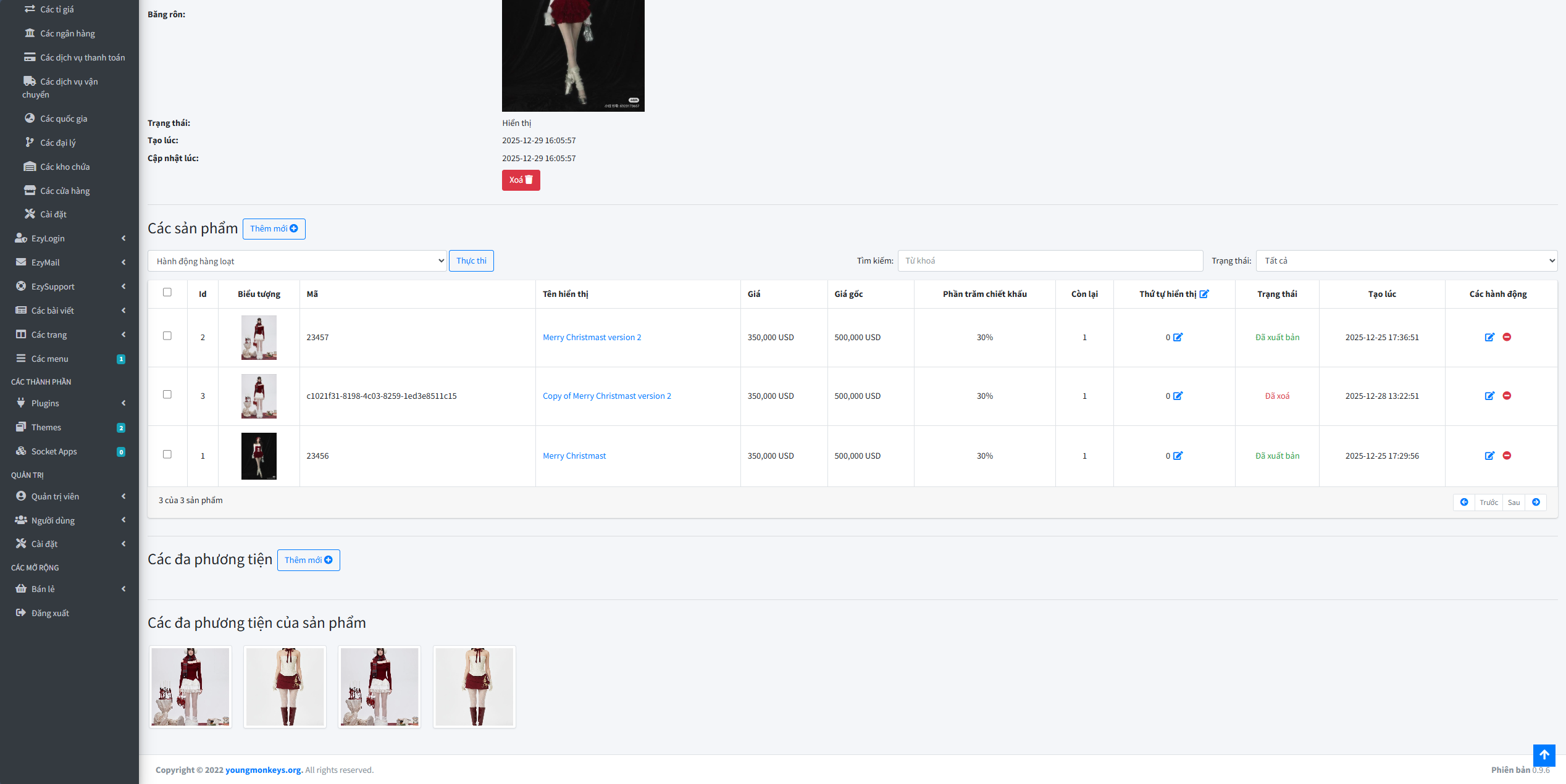
Tại đây bạn có thể thêm mới ảnh bộ sưu tập hoặc cập nhật ảnh sản phẩm thuộc bộ sưu tập cho trực quan hơn.
Hiển thị bộ sưu tập trên website Retail
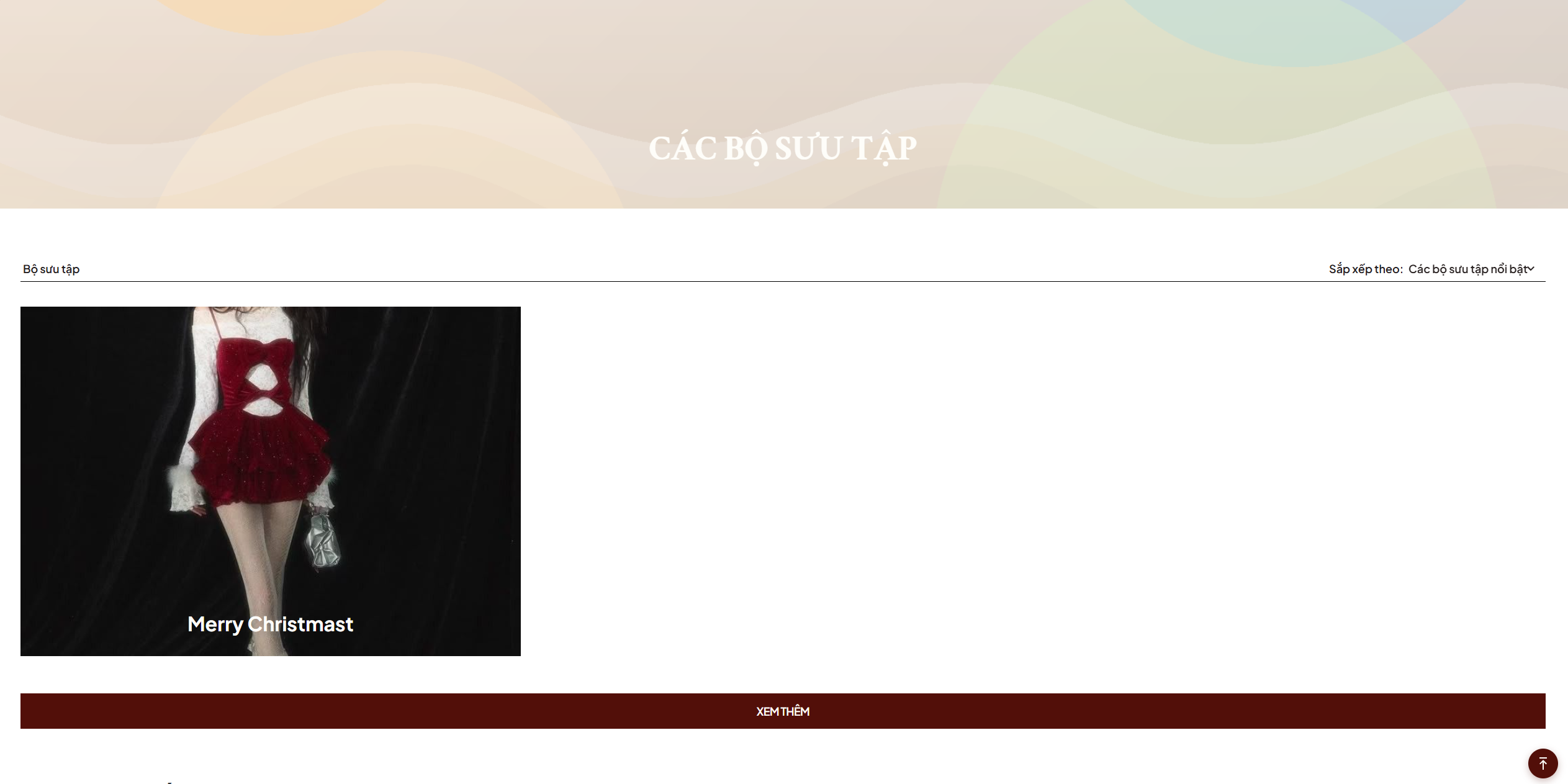
Khi bộ sưu tập đã được tạo và ở trạng thái Hiển thị, Retail theme sẽ tự động hiển thị chúng ở những khu vực phù hợp trên website như:
🔸 Trang chủ theo layout thiết kế
🔸 Trang danh sách bộ sưu tập
🔸 Trang chi tiết bộ sưu tập (Collection page) với ảnh lớn và tên rõ ràng (Ảnh cuối)
👉 Khi người dùng nhấp vào ảnh bộ sưu tập trên web, họ sẽ được dẫn đến trang riêng của bộ sưu tập đó, hiển thị các sản phẩm liên quan.
Lưu ý khi quản lý Bộ sưu tập
✔Phân biệt rõ giữa “Danh mục” và “Bộ sưu tập”.
✔Ảnh đẹp giúp bộ sưu tập trên website thêm thu hút & chuyên nghiệp.
✔Nếu bạn có nhiều bộ sưu tập, sử dụng thứ tự hiển thị để ưu tiên hiển thị bộ sưu tập quan trọng.
✔Luôn thử xem bộ sưu tập trên giao diện website trước khi đưa vào trang chủ chính thức.