
Hướng dẫn sử dụng tính năng quản lý vận đơn trên Admin(Retail)
Back to retailGiới thiệu
Tính năng
Quản lý vận đơn trong hệ thống Admin Ecommerce của EzyPlatform là công cụ hỗ trợ theo dõi, xử lý và cập nhật tình trạng đơn vận chuyển của các đơn hàng bán lẻ, từ lúc đơn hàng được tạo cho đến khi giao đến khách hàng thành công. Đây là bộ phận quan trọng giúp quản trị viên nắm bắt nhanh trạng thái vận chuyển, phản hồi và đối soát các đơn giao, đồng thời phối hợp hiệu quả với các đối tác vận chuyển.Hướng dẫn sử dụng
Truy cập vào mục quản lý Vận đơn
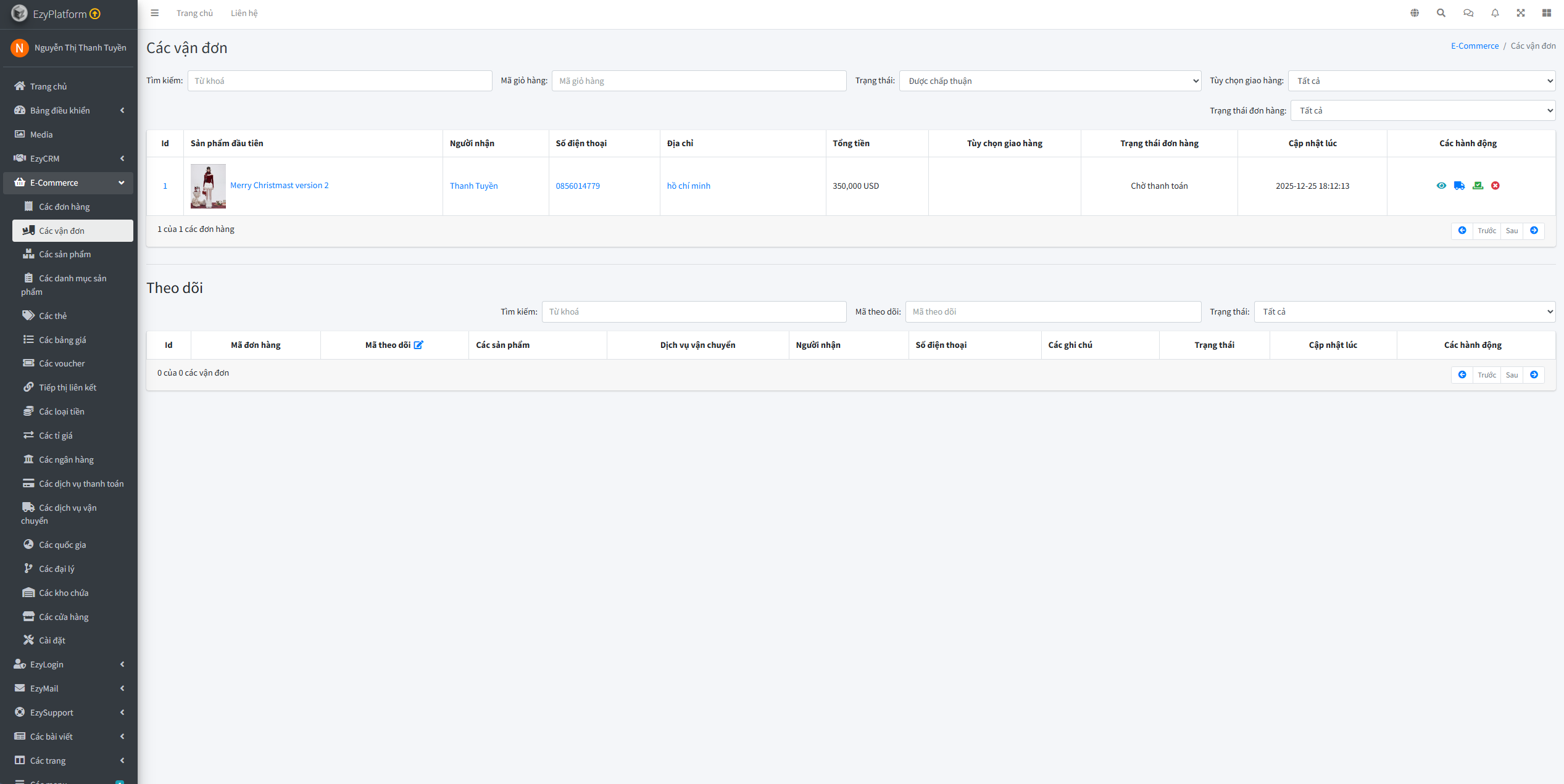
Khi bạn truy cập vào mục Ecommerce →Các vận đơn để mở trang quản lý vận đơn.Giao diện danh sách vận đơn sẽ hiển thị toàn bộ các đơn vận hiện có.
-ID: Mã số định danh vận đơn
-Sản phẩm đầu tiên: Tên sản phẩm đầu tiên trong đơn hàng
-Người nhận / SĐT / Địa chỉ: Thông tin liên hệ khách hàng
-Tổng tiền: Tổng giá trị đơn hàng
-Tùy chọn giao hàng: Phương thức vận chuyển đã chọn
-Trạng thái đơn hàng: Tình trạng đơn hiện tại (Chờ thanh toán, Đang giao, Hoàn thành, …)
-Cập nhật lúc: Thời gian cập nhật mới nhất
-Các hành động: Các thao tác nhanh như: Xem chi tiết, Đánh dấu giao, Tải vận đơn, Xóa đơn
➡Ngoài ra, hệ thống cung cấp tính năng tìm kiếm và lọc theo từ khóa, trạng thái vận đơn hoặc thông tin khách hàng để bạn nhanh chóng xác định các đơn hàng cần xử lý.
Xem Chi tiết đơn hàng và theo dõi quá trình
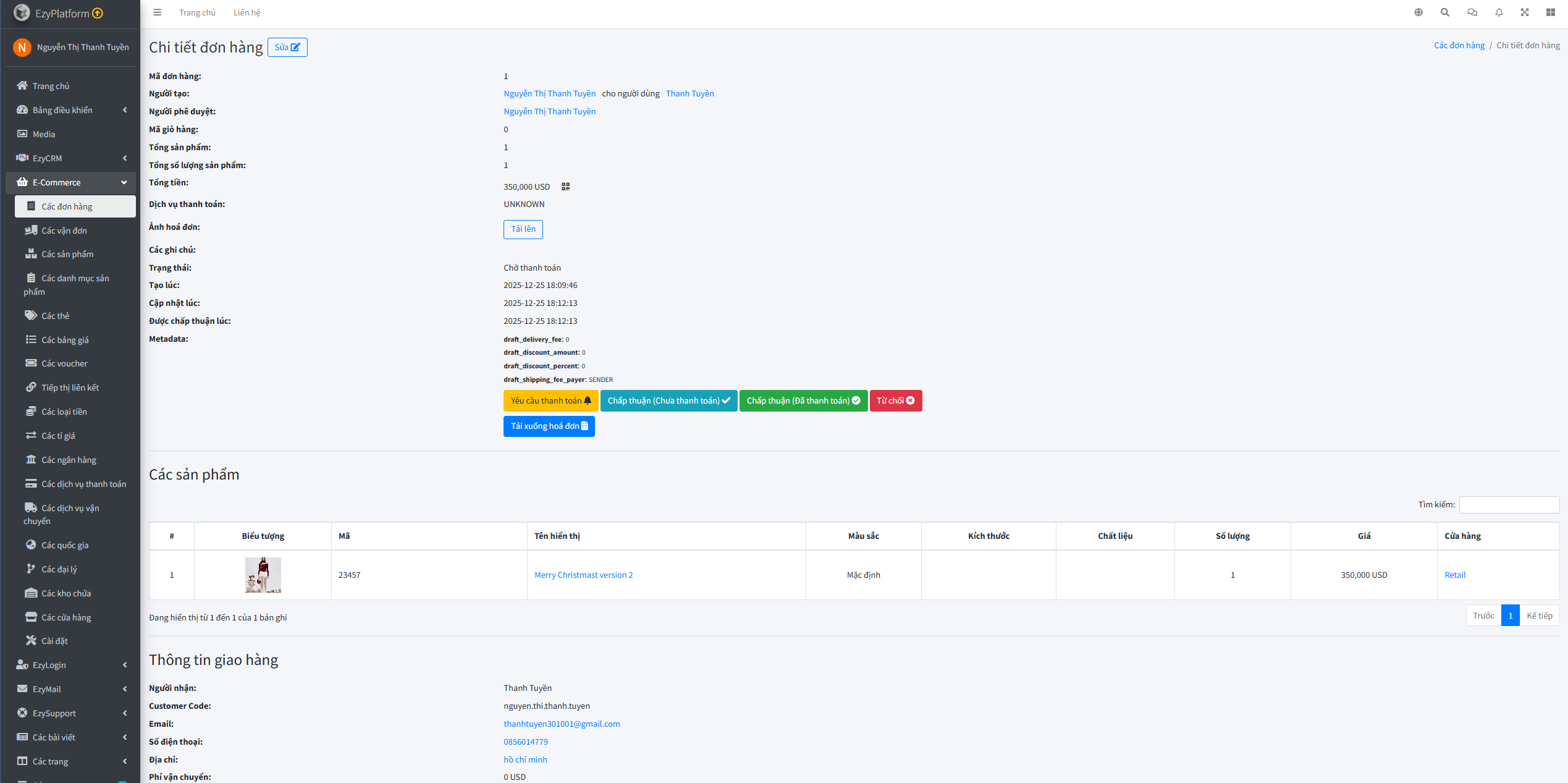
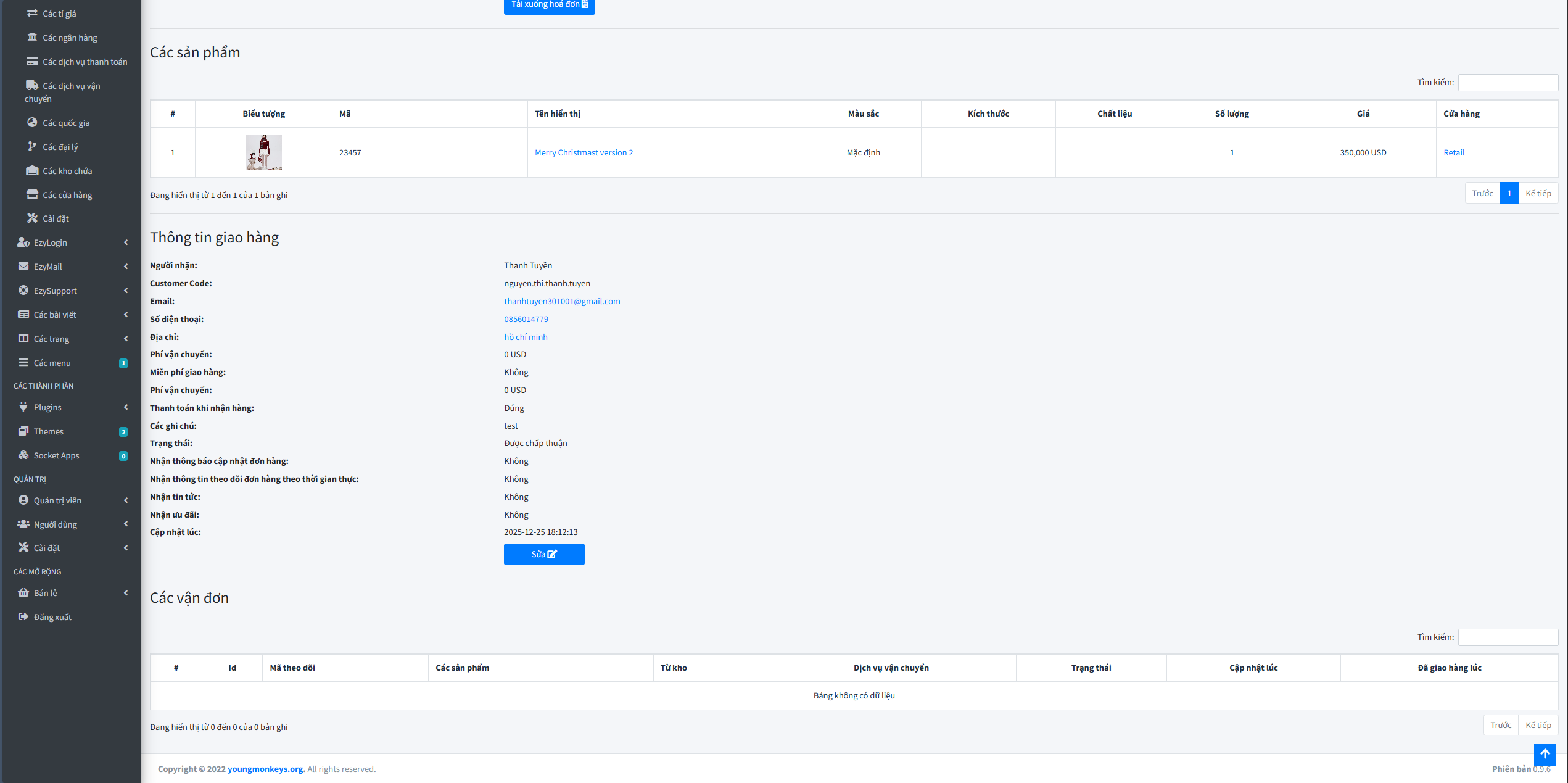
Người dùng cũng có thể click vào xem chi tiết các đơn hàng được tạo hoặc biểu tượng con mắt (nếu có) để mở trang hiển thị chi tiết của vận đơn.
Trang “Chi tiết Vận đơn” hiển thị đầy đủ các thông tin, bao gồm:
-Thông tin chung: Mã vận đơn, thông tin khách hàng, địa chỉ giao hàng, phương thức vận chuyển, trạng thái, ngày tạo và cập nhật.
-Lịch sử giao hàng: Các thông tin về quá trình giao nhận, ghi chú và trạng thái cập nhật.
-Các thao tác khác: Tùy chọn để chỉnh sửa hoặc xoá vận đơn nếu cần thiết.
Các sản phẩm trong đơn hàng
Bảng hiển thị danh sách sản phẩm kèm thông tin như:
-Biểu tượng: Hình ảnh đại diện của sản phẩm.
-Mã: Mã sản phẩm (SKU).
-Tên hiển thị: Tên chi tiết của sản phẩm (ví dụ: CARL WIDE LEG PANT WITH BELT).
-Kích thước (nếu có): Size hoặc tùy chọn thuộc tính.
-Số lượng: Số lượng sản phẩm trong đơn.
-Tên cửa hàng (nếu tích hợp đa cửa hàng): Cho biết sản phẩm thuộc cửa hàng nào.
📌Đây là nơi bạn có thể xác nhận mặt hàng, số lượng và thuộc tính của sản phẩm trước khi tiến hành vận chuyển hoặc các bước xử lý tiếp theo.
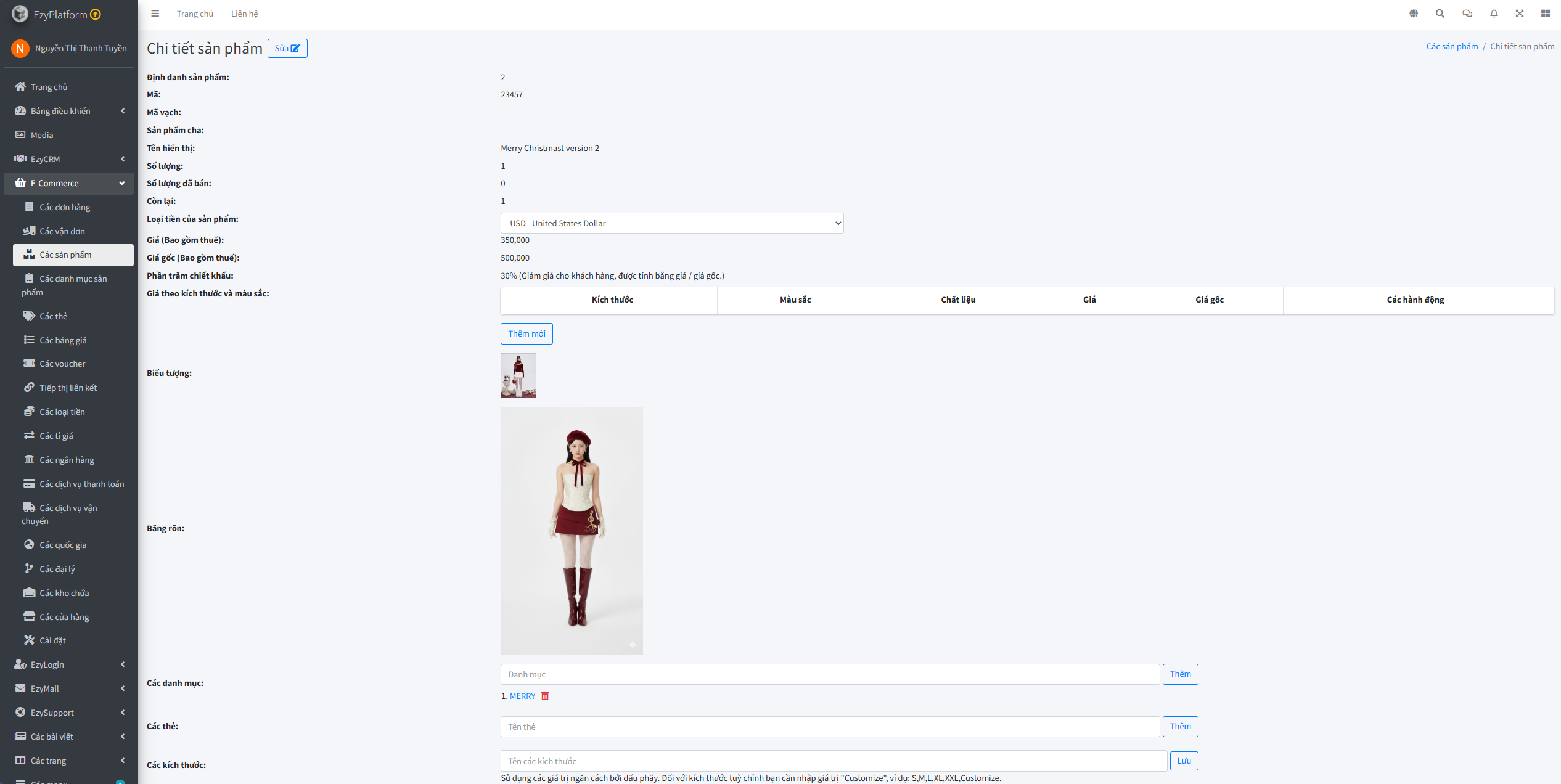
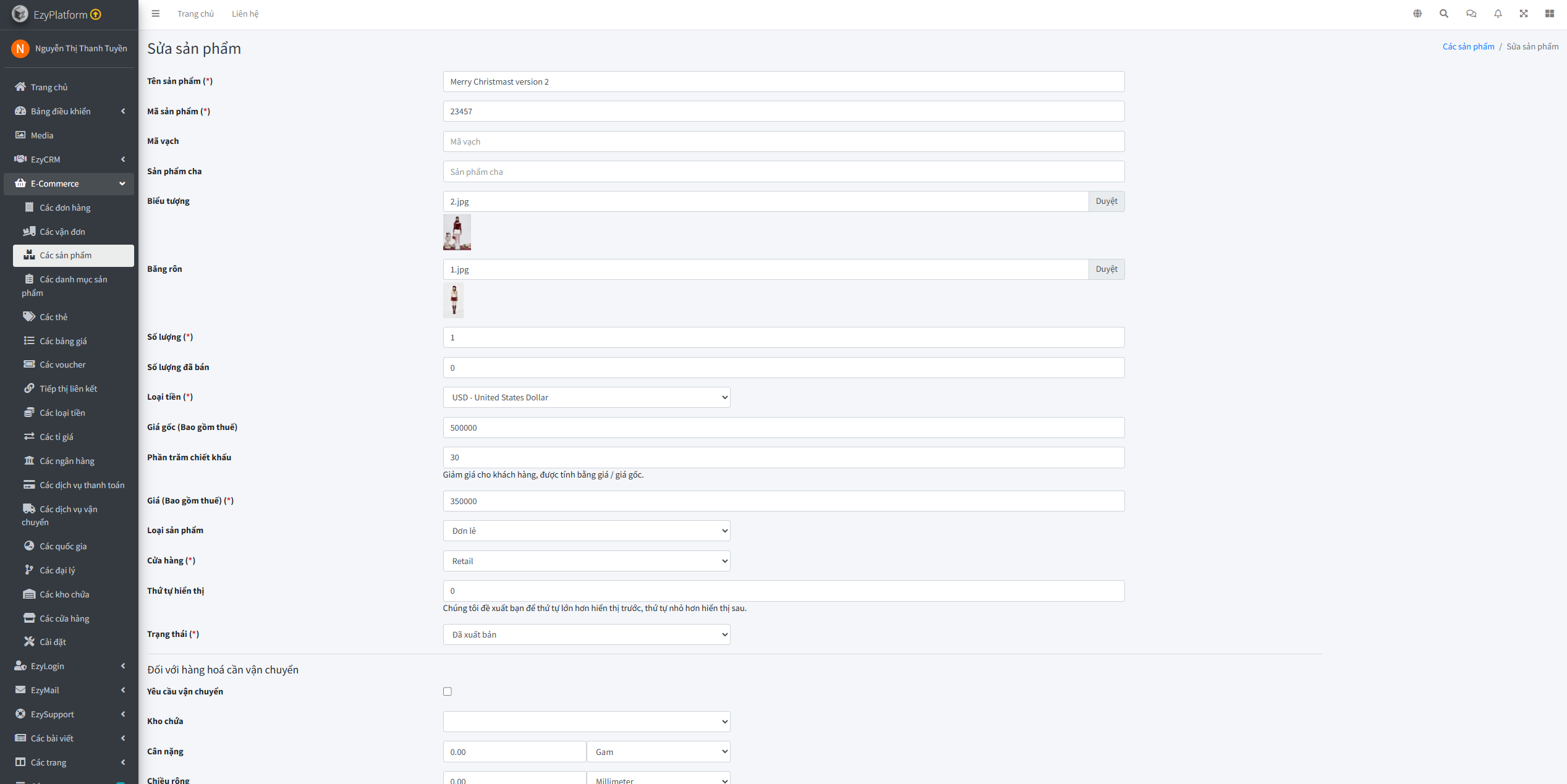
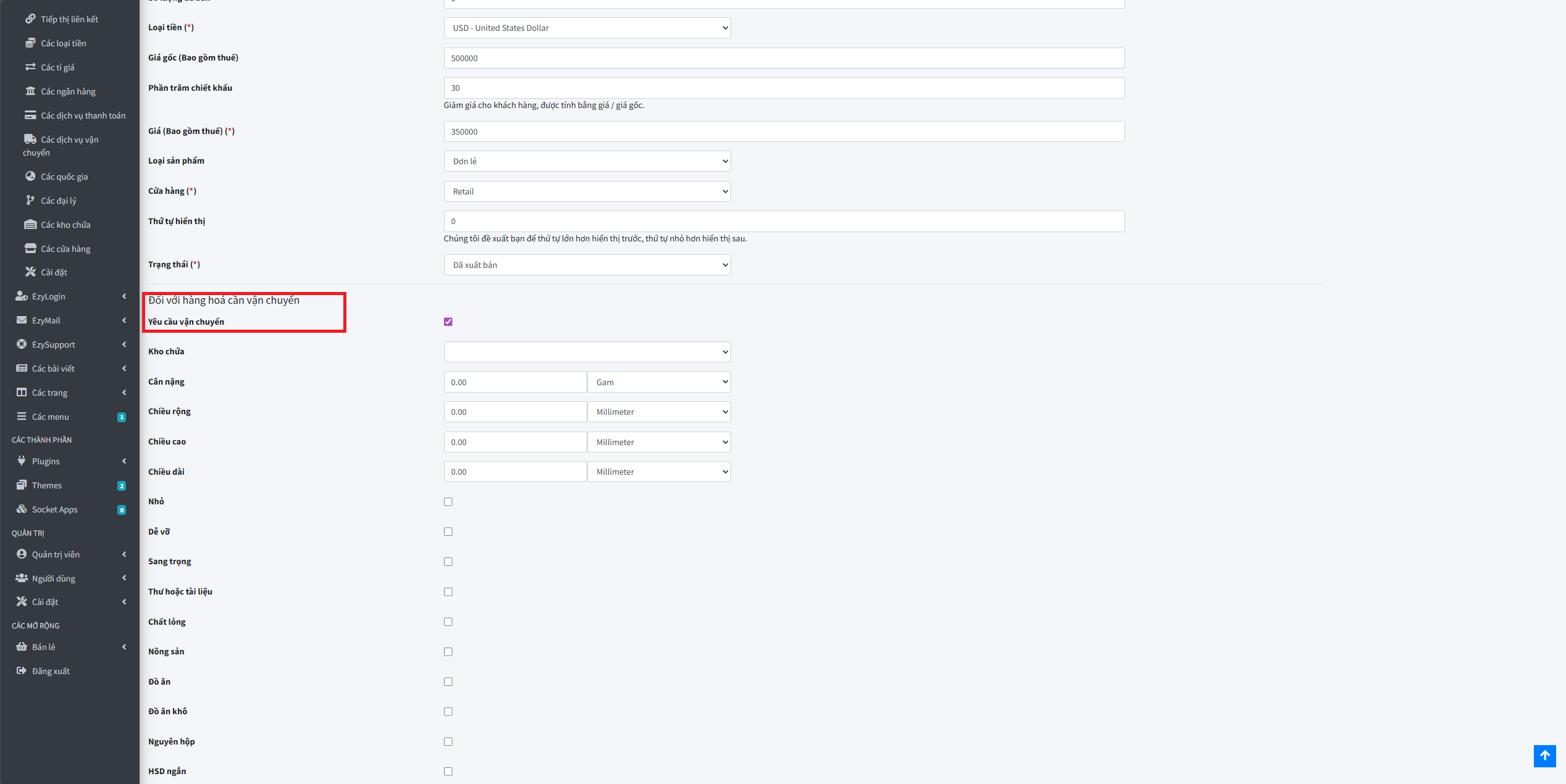
Bạn cũng có thể click vào phần danh mục sản phẩm này để thay đổi thông tin của sản phẩm ngay tại giao diện.Khi đó, giao diện sẽ được chuyển hướng sang giao diện xem chi tiết của sản phẩm và từ giao diện này bạn có thể click vào chỉnh sửa và cuộn xuống trang tích chọn yêu cầu kích hoạt vận đơn hoặc không, sau khi tích chọn click vào " Gửi đi" để hoàn tất chỉnh sửa đơn hàng sẽ được kích hoạt ngay.
Thông tin giao hàng
Hệ thống hiển thị thông tin giao hàng của khách hàng, bao gồm:
-Tên khách hàng: hiển thị tên của mỗi khách hàng
-Email: Địa chỉ email liên hệ.
-Số điện thoại: Để liên hệ khi giao hàng.
-Địa chỉ giao hàng: Gồm số nhà, tên đường, phường/xã, quận/huyện, tỉnh/thành phố…
-Phương thức thanh toán (nếu có): COD, chuyển khoản, ví điện tử, v.v.
-Ghi chú thêm (nếu khách hàng có yêu cầu đặc biệt).
📌Việc kiểm tra Thông tin giao hàng giúp đảm bảo địa chỉ, liên hệ và phương thức thanh toán chính xác, tránh nhầm lẫn hoặc sai sót khi giao đơn.
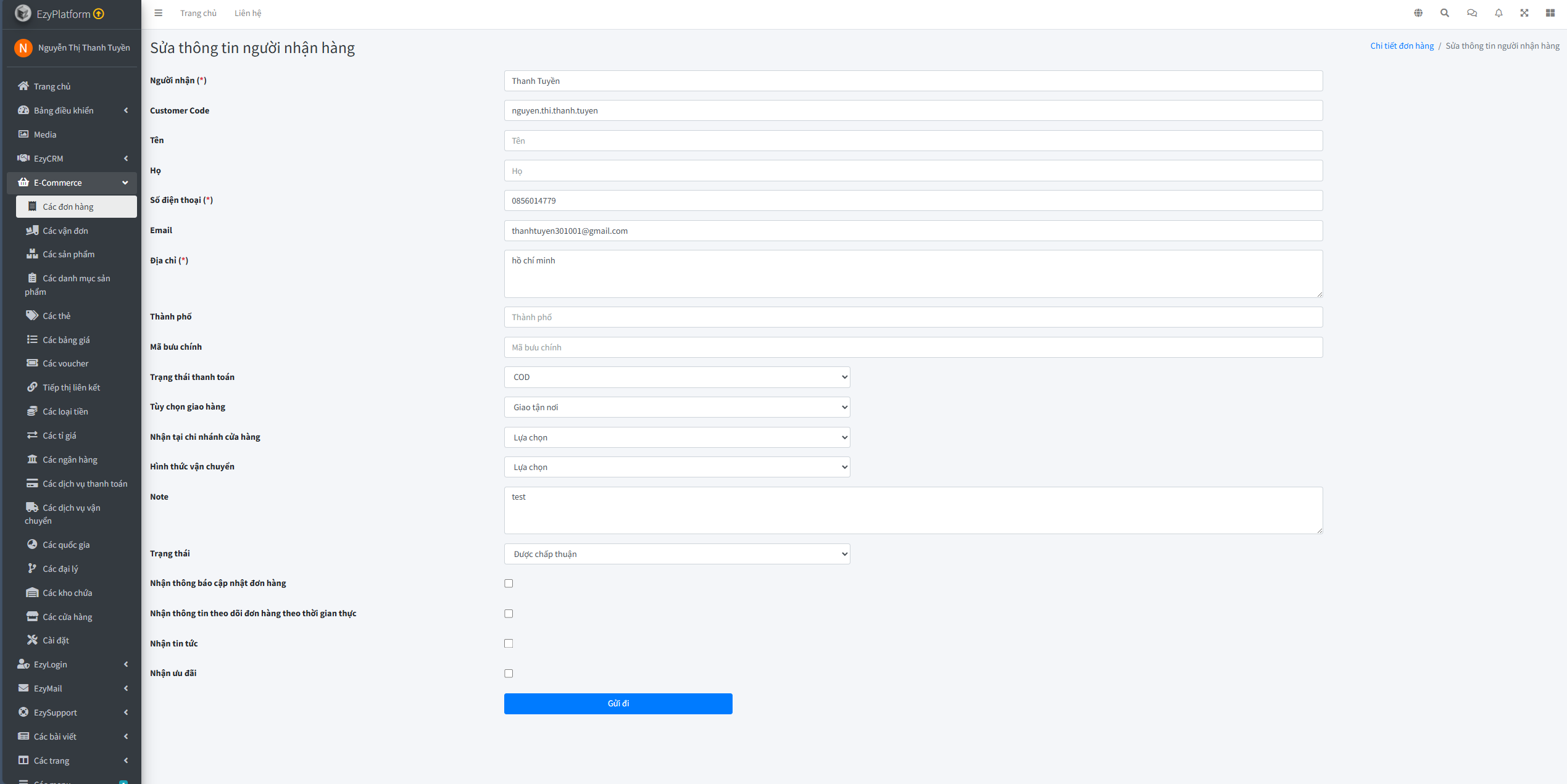
Bạn cũng có thể click vào phần sửa thông tin người nhận đơn hàng này để thay đổi thông tin của người nhận tại giao diện, sau khi tích chọn click vào " Gửi đi" để hoàn tất chỉnh sửa đơn hàng sẽ được kích hoạt ngay.
Các vận đơn
Hệ thống liệt kê các vận đơn đã tạo cho đơn hàng, bao gồm:
-Tên sản phẩm (hoặc danh sách sản phẩm liên quan).
-Phương thức vận chuyển: Tên nhà vận chuyển (ví dụ: GHTK).
-Mã vận đơn: Mã định danh do đơn vị vận chuyển cung cấp (giúp theo dõi quá trình giao hàng).
-Ghi chú (nếu có): Ví dụ “Giao giờ cao điểm”, “Hẹn khách trước 30 phút”...
-Trạng thái: Trạng thái hiện tại của vận đơn (đã tạo, đang giao, đã nhận…).
📌Phần Các vận đơn giúp bạn theo dõi toàn bộ quá trình vận chuyển, từ khi đơn hàng được bàn giao cho shipper đến lúc khách nhận hàng, nhằm đảm bảo tính minh bạch và chính xác trong quá trình giao nhận.
Xử lý vận đơn
Bước 1: Xác nhận giao
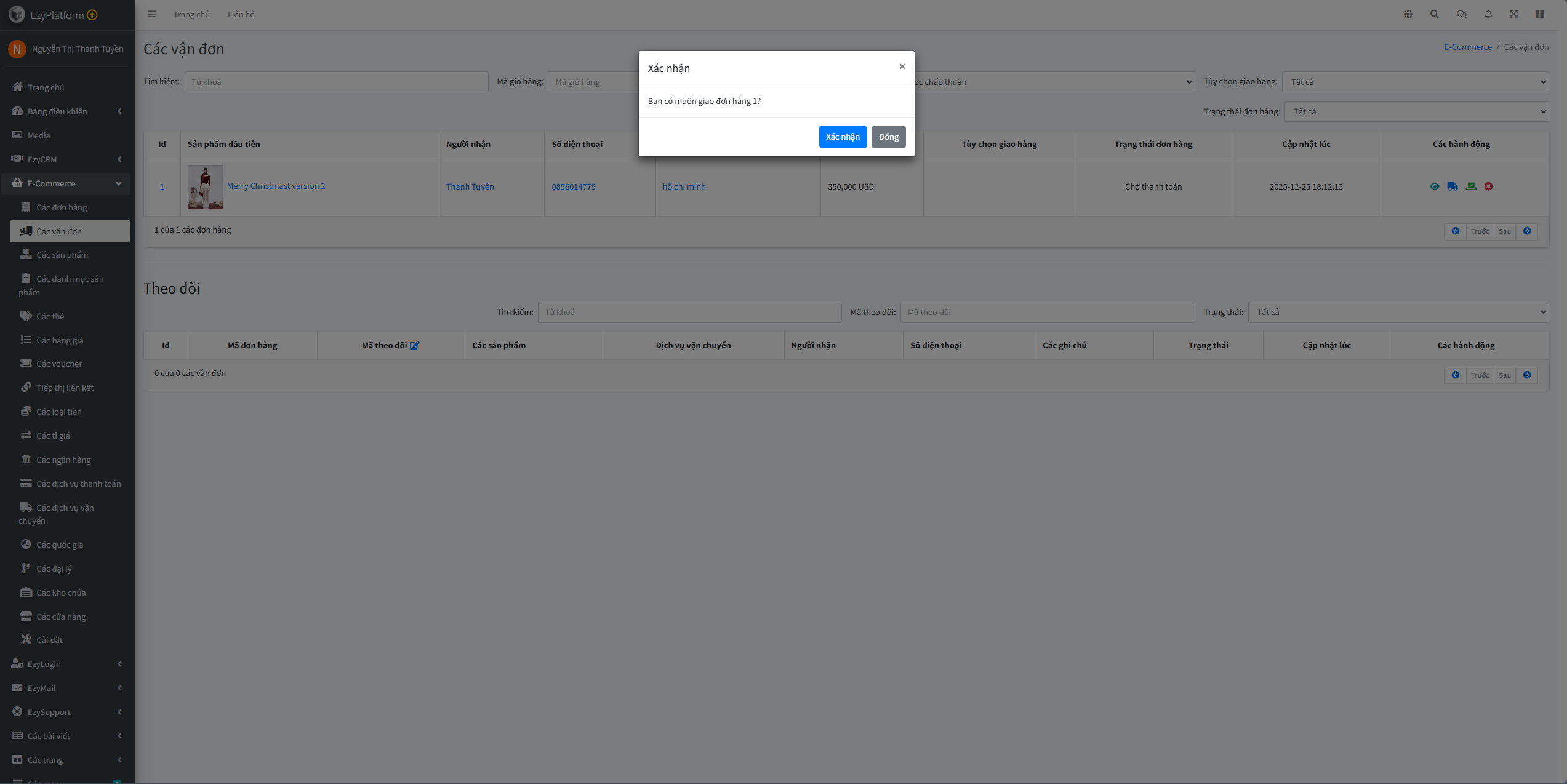
Khi đơn đã được chuẩn bị xong, bấm Giao đơn → click Xác nhận ở popup để chuyển trạng thái sang “Đang giao”.
➡ Hệ thống sẽ ghi nhận mốc thời gian và chuyển vận đơn vào trạng thái vận chuyển.
Bước 2: Đánh dấu hoàn thành / giao xong
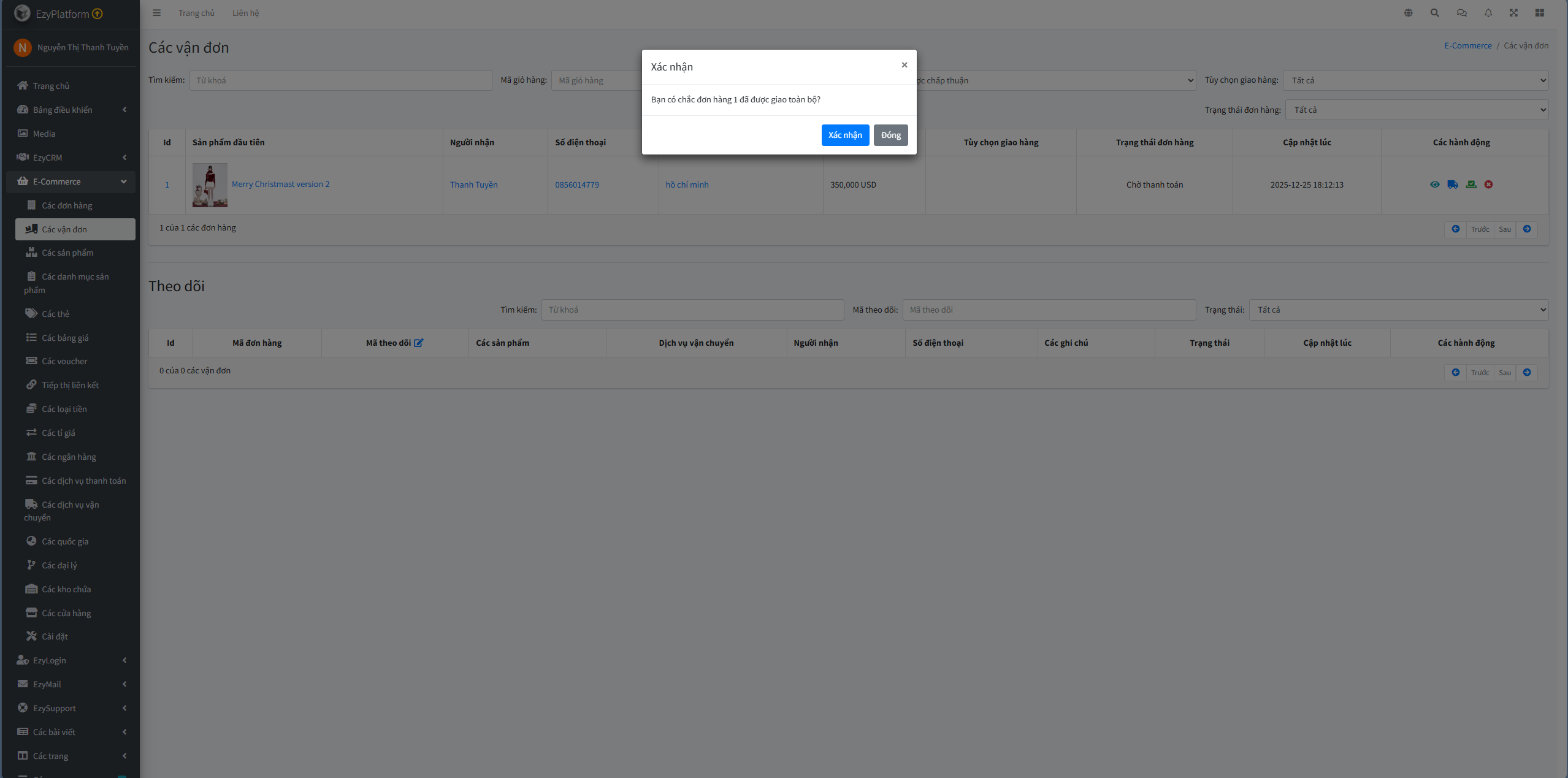
Khi đơn đã được giao thành công, bạn có thể nhấn một biểu tượng tương tự (hoặc thao tác trên trang chi tiết) để đánh dấu đơn đã giao xong.
✔ Popup xác nhận sẽ xuất hiện để đảm bảo bạn chắc chắn về việc hoàn tất vận đơn.
Bước 3:Tải giấy tờ / hoá đơn
Nếu vận đơn yêu cầu giấy tờ vận chuyển hay hoá đơn, bạn có thể sử dụng biểu tượng Tải về ngay trong danh sách để lưu tài liệu cần thiết.
Lưu ý khi vận hành
✔ Luôn kiểm tra lại thông tin địa chỉ + số điện thoại trước khi xác nhận giao hàng.
✔ Đối với các đơn chuyển kho hoặc nhiều sản phẩm từ nhiều cửa hàng retail khác nhau, hãy sử dụng tìm kiếm và lọc theo cửa hàng để theo dõi.
✔ Khi hủy hoặc xóa vận đơn, hệ thống sẽ yêu cầu xác nhận để tránh thao tác nhầm.
✔ Phần trạng thái và các mốc thời gian được tự động ghi lại để thuận tiện đối soát và báo cáo.