
Hướng dẫn sử dụng danh mục sản phẩm trên Admin
Back to retailGiới thiệu
Danh mục sản phẩm là cách bạn phân loại sản phẩm theo nhóm nhằm tạo cấu trúc điều hướng rõ ràng cho website bán lẻ, ví dụ: Gia vị > Nước mắm, Đồ uống > Nước ngọt…Hệ thống danh mục cho phép:
✔ Tạo danh mục cha / danh mục con
✔ Gắn sản phẩm vào danh mục để hiển thị nhóm rõ ràng trên giao diện website
✔ Sắp xếp thứ tự danh mục theo cách bạn muốn
✔ Tìm kiếm & lọc sản phẩm theo danh mục nhanh chóng
Danh mục sản phẩm là một phần quan trọng của retail shop giúp trải nghiệm mua sắm trực quan và tăng chuyển đổi.
Hướng dẫn sử dụng
Truy cập vào mục danh mục sản phẩm
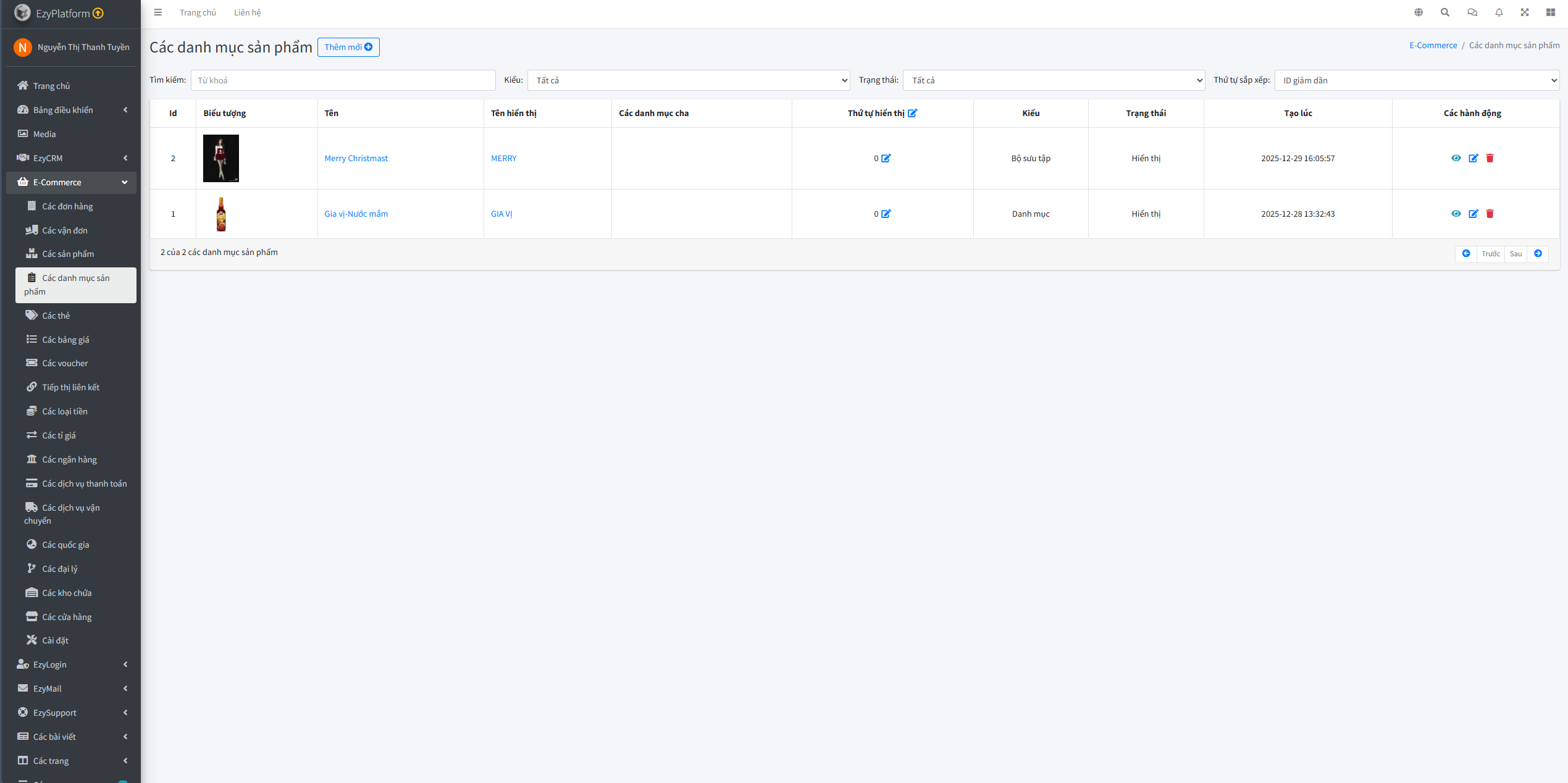
Khi truy cập vào tính năng Các danh mục sản phẩm trong Ecommerce, bạn sẽ thấy một bảng danh sách danh mục với các cột thông tin chính, ví dụ:
-Id: Mã định danh danh mục
-Biểu tượng: Hình ảnh đại diện
-Tên: Tên danh mục
-Tên hiển thị: Tên hiển thị trên web
-Các danh mục cha: Cho biết danh mục hiện là con của danh mục nào
-Thứ tự hiển thị: Số thứ tự để sắp xếp danh mục
-Kiểu & Trạng thái:Cho biết danh mục đang được hiển thị hay tạm ẩn trên website.
-Tạo lúc: Thời điểm tạo
-Các hành động: Xem, Sửa, Xóa
Ngoài ra, giao diện còn có thanh công cụ tìm kiếm và lọc theo các tiêu chí như trạng thái, danh mục cha, thứ tự hiển thị, giúp người dùng nhanh chóng xác định danh mục cần quản lý.
Thêm mới danh mục sản phẩm
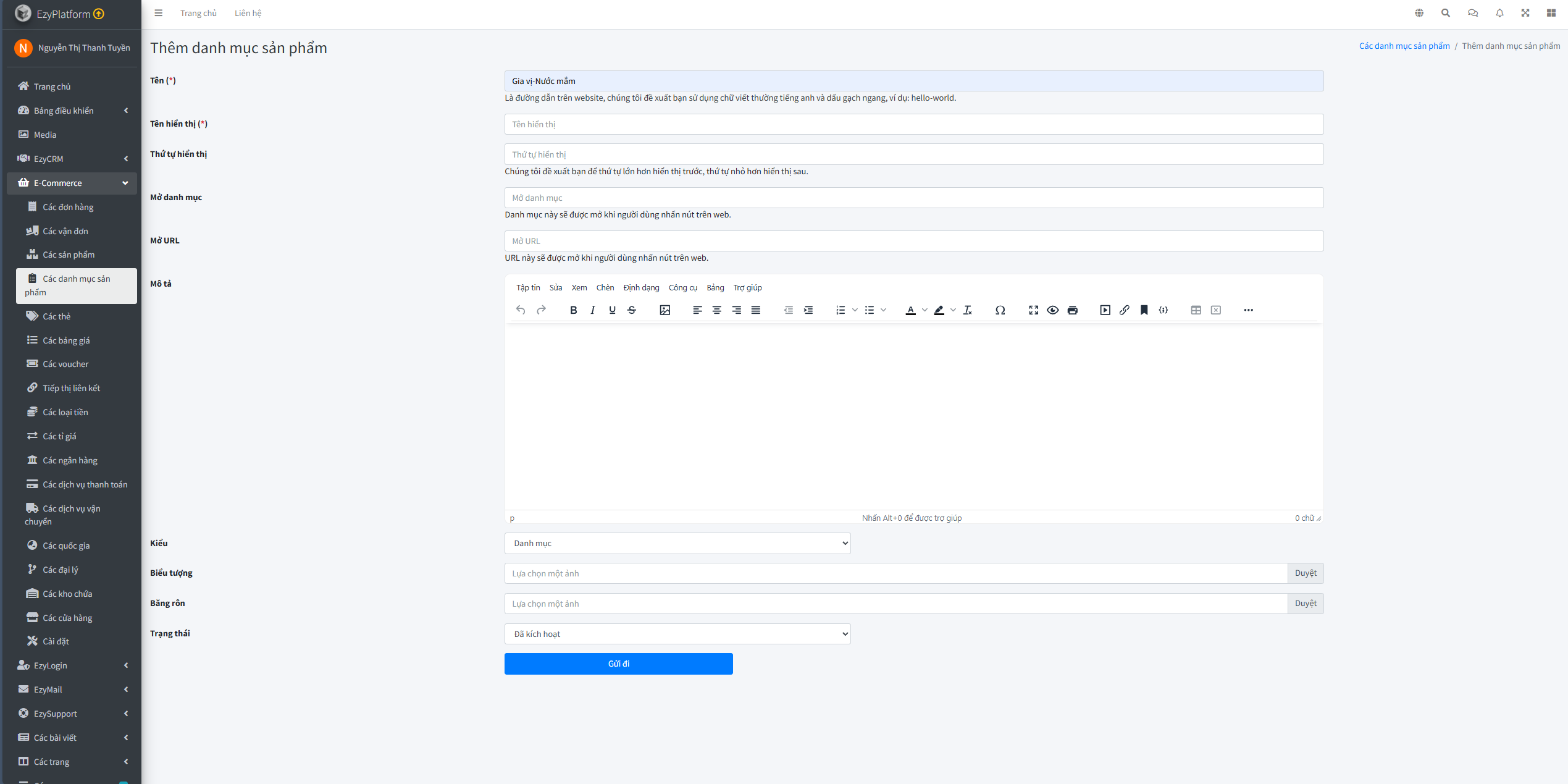
Người dùng có thể tạo danh mục sản phẩm mới bằng cách click vào nút Thêm mới và điền đầy đủ các thông tin bắt buộc như: Tên hiển thị, Thứ tự hiển thị, Mở danh mục, Mở URL, Mô tả chi tiết và các thuộc tính khác. Sau khi nhập xong, Click Lưu để hệ thống cập nhật dữ liệu.Tiếp theo, bạn có thể truy cập vào trang web để kiểm tra kết quả hiển thị của sản phẩm mà bạn đã phân loại trong danh mục.
Chỉnh sửa/ xóa các danh mục
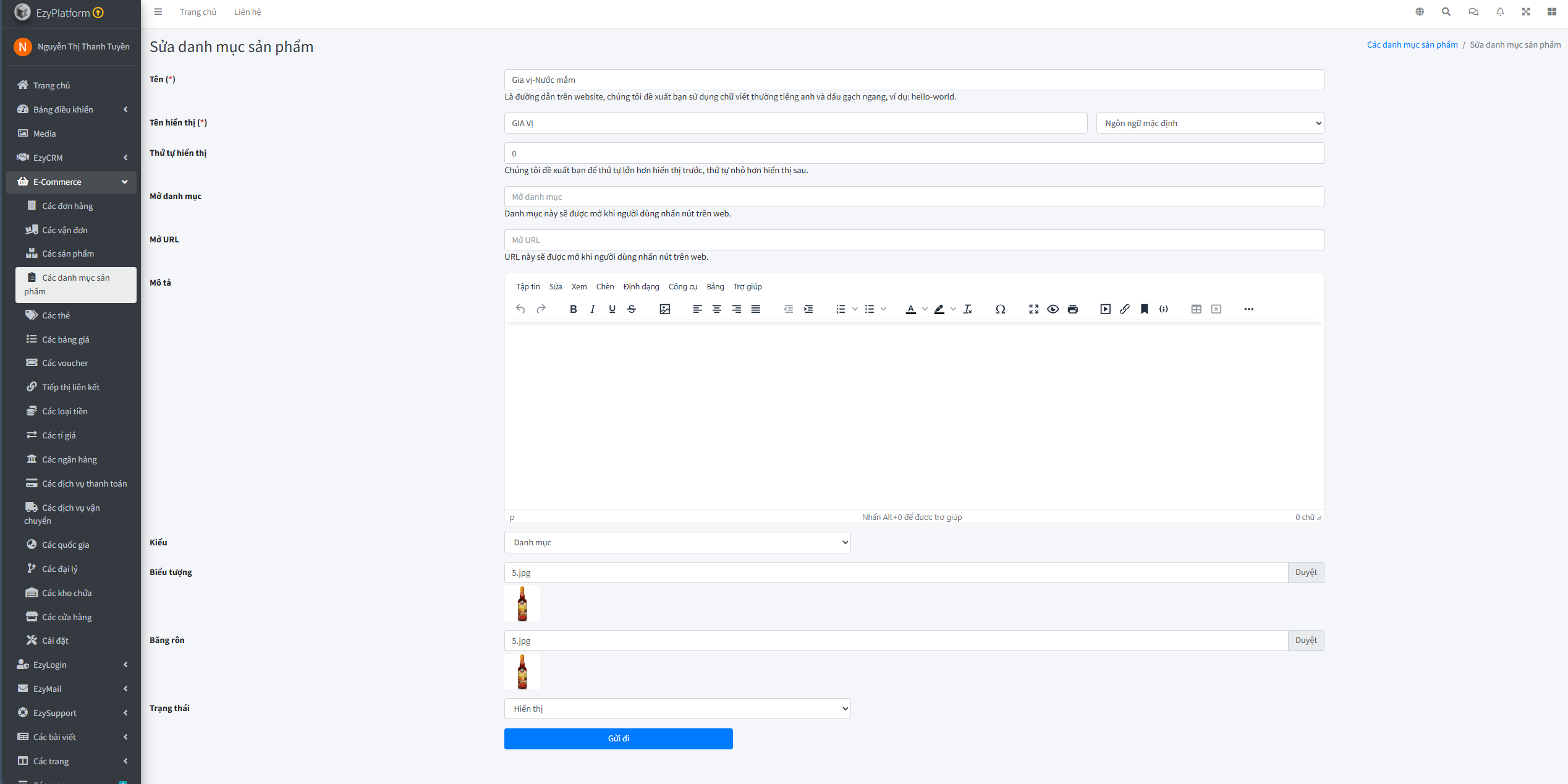
Để chỉnh sửa danh mục đã tạo, tại danh sách danh mục, bạn chỉ cần nhấp biểu tượng Sửa ở mục hành động.Giao diện này tương tự trang “Thêm danh mục” nhưng đã được điền sẵn thông tin hiện tại.Bạn có thể thay đổi tiêu đề, mô tả, hình ảnh, trạng thái, v.v.Click nút Lưu để cập nhật.Bạn cũng có thể xóa ở cột Hành động, chọn Xoá để xóa danh mục không còn sử dụng.
Xem chi tiết danh mục sản phẩm
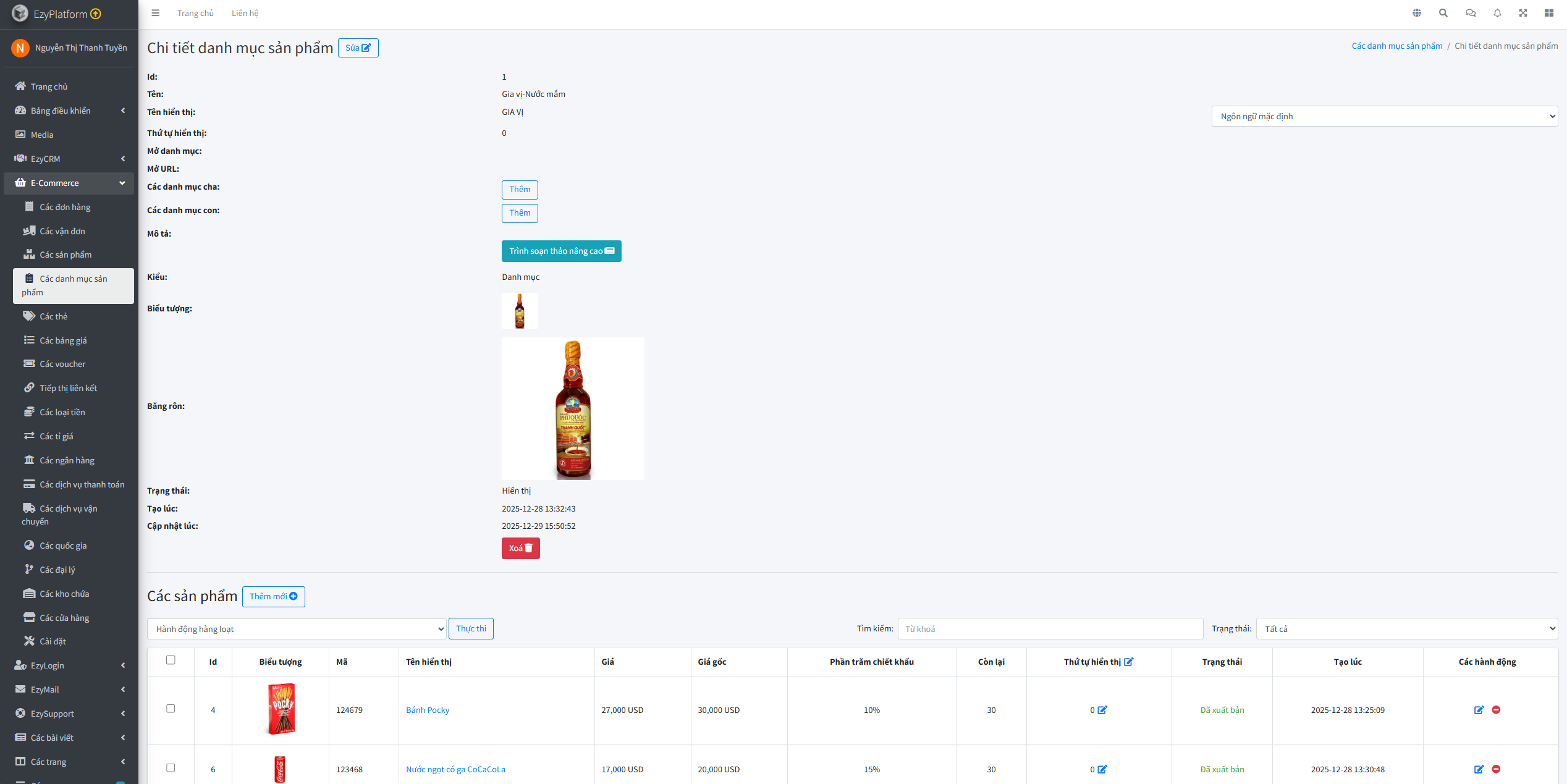
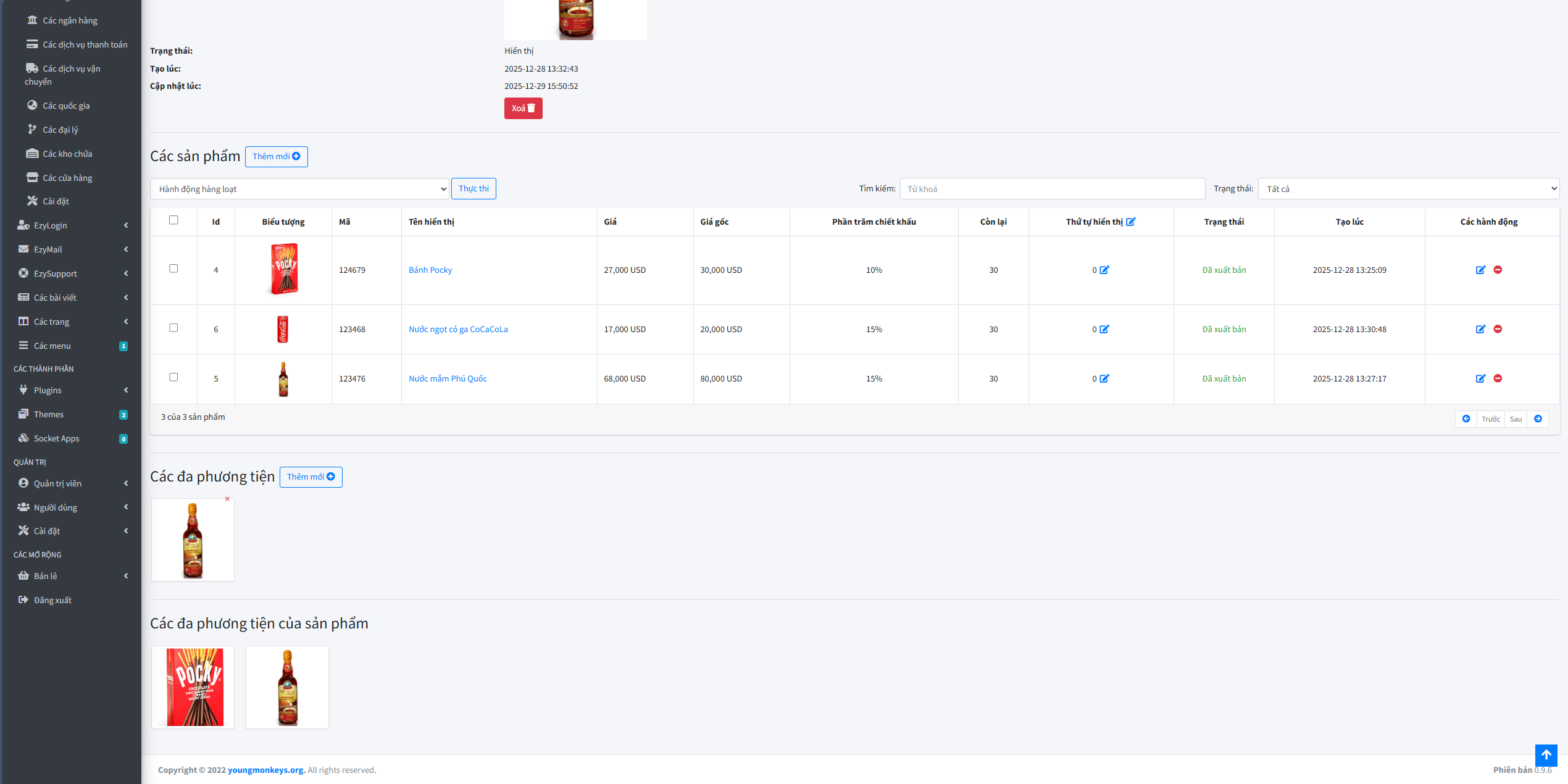
Nếu bạn muốn kiểm tra thông tin đã nhập, bạn chỉ cần click vào danh mục muốn xem hoặc biểu tượng con mắt( nếu có) ở cột Hành động để mở trang “Chi tiết danh mục sản phẩm”. Tại đây, bạn có thể thấy:
Thông tin cơ bản:
-ID, Tên, Tên hiển thị, Thứ tự hiển thị, Mô tả, Biểu tượng, Banner, Trạng thái, Ngày tạo, Ngày cập nhật, và các trường “Mở danh mục”, “Mở URL” (liên kết đến danh mục hoặc trang chi tiết khác).
-Danh mục cha, Danh mục con (nếu có) để thể hiện cấu trúc phân cấp.
-Nút Xoá (nếu được phân quyền) cho phép gỡ bỏ danh mục.
Sản phẩm thuộc danh mục:
-Danh sách sản phẩm kèm thông tin (Mã, Tên, Giá, Chiết khấu, Trạng thái, v.v.).
-Cho phép chỉnh sửa, xoá hoặc thay đổi danh mục cho sản phẩm.
-Có thể điều hướng nhanh đến trang chi tiết sản phẩm.
Quản lý đa phương tiện (Media):
-Các đa phương tiện: Nơi thêm mới hoặc quản lý hình ảnh, video liên quan trực tiếp đến danh mục (khác với ảnh đại diện/banner chính).
-Các đa phương tiện của sản phẩm: Hiển thị toàn bộ media của sản phẩm nằm trong danh mục, hỗ trợ xem nhanh, xoá hoặc thay đổi thứ tự hiển thị.
Hiển thị danh mục sản phẩm trên website Retail
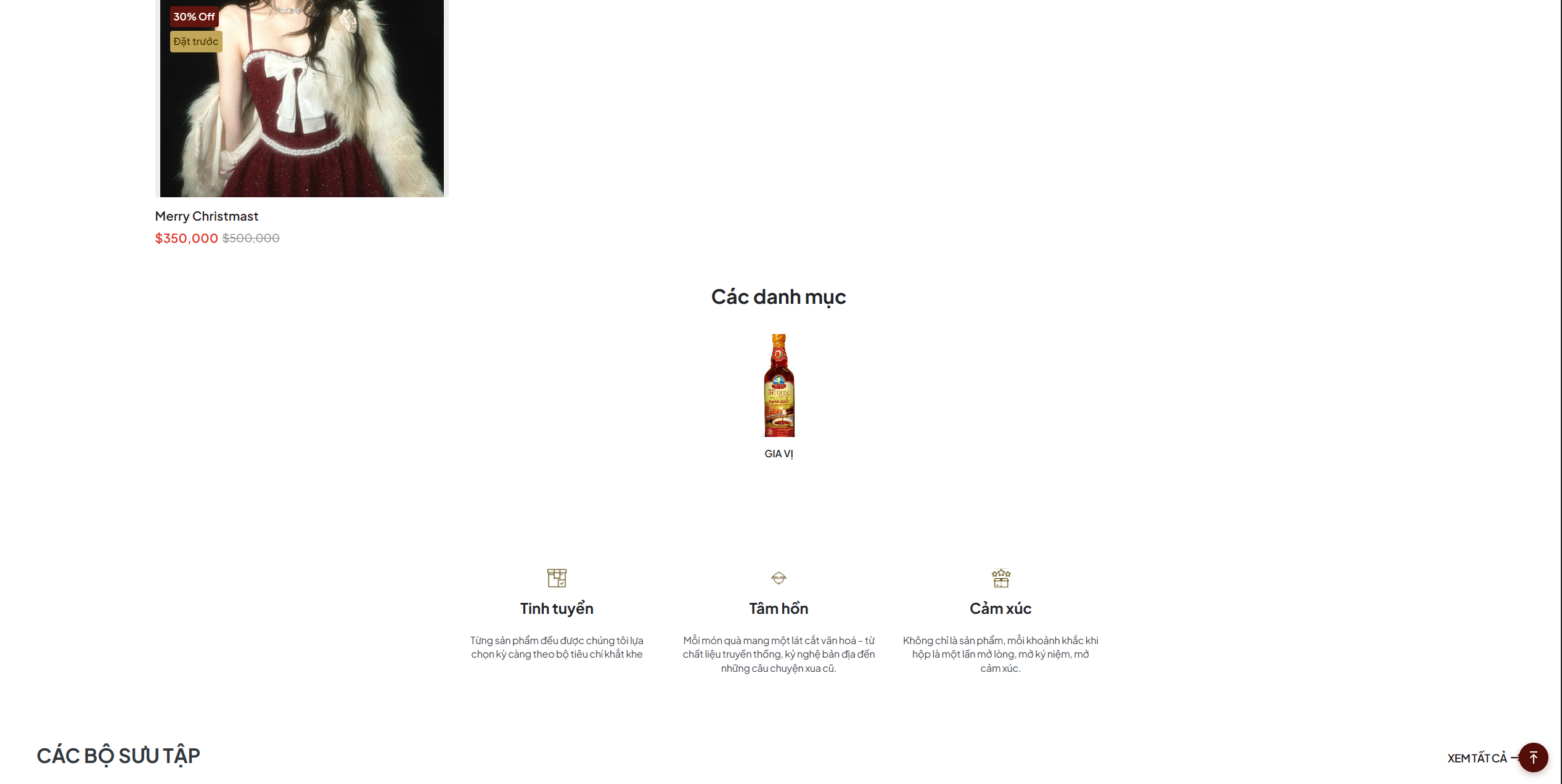
Khi danh mục sản phẩm đã được tạo và ở trạng thái Hiển thị, Retail theme sẽ tự động hiển thị chúng ở những khu vực phù hợp trên website như:
🔸 Trang chủ theo layout thiết kế
🔸 Trang danh mục sản phẩm
🔸 Trang chi tiết danh mục sản phẩm với ảnh lớn và tên rõ ràng
👉 Khi người dùng nhấp vào ảnh danh mục sản phẩm trên web, họ sẽ được dẫn đến trang hiển thị các sản phẩm liên quan.
Lưu ý khi sử dụng danh mục sản phẩm
✔ Sắp xếp danh mục cha - danh mục con hợp lý, tránh quá nhiều cấp độ lồng nhau, gây khó khăn cho khách hàng khi duyệt.
✔ Nếu danh mục chưa sẵn sàng hoặc đang trong giai đoạn thiết kế, hãy ẩn nó để khách hàng không thấy
✔ Chỉ bật hiển thị khi nội dung đã đầy đủ và sẵn sàng.
✔Sử dụng hình ảnh rõ nét, kích thước phù hợp với giao diện website.
✔Tránh dùng ảnh có dung lượng quá lớn, gây chậm tải trang.