
Hướng dẫn tạo đơn hàng mới trong Admin
Back to ecommerce
Updated at
1774246477000
Giới thiệu
Trong hệ thống E-commerce của EzyPlatform, Admin có thể chủ động tạo đơn hàng mới cho khách hàng mà không cần khách đặt hàng từ website.Tính năng này thường được sử dụng trong các trường hợp:
- Nhận đơn qua điện thoại, Facebook, Zalo
- Tạo đơn bán offline
- Tạo đơn test, demo hoặc hỗ trợ khách hàng thanh toán sau
Tài liệu dưới đây sẽ hướng dẫn bạn từng bước tạo, hoàn thiện và xử lý một đơn hàng mới trên Admin.
Giả sử bạn đã cài một theme bán hàng nào đó ví dụ theme Fashion, và người dùng sử dụng chức năng thanh toán qua web, ví dụ người dùng mua hàng từ website hobb.vn như sau:
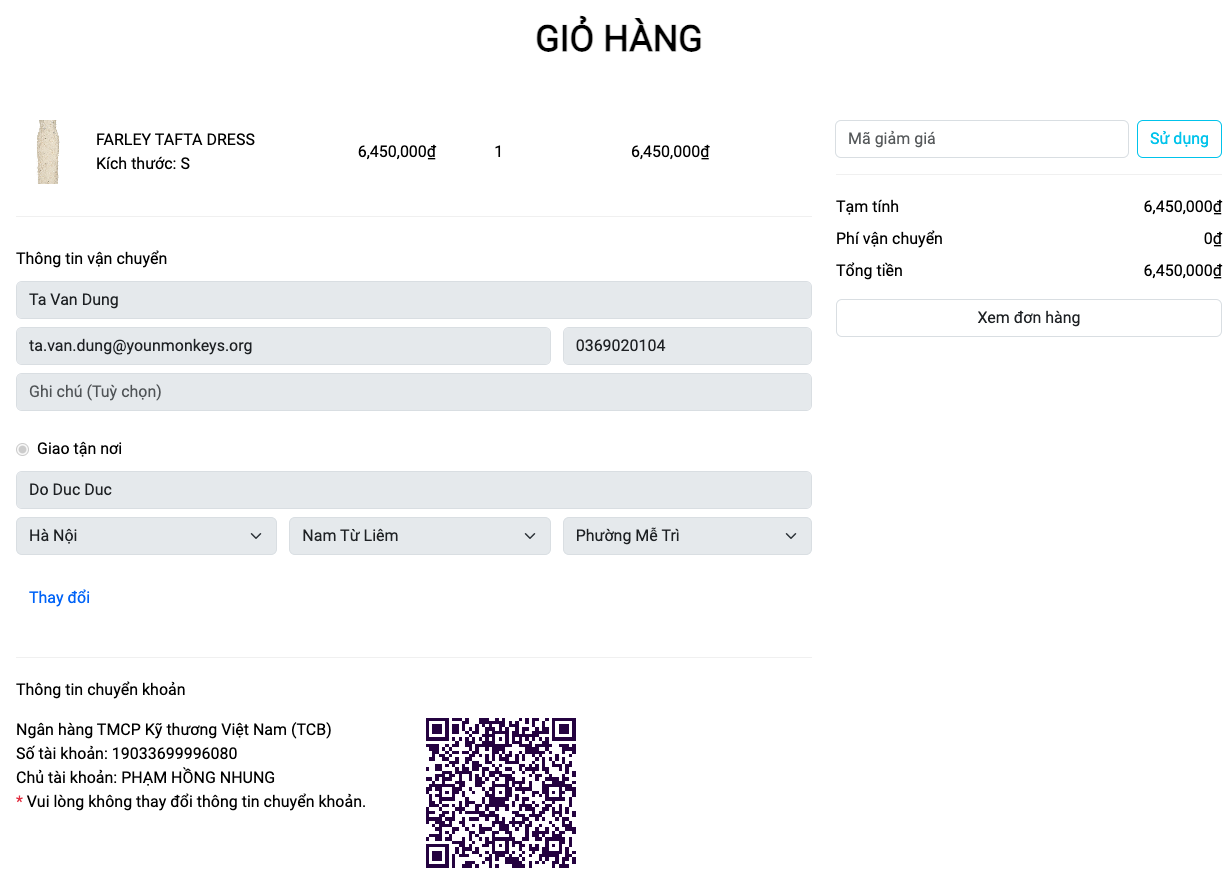
E-Commerce sẽ tự động tạo một đơn hàng cho người dùng như sau:
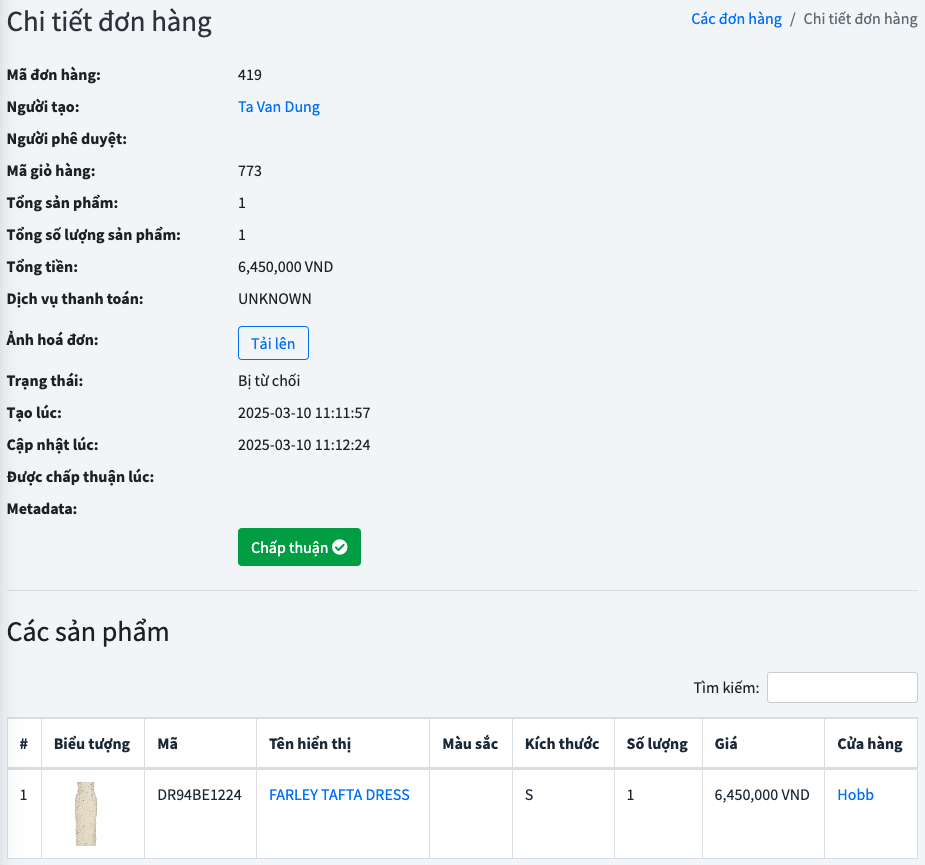
➡️ Đối với trang quản trị giao diện hiển thị mặc định của tính năng quản lý đơn hàng như sau:
Truy cập vào Admin
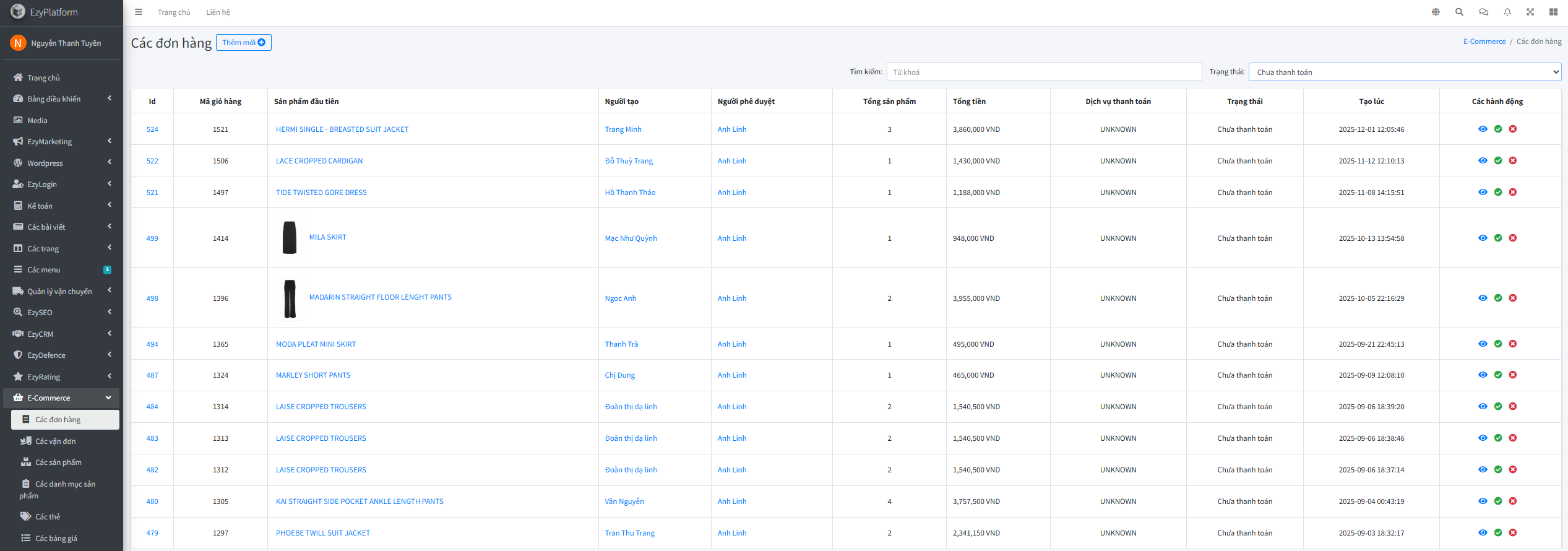
Tại giao diện Admin, bạn thực hiện:E-Commerce → Các đơn hàng → Tạo đơn hàng. Hệ thống sẽ mở màn hình Tạo đơn hàng mới, nơi bạn nhập toàn bộ thông tin cơ bản của đơn.
Nhập thông tin khách hàng & đơn hàng
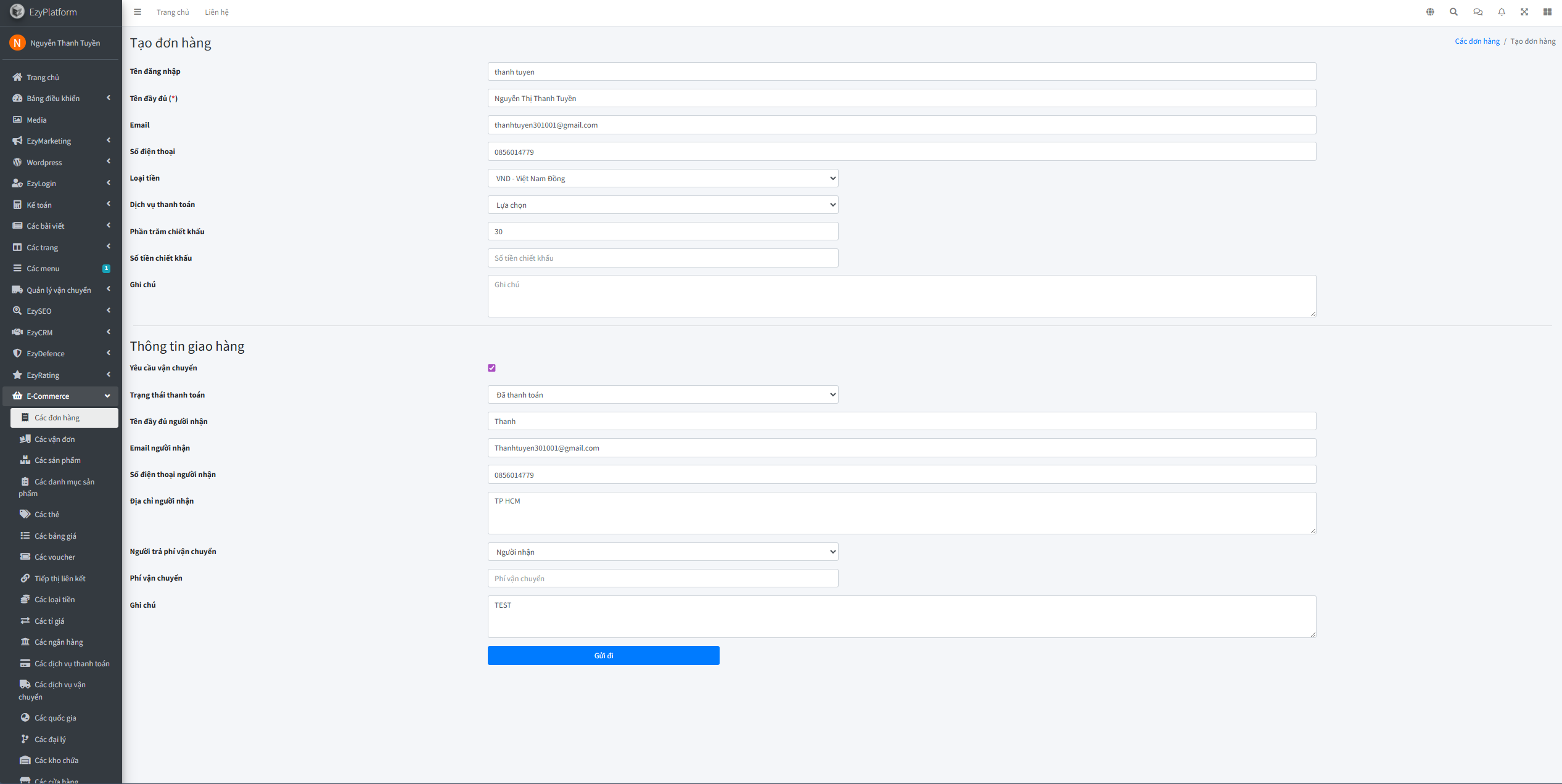
Trong giao diện Tạo đơn hàng, bạn cần nhập thông tin cơ bản của khách hàng và thanh toán, bao gồm: thông tin người mua như tên đăng nhập (có thể để trống), tên đầy đủ bắt buộc, email và số điện thoại; đồng thời cấu hình thông tin thanh toán như loại tiền sử dụng, phương thức thanh toán, chiết khấu theo phần trăm hoặc số tiền (nếu có) và ghi chú nội bộ cho đơn hàng.
Thiết lập thông tin giao hàng (nếu có)
Trong phần Thông tin giao hàng, bạn có thể:
- Tick Yêu cầu vận chuyển, chọn Trạng thái thanh toán (Đã thanh toán / Chưa thanh toán)
- Nhập thông tin người nhận:"Tên người nhận, Email người nhận, Số điện thoại người nhận, Địa chỉ chi tiết", Chọn Người trả phí vận chuyển (Người gửi / Người nhận)
- Nhập Phí vận chuyển
- Ghi chú giao hàng (nếu cần)
➡️ Nhấn Gửi đi để lưu đơn hàng.
Xem chi tiết đơn hàng vừa tạo
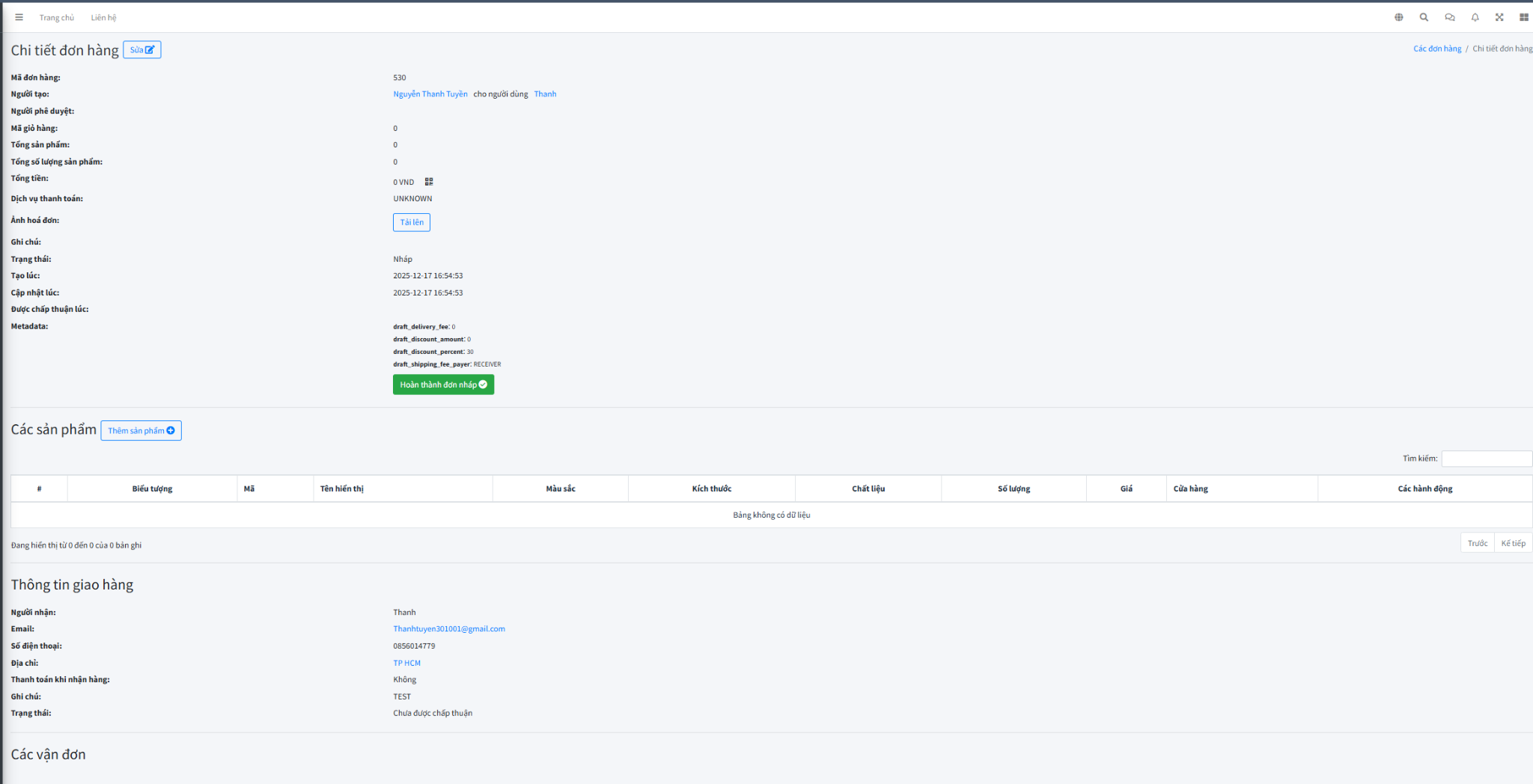
Sau khi tạo thành công, hệ thống chuyển sang màn hình Chi tiết đơn hàng, tại đây bạn có thể xem: "Mã đơn hàng, Người tạo, người phê duyệt, Tổng số sản phẩm, Tổng tiền, Dịch vụ thanh toán, Trạng thái đơn hàng (Nháp / Chờ thanh toán / Đã thanh toán…), Metadata liên quan đến chiết khấu, phí ship". Ở trạng thái ban đầu, đơn hàng thường là Đơn nháp.
Thêm sản phẩm vào đơn hàng
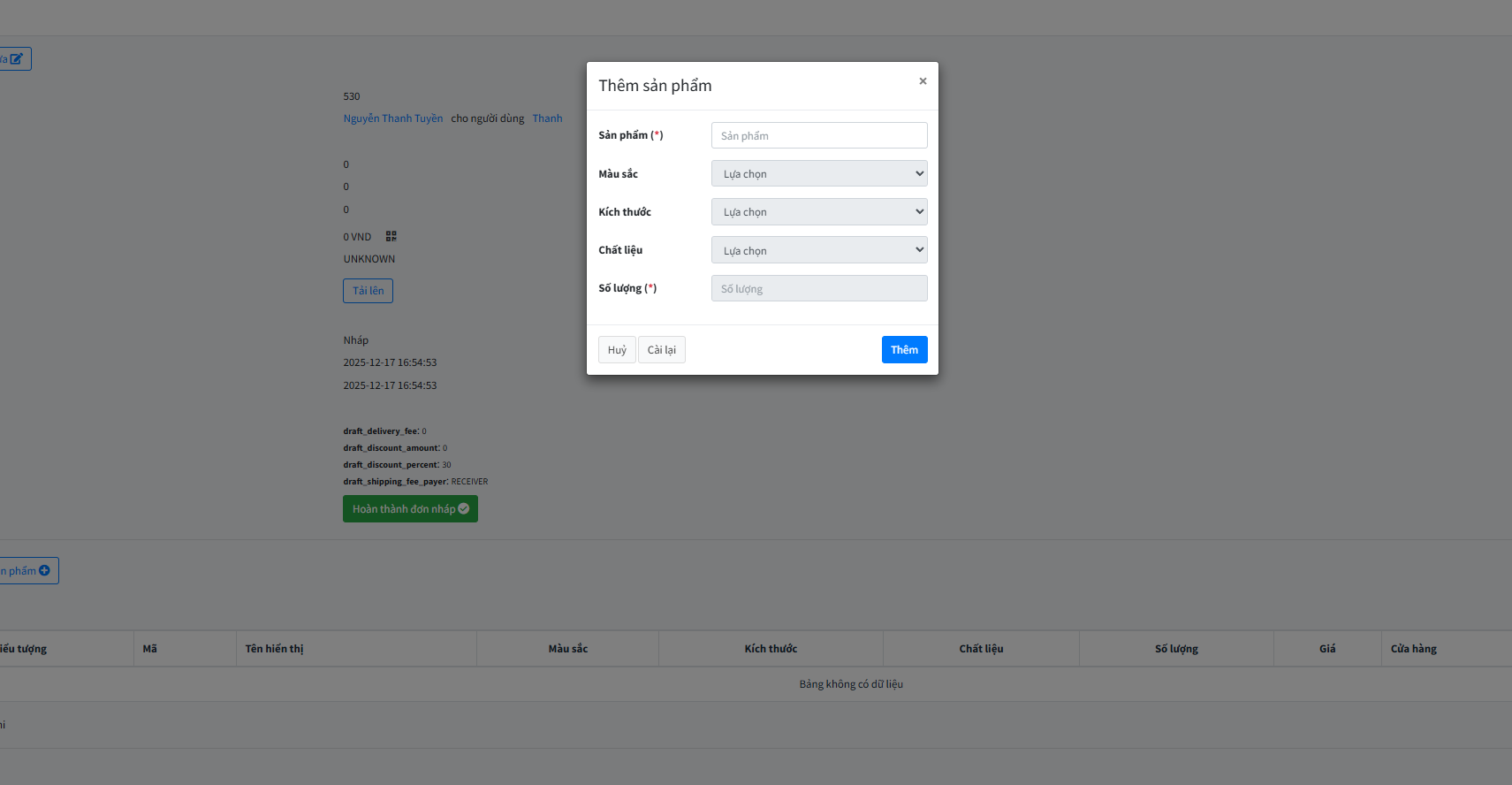
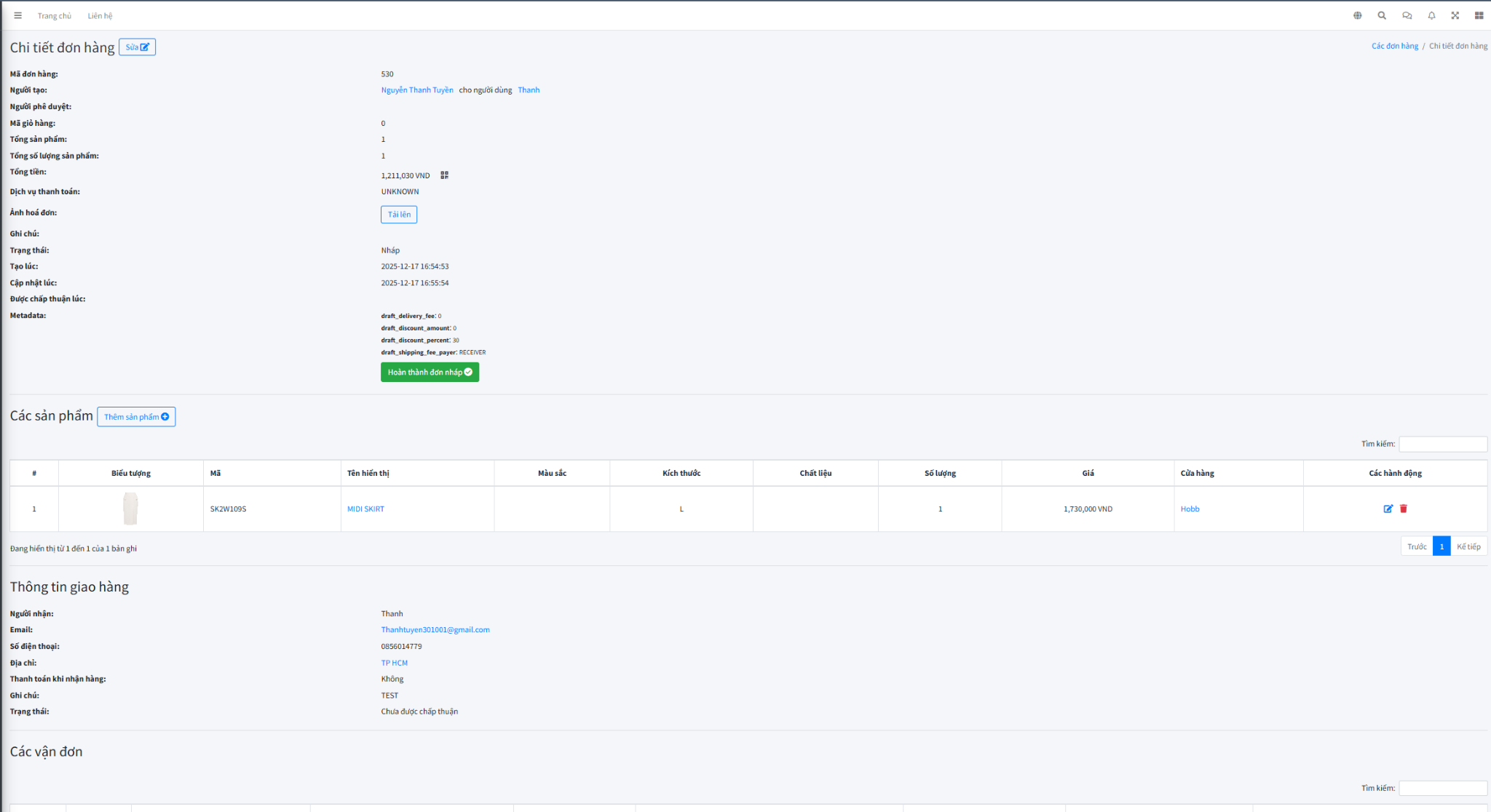
Trong phần Các sản phẩm, bạn nhấn Thêm sản phẩm.Popup Thêm sản phẩm sẽ xuất hiện, bạn cần chọn: "Sản phẩm (*),Màu sắc (nếu có), Kích thước (nếu có), Chất liệu (nếu có), Số lượng (*), Nhấn Thêm để đưa sản phẩm vào đơn hàng.
➡️ Sau khi thêm, hệ thống sẽ tự động: Cập nhật tổng số lượng, Cập nhật tổng tiền đơn hàng.
Hoàn thành đơn nháp
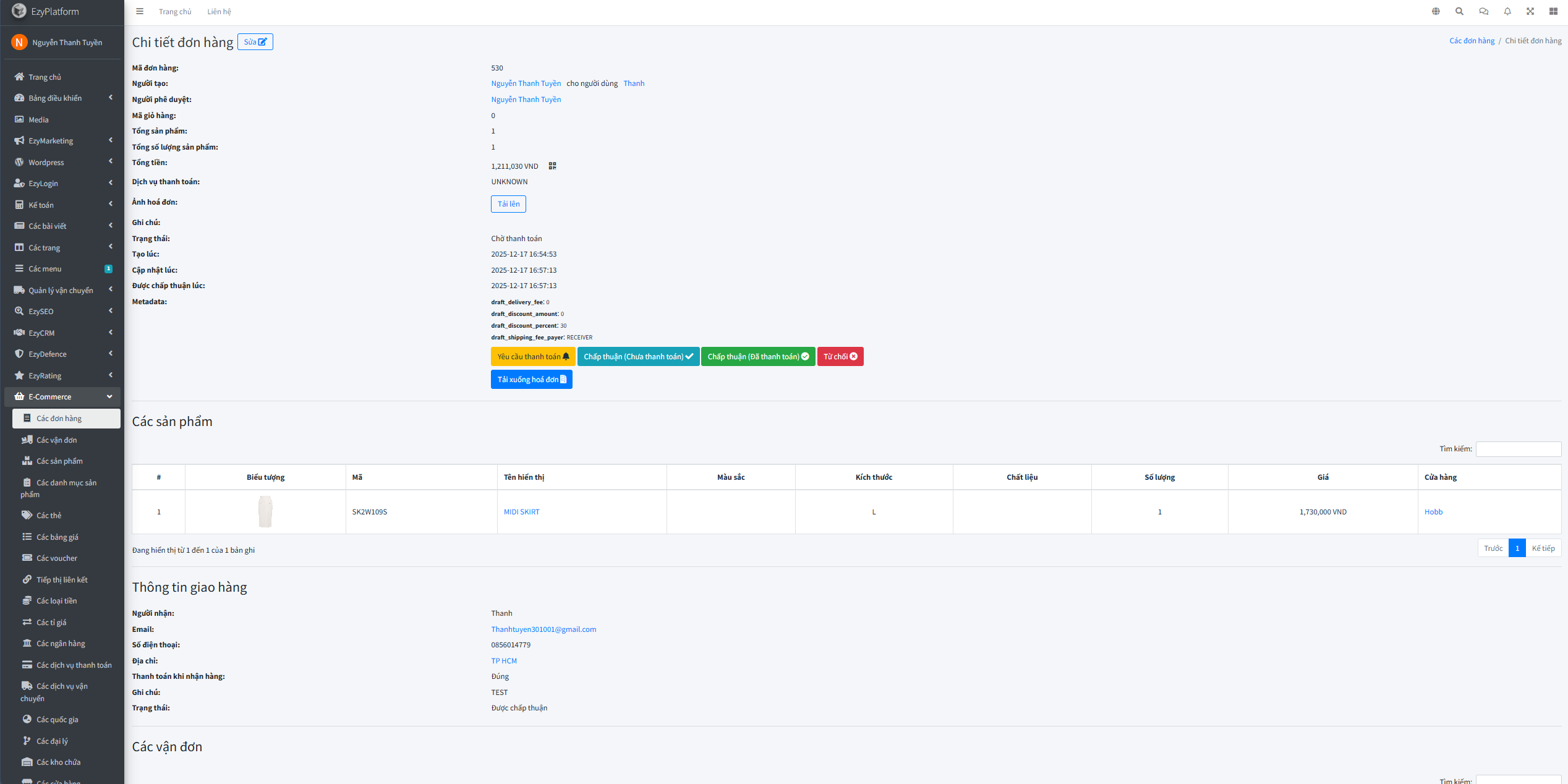
Khi đơn hàng đã có đầy đủ sản phẩm và thông tin, bạn nhấn:Hoàn thành đơn nháp.Lúc này, đơn hàng chuyển sang trạng thái Chờ thanh toán.
Yêu cầu và xử lý thanh toán
Tạo yêu cầu thanh toán
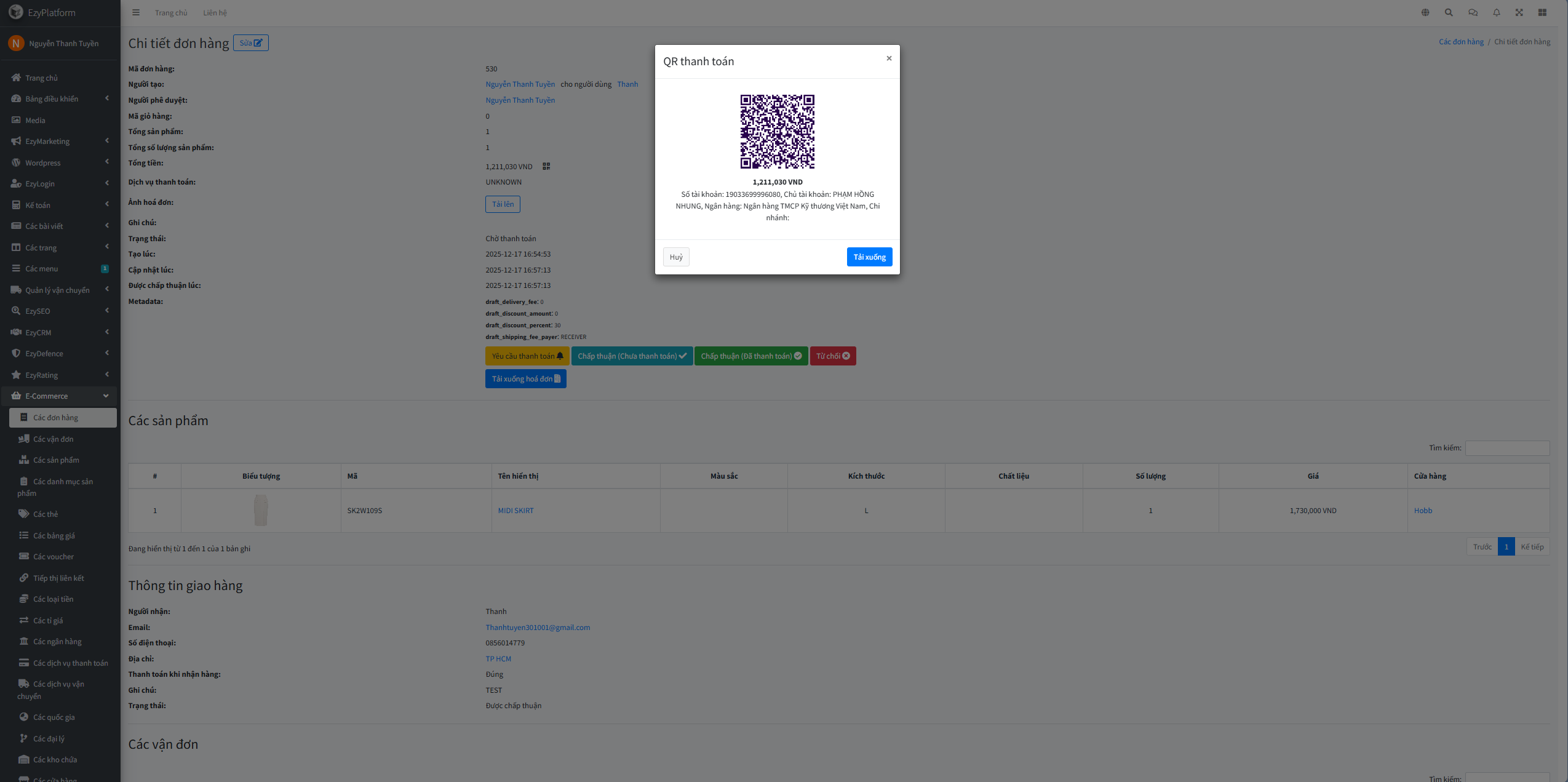
Admin có thể nhấn Yêu cầu thanh toán, hệ thống sẽ:
- Tạo QR thanh toán
- Gửi email cho khách hàng với:
- Thông tin đơn hàng
- QR code
Nút Continue to Payment
Xác nhận thanh toán
Sau khi khách thanh toán, Admin có thể chọn:
- Chấp thuận (Chưa thanh toán) – khi cần xác minh thêm
- Chấp thuận (Đã thanh toán) – khi đã nhận tiền
- Từ chối – nếu thanh toán không hợp lệ
Kiểm tra email gửi cho khách hàng
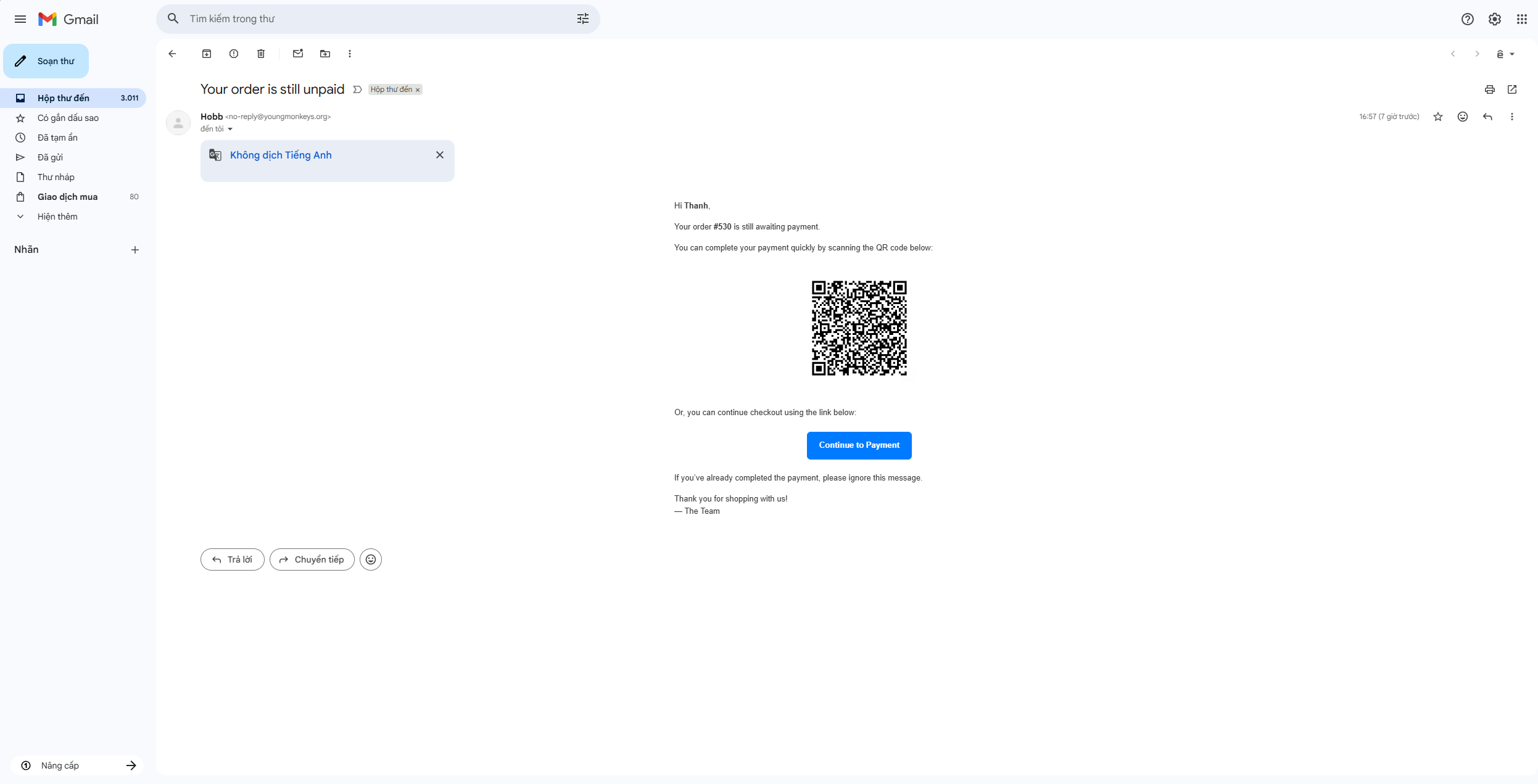
Khách hàng sẽ nhận được email với nội dung:
- Thông báo đơn hàng chưa thanh toán
- QR Code để thanh toán nhanh
- Link tiếp tục thanh toán
- Thông tin đơn hàng chi tiết
➡️Điều này giúp tăng khả năng hoàn tất đơn và giảm thao tác thủ công cho Admin.
Lưu ý
✅ Có thể tạo đơn không cần khách hàng đăng nhập
✅ Đơn hàng nên được tạo ở trạng thái Nháp trước khi hoàn thiện
✅ Nên thêm đầy đủ sản phẩm trước khi yêu cầu thanh toán
✅ QR thanh toán chỉ nên gửi khi thông tin đơn đã chính xác
✅ Admin có toàn quyền duyệt, từ chối hoặc xác nhận thanh toán