
Mô tả chi tiết tính năng quản lý các cửa hàng
Back to ecommerce
Updated at
1793612888000
Cửa hàng là đơn vị kinh doanh trong E-Commerce: sản phẩm, kho, chi nhánh, tài khoản nhận tiền, voucher, đại lý và nhà bán hàng đều thuộc về một cửa hàng. Bài viết này hướng dẫn tạo cửa hàng trong E-Commerce > Các cửa hàng, chọn cửa hàng mặc định, rồi thêm chi nhánh và tài khoản ngân hàng cho cửa hàng.
Cửa hàng mặc định và vai trò của nó
Một website có thể có một hoặc nhiều cửa hàng, nhưng luôn có đúng một cửa hàng mặc định. Plugin dùng cửa hàng mặc định trong các trường hợp sau:
- Mã QR thanh toán: khi khách thanh toán bằng chuyển khoản, mã QR được tạo từ tài khoản ngân hàng đang kích hoạt của cửa hàng mặc định, ưu tiên tài khoản có Thứ tự hiển thị lớn nhất.
- Nhận hàng tại cửa hàng: trang thanh toán liệt kê các chi nhánh của cửa hàng mặc định có bật Cho phép người dùng nhận hàng.
- Sản phẩm mới: sản phẩm được tạo mà không chỉ định cửa hàng sẽ thuộc cửa hàng mặc định, và lấy Phần trăm thuế trên mỗi đơn hàng của cửa hàng này làm thuế mặc định.
- Hoa hồng: trang hoa hồng của nhà bán hàng trên website tính theo cửa hàng mặc định.
Vì vậy, việc đầu tiên khi cài plugin là tạo cửa hàng của bạn, đặt nó làm mặc định, rồi thêm tài khoản ngân hàng và chi nhánh như các phần dưới đây.
Quản lý cửa hàng
Phần này gồm danh sách cửa hàng, form tạo cửa hàng và trang chi tiết.
Danh sách cửa hàng
Trang Các cửa hàng hiện biểu tượng, tên, chủ sở hữu, số điện thoại, phần trăm thuế, hoa hồng mặc định cho nhà bán hàng, trạng thái và ngày tạo. Bạn có thể lọc theo trạng thái và tìm theo từ khoá.
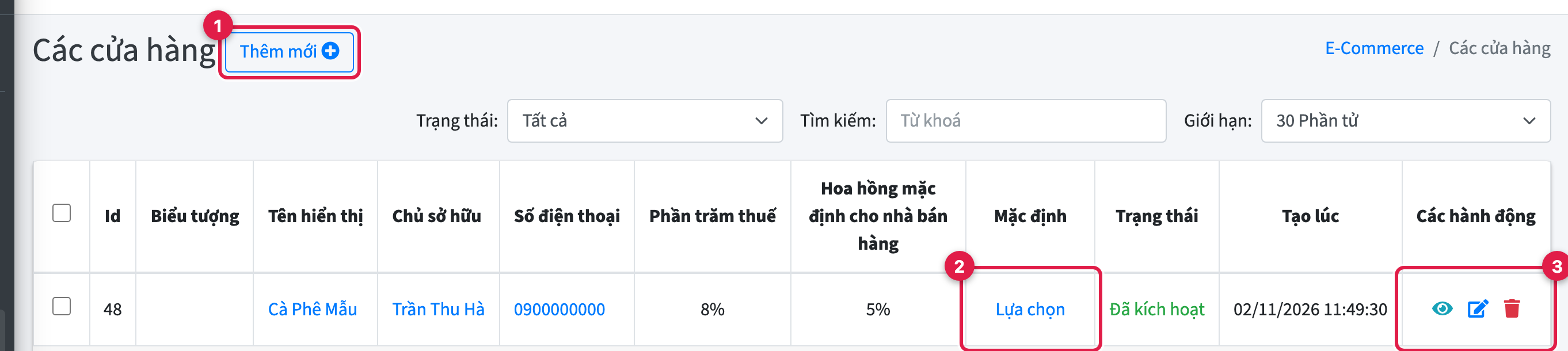
- Thêm mới: mở trang tạo cửa hàng.
- Mặc định: cửa hàng mặc định hiện chữ Đúng. Bấm Lựa chọn ở một cửa hàng khác để đặt nó làm mặc định.
- Xem / Sửa / Xoá: mở trang chi tiết, sửa thông tin hoặc xoá cửa hàng.
Thêm mới cửa hàng
Trang Thêm mới cửa hàng gồm thông tin cửa hàng và thông tin pháp lý của công ty sở hữu.
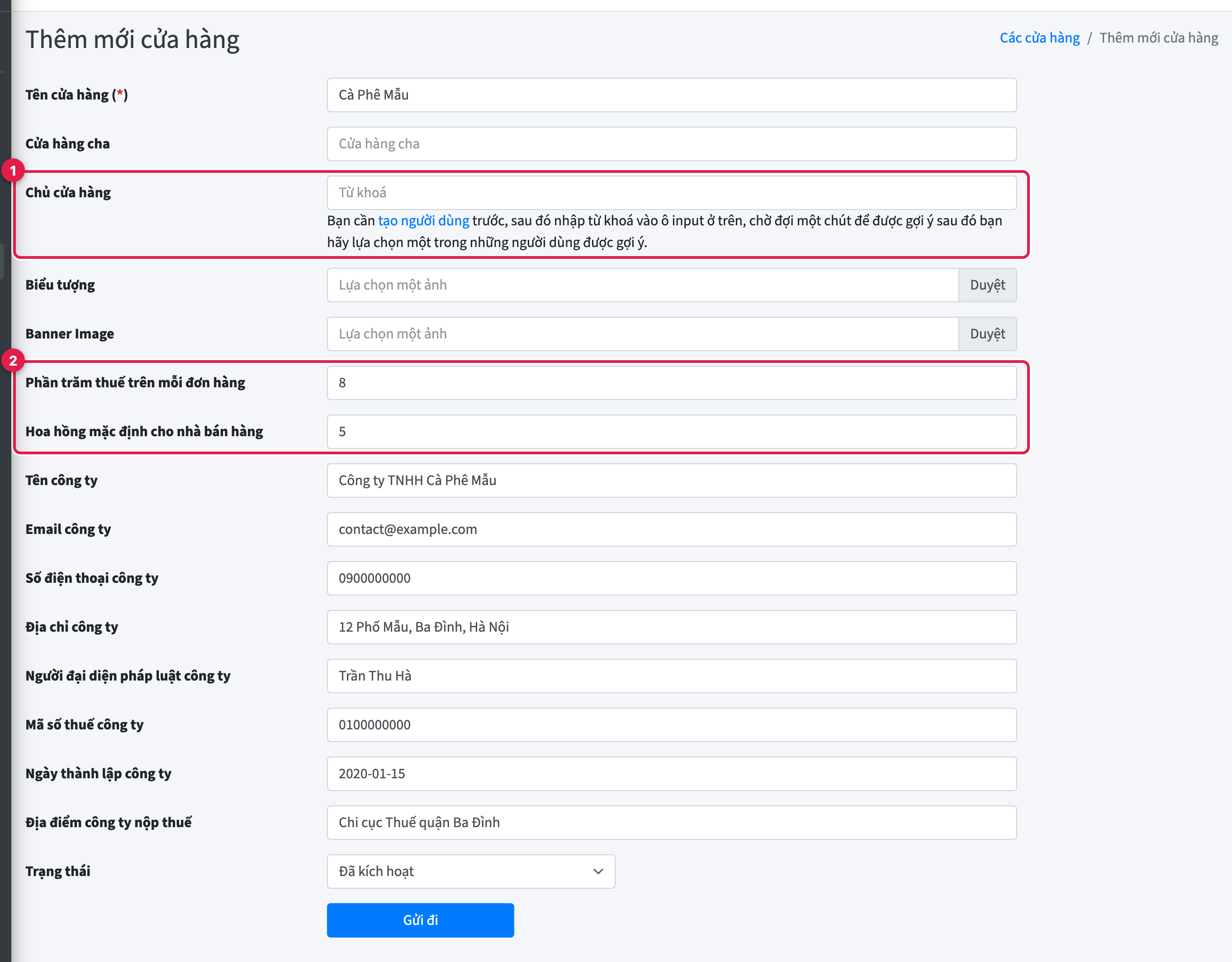
- Chủ cửa hàng: một người dùng của website. Hãy tạo người dùng trước, sau đó gõ từ khoá vào ô này và chọn người dùng trong danh sách gợi ý.
- Phần trăm thuế trên mỗi đơn hàng và Hoa hồng mặc định cho nhà bán hàng: thuế mặc định áp cho sản phẩm của cửa hàng, và phần trăm hoa hồng mặc định cho các nhà bán hàng thuộc cửa hàng.
Các trường còn lại:
- Tên cửa hàng (bắt buộc).
- Cửa hàng cha: dùng khi cửa hàng là đơn vị con của một cửa hàng khác.
- Biểu tượng và Banner Image: chọn từ thư viện media.
- Tên công ty, Email, Số điện thoại, Địa chỉ, Người đại diện pháp luật, Mã số thuế, Ngày thành lập (định dạng
YYYY-MM-DD) và Địa điểm nộp thuế: thông tin công ty, dùng cho hoá đơn và hồ sơ cửa hàng. - Trạng thái: mặc định là Chưa kích hoạt. Chọn Đã kích hoạt khi cửa hàng sẵn sàng bán hàng.
Bấm Gửi đi để lưu. Trang sửa cửa hàng có các trường giống hệt.
Trang chi tiết cửa hàng
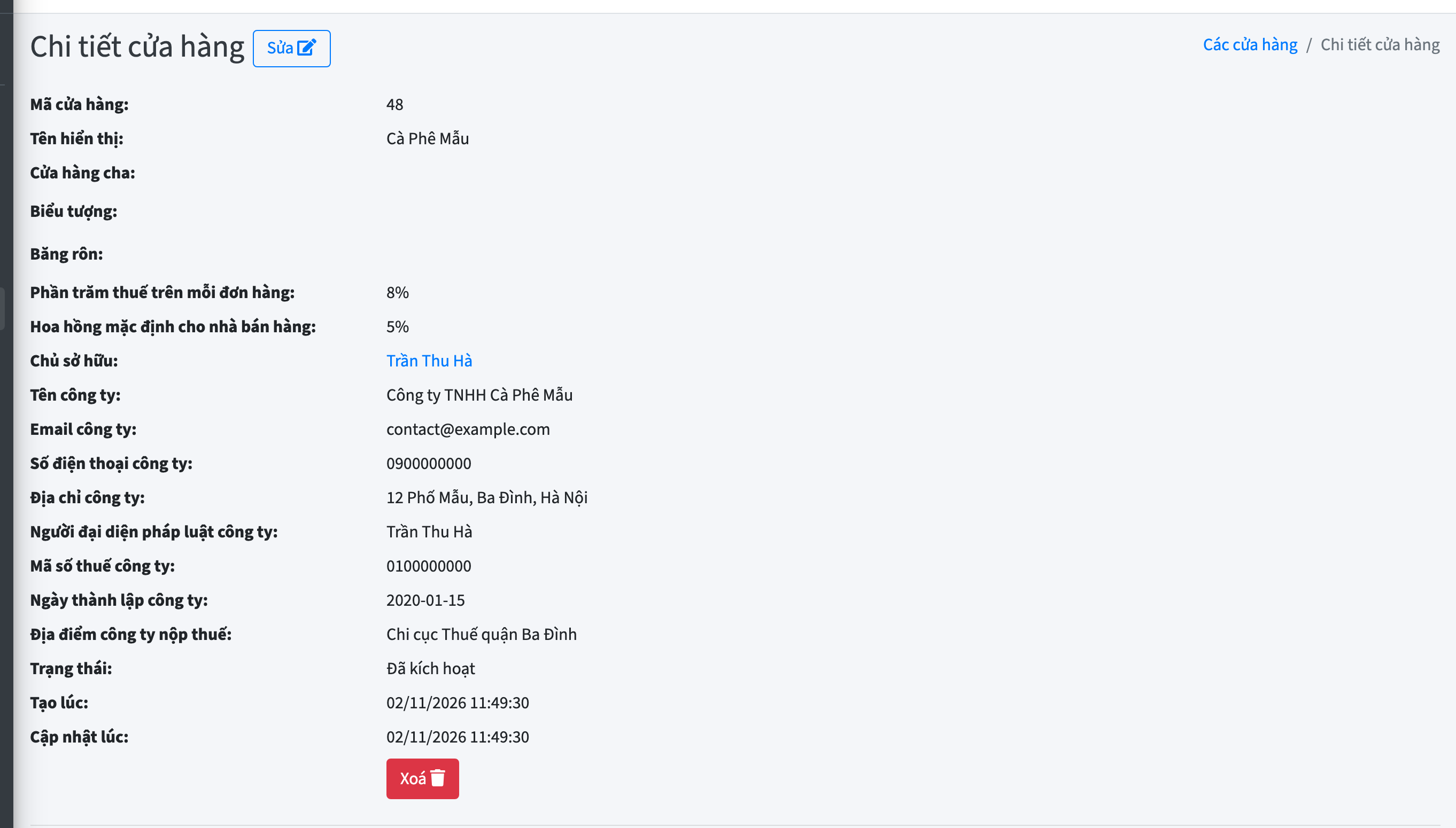
Trang Chi tiết cửa hàng hiện toàn bộ thông tin vừa nhập, kèm nút Sửa và Xoá.
Bên dưới phần thông tin là các bảng quản lý những gì thuộc cửa hàng: tài khoản ngân hàng, chi nhánh, kho chứa, voucher, mã tiếp thị liên kết, đại lý và nhà bán hàng. Mỗi bảng có nút Thêm mới, bộ lọc trạng thái, ô tìm kiếm và các nút xem, kích hoạt/vô hiệu hoá, sửa, xoá.
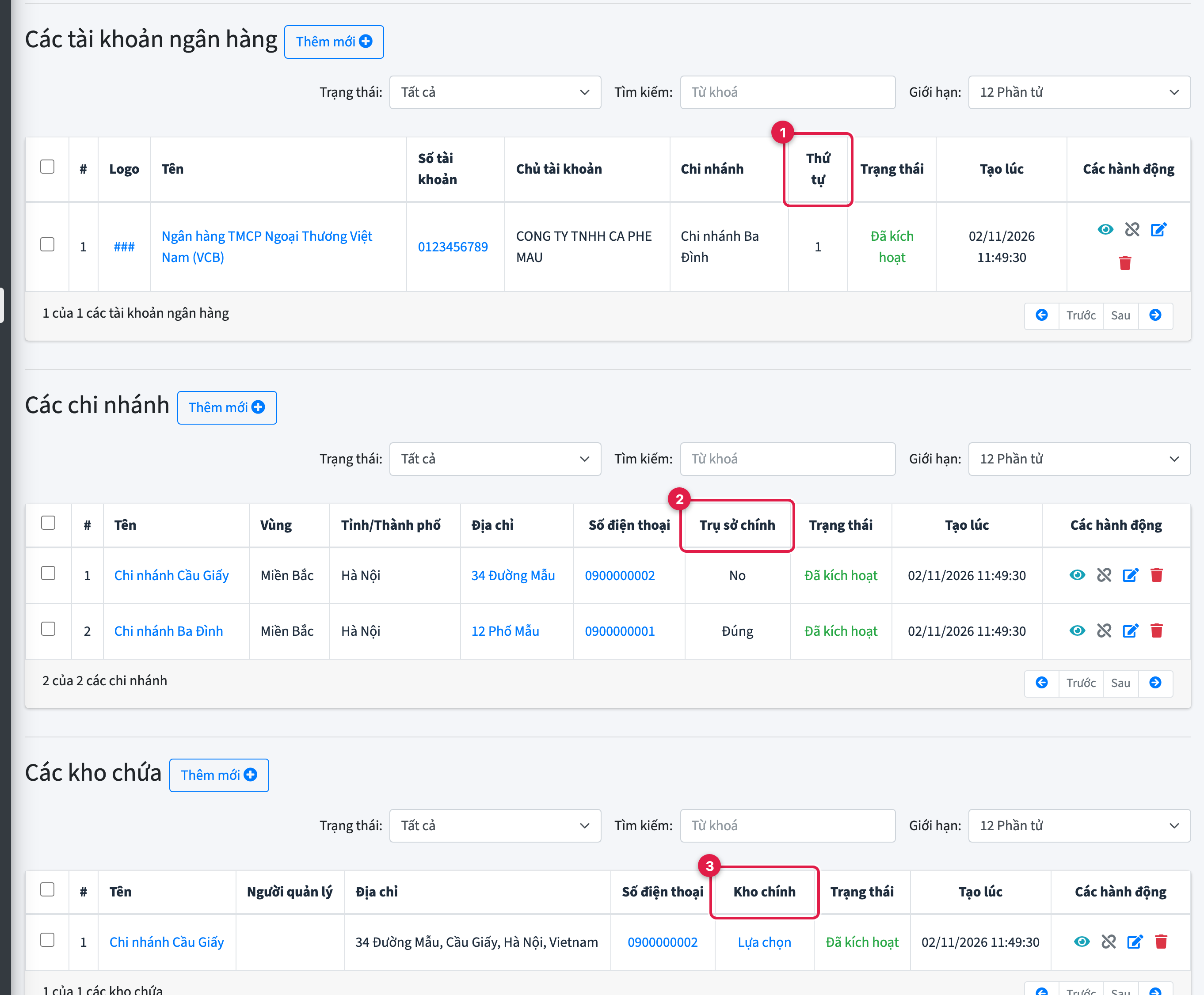
- Thứ tự: thứ tự hiển thị của tài khoản ngân hàng. Tài khoản đang kích hoạt có thứ tự lớn nhất được dùng để tạo mã QR thanh toán.
- Trụ sở chính: chi nhánh được đánh dấu là trụ sở của cửa hàng.
- Kho chính: bấm Lựa chọn để đặt một kho làm kho chính của cửa hàng.
Voucher, mã tiếp thị liên kết, đại lý và nhà bán hàng có bài hướng dẫn riêng: quản lý voucher, quản lý kho, quản lý đại lý và quản lý nhà bán hàng.
Chi nhánh cửa hàng
Chi nhánh là địa điểm thực của cửa hàng: nơi khách đến mua hoặc nhận hàng, và có thể đồng thời là kho. Bấm Thêm mới ở bảng Các chi nhánh để mở trang Thêm chi nhánh cửa hàng.
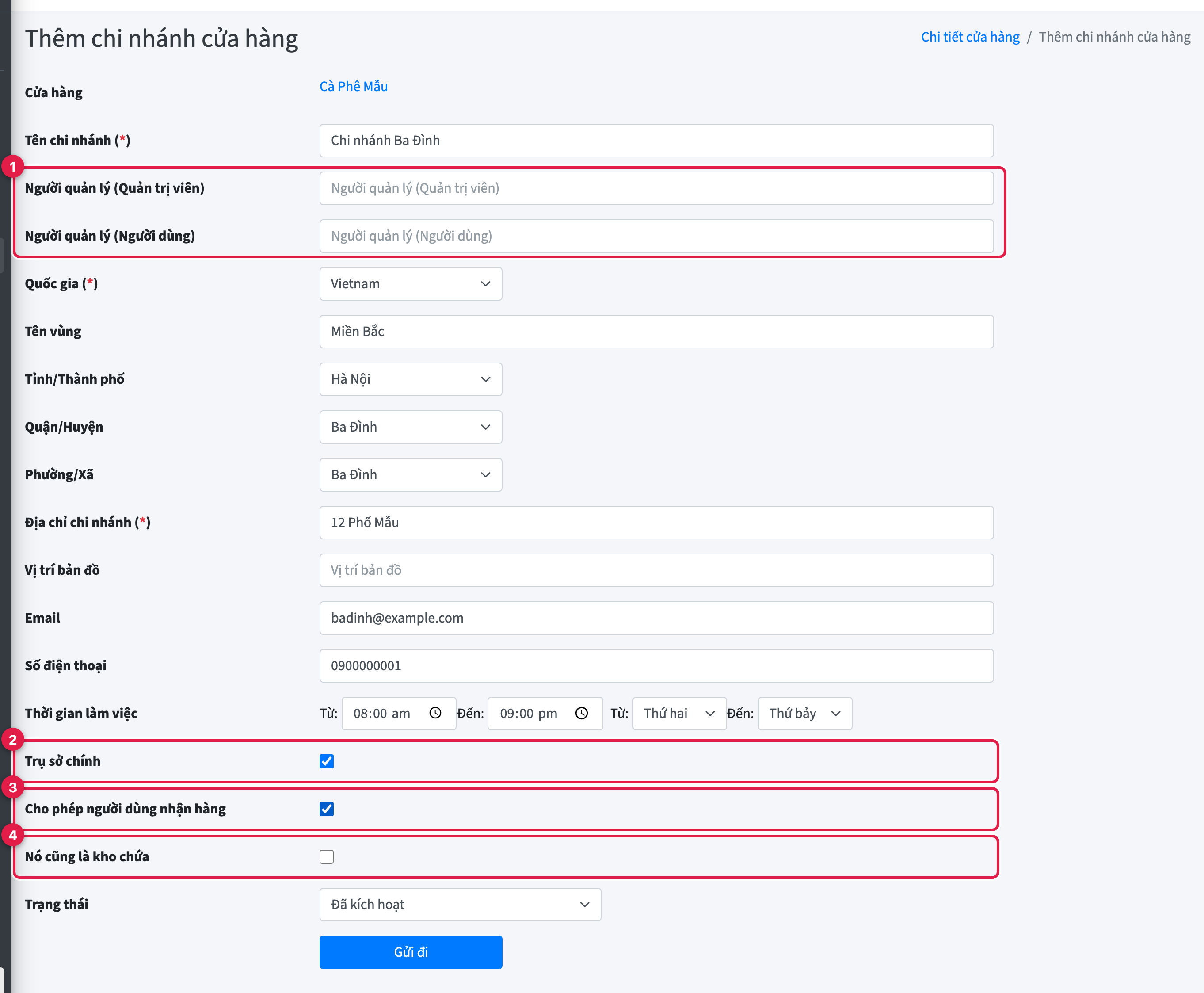
- Người quản lý: một quản trị viên và/hoặc một người dùng phụ trách chi nhánh, chọn bằng gợi ý như ô chủ cửa hàng.
- Trụ sở chính: đặt chi nhánh này làm trụ sở của cửa hàng.
- Cho phép người dùng nhận hàng: khách có thể chọn nhận hàng tại chi nhánh này ở trang thanh toán (với cửa hàng mặc định).
- Nó cũng là kho chứa: khi lưu, plugin tự tạo thêm một kho với tên, địa chỉ và số điện thoại của chi nhánh. Kho này xuất hiện trong bảng Các kho chứa.
Các trường địa chỉ (Quốc gia, Tỉnh/Thành phố, Quận/Huyện, Phường/Xã) lấy dữ liệu từ trang Các quốc gia. Địa chỉ chi nhánh chỉ cần số nhà và tên đường. Ngoài ra còn có Tên vùng (ví dụ Miền Bắc), Vị trí bản đồ, Email, Số điện thoại, Thời gian làm việc (giờ và ngày trong tuần) và Trạng thái.
Tài khoản ngân hàng
Tài khoản ngân hàng là nơi cửa hàng nhận tiền chuyển khoản. Trước khi thêm, ngân hàng phải có trong E-Commerce > Các ngân hàng và đang được kích hoạt (xem quản lý các ngân hàng). Bấm Thêm mới ở bảng Các tài khoản ngân hàng:
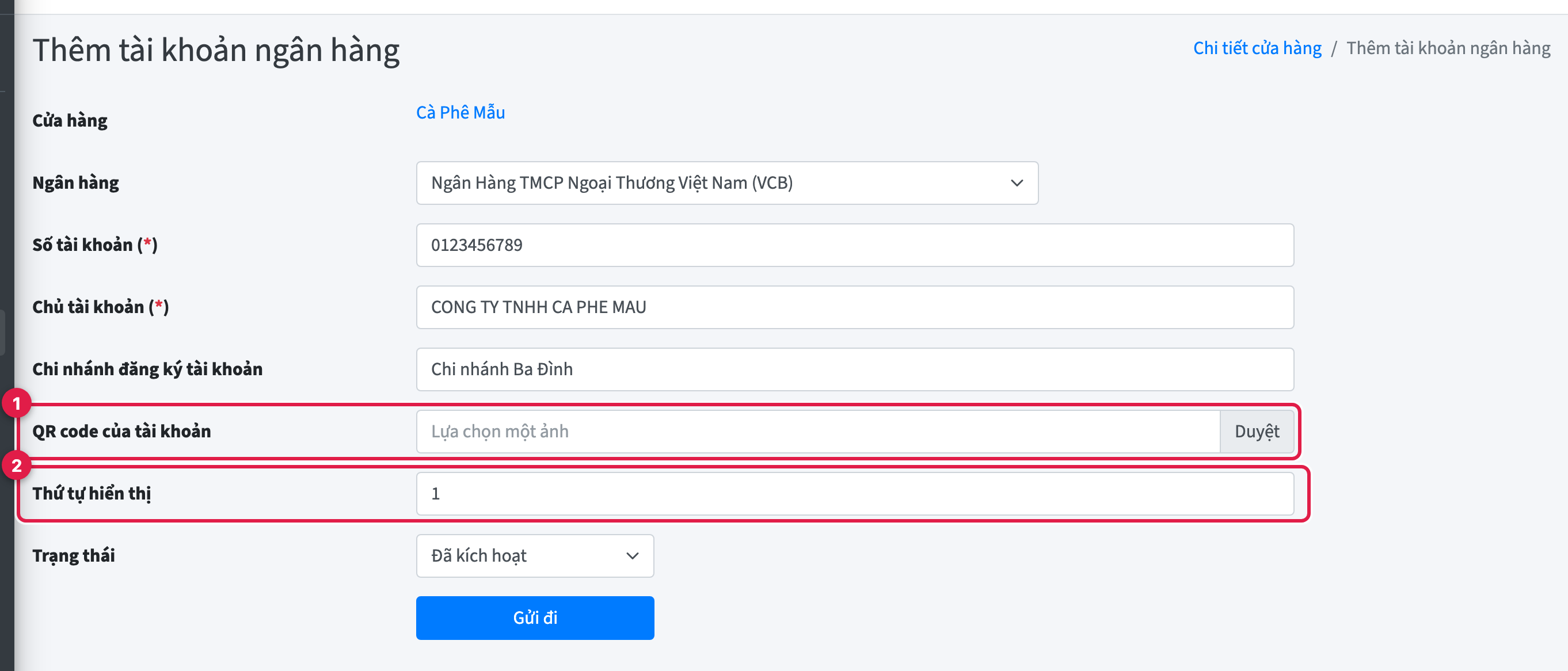
- QR code của tài khoản: ảnh mã QR tĩnh của tài khoản (tuỳ chọn), chọn từ thư viện media.
- Thứ tự hiển thị: tài khoản đang kích hoạt có số lớn nhất được dùng để tạo mã QR thanh toán cho đơn hàng.
Các trường còn lại là Ngân hàng, Số tài khoản (bắt buộc), Chủ tài khoản (bắt buộc, nên viết in hoa không dấu đúng như trên ngân hàng), Chi nhánh đăng ký tài khoản và Trạng thái.
Gợi ý thiết lập
Thứ tự thiết lập cho một cửa hàng mới:
- Tạo người dùng sẽ làm chủ cửa hàng.
- Tạo cửa hàng, nhập thuế và thông tin công ty, chọn Đã kích hoạt, rồi đặt làm Mặc định.
- Kích hoạt ngân hàng của bạn trong Các ngân hàng, rồi thêm tài khoản ngân hàng cho cửa hàng.
- Thêm chi nhánh. Đánh dấu một chi nhánh là Trụ sở chính, bật Cho phép người dùng nhận hàng cho các chi nhánh khách có thể đến lấy hàng, và bật Nó cũng là kho chứa nếu chi nhánh có trữ hàng.
- Đặt Kho chính trong bảng Các kho chứa.