
Hướng dẫn tạo mới sản phẩm trong Admin
Back to ecommerce
Updated at
1793612884000
Sản phẩm là trung tâm của mọi cửa hàng trên E-Commerce: giá, tồn kho, hình ảnh, mô tả, danh mục và thông tin vận chuyển của mỗi món hàng đều được quản lý từ trang quản trị rồi hiển thị lên website. Bài viết này đi theo đúng trình tự khi bạn đưa một sản phẩm mới lên bán, lấy ví dụ một tiệm bánh: tìm sản phẩm trong danh sách, tạo sản phẩm bằng form Thêm sản phẩm, sau đó hoàn thiện danh mục, kích thước, mô tả và hình ảnh ở trang chi tiết.
Bạn mở tính năng này trong trang quản trị tại menu E-Commerce > Các sản phẩm.
Danh sách sản phẩm
Màn hình Các sản phẩm liệt kê toàn bộ sản phẩm của các cửa hàng, kèm bộ lọc và các thao tác nhanh.
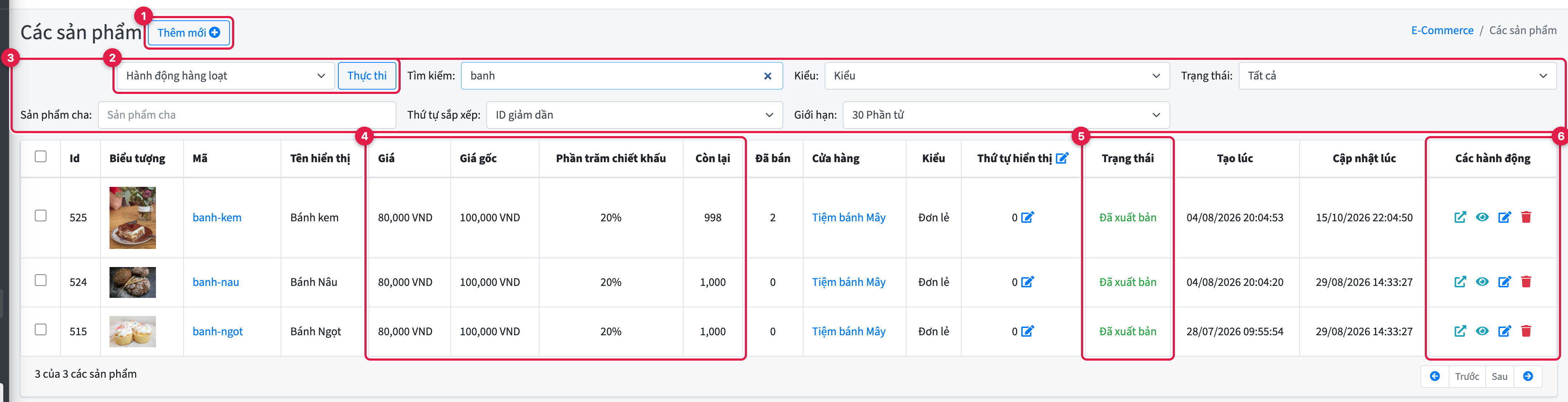
- Thêm mới: mở form thêm sản phẩm (xem phần Thêm mới sản phẩm bên dưới).
- Hành động hàng loạt: đánh dấu các sản phẩm bằng ô ở đầu dòng, chọn một hành động rồi nhấn Thực thi, ví dụ nhập giá hoặc số lượng từ file CSV/Excel, xuất sản phẩm ra file, giảm giá, xuất bản, chuyển nháp, ngừng bán, lưu trữ hay xoá. Chi tiết từng hành động có trong bài Mô tả chi tiết quản lý các tính năng hàng loạt.
- Bộ lọc: tìm theo từ khoá, lọc theo Kiểu, Trạng thái, Sản phẩm cha, chọn Thứ tự sắp xếp (theo ID, thứ tự hiển thị, giá, phần trăm chiết khấu, thời điểm đổi giá, bán chạy nhất hoặc bán chậm nhất, thời điểm cập nhật) và số dòng mỗi trang.
- Giá, Giá gốc, Phần trăm chiết khấu và Còn lại (tồn kho) của từng sản phẩm, giúp bạn rà nhanh giá bán và hàng còn trong kho.
- Trạng thái của sản phẩm, ví dụ Đã xuất bản là đang bán trên website.
- Các hành động: mở trang sản phẩm trên website (tab mới), xem chi tiết, sửa, xoá. Xoá sẽ hỏi xác nhận rồi chuyển sản phẩm sang trạng thái Đã xoá thay vì xoá hẳn khỏi cơ sở dữ liệu.
Cột Thứ tự hiển thị có biểu tượng bút để sửa nhanh thứ tự ngay trên bảng, gõ số mới rồi nhấn Enter để lưu.
Thêm mới sản phẩm
Nhấn Thêm mới trên màn hình danh sách để mở form Thêm sản phẩm. Form gồm ba phần: thông tin bán hàng, thông tin vận chuyển và thông tin kế toán, hoá đơn. Chỉ phần đầu có trường bắt buộc (dấu (*)), hai phần sau bạn có thể bỏ qua nếu không dùng.
Thông tin bán hàng
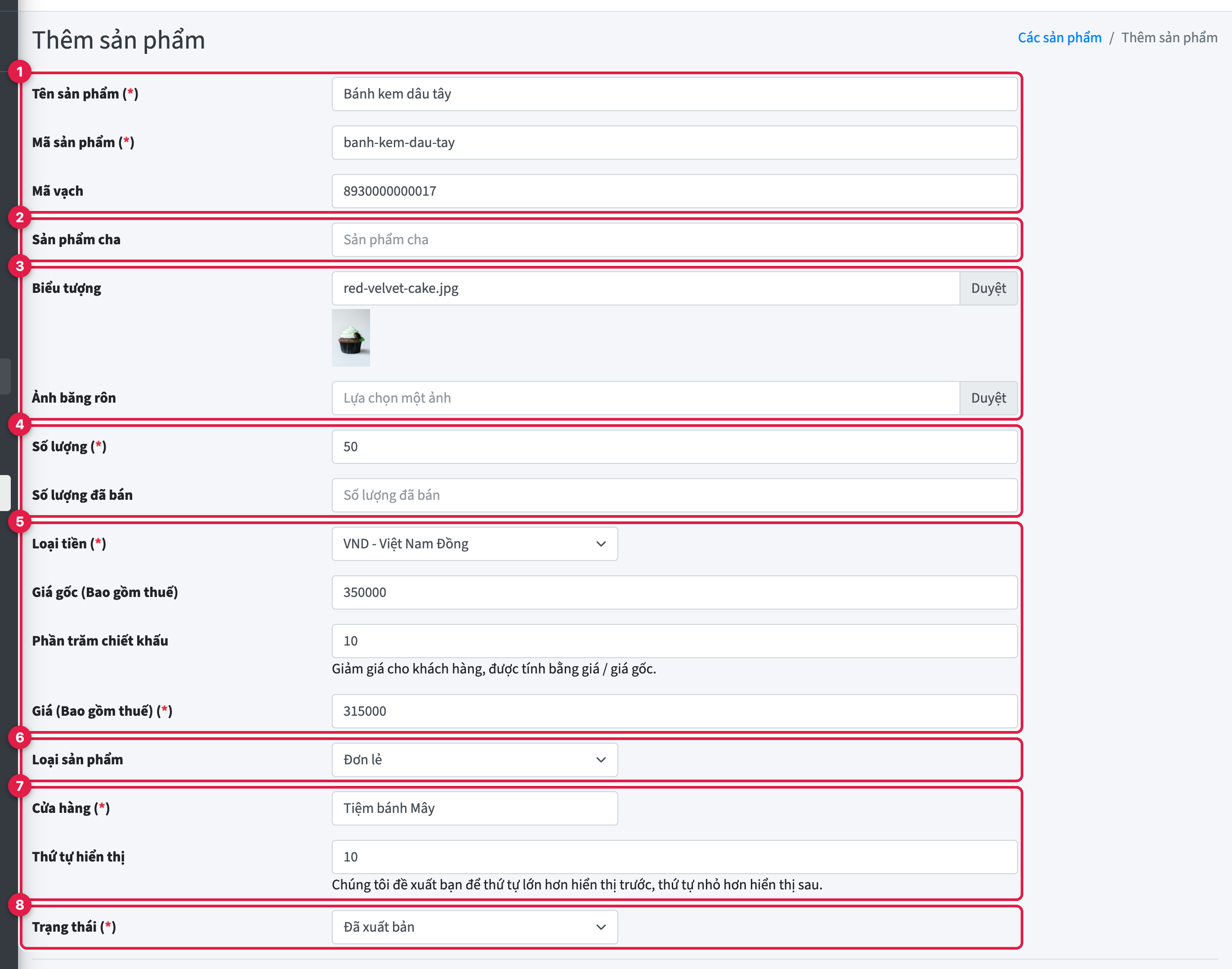
- Tên sản phẩm (tên khách nhìn thấy), Mã sản phẩm và Mã vạch. Mã sản phẩm là định danh duy nhất của sản phẩm và là một phần đường dẫn của trang sản phẩm trên website, nên viết chữ thường không dấu, nối bằng dấu gạch ngang (ví dụ
banh-kem-dau-tay). - Sản phẩm cha: không bắt buộc, chọn khi muốn gom sản phẩm này dưới một sản phẩm khác. Bộ lọc Sản phẩm cha ở màn hình danh sách giúp xem nhanh các sản phẩm con.
- Biểu tượng và Ảnh băng rôn: nhấn Duyệt để chọn ảnh từ thư viện đa phương tiện. Biểu tượng là ảnh đại diện trong danh sách và trên các thẻ sản phẩm.
- Số lượng đang có để bán và Số lượng đã bán ban đầu (không bắt buộc).
- Loại tiền, Giá gốc, Phần trăm chiết khấu và Giá, đều là giá đã bao gồm thuế. Khi bạn nhập giá gốc và phần trăm chiết khấu, ô Giá được tự tính bằng giá gốc trừ đi phần chiết khấu (ví dụ 350.000 giảm 10% thành 315.000). Bạn vẫn có thể sửa trực tiếp ô Giá.
- Loại sản phẩm: Đơn lẻ cho một món hàng bình thường, Kết hợp cho combo gồm nhiều sản phẩm (danh sách sản phẩm trong combo được khai báo ở khối Bộ sản phẩm trên trang chi tiết).
- Cửa hàng sở hữu sản phẩm (gõ vài chữ rồi chọn trong danh sách gợi ý) và Thứ tự hiển thị, khuyến nghị số lớn hơn hiển thị trước.
- Trạng thái: Nháp khi còn đang chuẩn bị, Đã xuất bản để bán, Sắp ra mắt cho hàng sắp mở bán, Nổi bật để đưa vào các khu vực giới thiệu, Đã hết hàng, Ngừng kinh doanh hoặc Đã lưu trữ khi không còn bán.
Thông tin vận chuyển
Phần Đối với hàng hoá cần vận chuyển được dùng khi tính phí và tạo vận đơn cho đơn hàng có sản phẩm này.
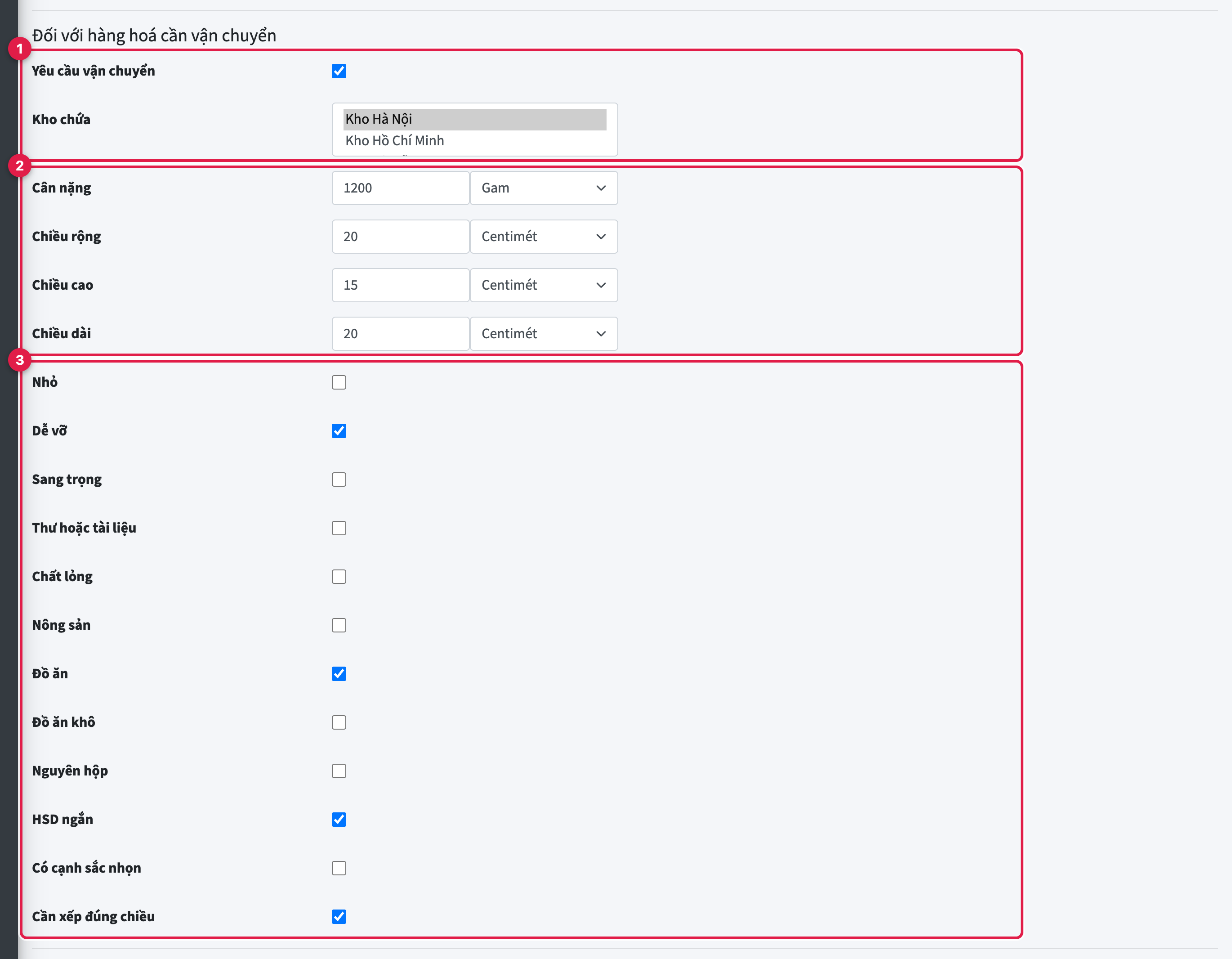
- Yêu cầu vận chuyển: đánh dấu với hàng hoá cần giao tận nơi (bỏ trống với dịch vụ, sản phẩm số). Kho chứa: chọn một hoặc nhiều kho đang chứa sản phẩm.
- Cân nặng và kích thước đóng gói (Chiều rộng, Chiều cao, Chiều dài), mỗi ô có đơn vị riêng (gam/kilôgam, milimét/centimét/mét). Hệ thống tự quy đổi về gam và milimét khi lưu.
- Các đặc tính của kiện hàng như Dễ vỡ, Đồ ăn, HSD ngắn, Cần xếp đúng chiều... để đơn vị vận chuyển xử lý phù hợp.
Thông tin kế toán, hoá đơn và lưu sản phẩm
Hai phần cuối của form dành cho kế toán và xuất hoá đơn, cùng nút lưu sản phẩm.
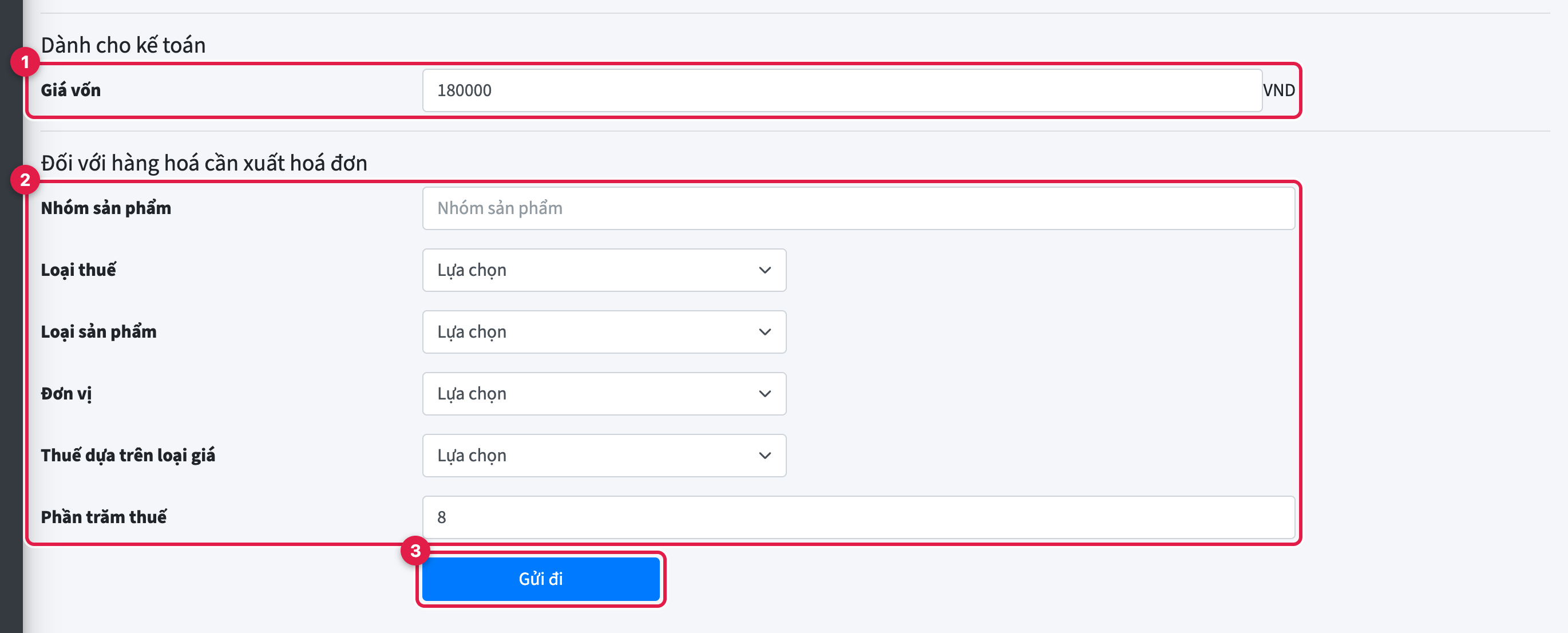
- Giá vốn: giá nhập của sản phẩm, tính theo loại tiền của sản phẩm.
- Đối với hàng hoá cần xuất hoá đơn: Nhóm sản phẩm, Loại thuế, Loại sản phẩm (hàng hoá hay dịch vụ), Đơn vị tính, Thuế dựa trên loại giá và Phần trăm thuế được dùng khi xuất hoá đơn.
- Gửi đi: lưu sản phẩm và chuyển sang trang chi tiết của sản phẩm vừa tạo để bạn hoàn thiện các thông tin còn lại.
Hoàn thiện sản phẩm ở trang chi tiết
Form thêm mới chỉ chứa thông tin cơ bản; danh mục, kích thước, màu sắc, mô tả, hình ảnh và các sản phẩm liên quan được bổ sung ngay trên trang Chi tiết sản phẩm. Bạn cũng mở được trang này bằng cách nhấn biểu tượng con mắt hoặc mã sản phẩm ở màn hình danh sách.
Giá và tồn kho
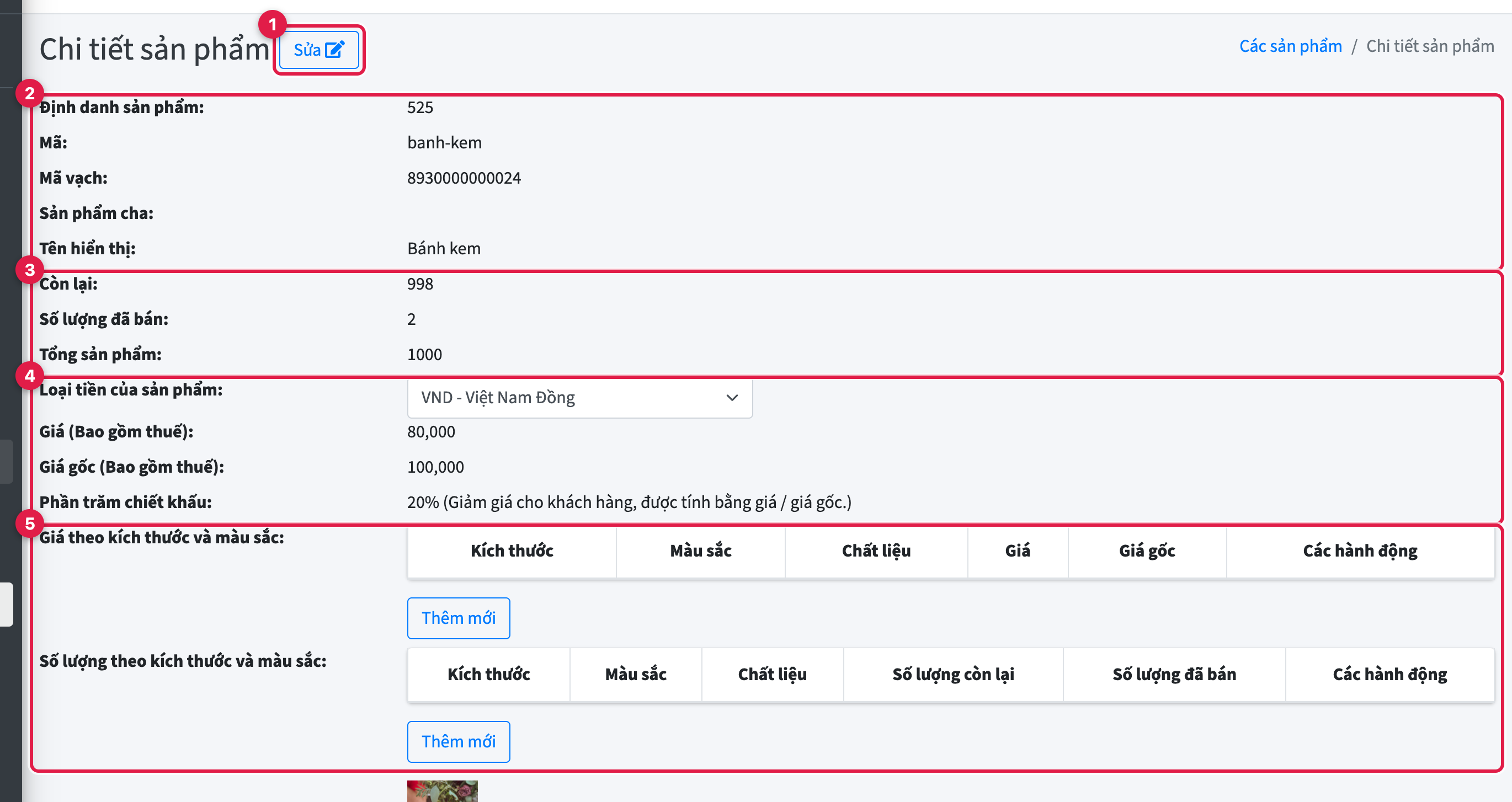
- Sửa: mở trang sửa sản phẩm, có cùng các trường như form thêm mới và đã điền sẵn dữ liệu hiện tại.
- Thông tin định danh: Định danh sản phẩm (ID), Mã, Mã vạch, Sản phẩm cha và Tên hiển thị.
- Còn lại, Số lượng đã bán và Tổng sản phẩm (bằng tồn kho cộng số đã bán).
- Loại tiền của sản phẩm cùng Giá, Giá gốc, Phần trăm chiết khấu. Chọn loại tiền khác trong ô này để xem giá của sản phẩm theo loại tiền đó.
- Giá theo kích thước và màu sắc và Số lượng theo kích thước và màu sắc: nhấn Thêm mới để đặt giá, tồn kho riêng cho từng tổ hợp kích thước, màu sắc, chất liệu. Cách dùng chi tiết có trong bài Mô tả chi tiết tính năng quản lý màu sắc, kích thước của sản phẩm.
Danh mục, thẻ, kích thước và màu sắc
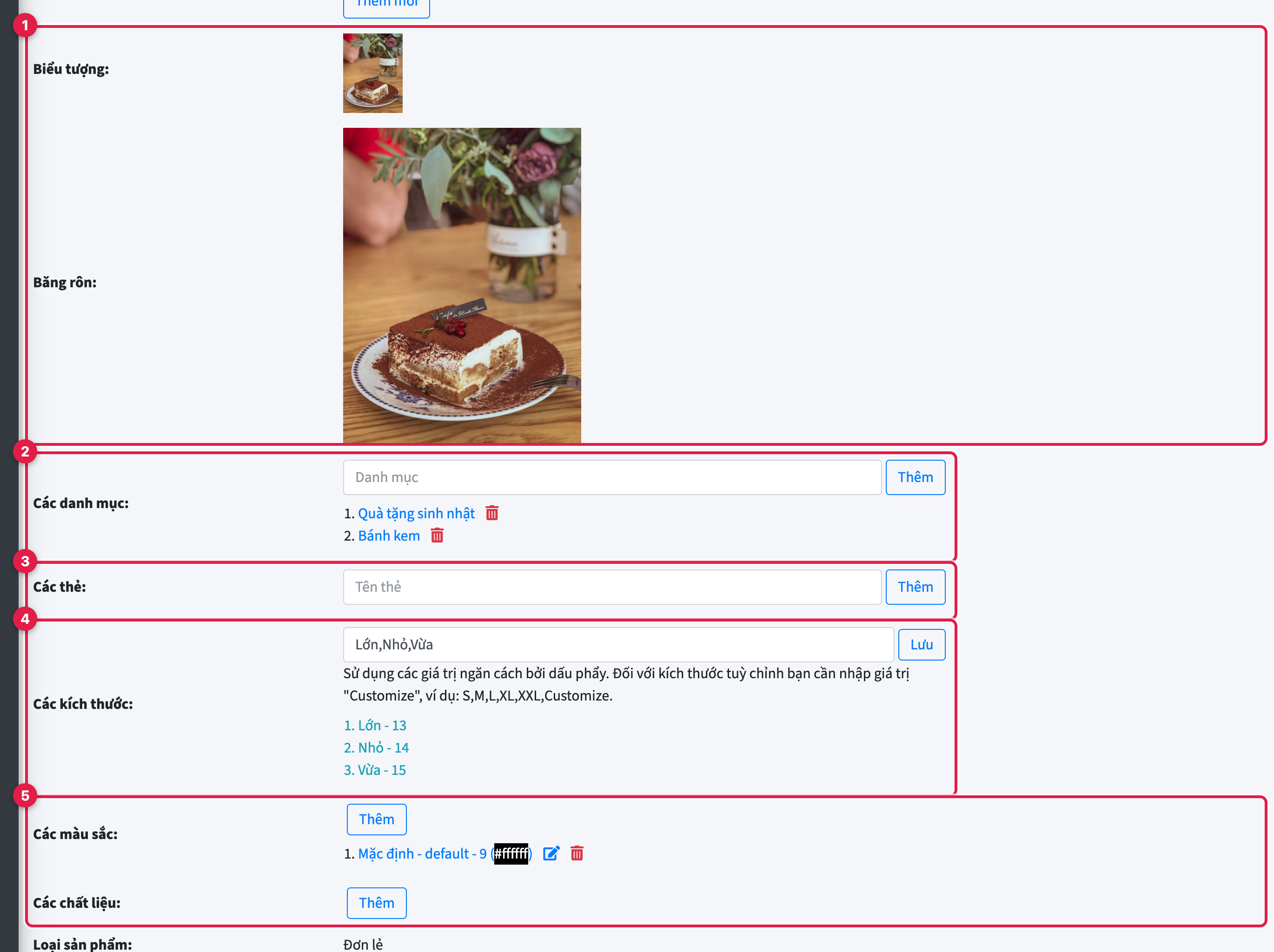
- Biểu tượng và Băng rôn đã chọn khi thêm mới.
- Các danh mục: gõ tên danh mục hoặc bộ sưu tập, chọn trong danh sách gợi ý rồi nhấn Thêm; biểu tượng thùng rác gỡ sản phẩm khỏi danh mục. Danh mục được tạo ở menu Các danh mục sản phẩm, xem bài Mô tả chi tiết tính năng quản lý các danh mục sản phẩm.
- Các thẻ: gắn thẻ (tag) để nhóm sản phẩm theo chủ đề, ví dụ "sinh nhật", "ít ngọt".
- Các kích thước: nhập danh sách kích thước, cách nhau bởi dấu phẩy (ví dụ
Nhỏ,Vừa,LớnhoặcS,M,L,XL), rồi nhấn Lưu. Thêm giá trịCustomizenếu cho phép khách đặt kích thước tuỳ chỉnh. - Các màu sắc và Các chất liệu: nhấn Thêm để khai báo từng màu, chất liệu cùng ảnh minh hoạ riêng.
Thông tin khác và các nút thao tác
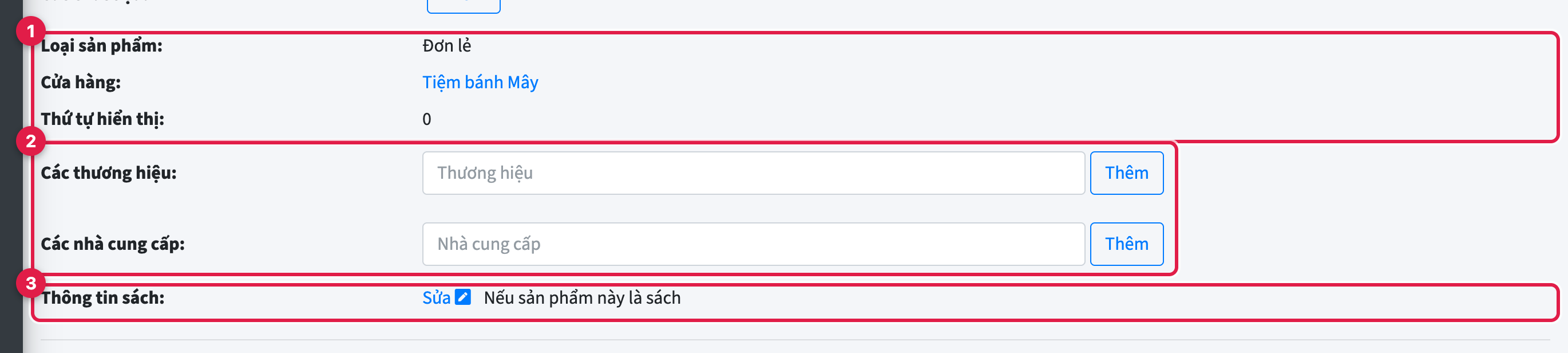
- Loại sản phẩm, Cửa hàng và Thứ tự hiển thị.
- Các thương hiệu và Các nhà cung cấp: gắn sản phẩm với các đại lý có kiểu thương hiệu hoặc nhà cung cấp, xem bài Mô tả chi tiết tính năng quản lý đại lý.
- Thông tin sách: nếu sản phẩm là sách, nhấn Sửa để nhập tên sách, tác giả, loại sách, số trang, loại bìa...
Bên dưới là thông tin vận chuyển, kế toán, hoá đơn đã nhập trong form, rồi đến trạng thái và các nút thao tác:

- Trạng thái hiện tại của sản phẩm.
- Xem mở trang sản phẩm trên website, Xoá chuyển sản phẩm sang trạng thái Đã xoá (có hỏi xác nhận), Tạo bản sao tạo ngay một sản phẩm giống hệt rồi mở trang sửa của bản sao, tiện khi thêm nhiều sản phẩm na ná nhau.
Mô tả sản phẩm
Mô tả là phần nội dung khách đọc trên trang sản phẩm, được soạn ngay trên trang chi tiết.
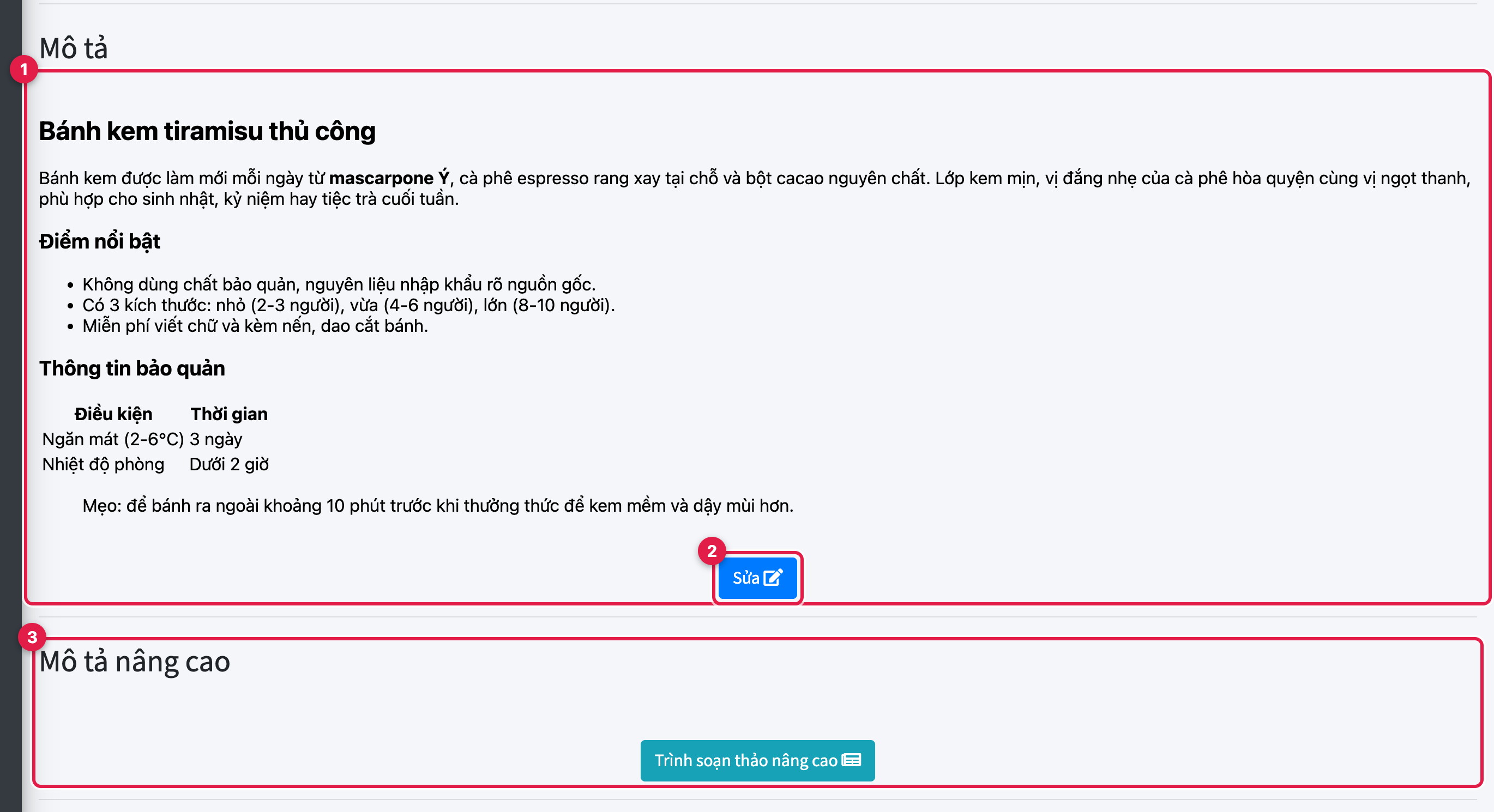
- Mô tả: nội dung hiện tại, hiển thị giống như trên website.
- Sửa: chuyển khối mô tả sang chế độ soạn thảo.
- Mô tả nâng cao: nút Trình soạn thảo nâng cao mở trình soạn bài viết của plugin EzyArticle để bạn dựng một trang giới thiệu dài, nhiều hình ảnh cho sản phẩm (nút chỉ có khi EzyArticle đang được kích hoạt).
Khi nhấn Sửa, khối mô tả chuyển thành trình soạn thảo:
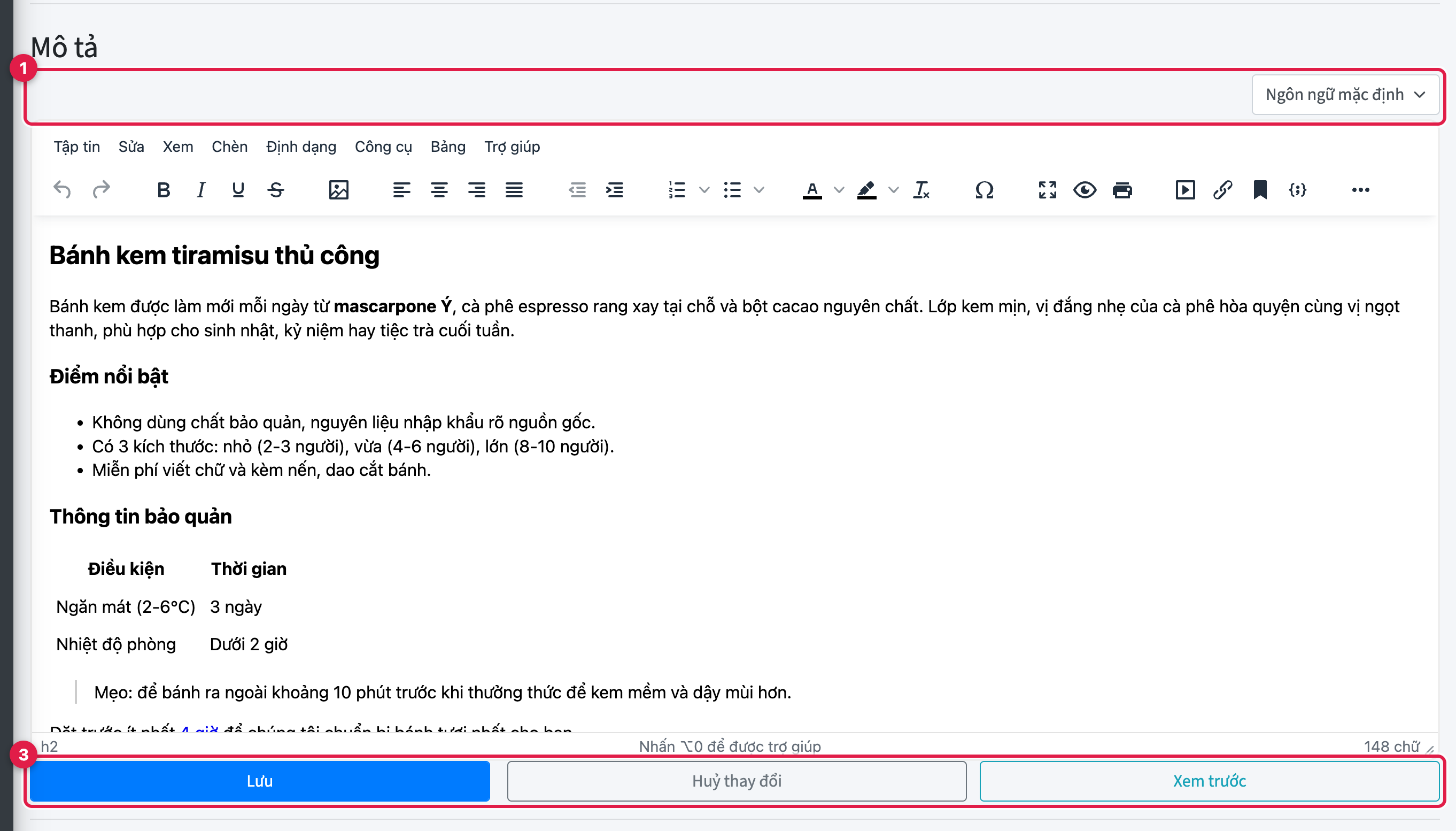
- Ô chọn ngôn ngữ: chọn một ngôn ngữ của website để nhập tên và mô tả cho ngôn ngữ đó; Ngôn ngữ mặc định là bản gốc.
- Trình soạn thảo có định dạng: tiêu đề, danh sách, bảng, hình ảnh, liên kết...
- Lưu để lưu mô tả, Huỷ thay đổi để bỏ các chỉnh sửa, Xem trước để quay lại chế độ xem mà chưa lưu.
Hình ảnh và các khối khác
Khối Các đa phương tiện chứa bộ ảnh, video của sản phẩm, thường được giao diện dùng làm slide ảnh trên trang sản phẩm.

- Thêm mới: chọn một hoặc nhiều ảnh, video trong thư viện đa phương tiện.
- Danh sách ảnh, video: kéo thả để đổi thứ tự, nhấn dấu × để gỡ, nhấn vào ảnh để xem chi tiết.
Cuối trang còn các khối:
- Siêu dữ liệu: các trường thông tin bổ sung tuỳ biến cho sản phẩm.
- Bộ sản phẩm: các sản phẩm thành phần của một combo, xem bài Mô tả chi tiết các tính năng quản lý các bộ sản phẩm.
- Các sản phẩm liên quan: các sản phẩm muốn gợi ý cho khách cùng với sản phẩm này.
- Các kho chứa: số lượng của sản phẩm trong từng kho, xem bài Mô tả chi tiết tính năng quản lý kho.
- Lịch sử: các lần cập nhật sản phẩm, kèm trạng thái, người cập nhật, ghi chú và thời gian.
Lưu ý
Một vài gợi ý giúp dữ liệu sản phẩm gọn gàng, chính xác:
- Mỗi sản phẩm cần một Mã sản phẩm riêng và nên giữ cố định sau khi đã bán, vì mã là một phần đường dẫn của trang sản phẩm; muốn đổi tên khách nhìn thấy thì sửa Tên sản phẩm.
- Tạo sản phẩm ở trạng thái Nháp, hoàn thiện danh mục, mô tả, hình ảnh rồi mới chuyển sang Đã xuất bản.
- Nhập đủ cân nặng và kích thước đóng gói cho hàng cần giao để phí vận chuyển được tính đúng.
- Dùng ảnh rõ nét, dung lượng vừa phải để trang tải nhanh; dùng Tạo bản sao khi thêm nhiều sản phẩm có cấu hình giống nhau.