
Mô tả tính năng cài đặt tài khoản ngân hàng cho cửa hàng
Back to ecommerce
Updated at
1793612887000
Tài khoản ngân hàng của cửa hàng là nơi nhận tiền khi khách thanh toán bằng chuyển khoản. Mỗi tài khoản gắn với một ngân hàng trong danh mục E-Commerce > Các ngân hàng và thuộc về một cửa hàng. Bài viết này giải thích tài khoản được hiển thị thế nào ở trang thanh toán, sau đó hướng dẫn thêm, sắp xếp, kích hoạt và chỉnh sửa tài khoản trong trang chi tiết cửa hàng.
Tài khoản ngân hàng trên trang thanh toán
Khi khách bấm thanh toán bằng chuyển khoản ngân hàng, website hiện phần Thông tin chuyển khoản gồm mọi tài khoản Đã kích hoạt của cửa hàng mặc định, mỗi tài khoản kèm một mã QR:
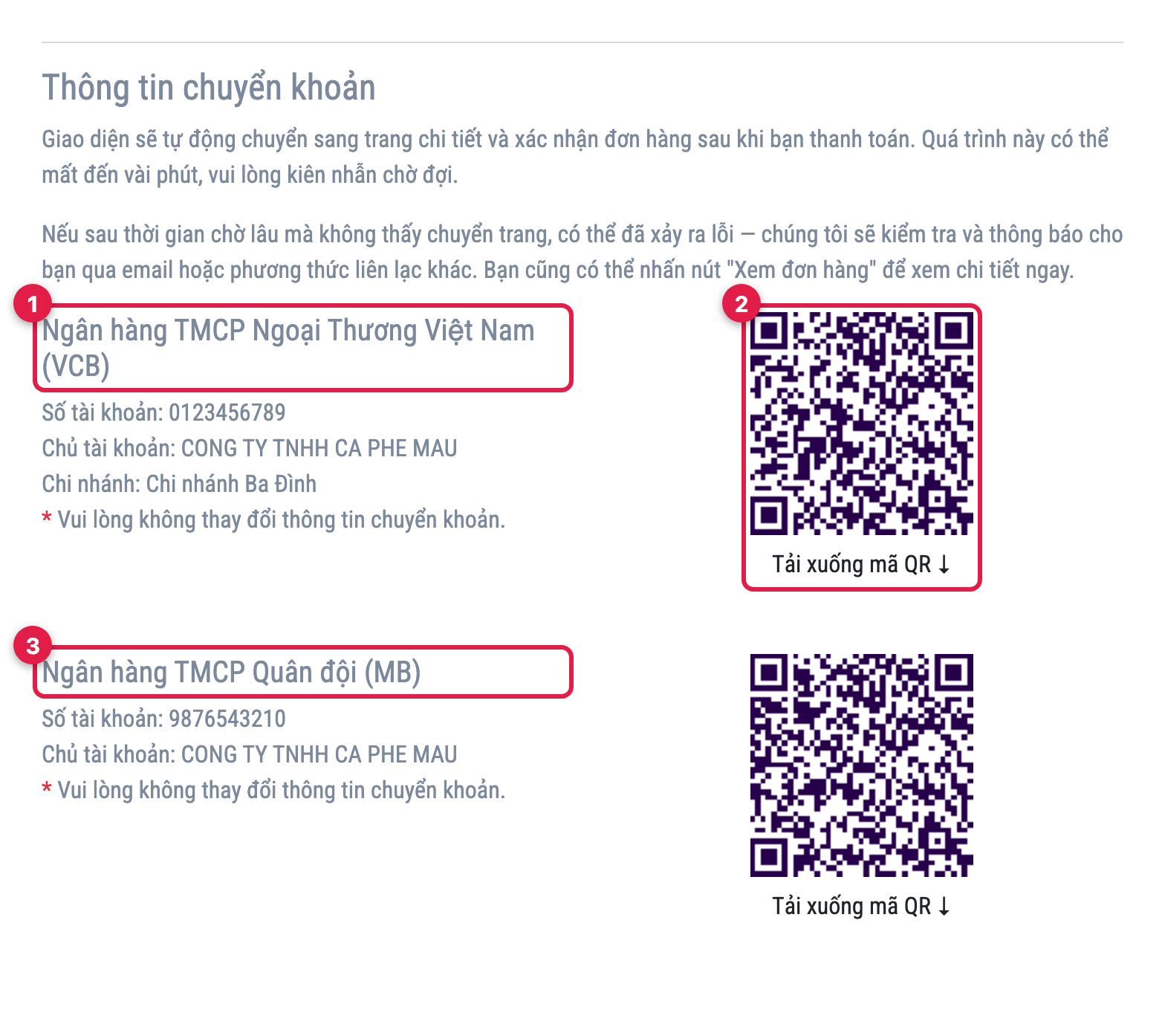
- Tài khoản đầu tiên: tài khoản có Thứ tự hiển thị lớn nhất. Bên dưới tên ngân hàng là số tài khoản, chủ tài khoản và chi nhánh (nếu có).
- Mã QR: được tạo tự động theo chuẩn VietQR từ mã BIN của ngân hàng, số tài khoản, số tiền và nội dung chuyển khoản của đơn hàng, nên khách không phải gõ tay. Khách có thể bấm Tải xuống mã QR để lưu ảnh.
- Các tài khoản tiếp theo: xếp theo Thứ tự hiển thị giảm dần.
Nút thanh toán bằng chuyển khoản chỉ hiện khi cửa hàng mặc định có ít nhất một tài khoản đang kích hoạt. Cửa hàng mặc định được chọn trong trang Các cửa hàng (xem quản lý các cửa hàng).
Ngoài trang thanh toán, biểu tượng mã QR trong trang chi tiết đơn hàng của admin mở hộp thoại QR thanh toán để bạn gửi mã cho khách, nhưng mã này chỉ dùng một tài khoản: tài khoản đang kích hoạt có Thứ tự hiển thị lớn nhất của cửa hàng mặc định.
Chuẩn bị ngân hàng
Danh sách chọn ngân hàng khi thêm tài khoản chỉ gồm các ngân hàng Đã kích hoạt trong E-Commerce > Các ngân hàng. Nếu danh sách trống, form hiện thông báo yêu cầu tạo và kích hoạt ít nhất một ngân hàng. Ngân hàng cần có Mã BIN đúng để mã QR đọc được. Cách tải danh sách ngân hàng Việt Nam và kích hoạt ngân hàng có trong bài quản lý các ngân hàng.
Quản lý tài khoản của cửa hàng
Tài khoản ngân hàng được quản lý ngay trong trang chi tiết cửa hàng: vào E-Commerce > Các cửa hàng, bấm vào tên cửa hàng, rồi kéo xuống bảng Các tài khoản ngân hàng.
Danh sách tài khoản
Bảng liệt kê logo, tên và mã ngân hàng, số tài khoản, chủ tài khoản, chi nhánh, thứ tự, trạng thái và ngày tạo của từng tài khoản.
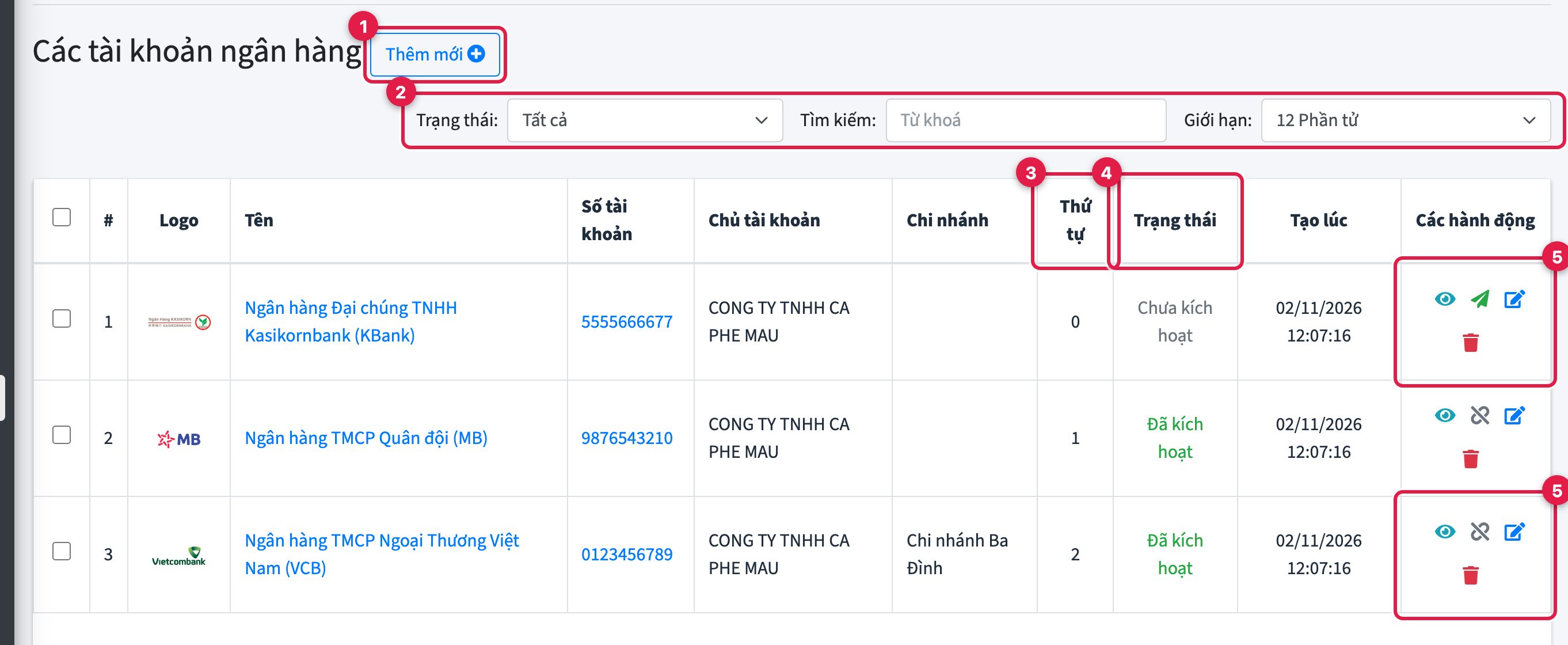
- Thêm mới: mở form thêm tài khoản cho cửa hàng này.
- Trạng thái, Tìm kiếm và Giới hạn: lọc theo trạng thái, tìm theo từ khoá và chọn số dòng mỗi trang.
- Thứ tự: thứ tự hiển thị của tài khoản. Số lớn hơn đứng trước ở trang thanh toán và được dùng cho QR thanh toán trong admin.
- Trạng thái: chỉ tài khoản Đã kích hoạt mới xuất hiện ở trang thanh toán.
- Các hành động: con mắt để xem chi tiết, máy bay giấy để kích hoạt tài khoản đang chưa kích hoạt (hoặc ngắt liên kết để vô hiệu hoá tài khoản đang kích hoạt), bút để sửa và thùng rác để xoá.
Muốn tạm ngừng nhận tiền vào một tài khoản, hãy vô hiệu hoá nó thay vì xoá: tài khoản sẽ biến mất khỏi trang thanh toán và có thể kích hoạt lại bất cứ lúc nào.
Thêm tài khoản ngân hàng
Form Thêm tài khoản ngân hàng hiện sẵn tên cửa hàng ở dòng đầu.
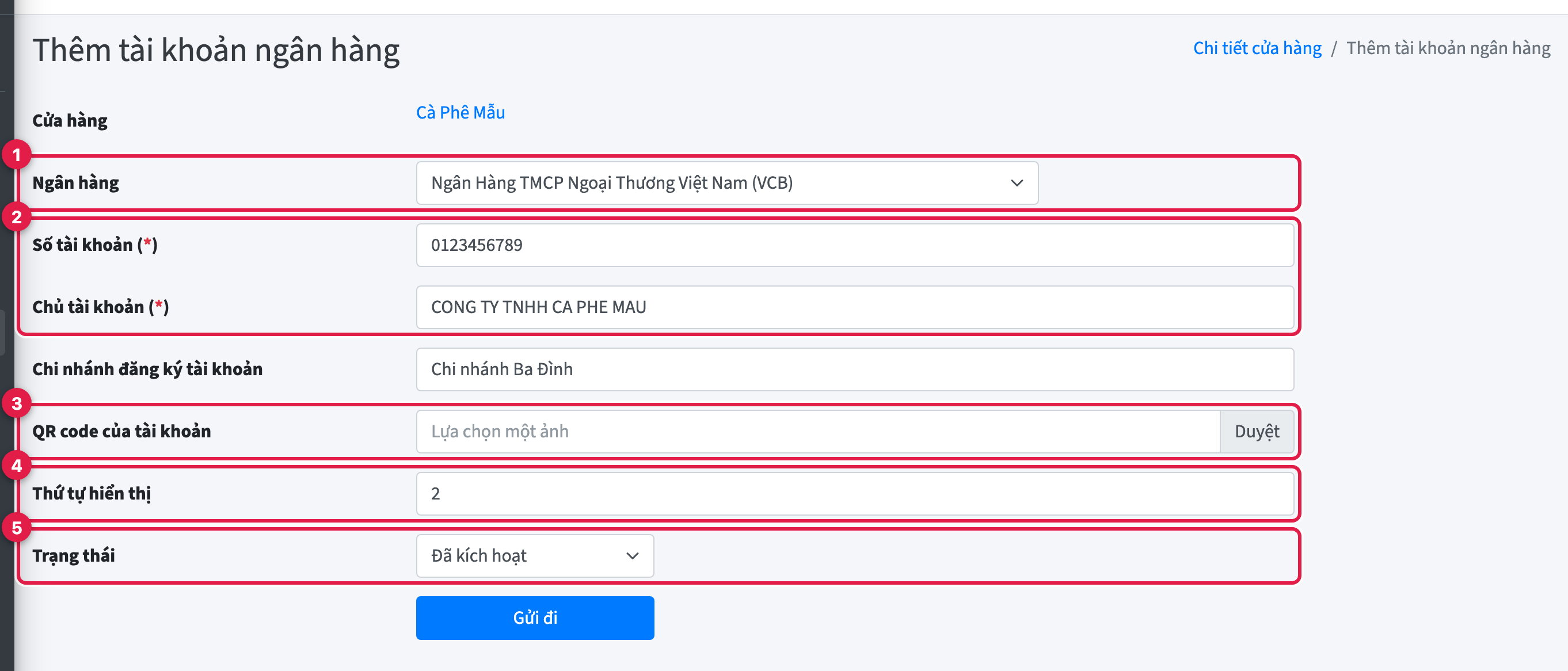
- Ngân hàng: chọn trong các ngân hàng Đã kích hoạt, hiện theo dạng
Tên (Mã). - Số tài khoản và Chủ tài khoản (bắt buộc): nhập đúng như trên ngân hàng. Chủ tài khoản nên viết in hoa không dấu (ví dụ
CONG TY TNHH CA PHE MAU) để khớp với tên khách thấy trong ứng dụng ngân hàng khi quét mã. - QR code của tài khoản: ảnh mã QR tĩnh của tài khoản (tuỳ chọn), chọn từ thư viện media và hiện ở trang chi tiết tài khoản trong admin. Trang thanh toán không dùng ảnh này mà luôn tạo mã QR mới kèm số tiền và nội dung của từng đơn hàng.
- Thứ tự hiển thị: số nguyên. Hãy đặt số lớn nhất cho tài khoản bạn muốn khách thấy đầu tiên.
- Trạng thái: Đã kích hoạt hoặc Chưa kích hoạt.
Chi nhánh đăng ký tài khoản là tuỳ chọn và hiện ở trang thanh toán dưới dòng chủ tài khoản. Bấm Gửi đi để lưu. Trang Sửa tài khoản ngân hàng có các trường giống hệt.
Chi tiết tài khoản
Bấm vào tên ngân hàng hoặc số tài khoản trong bảng (hoặc biểu tượng con mắt) để mở trang Chi tiết tài khoản ngân hàng.
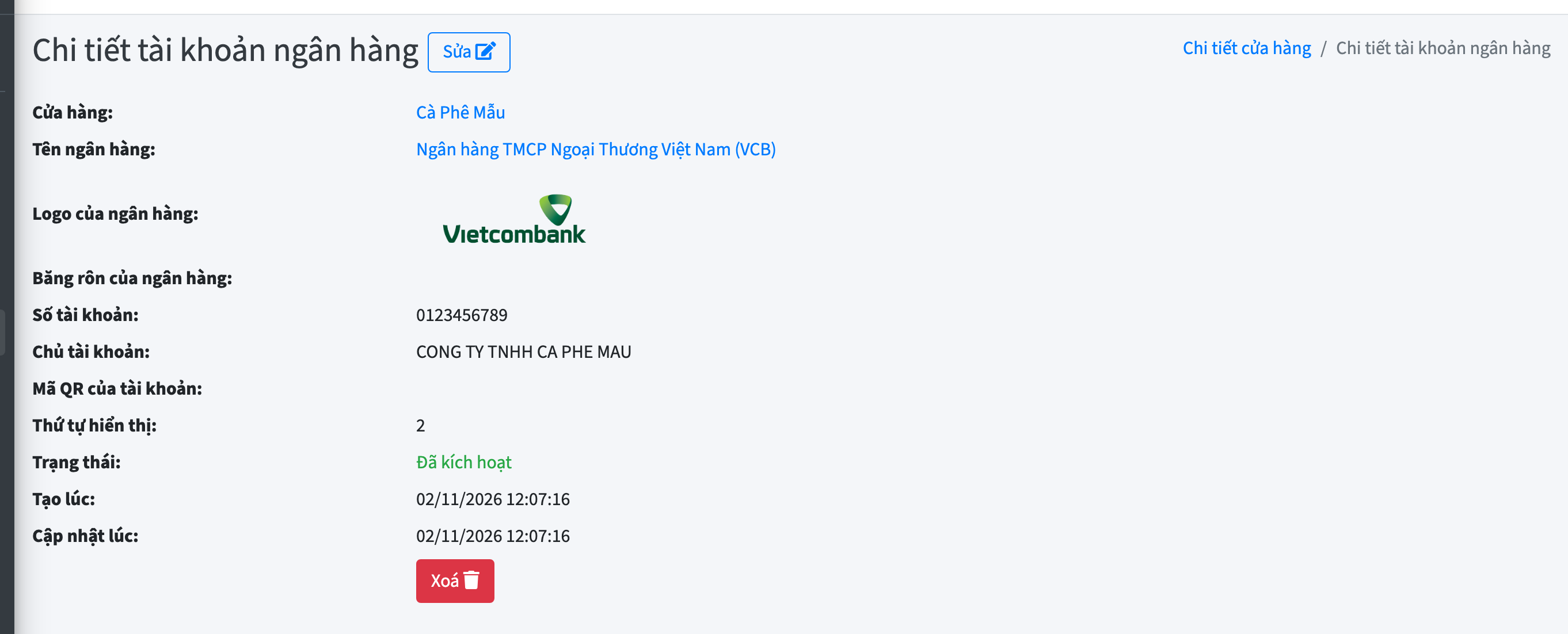
Trang này hiện cửa hàng, ngân hàng (bấm để mở trang chi tiết ngân hàng), logo và băng rôn của ngân hàng, số tài khoản, chủ tài khoản, ảnh QR tĩnh, thứ tự hiển thị, trạng thái và thời điểm tạo, cập nhật. Nút Sửa mở form sửa, nút Xoá xoá hẳn tài khoản sau khi bạn xác nhận.
Gợi ý thiết lập
Thứ tự để bật thanh toán chuyển khoản cho website:
- Trong Các ngân hàng, tải danh sách ngân hàng và kích hoạt ngân hàng mà bạn có tài khoản.
- Tạo cửa hàng và đặt làm Mặc định trong Các cửa hàng.
- Ở trang chi tiết cửa hàng mặc định, thêm một hoặc nhiều tài khoản ngân hàng với trạng thái Đã kích hoạt, đặt Thứ tự hiển thị lớn nhất cho tài khoản chính.
- Thêm một sản phẩm vào giỏ hàng trên website và mở trang thanh toán để kiểm tra phần Thông tin chuyển khoản và quét thử mã QR.