
Mô tả chi tiết tính năng quản lý các bảng giá
Back to ecommerce
Updated at
1793626511000
Bảng giá cho phép đặt trước giá mới cho một nhóm sản phẩm trong một khoảng thời gian, ví dụ chương trình khuyến mãi cuối tuần hay dịp Tết. Khi đến thời điểm bắt đầu, hệ thống tự đổi giá bán của các sản phẩm sang giá trong bảng giá; khi đến thời điểm kết thúc, giá được trả về như trước lúc áp dụng. Quản trị viên không phải sửa giá từng sản phẩm hai lần.
Bài viết đi theo vòng đời của một bảng giá: tạo bảng giá ở trạng thái nháp, thêm sản phẩm và giá mới, lên lịch, rồi theo dõi hệ thống áp dụng và kết thúc bảng giá. Ví dụ dưới đây là bảng giá "Khuyến mãi cuối tuần" của cửa hàng Tiệm bánh Mây, giảm giá bánh kem, bánh ngọt và bánh nâu.
Cách bảng giá hoạt động
Trước khi đi vào từng màn hình, phần này tóm tắt các khái niệm để bạn biết mỗi thiết lập ảnh hưởng tới đâu.
Các kiểu bảng giá
- Áp dụng theo lịch trình: kiểu dùng cho các chương trình giá có thời hạn. Hệ thống tự áp dụng bảng giá khi đến Bắt đầu áp dụng lúc và tự kết thúc khi đến Kết thúc áp dụng lúc. Các phần tiếp theo của bài mô tả kiểu này.
- Giảm giá hàng loạt: không cần tạo tay. Mỗi lần dùng hành động hàng loạt Giảm giá các sản phẩm ở trang Các sản phẩm, hệ thống giảm giá ngay và tự tạo một bảng giá "Bulk Discount" ở trạng thái Đã áp dụng cho mỗi cửa hàng, lưu lại giá trước và sau khi giảm của từng sản phẩm để tra cứu. Bảng giá này không tự kết thúc; để trả giá cũ, dùng hành động Huỷ giảm giá các sản phẩm.
- Áp dụng thủ công: hiện chỉ được lưu lại, chưa có thao tác nào áp dụng loại bảng giá này vào giá sản phẩm. Hãy dùng Áp dụng theo lịch trình khi muốn giá thật sự thay đổi.
Các trạng thái
Trạng thái được chọn trong form thêm hoặc sửa bảng giá. Với kiểu Áp dụng theo lịch trình:
- Nháp: đang soạn, hệ thống bỏ qua bảng giá.
- Đã lập lịch: chờ đến Bắt đầu áp dụng lúc để áp dụng.
- Đã áp dụng: hệ thống đã đổi giá sản phẩm, chờ đến Kết thúc áp dụng lúc để kết thúc.
- Đã kết thúc: giá sản phẩm đã được trả về như trước khi áp dụng.
- Đã xoá: bảng giá đã bị xoá.
Hai trạng thái Đã áp dụng và Đã kết thúc do hệ thống tự chuyển; quản trị viên chỉ cần chuyển bảng giá từ Nháp sang Đã lập lịch khi đã sẵn sàng.
Trình áp dụng bảng giá
Việc áp dụng và kết thúc do Trình áp dụng bảng giá sản phẩm thực hiện. Trình này chạy nền, kiểm tra các bảng giá vài giây một lần và được bật, dừng, khởi động lại ở E-Commerce > Cài đặt (xem bài quản lý cài đặt). Nếu trình này đang dừng, bảng giá Đã lập lịch sẽ không được áp dụng dù đã đến giờ.
Danh sách bảng giá
Vào menu E-Commerce > Các bảng giá.
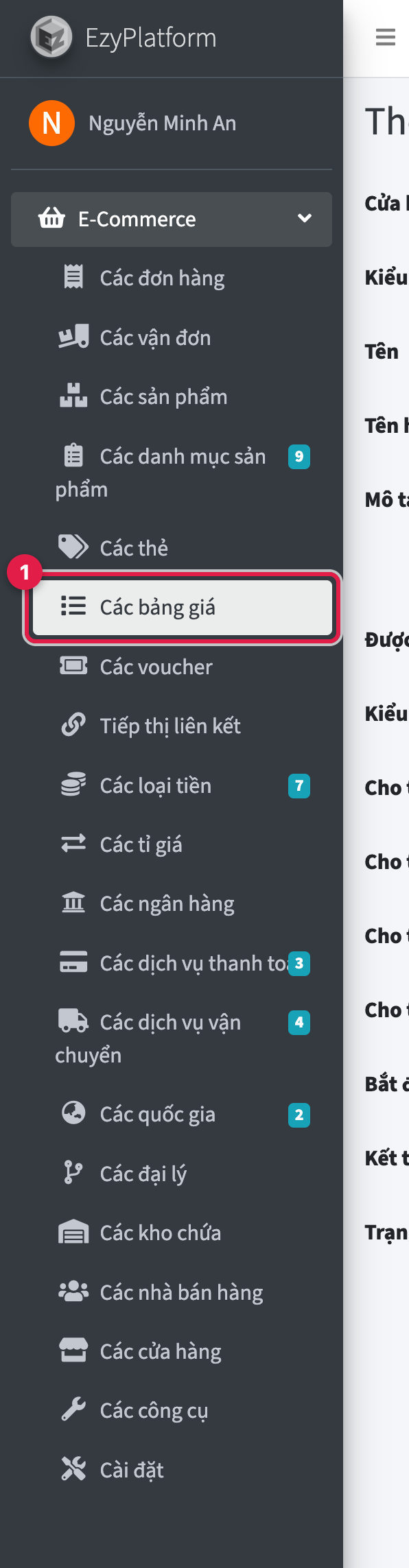
- Các bảng giá: danh sách toàn bộ bảng giá của các cửa hàng.

- Thêm mới: mở form tạo bảng giá.
- Bộ lọc theo Trạng thái, Kiểu và ô Tìm kiếm theo từ khoá.
- Các hành động: xem chi tiết, sửa và xoá bảng giá.
Bảng còn cho biết cửa hàng, người tạo, thời gian bắt đầu, kết thúc và trạng thái của từng bảng giá. Trong ảnh, "Khuyến mãi cuối tuần" đã chạy xong (Đã kết thúc), còn "Khuyến mãi Tết" vẫn đang là Nháp.
Tạo bảng giá
Bấm Thêm mới để mở trang Thêm bảng giá. Nên tạo bảng giá ở trạng thái Nháp, thêm sản phẩm xong rồi mới lên lịch.
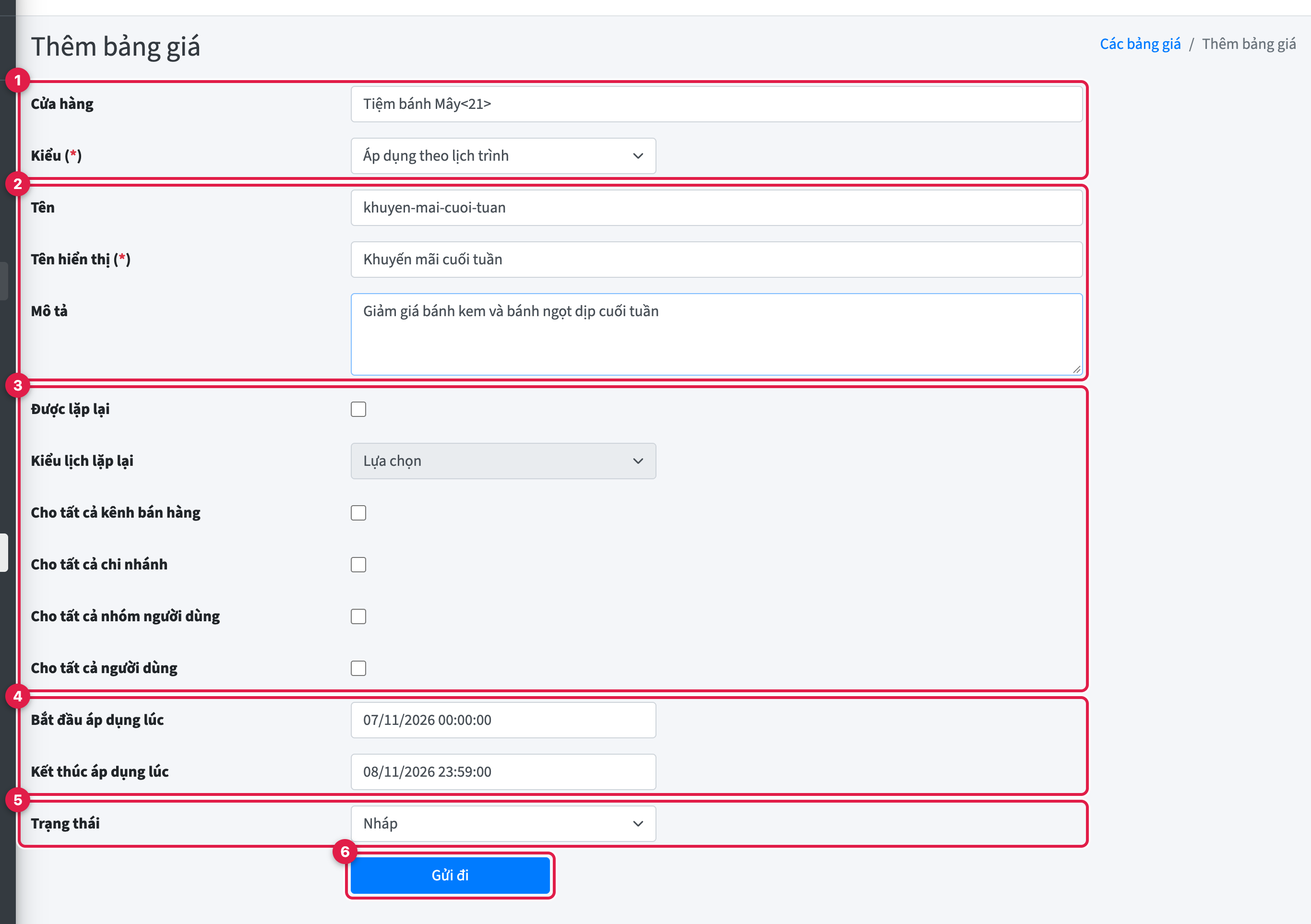
- Cửa hàng: gõ để chọn cửa hàng sở hữu bảng giá (mặc định là cửa hàng mặc định). Kiểu (bắt buộc): chọn Áp dụng theo lịch trình.
- Tên: mã nội bộ, nên viết không dấu, ví dụ
khuyen-mai-cuoi-tuan. Tên hiển thị (bắt buộc) và Mô tả giúp nhận ra bảng giá trong danh sách. - Được lặp lại, Kiểu lịch lặp lại (hàng ngày, hàng tuần, hàng tháng, hàng quý, hàng năm) và bốn ô Cho tất cả kênh bán hàng, Cho tất cả chi nhánh, Cho tất cả nhóm người dùng, Cho tất cả người dùng: hiện được lưu kèm bảng giá để tham khảo nhưng chưa ảnh hưởng tới việc áp dụng. Bảng giá luôn chạy một lần và giá mới áp dụng cho mọi khách hàng. Khi đánh dấu Được lặp lại, bắt buộc phải chọn Kiểu lịch lặp lại.
- Bắt đầu áp dụng lúc và Kết thúc áp dụng lúc: chọn ngày giờ trong lịch. Luôn nhập cả hai: nếu bỏ trống, thời điểm được coi là đã qua và bảng giá sẽ được áp dụng rồi kết thúc gần như ngay khi chuyển sang Đã lập lịch.
- Trạng thái: để Nháp.
- Gửi đi: lưu bảng giá và chuyển sang trang chi tiết.
Trang chi tiết bảng giá
Trang chi tiết hiển thị toàn bộ thông tin của bảng giá và danh sách sản phẩm trong bảng giá.
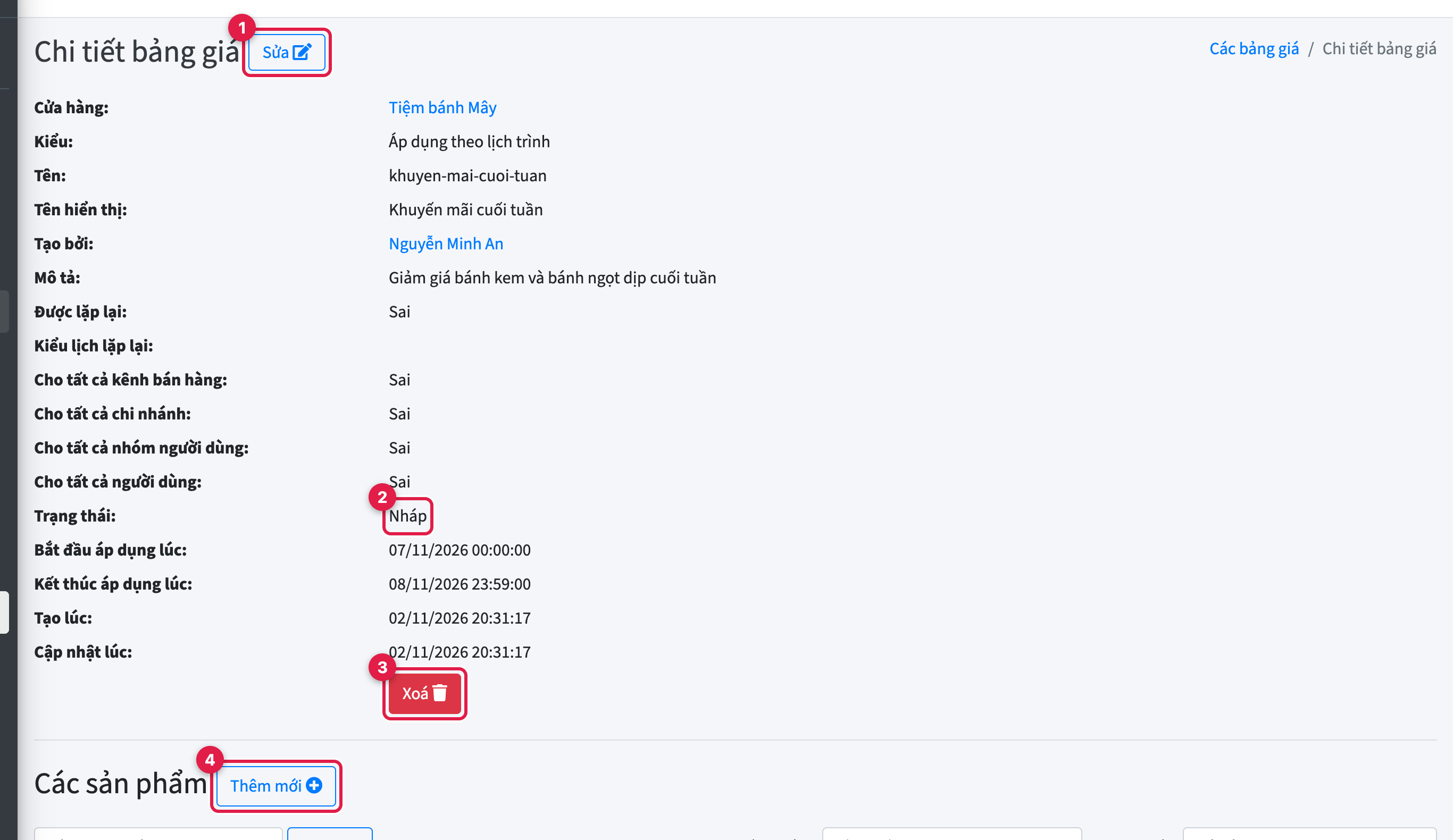
- Sửa: mở form sửa bảng giá, có các trường giống form thêm mới.
- Trạng thái hiện tại của bảng giá.
- Xoá: xoá bảng giá (chuyển sang trạng thái Đã xoá).
- Thêm mới: chuyển phần Các sản phẩm sang chế độ chọn sản phẩm để thêm vào bảng giá.
Thêm sản phẩm vào bảng giá
Mỗi sản phẩm trong bảng giá có giá bán và giá gốc riêng sẽ được áp dụng. Có hai cách thêm: từng sản phẩm với giá tự nhập, hoặc nhiều sản phẩm cùng lúc theo phần trăm chiết khấu.
Chọn sản phẩm
Sau khi bấm Thêm mới, phần Các sản phẩm liệt kê các sản phẩm chưa có trong bảng giá, kèm giá hiện tại của chúng.
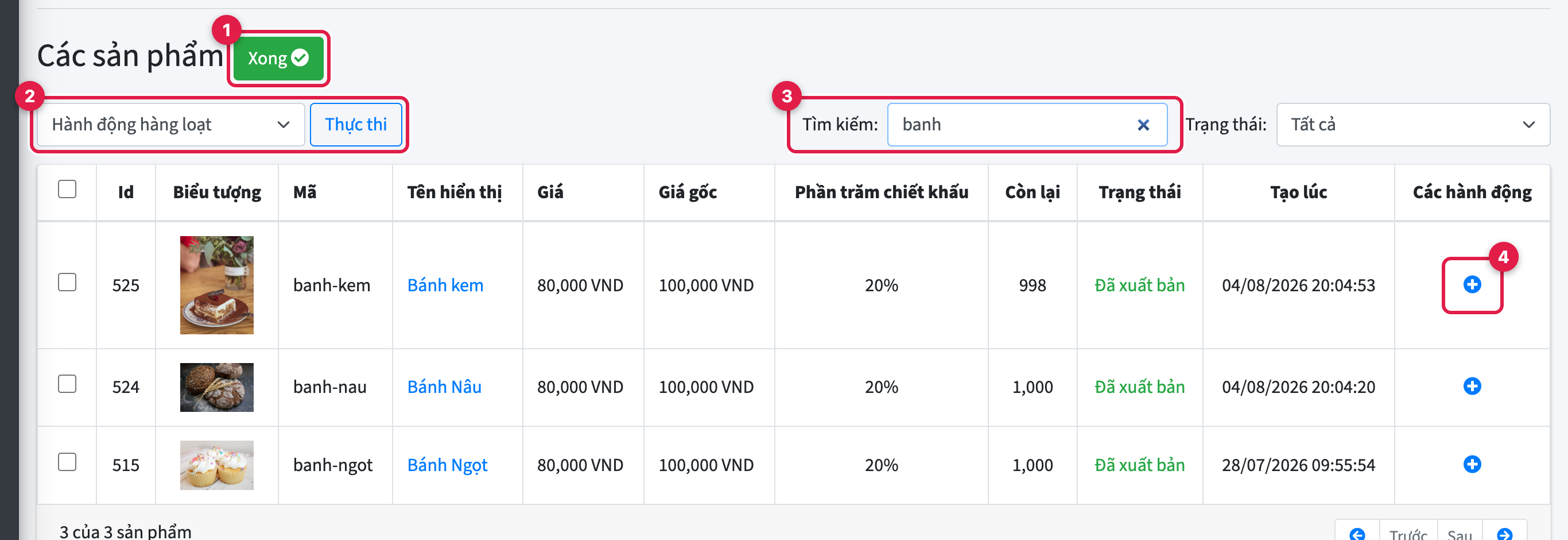
- Xong: kết thúc việc thêm, quay lại danh sách sản phẩm đã có trong bảng giá.
- Hành động hàng loạt và Thực thi: dùng cho cách thêm nhiều sản phẩm (xem bên dưới).
- Tìm kiếm: lọc sản phẩm theo từ khoá, ví dụ "banh".
- Nút + ở cột Các hành động: thêm một sản phẩm với giá tự nhập.
Thêm từng sản phẩm
Bấm nút + của sản phẩm để mở hộp thoại Thêm sản phẩm vào bảng giá. Ví dụ dưới đây đặt bánh kem còn 70,000 VND trong thời gian khuyến mãi.
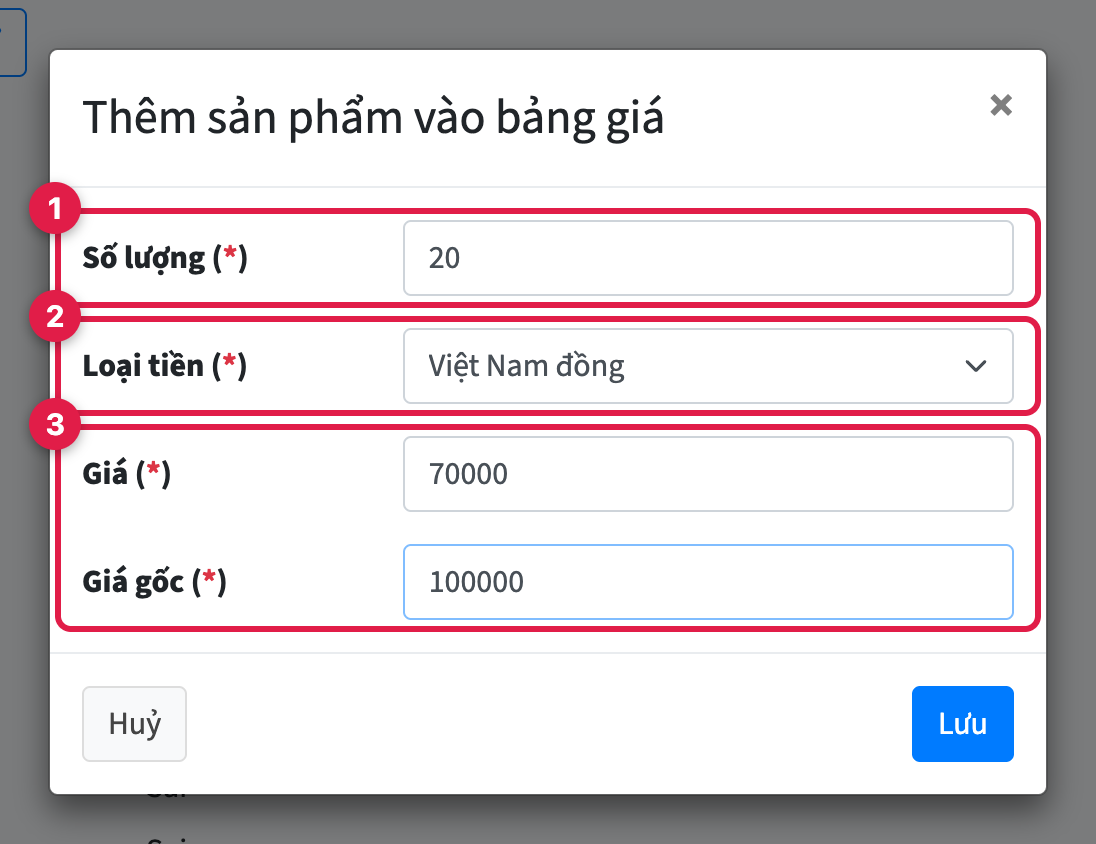
- Số lượng (bắt buộc): số lượng sản phẩm dành cho bảng giá, hiển thị ở cột Còn lại.
- Loại tiền (bắt buộc) của giá.
- Giá và Giá gốc sẽ được áp dụng. Nếu để 0, hệ thống dùng giá hiện tại của sản phẩm. Phần trăm chiết khấu được tự tính từ hai giá này (ví dụ 70,000 so với 100,000 là 30%).
Bấm Lưu để thêm. Nút sửa ở mỗi dòng sản phẩm mở lại hộp thoại này để đổi số lượng hoặc giá.
Thêm nhiều sản phẩm theo phần trăm chiết khấu
Để giảm cùng một mức cho nhiều sản phẩm, đánh dấu các sản phẩm cần thêm, chọn hành động hàng loạt Thêm các sản phẩm vào bảng giá rồi bấm Thực thi.
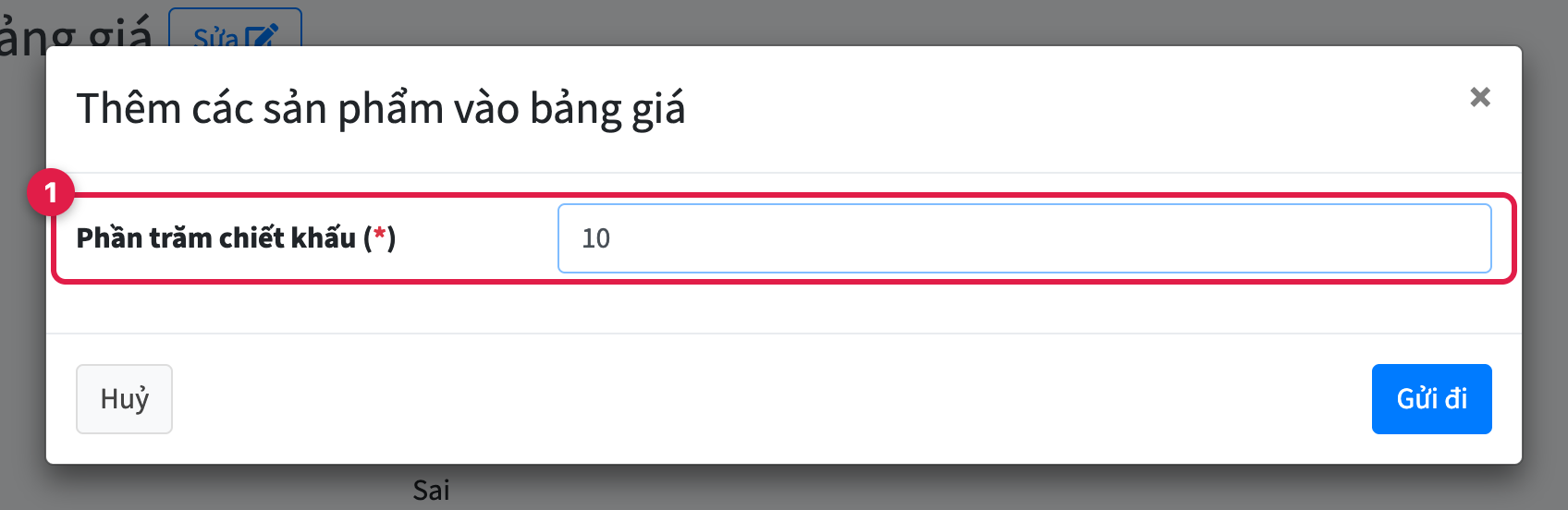
- Phần trăm chiết khấu (bắt buộc, từ 0 đến 100).
Với mỗi sản phẩm được chọn, hệ thống lấy giá hiện tại theo loại tiền mặc định làm Giá gốc, trừ đi phần trăm chiết khấu để ra Giá mới, và lấy số lượng tồn kho làm Số lượng. Ví dụ bánh ngọt đang bán 80,000 VND, giảm 10% thành 72,000 VND với giá gốc 80,000 VND.
Ngoài hai hành động thêm và loại bỏ sản phẩm khỏi bảng giá, danh sách Hành động hàng loạt còn chứa các hành động của trang Các sản phẩm (xoá, lưu trữ, giảm giá, đổi trạng thái sản phẩm...). Các hành động này tác động trực tiếp lên sản phẩm chứ không chỉ lên bảng giá, nên cần chọn đúng hành động.
Sản phẩm trong bảng giá
Bấm Xong để xem các sản phẩm đã thêm.
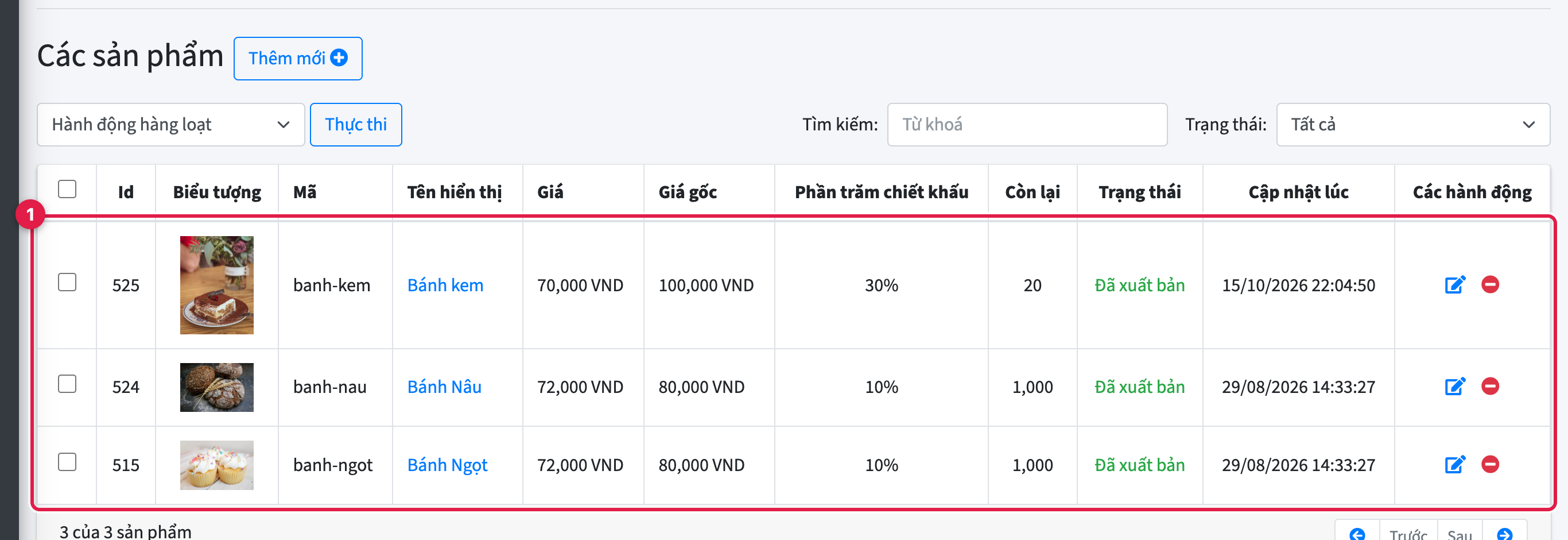
- Mỗi dòng cho biết Giá, Giá gốc và Phần trăm chiết khấu sẽ được áp dụng, cùng Còn lại. Nút sửa mở hộp thoại sửa giá, nút tròn màu đỏ loại sản phẩm khỏi bảng giá. Có thể loại nhiều sản phẩm cùng lúc bằng hành động hàng loạt Loại bỏ sản phẩm khỏi bảng giá.
Lên lịch và áp dụng bảng giá
Khi danh sách sản phẩm và giá đã đúng, bấm Sửa ở trang chi tiết, kiểm tra lại thời gian rồi chuyển trạng thái sang Đã lập lịch.
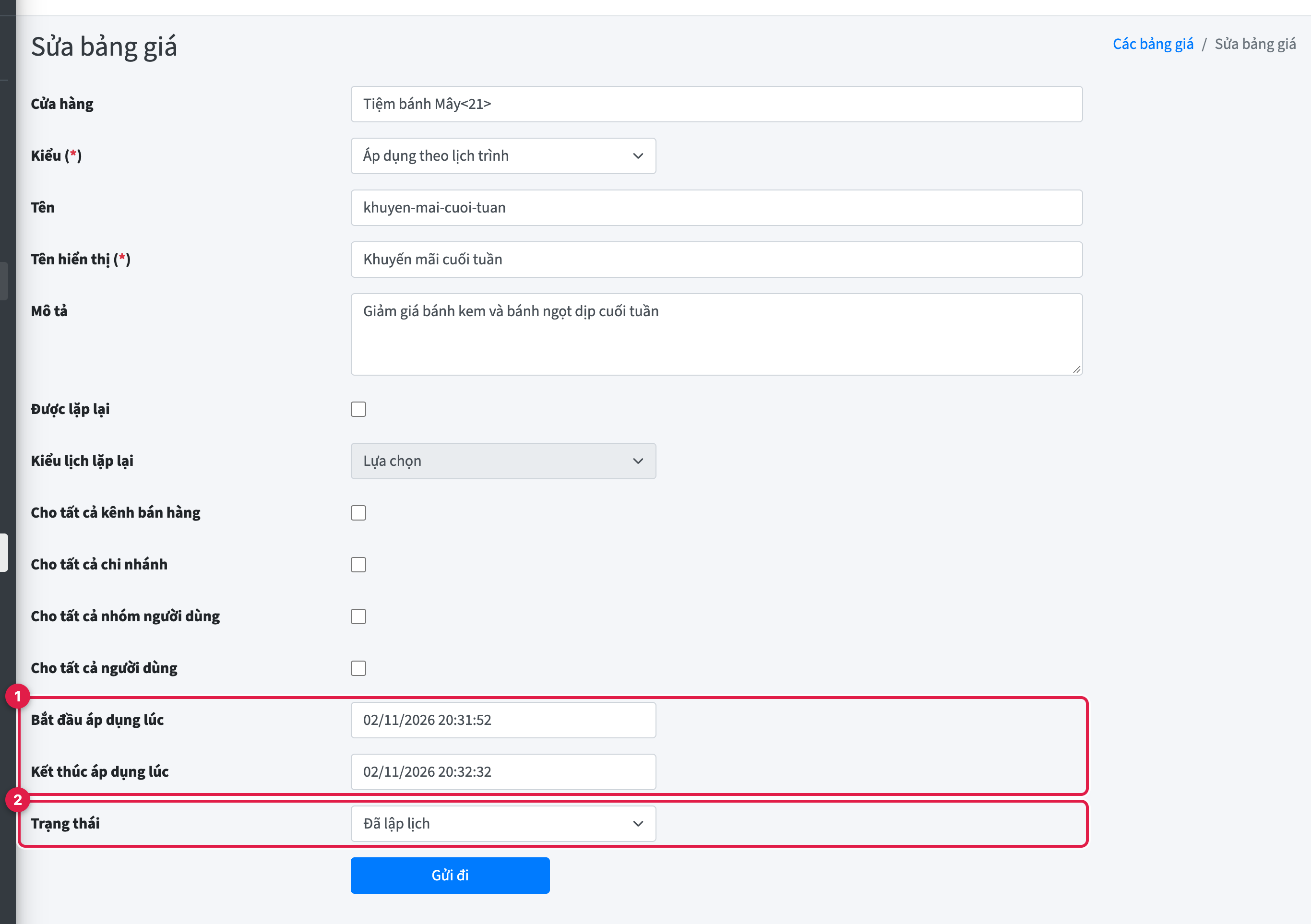
- Bắt đầu áp dụng lúc và Kết thúc áp dụng lúc của chương trình. Ảnh này dùng khoảng thời gian ngắn vài chục giây để minh hoạ.
- Trạng thái: Đã lập lịch.
Bấm Gửi đi. Từ lúc này, Trình áp dụng bảng giá sản phẩm sẽ xử lý bảng giá:
- Khi đến Bắt đầu áp dụng lúc, giá bán, giá gốc và chiết khấu của từng sản phẩm được đổi sang giá trong bảng giá, và giá đang bán ngay lúc đó được ghi nhớ lại. Bảng giá chuyển sang Đã áp dụng.
- Khi đến Kết thúc áp dụng lúc, giá của từng sản phẩm được trả về giá đã ghi nhớ lúc áp dụng. Bảng giá chuyển sang Đã kết thúc.
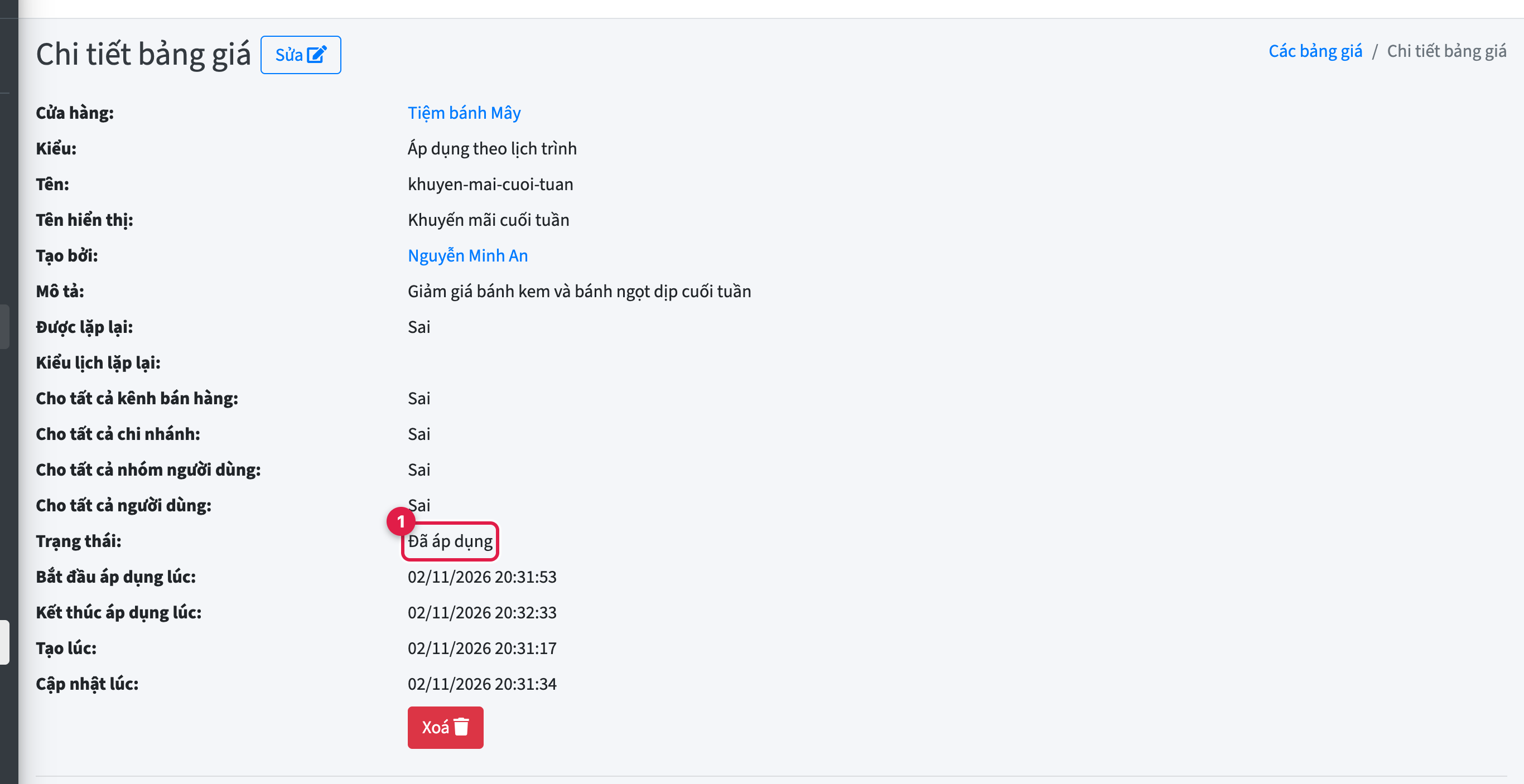
- Trạng thái chuyển sang Đã áp dụng khi đến giờ bắt đầu, trong ví dụ là lúc giá bánh kem đổi từ 80,000 VND sang 70,000 VND, bánh ngọt và bánh nâu sang 72,000 VND.
Mỗi lần áp dụng hoặc kết thúc, thay đổi giá được ghi vào lịch sử giá của từng sản phẩm.
Lưu ý
- Bật Trình áp dụng bảng giá sản phẩm trong E-Commerce > Cài đặt, nếu không bảng giá sẽ không được áp dụng.
- Luôn nhập cả Bắt đầu áp dụng lúc và Kết thúc áp dụng lúc trước khi chuyển sang Đã lập lịch.
- Nếu một sản phẩm đổi giá trong lúc bảng giá đang áp dụng, khi kết thúc giá vẫn được trả về mức trước lúc áp dụng, nên thay đổi đó sẽ bị ghi đè. Hãy đổi giá sản phẩm sau khi bảng giá kết thúc.
- Giá trong bảng giá áp dụng cho sản phẩm, không áp dụng riêng cho từng màu sắc, kích thước, chất liệu.